Hinweis
Für den Zugriff auf diese Seite ist eine Autorisierung erforderlich. Sie können versuchen, sich anzumelden oder das Verzeichnis zu wechseln.
Für den Zugriff auf diese Seite ist eine Autorisierung erforderlich. Sie können versuchen, das Verzeichnis zu wechseln.
Android-Geräte sind in fast allen Branchen auf der ganzen Welt zu finden, einschließlich Gesundheitswesen, Luftfahrt, Bauwesen, Fertigung, Logistik und Behörden. Sie werden häufig von Frontline-Mitarbeitern (FLW) in diesen Branchen und mehr verwendet.
Mit Intune können Sie Android-Geräte verwalten, die von Mitarbeitern in Service und Produktion in Ihrer organization verwendet werden. Inhalt dieses Artikels:
- Enthält Entscheidungen, die Administratoren treffen müssen, einschließlich der Bestimmung, wie das Gerät verwendet wird, und der Konfiguration des Startbildschirms & der Geräteerfahrung.
- Hilft Ihnen, die beste Registrierungsoption und die beste Geräteverwaltungserfahrung für Sie und Ihre Endbenutzer zu ermitteln.
Dieser Artikel gilt für:
- Android-Geräte, die der organization gehören und in Intune registriert sind
Eine Übersicht über FLW-Geräte in Intune finden Sie unter FLW-Geräteverwaltung in Intune.
Verwenden Sie diesen Artikel, um mit Android FLW-Geräten in Intune zu beginnen. Insbesondere gilt:
- Schritt 1: Auswählen Ihrer Intune-Registrierungsoption
- Schritt 2 – Wählen zwischen einem freigegebenen Gerät oder einem benutzerseitig zugeordneten Gerät
- Schritt 3 – Konfigurieren des Startbildschirms und der Geräteerfahrung
- Modus für gemeinsam genutzte Geräte in Microsoft Entra für dedizierte Android Enterprise-Geräte
Bevor Sie beginnen
Intune unterstützt verschiedene Registrierungsoptionen für Android-Geräte, wie in der folgenden Abbildung dargestellt:
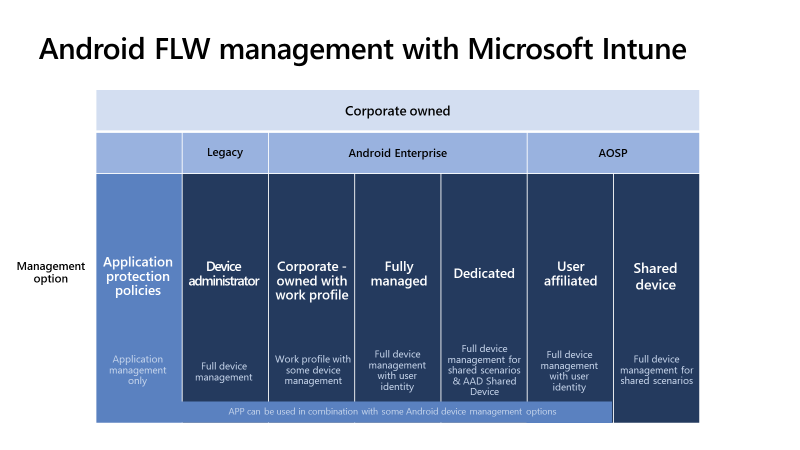
Dieser Artikel konzentriert sich auf die Registrierungsoptionen, die häufig für FLW-Geräte verwendet werden. Weitere Informationen zu allen Android-Registrierungsoptionen finden Sie im Registrierungshandbuch: Registrieren von Android-Geräten in Microsoft Intune.
Schritt 1: Auswählen Ihrer Intune-Registrierungsoption
Der erste Schritt besteht darin, die Intune-Registrierungsplattform zu ermitteln, die für Ihre Organization und Ihre Geräteanforderungen am besten geeignet ist.
Für FLW Android-Geräte sollten Sie die Registrierung bei Android Enterprise oder Android Open Source Project (AOSP) verwenden.
Sie können die folgende Abbildung verwenden, um den Pfad zu bestimmen, der für Ihre FLW-Geräte am besten geeignet ist:
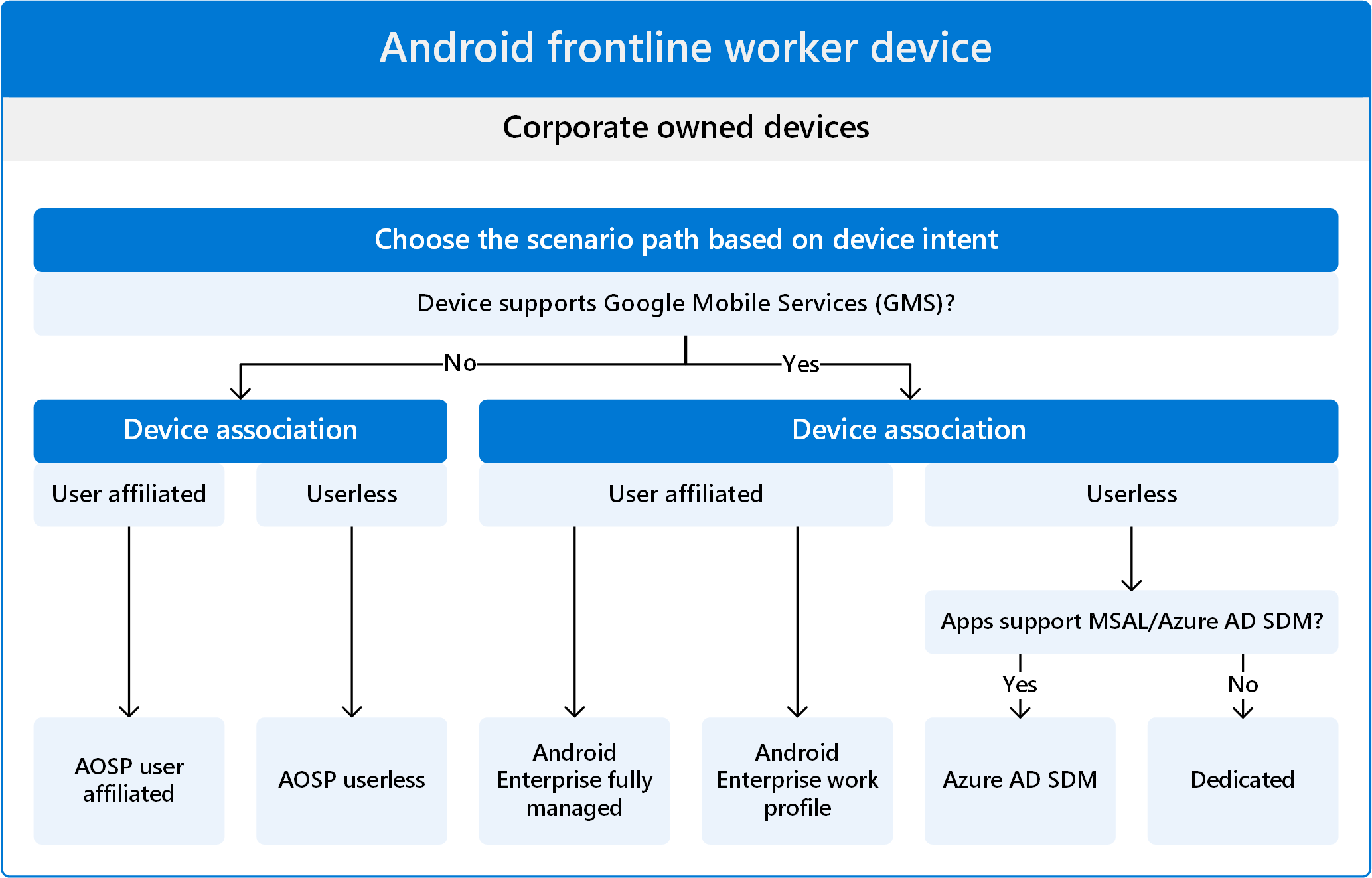
Stellen Sie sicher, dass Sie wissen, was das Gerät tut und welchen Anwendungsfall es hat. Hersteller von Android-Geräten (OEMs) bieten unterschiedliche Geräte an, einige können Spezialgeräte sein, andere sind möglicherweise generischer.
Beispielsweise unterstützen Geräte, die für Augmented oder Virtual Reality verwendet werden, in der Regel kein GMS, was eine Voraussetzung für die Registrierung bei Android Enterprise ist. Daher ist der natürliche Registrierungspfad für diese Geräte Android (AOSP).
Android Enterprise-Registrierungsgeräte erfordern und unterstützen Google Mobile Services (GMS) (öffnet die Android-Website). Diese Geräte werden auch in Ländern/Regionen verwendet, die GMS zulassen.
 Wenn das Gerät GMS-aktiviert ist und sich in der Android Enterprise-Empfehlungsliste befindet (öffnet die Android-Website), verwenden Sie die Android Enterprise-Registrierung.
 Wenn diese Geräte in einem Land/einer Region verwendet werden, das/die GMS blockiert, dann wird die Android Enterprise-Registrierung nicht unterstützt. Verwenden Sie stattdessen die Android-Registrierung (AOSP).
Hinweis
Für Android Device Administrator (DA) stellt Google ein, dass Funktionen veraltet sind und reduziert werden. Wir empfehlen Ihnen, für Ihre FLW-Geräte zu Android Enterprise oder Android (AOSP) zu wechseln.
Schritt 2 – Freigegebenes Gerät oder benutzerseitig verbundenes Gerät
Die nächste Entscheidung besteht darin, zu entscheiden, ob die Geräte für viele Benutzer freigegeben oder einem einzelnen Benutzer zugewiesen werden. Diese Entscheidung hängt von Ihren Geschäftsanforderungen und den Anforderungen der Endbenutzer ab. Es wirkt sich auch darauf aus, wie diese Geräte mit Intune registriert und verwaltet werden.
Freigegebenes Gerät ohne Benutzerzuordnung (benutzerlos)
Bei gemeinsam genutzten Geräten erhält ein Benutzer das Gerät, schließt seine Aufgaben ab und übergibt es an einen anderen Benutzer. Normalerweise melden sich diese Benutzer manuell bei Apps an. Sie melden sich nicht am Gerät an.
Bei Verwendung gemeinsam genutzter Geräte:
Wenn Sie gemeinsam genutzte Android-Geräte verwenden und die Geräte die Android Enterprise-Registrierung unterstützen, dann registrieren Sie Ihre Geräte als dedizierte Geräte. Diese Geräte unterstützen Google Mobile Services (GMS) und sind nicht einem einzelnen oder bestimmten Benutzer zugeordnet.
Weitere Informationen zur Registrierung dedizierter Geräte finden Sie unter Intune-Registrierung von dedizierten Android Enterprise-Geräten.
Wenn Sie freigegebene Android (AOSP)-Geräte verwenden, können Sie Ihre Geräte als benutzerlose Geräte registrieren. Diese Geräte unterstützen in der Regel kein GMS und sind nicht einem einzelnen oder bestimmten Benutzer zugeordnet.
Weitere Informationen zur benutzerlosen Registrierung von Android (AOSP) finden Sie unter Intune-Registrierung für unternehmenseigene benutzerlose Android (AOSP)-Geräte.
Benutzerseitig verbundenes Gerät
Diese Geräte haben einen Benutzer. Dieser Benutzer ordnet das Gerät sich selbst zu. Dies geschieht normalerweise, wenn sich der Benutzer während der Intune-Registrierung anmeldet. Das Gerät ist der Identität des Benutzers in Microsoft Entra zugeordnet.
Mit Benutzerzuordnung:
Wenn Sie Android Enterprise verwenden, können Sie Ihre Geräte als vollständig verwaltete oder unternehmenseigene Geräte mit einem Arbeitsprofil registrieren. Diese Geräte verfügen über einen Benutzer und werden ausschließlich für die Arbeit in der Organization und nicht für den persönlichen Gebrauch verwendet.
Diese Registrierungsoptionen sind für FLW-Geräte nicht üblich und erweitern die Grenzen herkömmlicher Frontline-Worker-Szenarien. Sie können jedoch verwendet werden, wenn ihre Funktionen für Ihr Geschäftsszenario am besten geeignet sind. Sie verfügen über viele Einstellungen, die Sie konfigurieren können. Wenn Sie beispielsweise die vollständig verwaltete Registrierung verwenden, können Sie den Microsoft Launcher konfigurieren, ein benutzerdefiniertes Hintergrundbild hinzufügen und vieles mehr.
Weitere Informationen zu diesen Registrierungsmethoden finden Sie unter:
- Intune-Registrierung für vollständig verwaltete Android Enterprise-Geräte
- Intune-Registrierung für unternehmenseigene Geräte mit einem Arbeitsprofil
Eine Liste einiger der Einstellungen, die Sie konfigurieren können, finden Sie in der Liste der Android Enterprise-Geräteeinstellungen, um Features auf unternehmenseigenen Geräten mit Intune zuzulassen oder einzuschränken.
Wenn Sie Android (AOSP) verwenden, können Sie Ihre Geräte als benutzergebundenes Gerät registrieren. Diese Geräte verfügen über einen Benutzer und werden ausschließlich für die Arbeit in der Organization und nicht für den persönlichen Gebrauch verwendet.
Denken Sie daran, dass Android-Geräte (AOSP) Google Mobile Services (GMS) nicht unterstützen.
- Weitere Informationen zur benutzerbezogenen Registrierung von Android (AOSP) finden Sie unter Intune-Registrierung für unternehmenseigene benutzerzugeordnete Android (AOSP)-Geräte.
- Eine Liste einiger der Einstellungen, die Sie konfigurieren können, finden Sie unter Android (AOSP)-Geräteeinstellungen, um Features mit Intune zuzulassen oder einzuschränken.
Schritt 3: Startbildschirm und Geräteerfahrung
Für Android (AOSP) muss keine Startbildschirmoberfläche konfiguriert werden, wenn Geräte mit AOSP in Intune registriert sind. Wenn Mitarbeiter in Service und Produktion AOSP-registrierte Geräte erhalten, schalten sie die Geräte ein, melden sich bei einer App an (oder melden sich nicht an, je nach Benutzerzuordnung), wie z. B. Microsoft Teams. Dann fangen sie einfach an, die Geräte zu benutzen.
Für dedizierte Android Enterprise-Geräte gibt es Startbildschirm- und Geräteerlebnisfeatures, die Sie in Intune konfigurieren können. Dieser Abschnitt und die Schritte beziehen sich auf:
- Dedizierte Android Enterprise-Geräte
Dieser Schritt ist optional und hängt von Ihrem Geschäftsszenario ab. Wenn diese Geräte von vielen Benutzern gemeinsam genutzt werden, wird empfohlen, die in diesem Abschnitt beschriebenen Features "Startbildschirm" und "Geräteerfahrung" zu verwenden.
Auf Android Enterprise-Geräten können Sie die Intune Managed Home Screen (MHS)-App konfigurieren, um den Startbildschirm und die Geräteerfahrung zu steuern.
Überlegen Sie in diesem Schritt, was die Endbenutzer auf den Geräten tun und welche Geräteerfahrung sie für ihre Arbeit benötigen. Diese Entscheidung wirkt sich auf die Konfiguration des Geräts aus.
Die folgenden Szenarien sind für FLW üblich:
Szenario 1: Geräteweiter Zugriff mit mehreren Apps
Die Geräte sind in Intune als dedizierte Android Enterprise-Geräte registriert.
Benutzer haben Zugriff auf die Apps und Einstellungen auf dem Gerät. Mithilfe von Richtlinieneinstellungen können Sie Benutzer von verschiedenen Funktionen wie Debugging, Systemanwendungen und mehr ausschließen.
In diesem Szenario möchten Sie, dass Benutzer bestimmte Apps verwenden, das Gerät jedoch nicht nur für diese Apps gesperrt ist.
Um Geräte für dieses Szenario zu konfigurieren, stellen Sie die Apps bereit und konfigurieren die Apps mithilfe von Anwendungskonfigurationsrichtlinien. Verwenden Sie dann Gerätekonfigurationsrichtlinien, um Gerätefunktionen zuzulassen oder zu blockieren.
Verwenden Sie zunächst die folgenden Links:
Hinzufügen von Apps zu Intune. Wenn die Apps hinzugefügt werden, erstellen Sie App-Richtlinien, die die Apps auf den Geräten bereitstellen.
Erstellen Sie App-Konfigurationsrichtlinien , um App-Features zu konfigurieren. Sie können auch eine JSON-Datei mit allen gewünschten Konfigurationseinstellungen hinzufügen.
Erstellen Sie ein Profil für Gerätekonfigurationseinschränkungen, das Features mithilfe von Intune zulässt oder einschränkt.
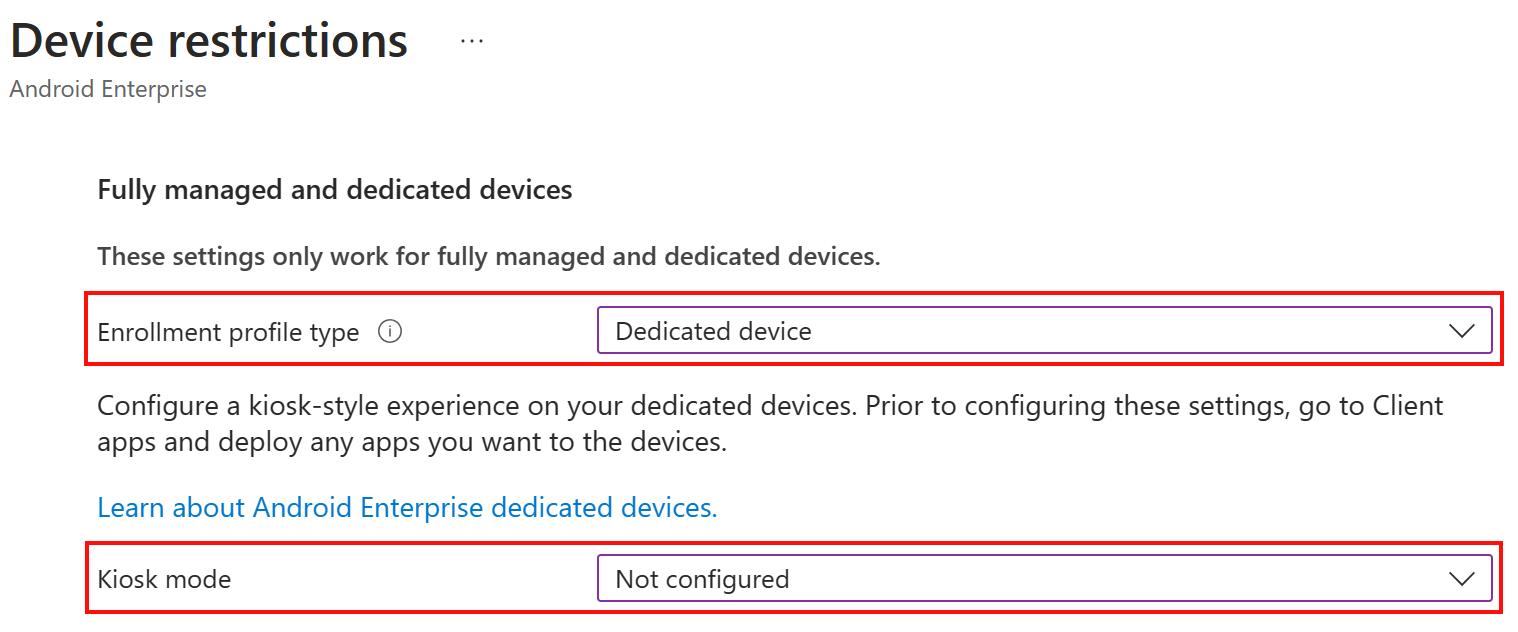
Wechseln Sie im Microsoft Intune Admin Center zu Geräte>Geräte verwalten>Konfigurationsvorlagen>>Geräteeinschränkungen>Geräteerfahrung>Dediziertes Gerät>Kioskmodus. Legen Sie die Einstellung auf "Nicht konfiguriert" fest:
Szenario 2: Gesperrtes Bildschirmgerät mit angehefteten Apps
Die Geräte sind in Intune als dedizierte Android Enterprise-Geräte registriert.
In diesem Szenario installieren Sie die Intune Managed Home Screen (MHS)-App, mit der Sie die verwaltete Geräteerfahrung anpassen können. Sie können eine App oder mehrere Apps anheften, ein Hintergrundbild auswählen, Symbolpositionen festlegen, eine PIN anfordern und vieles mehr. Dieses Szenario wird häufig für dedizierte Geräte verwendet, beispielsweise für gemeinsam genutzte Geräte.
Was Sie wissen müssen:
- Nur Features, die dem Managed Home Screen (MHS) hinzugefügt wurden, stehen Endbenutzern zur Verfügung. So können Sie Endbenutzern den Zugriff auf Einstellungen und andere Gerätefeatures einschränken.
- Wenn Sie eine App oder mehrere Apps an das MHS anheften, werden nur diese Apps geöffnet. Dies sind die einzigen Apps, auf die Benutzer zugreifen können.
- MHS ist der von Ihnen verwendete Launcher für Unternehmen. Installieren Sie keine andere Enterprise Launcher-App.
Weitere Informationen zur MHS-App auf dedizierten Geräten finden Sie im Blogbeitrag Microsoft MHS auf dedizierten Geräten im Multi-App-Kioskmodus einrichten .
Verwenden Sie zunächst die folgenden Links:
Fügen Sie Apps zu Microsoft Intune hinzu, einschließlich der MHS-App. Wenn die Apps hinzugefügt werden, erstellen Sie App-Richtlinien, die die Apps auf den Geräten bereitstellen.
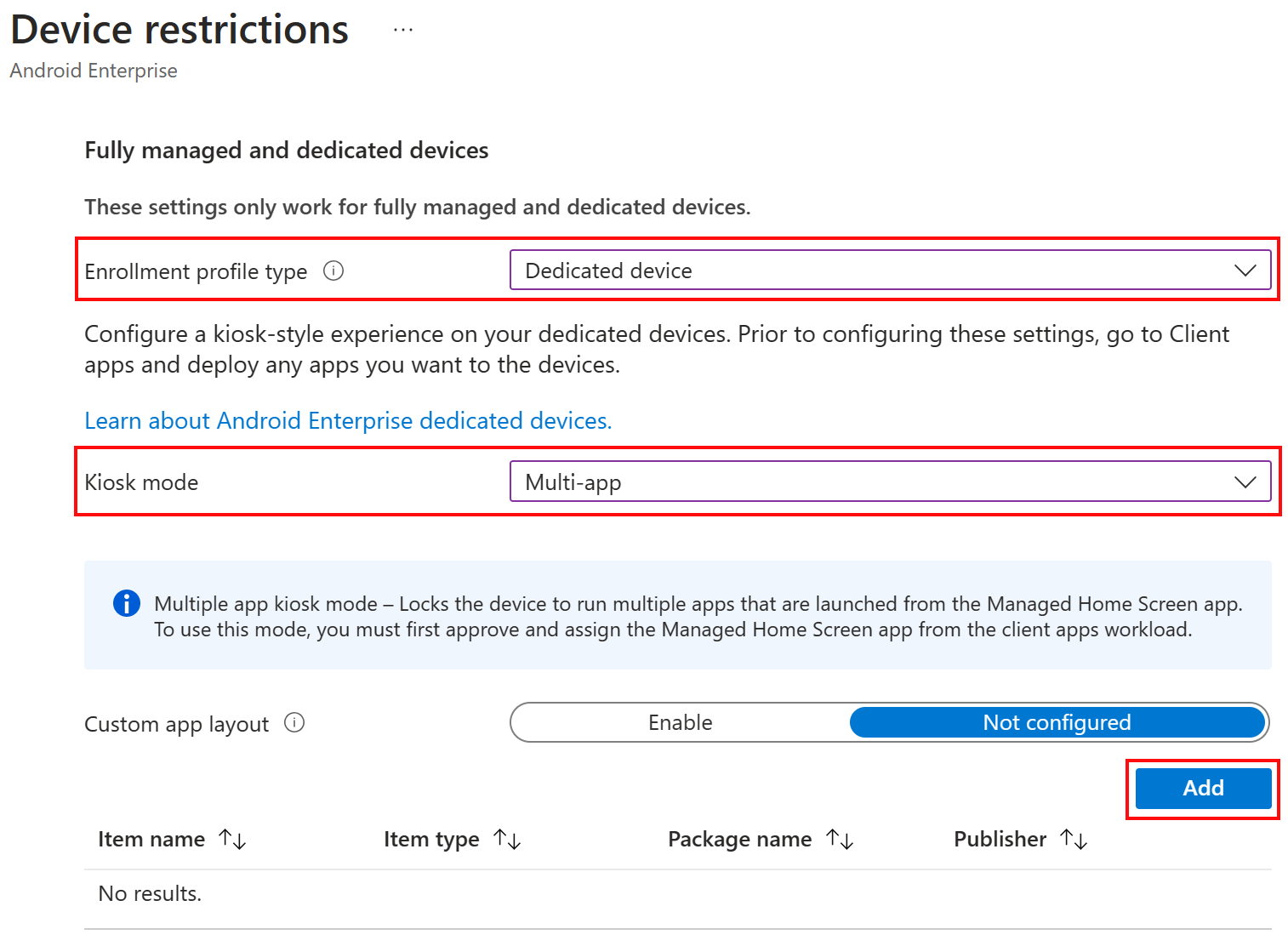
Verwenden Sie ein Konfigurationsprofil für Geräteeinschränkungen , um den Kioskmodus auf "Multi-App" festzulegen, und wählen Sie Ihre Apps aus. Mit diesem Schritt wird das Gerät nur für die von Ihnen ausgewählten Apps gesperrt:
Wechseln Sie im Microsoft Intune Admin Center zu Geräte>Geräte verwalten>Konfigurationsvorlagen>>Geräteeinschränkungen>Geräteerfahrung>Dediziertes Gerät>Kioskmodus>Hinzufügen mehrerer Apps>. Fügen Sie die gewünschten Apps im Multi-App-Kioskmodus hinzu:
Konfigurieren Sie die Microsoft Managed Home Screen (MHS)-App mit einer der folgenden Optionen:
Option 1 – Konfigurationsprofil für Geräteeinschränkungen: Konfigurieren Sie im selben Konfigurationsprofil für Geräteeinschränkungen die gewünschten Gerätefunktionen im Multi-App-Kioskmodus.
Eine Liste der Einstellungen, die Sie konfigurieren können, finden Sie unter Android Enterprise – Einstellungen für die Geräteerfahrung.
Option 2 – App-Konfigurationsrichtlinie: Die App-Konfigurationsrichtlinie enthält mehr Konfigurationseinstellungen als das Konfigurationsprofil für Geräteeinschränkungen. Sie können auch eine JSON-Datei mit allen gewünschten Konfigurationseinstellungen hinzufügen.
Weitere Informationen finden Sie unter Konfigurieren der Microsoft Managed Home Screen-App.
Szenario 3: Single-App-Kiosk
Die Geräte sind in Intune als dedizierte Android Enterprise-Geräte registriert.
Dieses Szenario wird auf Geräten verwendet, die nur einen einzigen Zweck haben, wie z. B. das Scannen des Inventars.
Was Sie wissen müssen:
- Dem Gerät wird eine einzelne App zugewiesen. Wenn das Gerät gestartet wird, wird nur diese App geöffnet. Die Benutzer sind an die einzelne App gebunden und können die App nicht schließen oder irgendetwas anderes auf dem Gerät tun.
- Diese Option ist restriktiver, da das Gerät nur für die Ausführung einer einzigen Anwendung vorgesehen ist.
- Ein Enterprise Launcher wird nicht verwendet.
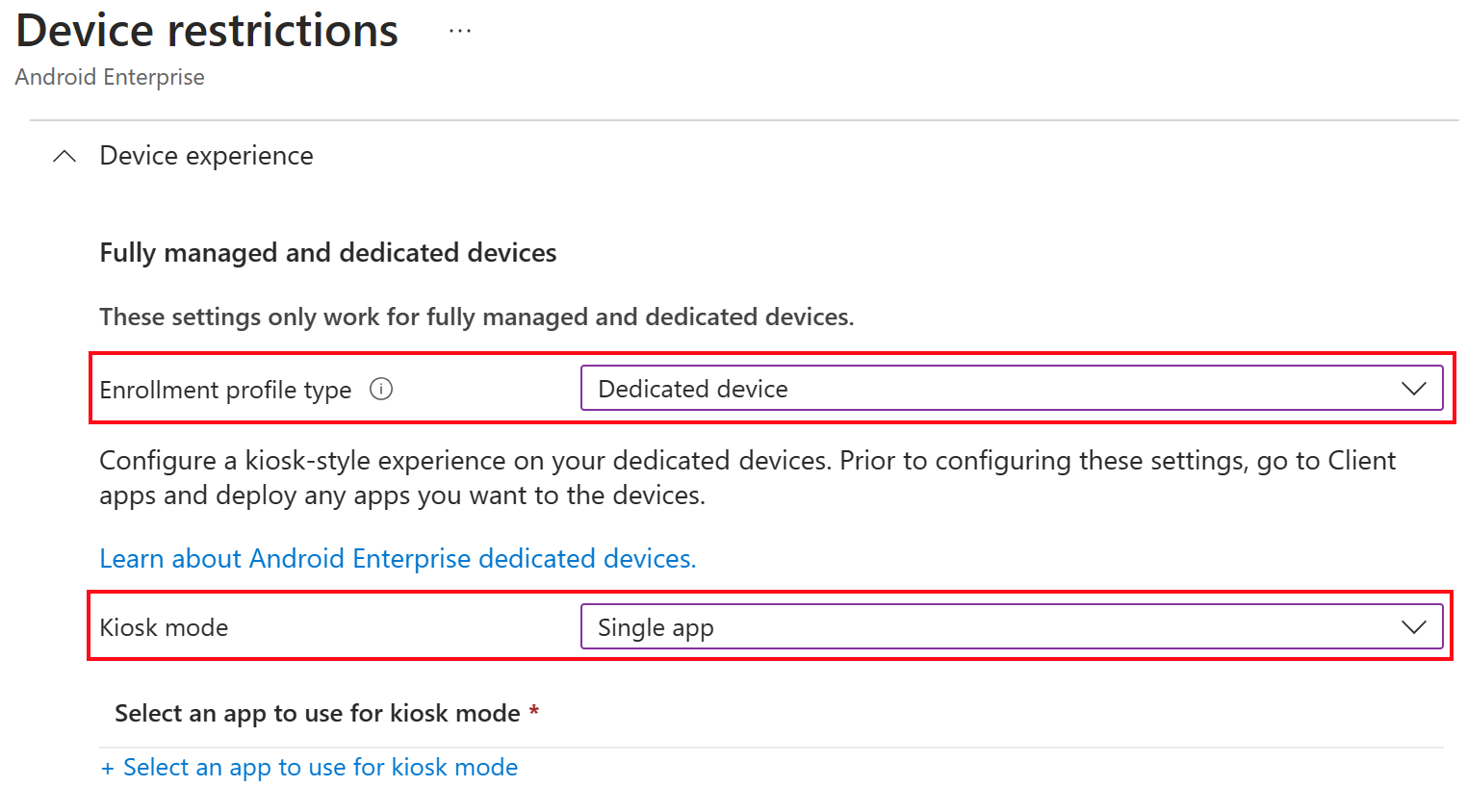
Um diese Geräte zu konfigurieren, weisen Sie dem Gerät die App zu. Anschließend erstellen Sie eine Gerätekonfigurationsrichtlinie, die das Gerät in den Einzel-App-Kioskmodus versetzt.
Verwenden Sie zunächst die folgenden Links:
Hinzufügen von Apps zu Microsoft Intune. Wenn die App hinzugefügt wird, erstellen Sie eine App-Richtlinie, die die App auf den Geräten bereitstellt.
Erstellen Sie ein Profil für Einschränkungen der Gerätekonfiguration, das Features mithilfe von Intune zulässt oder einschränkt:
Wechseln Sie im Microsoft Intune Admin Center zu Geräte>Geräte verwaltenKonfigurationsvorlagen>>Geräteeinschränkungen>Geräteerfahrung>Dediziertes Gerät>Kioskmodus, und wählen Sie "Einfache App" aus:
Modus für gemeinsam genutzte Geräte in Microsoft Entra für dedizierte Android Enterprise-Geräte
Microsoft Entra Modus für gemeinsam genutzte Geräte (Shared Device Mode, SDM) ist eine weitere Option für die Registrierung dedizierter Android Enterprise-Geräte.
Microsoft Entra SDM bietet eine App- und identitätsgesteuerte An-/Abmeldeerfahrung, die die Endbenutzererfahrung und Produktivität verbessert (weniger Anmeldeaufforderungen). Sie entspricht Szenario 1 (geräteweiter Zugriff mit mehreren Apps) und Szenario 2 (Gerät mit gesperrtem Bildschirm und angehefteten Apps), die unter Schritt 3 – Startbildschirm und Geräteerfahrung (in diesem Artikel) beschrieben werden.
Weitere Informationen zum Microsoft Entra Shared Device Mode (SDM) finden Sie unter Microsoft Entra Shared Device Mode für FLW.
Was Sie wissen müssen:
Die Android-Registrierung in Intune als gemeinsam genutztes Gerät und Microsoft Entra SDM sind kostenlos. Die Registrierung von Android in Intune als freigegebenes Gerät hängt nicht von Microsoft Entra SDM ab. Microsoft Entra SDM ist eine Option zusätzlich zur Registrierung freigegebener Intune-Geräte.
Microsoft Entra SDM ist ein Feature von Microsoft Entra. Es handelt sich nicht um ein Feature von Intune. Weitere Informationen zu Microsoft Entra SDM für Android Enterprise-Geräte finden Sie unter:
- Shared-Device-Modus für Android-Geräte
- Registrieren dedizierter Android Enterprise-Geräte im Microsoft Entra Modus für gemeinsam genutzte Geräte – Blogbeitrag zum Microsoft Community Hub
- Intune unterstützt die Abmeldung von Apps, die nicht mit Microsoft Entra Modus für gemeinsam genutzte Geräte optimiert sind, unter AE 9+ – Blogbeitrag zum Microsoft Community Hub
Damit Endbenutzer vollständig an- und abmelden können, müssen Apps die Microsoft Authentication Library (MSAL) (MSAL) unterstützen. Weitere Informationen finden Sie unter Aktivieren des appübergreifenden einmaligen Anmeldens (Single Sign-On, SSO) unter Android mit MSAL.