Hinweis
Für den Zugriff auf diese Seite ist eine Autorisierung erforderlich. Sie können versuchen, sich anzumelden oder das Verzeichnis zu wechseln.
Für den Zugriff auf diese Seite ist eine Autorisierung erforderlich. Sie können versuchen, das Verzeichnis zu wechseln.
Windows verfügt über verschiedene Geräte und Clouddienste, die für Mitarbeiter in Service und Produktion (Frontline Worker, FLW) verwendet werden können. Diese Geräte werden weltweit und in vielen Branchen & Szenarien eingesetzt, darunter Digital Signage, Check-in-Aufgaben, Präsentationen, Kioske und mehr.
Sie können physische Windows-Geräte oder Windows 365 Cloud-PCs verwenden.
Mit Intune können Sie Windows-Geräte verwalten, die von Mitarbeitern in Service und Produktion in Ihrer organization verwendet werden. Inhalt dieses Artikels:
- Hilft Ihnen, die beste Registrierungsoption und die beste Geräteverwaltungserfahrung für Sie und Ihre Endbenutzer zu ermitteln.
- Enthält Entscheidungen, die Administratoren treffen müssen, einschließlich der Bestimmung, wie das Gerät verwendet wird, und der Konfiguration der Geräteumgebung.
Dieser Artikel gilt für:
- Windows-Geräte, die der organization gehören und in Intune registriert sind
Eine Übersicht über FLW-Geräte in Intune finden Sie unter FLW-Geräteverwaltung in Intune.
Verwenden Sie diesen Artikel, um mit Windows FLW-Geräten in Intune zu beginnen. Insbesondere gilt:
- Windows 365 Cloud-PCs
- Schritt 1: Auswählen der Registrierungsoption
- Schritt 2 – Freigegebenes Gerät oder benutzerseitig verbundenes Gerät
- Schritt 3 – Geräteerfahrung und Kiosk
Schritt 1: Auswählen der Registrierungsoption
 Bestimmen Sie die Registrierungsoption, die für Ihre organization am besten geeignet ist.
Die Festlegung der Registrierungsoption ist der erste Schritt. Die Registrierung bestimmt, wie die Geräte zu Intune hinzugefügt werden, damit Sie sie verwalten können. Für welche Option Sie sich entscheiden, hängt von Ihren Geschäftsanforderungen und den verfügbaren Geräten ab.
Für FLW-Geräte, die Windows verwenden, können Sie die Windows Autopilot-Registrierung oder ein Bereitstellungspaket verwenden. In diesem Abschnitt stehen diese Registrierungsoptionen im Mittelpunkt.
Windows Autopilot ist die empfohlene Option für FLW-Geräte. Sie können die Geräte direkt an den Standort senden, ohne die Geräte jemals berühren zu müssen. Im Self-Deployment-Modus schalten Benutzer das Gerät ein, und die Registrierung wird automatisch gestartet.
Wenn Sie über Microsoft Entra Premium verfügen und neue Geräte von einem OEM erwerben, verwenden Sie Windows Autopilot. Sie können die auf den Geräten vorinstallierte Windows OEM-Version verwenden, um die Geräte automatisch zu registrieren. Endbenutzer müssen nur das Gerät einschalten. Es ist keine weitere Endbenutzerinteraktion erforderlich.
Sie können Windows Autopilot auf vorhandenen Geräten verwenden. Wenn die vorhandenen Geräte zurückgesetzt werden, kann die Windows Autopilot-Registrierung automatisch gestartet werden.
 Windows Autopilot erfordert Microsoft Entra Premium. Wenn Sie nicht über Entra Premium verfügen, verwenden Sie ein Bereitstellungspaket. Es gibt andere Windows-Registrierungsoptionen, die jedoch üblicherweise nicht für FLW-Geräte verwendet werden.
Informationen zum Windows Autopilot finden Sie unter Übersicht über Windows Autopilot und zum Self-Deployment-Modus im Windows Autopilot.
Hinweis
Es stehen andere Windows-Registrierungsoptionen zur Verfügung. Dieser Artikel konzentriert sich auf die Registrierungsoptionen, die häufig für FLW-Geräte verwendet werden. Informationen zu allen Windows-Registrierungsoptionen finden Sie im Registrierungshandbuch: Registrieren von Windows-Clientgeräten in Microsoft Intune.
Schritt 2 – Freigegebenes Gerät oder benutzerseitig verbundenes Gerät
Stellen Sie fest, ob die Geräte für viele Benutzer freigegeben oder einem einzelnen Benutzer zugewiesen sind.
In diesem Schritt hängt diese Entscheidung von Ihren Geschäftsanforderungen und den Anforderungen der Endbenutzer ab. Dies wirkt sich auch darauf aus, wie diese Geräte mit Intune verwaltet werden.
Diese Features werden mithilfe von Intune-Gerätekonfigurationsprofilen konfiguriert. Wenn das Profil die gewünschten Einstellungen hat, weisen Sie es den Geräten zu. Das Profil kann während der Intune-Registrierung bereitgestellt werden.
Schritt 3 – Geräteerfahrung und Kiosk
Konfigurieren Sie die Geräteumgebung.
Dieser Schritt ist optional und hängt von Ihrem Geschäftsszenario ab. Wenn viele Benutzer diese Geräte gemeinsam nutzen, wird empfohlen, die Geräteumgebung mithilfe der in diesem Abschnitt beschriebenen Features zu konfigurieren.
Auf Windows-Geräten können Sie den Startbildschirm und die Geräteerfahrung konfigurieren. Überlegen Sie in diesem Schritt, was Mitarbeiter in Service und Produktion auf den Geräten tun und welche Geräteerfahrung sie für ihre Arbeit benötigen. Diese Entscheidung wirkt sich auf die Konfiguration des Geräts aus.
Einige Beispiele für Kioske sind Selbstbedienungsterminals in Flughäfen, Einzelhandelsgeschäften, Regierungsbüros und anderen öffentlichen Räumen. Mit diesen Geräten können Benutzer bestimmte Aufgaben ausführen, z. B. das Einchecken von Flügen, den Zugriff auf Informationen oder das Abschließen von Transaktionen.
Diese Features werden mithilfe von Gerätekonfigurationsprofilen konfiguriert. Wenn das Profil die gewünschten Einstellungen hat, weisen Sie es den Geräten zu. Das Profil kann während der Intune-Registrierung bereitgestellt werden.
Die folgenden Szenarien sind üblich.
Szenario 1: Kiosk mit einer App oder mehreren Apps
In diesem Szenario konfigurieren Sie das Gerät als Kiosk, sodass Sie die Geräteerfahrung anpassen können.
Sie können das Gerät beispielsweise in einem Wartebereich verwenden, damit Kunden Ihren Produktkatalog anzeigen können. Oder verwenden Sie das Gerät, um visuelle Inhalte als digitale Beschilderung anzuzeigen. Weitere Informationen finden Sie unter Konfigurieren von Kiosks und digitalen Schildern in Windows-Desktopeditionen (öffnet eine weitere Microsoft-Website).
Sie können eine oder mehrere Apps anheften, ein Hintergrundbild auswählen, Symbolpositionen festlegen und vieles mehr. Dieses Szenario wird häufig für dedizierte Geräte verwendet, z. B. gemeinsam genutzte Geräte. Sie können über die Kiosk-Einstellungen in Intune ein Profil für einen gemeinsam genutzten PC erstellen und diesen als Kiosk konfigurieren.
Was Sie wissen müssen:
- Nur Features, die dem Kiosk hinzugefügt wurden, stehen Endbenutzern zur Verfügung. So können Sie Endbenutzern den Zugriff auf Einstellungen und andere Gerätefeatures einschränken.
- Wenn Sie eine App oder mehrere Apps an den Kiosk anheften, werden nur diese Apps geöffnet. Dies sind die einzigen Apps, auf die Benutzer zugreifen können. Die Benutzer sind für diese Apps gesperrt, können sie nicht schließen oder irgendetwas anderes auf den Geräten tun. Dieses Szenario wird auf Geräten verwendet, die für eine bestimmte Verwendung vorgesehen sind, z. B. Flughafenterminals.
Verwenden Sie zunächst die folgenden Links:
Hinzufügen von Apps zu Microsoft Intune. Wenn die Apps hinzugefügt werden, erstellen Sie App-Richtlinien, die die Apps auf den Geräten bereitstellen.
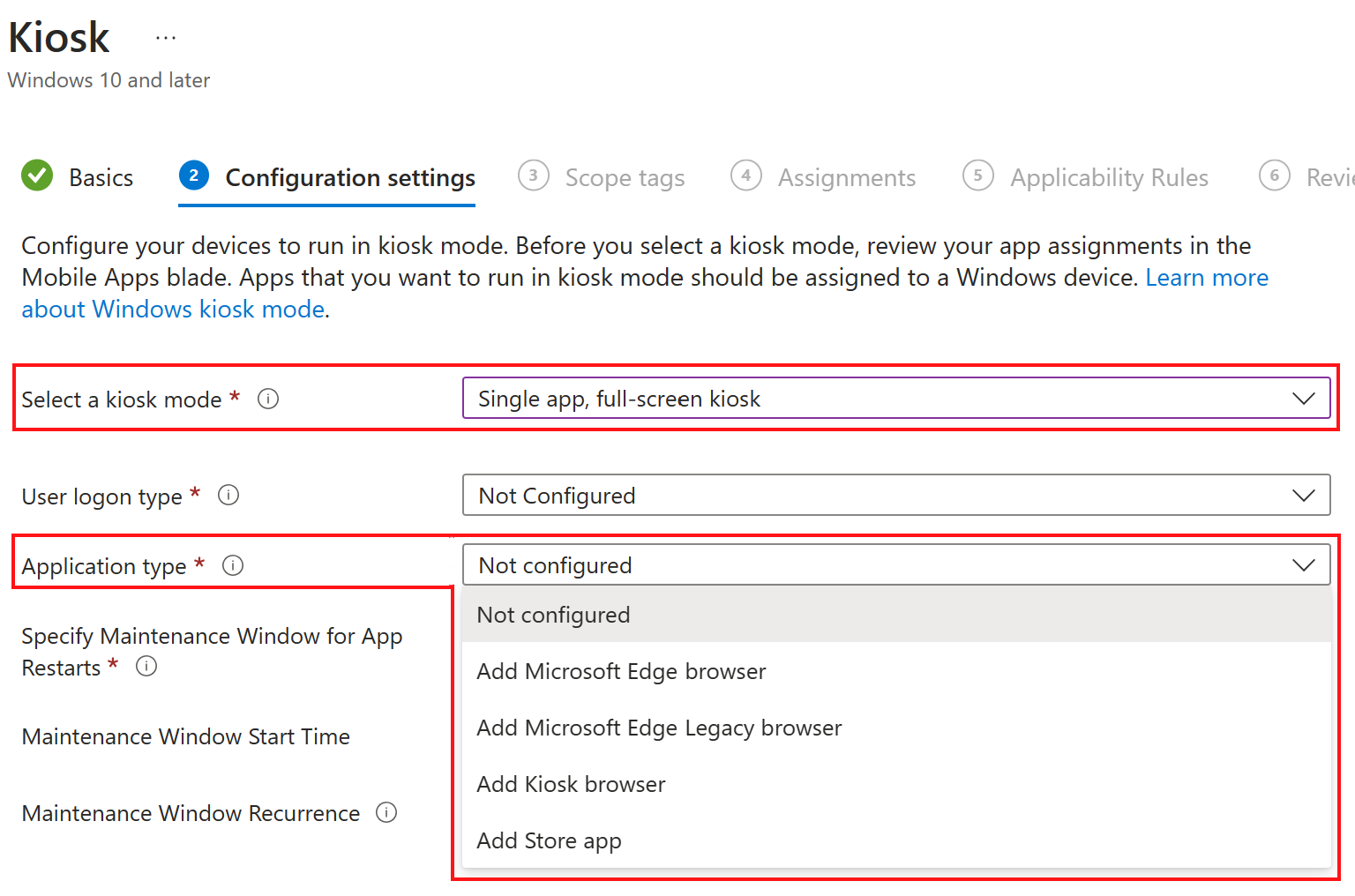
Erstellen Sie ein Kioskprofil für die Gerätekonfiguration und konfigurieren Sie die Liste mit den Einstellungen des Windows-Kioskprofils.
Das folgende Beispiel zeigt die Kiosk-Profileinstellungen für eine einzelne App. Stellen Sie sicher, dass Sie die App zu Intune hinzufügen, bevor Sie das Kioskprofil konfigurieren.
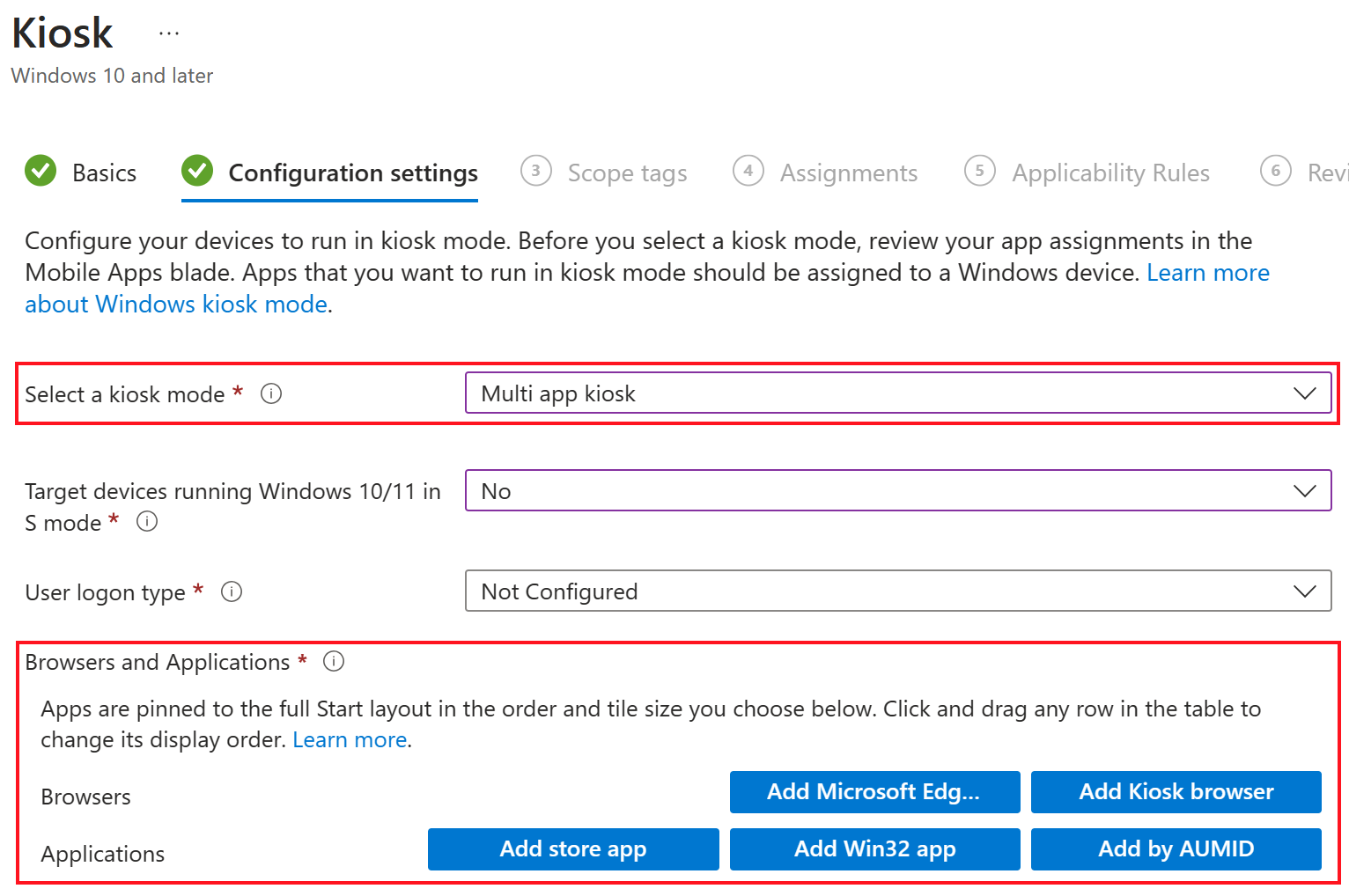
Das folgende Beispiel zeigt die Kiosk-Profileinstellungen für mehrere Apps. Stellen Sie sicher, dass Sie die Apps zu Intune hinzufügen, bevor Sie das Kioskprofil konfigurieren.
Szenario 2 – Geräteweiter Zugriff mit vielen Apps
Dieses Szenario ist für Windows 365 Cloud-PCs geeignet. Benutzer haben Zugriff auf die Apps und Einstellungen auf dem Gerät. Sie können Benutzer von verschiedenen Funktionen ausschließen, z. B. von einfachen Kennwörtern, Funktionen in der Einstellungs-App und mehr.
Dieses Szenario gilt auch für physische Geräte. Es erweitert die Grenzen traditioneller Frontline-Worker-Szenarien, indem es auch Wissensarbeiter einbezieht.
Um Geräte für dieses Szenario zu konfigurieren, stellen Sie die Apps auf den Geräten bereit. Verwenden Sie dann Gerätekonfigurationsrichtlinien, um Gerätefunktionen zuzulassen oder zu blockieren.
Verwenden Sie zunächst die folgenden Links:
Hinzufügen von Apps zu Microsoft Intune. Wenn die Apps hinzugefügt werden, erstellen Sie App-Richtlinien, die die Apps auf den Geräten bereitstellen.
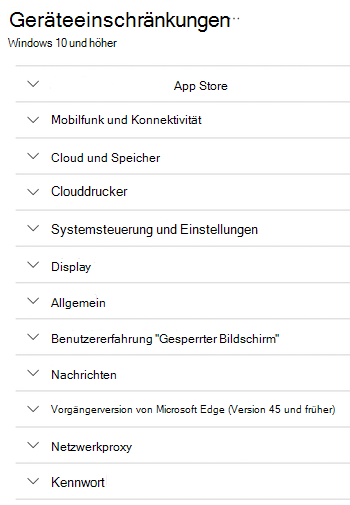
Erstellen Sie ein Profil für Gerätekonfigurationseinschränkungen, das Features mithilfe von Intune zulässt oder einschränkt. Es stehen Hunderte von Einstellungen zur Verfügung, die Sie konfigurieren können, einschließlich weiterer im Einstellungskatalog.
Windows 365 Cloud-PCs
Windows 365 Cloud-PCs sind virtuelle Computer, die im Windows 365-Dienst gehostet werden. Sie sind von überall und von jedem Gerät aus zugänglich. Sie beinhalten eine Windows-Desktopumgebung und sind einem Benutzer zugeordnet. Grundsätzlich haben Endanwender einen eigenen PC in der Cloud.
Windows 365 Cloud-PCs sind ideal für Frontline-Mitarbeiter, die eine Windows-Desktop-Erfahrung, aber kein physisches Gerät benötigen. Beispielsweise ein Callcenter-Mitarbeiter, der Zugriff auf eine Windows-Desktop-App benötigt.
Diese Geräte werden bei Intune registriert und wie jedes andere Gerät verwaltet, einschließlich Apps, Konfigurationseinstellungen und Updates.
Weitere Informationen zu Windows 365 Cloud-PCs und weitere Informationen finden Sie unter:
- Übersicht über Windows 365 Cloud-PCs – Enterprise
- Übersicht über Windows 365 Cloud-PCs – Kleine & mittelständische Unternehmen