Hinweis
Für den Zugriff auf diese Seite ist eine Autorisierung erforderlich. Sie können versuchen, sich anzumelden oder das Verzeichnis zu wechseln.
Für den Zugriff auf diese Seite ist eine Autorisierung erforderlich. Sie können versuchen, das Verzeichnis zu wechseln.
Dieser Leitfaden führt Sie durch den Prozess der Integration Ihres Diensts in Microsoft 365 Copilot durch Hinzufügen eines MCP-Servers zu einem deklarativen Agent mithilfe des Microsoft 365 Agents Toolkit. Indem Sie diese Schritte ausführen, aktivieren Sie den konversationsbasierten, KI-gestützten Zugriff auf Ihre MCP-verfügbaren Dienste für Geschäftsbenutzer.
Wichtig
Dieses Feature ist derzeit in Public Preview.
Voraussetzungen
- Unter Anforderungen für Copilot-Erweiterbarkeitsoptionen angegebene Anforderungen
- Ein GitHub-Konto
- Visual Studio Code
- Microsoft 365 Agents Toolkit , Version 6.3.x oder höher
Erstellen des Agents
Öffnen Sie Visual Studio Code, und wählen Sie in der linken Aktivitätsleiste das Symbol Microsoft 365 Agents Toolkit aus.
Wählen Sie im Aufgabenbereich Agents Toolkit die Option Create a New Agent/App (Neuen Agent/Neue App erstellen) aus.
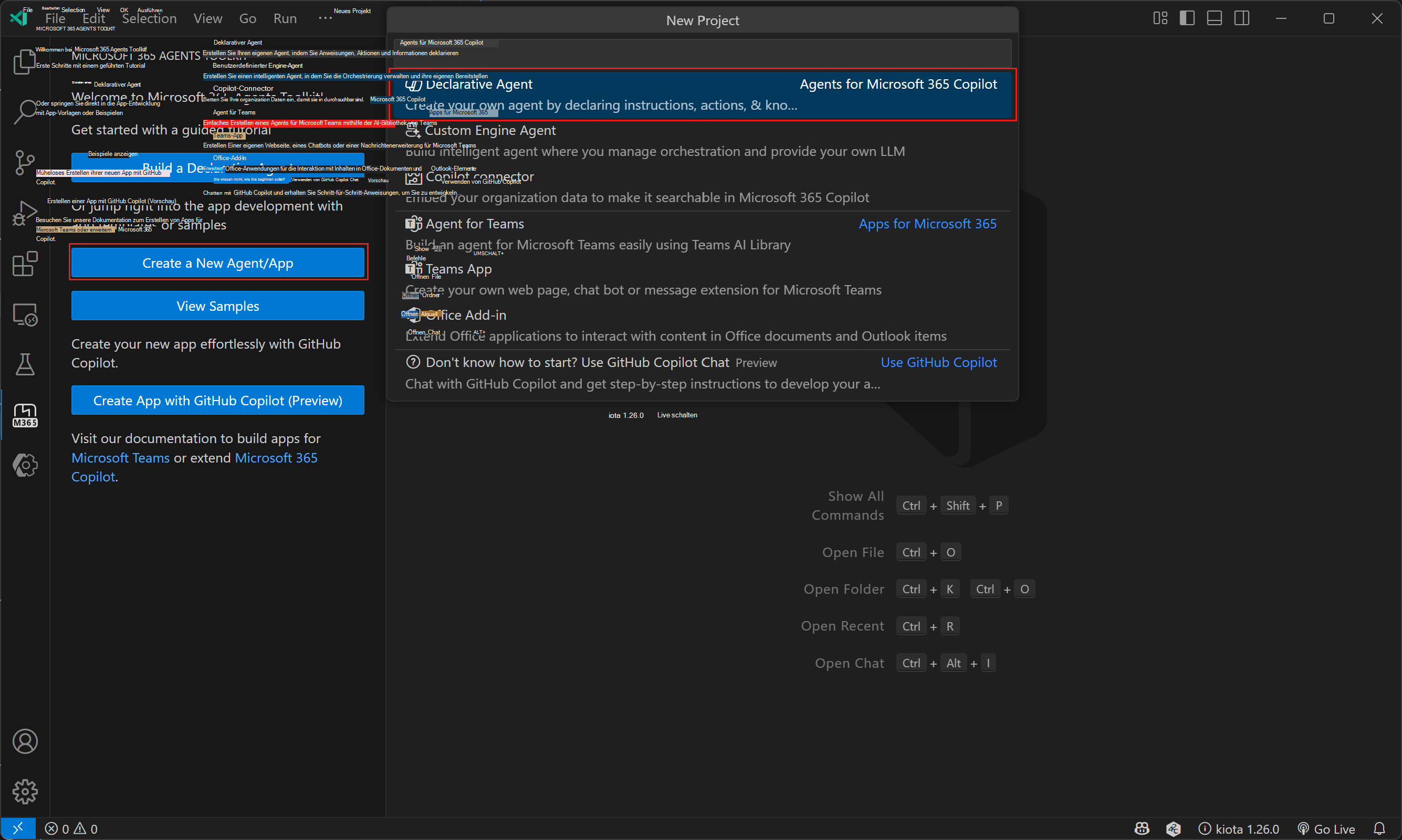
Wählen Sie Deklarativer Agent aus.
Wählen Sie Aktion hinzufügen und dann Mit einem MCP-Server starten aus.
Geben Sie die GitHub MCP-Server-URL
https://api.githubcopilot.com/mcp/ein.
Wählen Sie einen Speicherort für das Agent-Projekt aus.
Geben Sie einen Namen für den Agent ein.
Nachdem Sie diese Schritte ausgeführt haben, generiert das Agents Toolkit die erforderlichen Dateien für den Agent und öffnet ein neues Visual Studio Code-Fenster mit geladenem Agent-Projekt.
Hinzufügen von Tools vom MCP-Server
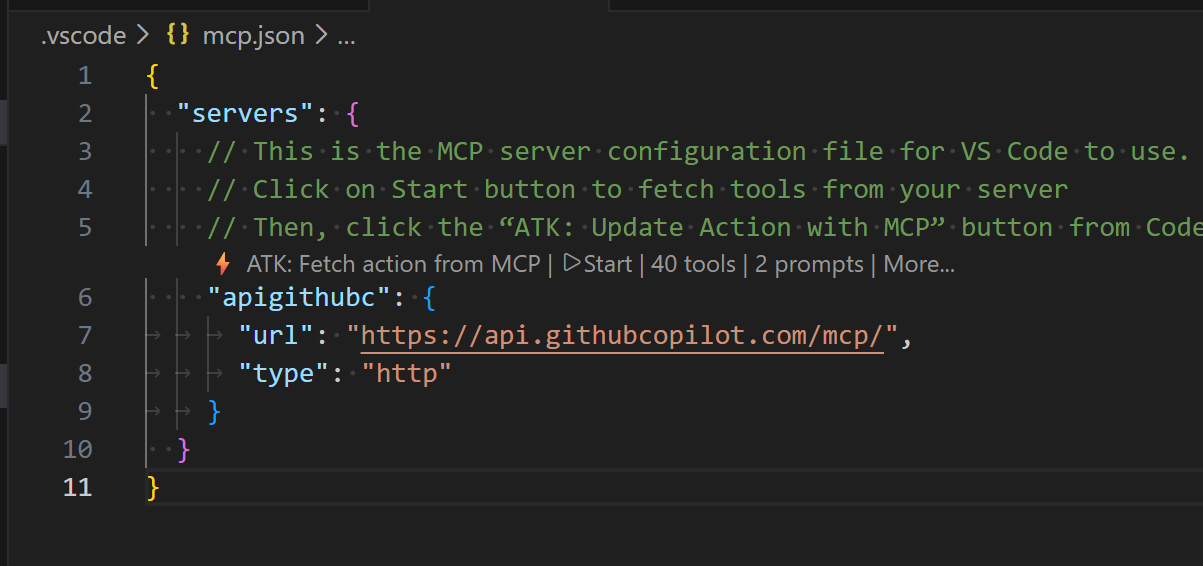
Öffnen Sie die Datei .vscode/mcp.json . Wählen Sie im Datei-Editor die Schaltfläche Start aus.
Wenn Sie zur Authentifizierung aufgefordert werden, wählen Sie Die Authentifizierung zulassen aus.
Wählen Sie im Datei-Editor die Schaltfläche ATK: Aktion aus MCP abrufen aus, und wählen Sie dann ai-plugin.json aus.
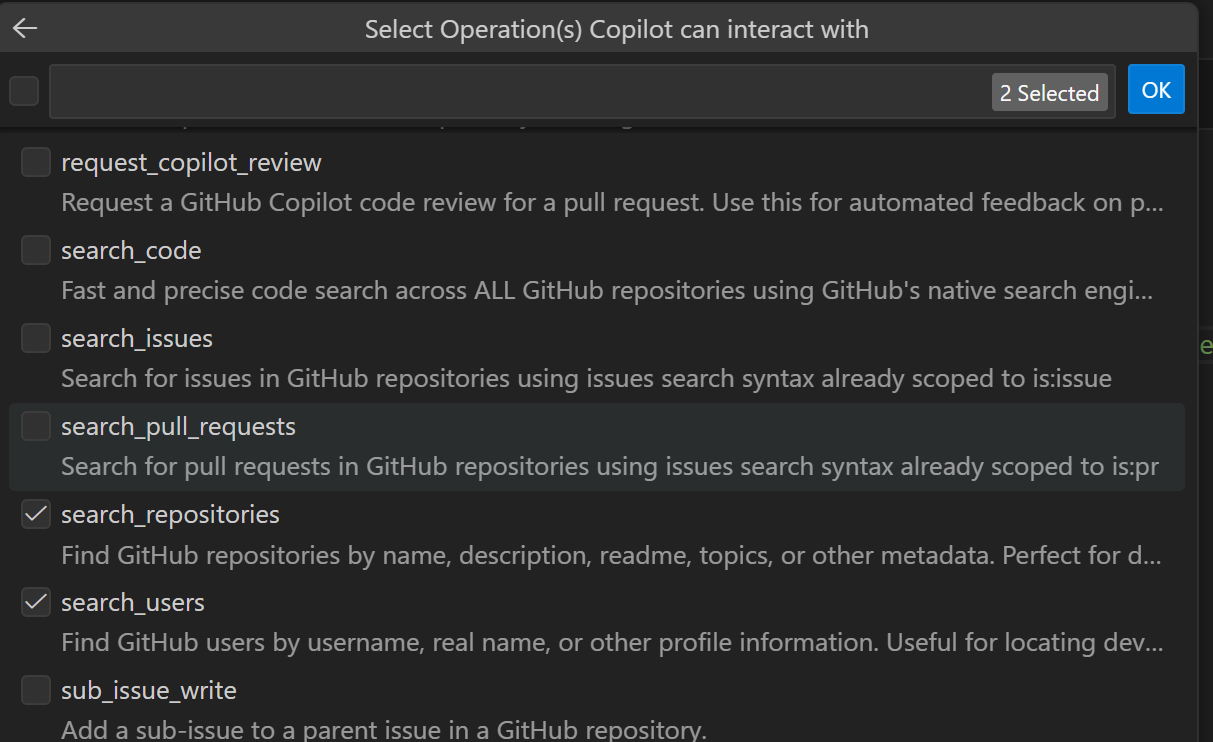
Wählen Sie Vorgänge aus, die der Agent verwenden soll. Wählen Sie für diese Übung search_repositories und search_users aus.
Wichtig
Es werden nur Tools von MCP-Servern unterstützt.
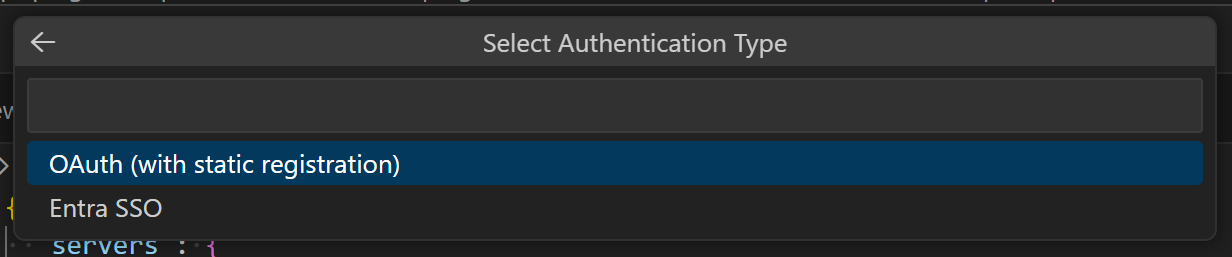
Wählen Sie OAuth (mit statischer Registrierung) als Authentifizierungstyp aus.
Registrieren einer OAuth-App bei GitHub
Wechseln Sie in Ihrem Browser zu https://github.com/settings/developers . Wählen Sie OAuth-Apps und dann Neue OAuth-App aus.
Fügen Sie einen Namen und eine Homepage-URL für Ihre App hinzu, und legen Sie als Autorisierungsrückruf-URL fest
https://teams.microsoft.com/api/platform/v1.0/oAuthRedirect. Wählen Sie Anwendung registrieren aus.Nachdem die App erstellt wurde, wählen Sie Neuen geheimen Clientschlüssel generieren aus. Kopieren Sie das Geheimnis und die Client-ID , die im nächsten Abschnitt verwendet werden sollen.
Packen und Querladen des Agents
Öffnen Sie das Agent-Projekt in Visual Studio Code.
Wählen Sie in der linken Aktivitätsleiste das Symbol Microsoft 365 Agents Toolkit aus.
Wählen Sie im Bereich Konten die Option Bei Microsoft 365 anmelden aus. (Wenn Sie bereits angemeldet sind, fahren Sie mit dem nächsten Schritt fort.
Vergewissern Sie sich, dass sowohl benutzerdefinierter App-Upload aktiviert als auch Copilot-Zugriff aktiviert unter Ihrem Microsoft 365-Konto angezeigt werden. Wenn dies nicht der Fall ist, wenden Sie sich an Ihren organization Administrator. Ausführliche Informationen finden Sie unter Anforderungen für Copilot-Erweiterbarkeitsoptionen.
Wählen Sie im Bereich Lebenszyklus die Option Bereitstellen aus.
Wenn Sie zur Eingabe der Client-ID für die OAuth-Registrierung aufgefordert werden, geben Sie Ihre Client-ID ein.
Wenn Sie zur Eingabe des geheimen Clientschlüssels für die OAuth-Registrierung aufgefordert werden, geben Sie Ihren geheimen Clientschlüssel ein.
Wenn Sie nach Bereichen gefragt werden, drücken Sie die EINGABETASTE , um fortzufahren.
Lesen Sie die Nachricht im Dialogfeld, und wählen Sie Bestätigen aus, um den Vorgang fortzusetzen.
Warten Sie, bis das Toolkit meldet, dass die Bereitstellung abgeschlossen ist.
Wichtig
Während sich dieses Feature in der öffentlichen Vorschau befindet, kann die Manifestüberprüfung für Funktionsparameter in den folgenden Fällen fehlschlagen.
- Geschachtelte Objekte im
propertiesMember - Eigenschaften im
propertiesMember mit den Membernminimum,maximumoderdefaultvorhanden
Wenn der Schritt während der teamsApp/validateAppPackage Bereitstellung fehlschlägt, entfernen Sie die nicht unterstützten Mitglieder, und wiederholen Sie den Bereitstellungsschritt.
Verwenden des Agents
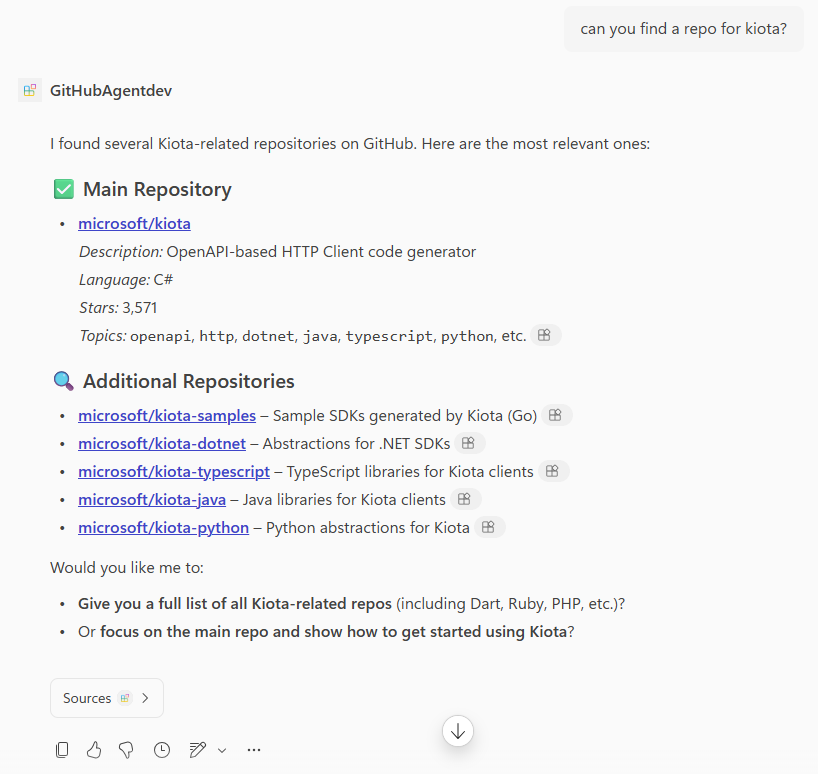
Navigieren Sie in Ihrem Browser zu https://m365.cloud.microsoft/chat.
Suchen Sie auf der Randleiste im Abschnitt Agents nach Ihrem Agent. Er wird als Der Name aufgeführt, den Sie im Abschnitt Agent erstellen angegeben haben, wobei
devam Ende angefügt wird. Wählen Sie den Agent aus.Bitten Sie den Agent, ein Repository oder einen Benutzer zu finden. Beispiel:
can you find a repo for kiota?.Wenn Sie dazu aufgefordert werden, wählen Sie Bei {agent-name} anmelden aus. Melden Sie sich im Popupfenster mit Ihrem GitHub-Konto an, und autorisieren Sie den Agent.
Wenn das Popupfenster geschlossen wird, gibt der Agent eine Antwort zurück.