Hinweis
Für den Zugriff auf diese Seite ist eine Autorisierung erforderlich. Sie können versuchen, sich anzumelden oder das Verzeichnis zu wechseln.
Für den Zugriff auf diese Seite ist eine Autorisierung erforderlich. Sie können versuchen, das Verzeichnis zu wechseln.
Die Agent-Registrierung in Microsoft 365 Admin Center bietet eine zentrale Ansicht aller Agents, die für Ihre organization verfügbar sind. Diese Liste unterstützt Sie beim Überwachen, Verwalten und Steuern von Agents für Ihre organization.
Anzeigen der Agent-Registrierung
Melden Sie sich beim Microsoft 365 Admin Center an.
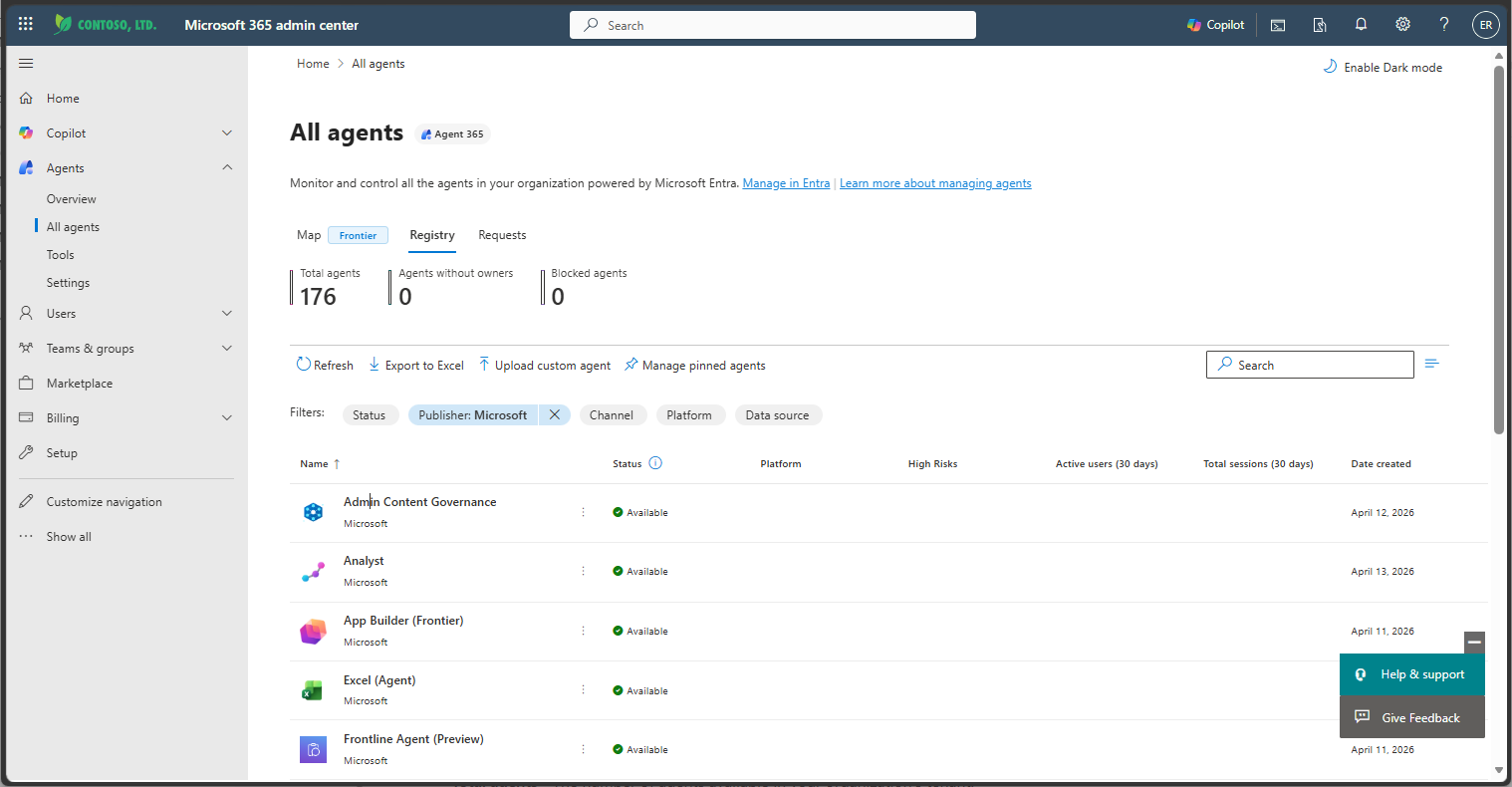
Wählen Sie im linken Navigationsbereich Agents>Alle Agents>Registrierung aus.
Agent-Typen
Die Agent-Registrierung listet alle Agents auf, die für Ihre organization verfügbar sind. Agents sind in vier Haupttypen unterteilt, wie in der folgenden Tabelle gezeigt:
| Agent-Typ | Beschreibung |
|---|---|
| Microsoft-Agents | Von Microsoft erstellte und verwaltete Agents. |
| Von einem externen Partner erstellte Agents | Agents, die von vertrauenswürdigen Nicht-Microsoft-Entwicklern erstellt und für eine breitere oder öffentliche Verfügbarkeit veröffentlicht wurden. |
| Veröffentlicht von Ihrer Organisation | Benutzerdefinierte Agents, die von Ihrem organization für eine breitere Verwendung genehmigt und veröffentlicht wurden. Diese Agents können als BRANCHEN-Agents (Branchen-Agents) bezeichnet werden. |
| Vom Ersteller freigegeben | Agents, die von einzelnen Benutzern oder Entwicklern auf Ihrem organization erstellt und freigegeben werden. Diese Agents werden häufig als freigegebene Agents bezeichnet. |
Zusammenfassung der Agent-Registrierung
Die Agent-Registrierung enthält schnelle Details zu den Agents, die Ihr organization verfügbar ist, wie in der folgenden Tabelle gezeigt:
| Mandantenweite Agentdetails | Beschreibung |
|---|---|
| Agents gesamt | Die Anzahl der im Mandanten Ihres organization verfügbaren Agents. |
| Agents ohne Besitzer | Die Anzahl der Agents, die keine Besitzer mehr an Ihrem organization haben. |
| Nicht verwaltete Agents | Die Anzahl der Agents, die außerhalb von Agent 365 erstellt oder verwaltet werden, ohne den Risikoschutz und die Beobachtbarkeit. |
Agent-Registrierungsfilter
Die Agent-Registrierung kann einen großen und vielfältigen Bestand an Agents enthalten. Da die Agent-Einführung Ihres organization zunimmt, kann die Verwaltung aller Ihrer Agents komplizierter und komplexer sein. Zusätzlich zum Sortieren der Liste der Agents nach Spalten können Sie die Liste filtern. Durch das Filtern dieser Liste können Sie die Ansicht auf die Agents eingrenzen, auf die Sie sich gerade konzentrieren möchten. Dies ermöglicht Ihnen Folgendes:
- Seien Sie effizienter.
- Treffen Sie fokussierte Entscheidungen.
- Wenden Sie Ihre Agent-Governanceprozesse besser an.
Sie können die Agentliste nach den folgenden Kriterien filtern:
- Status: Sie können die Agentliste basierend auf status des Agents filtern.
- Herausgebertyp : Der Herausgeberfilter gibt an, wer der Besitzer und die Verteilung des Agents ist, und nicht, wo oder wie er erstellt wurde. Dieser Filter wird hauptsächlich verwendet, um zwischen Microsoft-Agents, von externen Partnern erstellten Agents und internen Agents zu unterscheiden, die von Ihrem organization veröffentlicht werden.
- Kanal : Der Kanalfilter ist der Speicherort, an dem der Agent bereitgestellt wird. Dies ist die Oberfläche, über die Mitglieder Ihrer organization den Agent ermitteln und mit diesem interagieren können. Kanalwerte sind Copilot, Teams, Outlook, Microsoft 365-Apps und SharePoint.
- Plattform : Der Plattformfilter gibt an, welche Plattform oder welches Produkt zum Erstellen des Agents verwendet wurde.
- Datenquelle : Mit dem Datenquellenfilter können Sie eingebettetes Wissen und fein abgestimmte Modelle als Datenquellenoptionen auswählen. Eingebettetes Wissen bezieht sich auf Agents, die Dateien enthalten, die vom Agent-Ersteller oder Entwickler als Wissensquellen hochgeladen wurden. Fein abgestimmte Modelle geben an, dass der Agent mit Microsoft 365 Copilot Tuning erstellt wurde, sodass der Agent LLMs mit eigenen organization Daten optimieren kann.
Tipp
Wenn die Agents, die Sie in der Agent-Registrierungsliste erwarten, nicht angezeigt werden, überprüfen Sie, ob kein Filtersatz vorhanden ist.
Mit bestimmten Spalten können Sie die Agent-Registrierungsliste sortieren. Um die Liste zu sortieren, wählen Sie den Spaltentitel aus.
Agent-Registrierungsaktionen
Die Agent-Registrierung stellt Agent-Aktionen bereit, die sich speziell auf die Liste der Agents Ihres Mandanten beziehen, wie in der folgenden Tabelle gezeigt:
| Aktion | Beschreibung |
|---|---|
| Refresh | Updates die Liste, um die aktuellste Ansicht der Agentliste bereitzustellen. |
| Export | Exportiert Agents in eine CSV-Datei. Diese Aktion kann je nach Anzahl der Agents im Mandanten einige Zeit in Anspruch nehmen. Weitere Informationen finden Sie unter Exportieren nach Excel. |
| Agent hinzufügen | Stellt eine Methode zum Hochladen einer Agent-Manifestdatei (.zip) bereit. Weitere Informationen finden Sie unter Hochladen eines benutzerdefinierten Agents. |
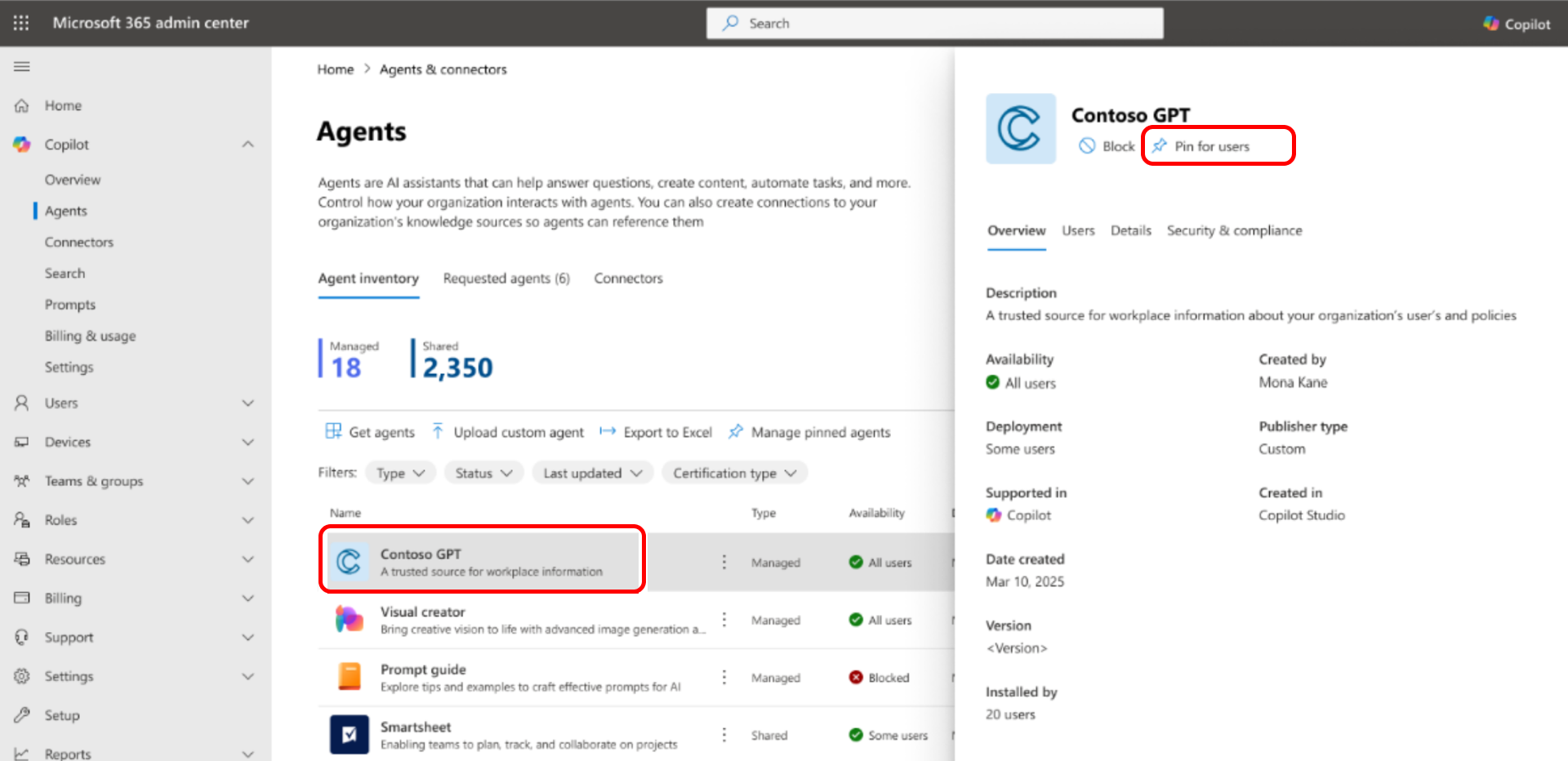
| Verwalten angehefteter Agents | Wählen Sie aus, welche Agents für den Benutzer angeheftet werden sollen. Angeheftete Agents werden in jedem verfügbaren Kanal, in dem der Agent bereitgestellt wird, deutlicher angezeigt. Sie können die Priorität von angehefteten Agents ändern, indem Sie sie in dieser Liste nach oben und unten verschieben. Wenn ein Benutzer über mehr als drei angeheftete Agents verfügt, werden Benutzern keine Agents mit niedrigerer Priorität angezeigt. Weitere Informationen finden Sie unter Verwaltete angeheftete Agents. |
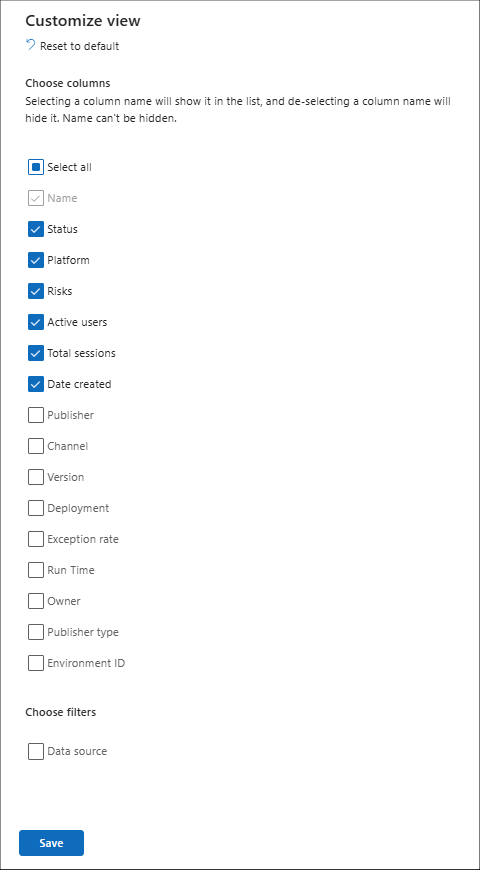
| Anpassen der Ansicht | Passen Sie an, wie die Spalten in der Agentliste angezeigt werden. Weitere Informationen finden Sie unter Benutzerdefinierte Ansicht. |
| Search | Verwenden Sie die Suchoption, um schnell einen Agent in Ihrer Agent-Registrierung zu finden. |
Tipp
Zusätzlich zu den oben genannten Aktionen können Sie die Ansicht der Liste von Normalliste in Kompaktliste ändern, indem Sie das Listensymbol neben dem Suchfeld auswählen.
Agents ohne Besitzer
Freigegebene Agents können besitzerlos werden, wenn Sie den Benutzer löschen, der sie aus dem organization erstellt hat.
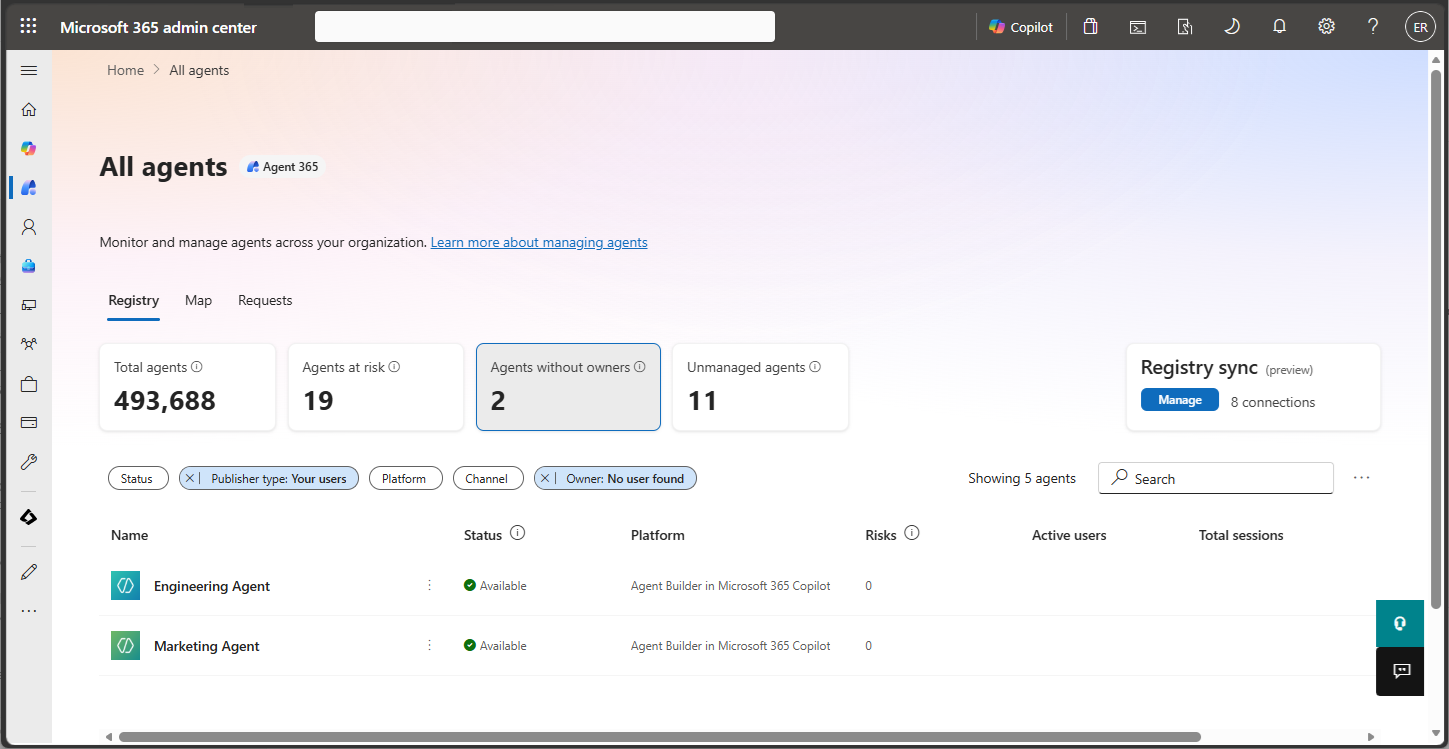
Um Administratoren bei der Verwaltung dieser Szenarien zu unterstützen, können Sie mit dem Microsoft 365 Admin Center jetzt besitzerlose freigegebene Agents identifizieren und verwalten. Die Dashboard zeigt die Gesamtanzahl solcher Agents, einen 1-Klick-Filter, um sie schnell zu isolieren, und Echtzeitupdates, die Benutzerlöschungen widerspiegeln. Wenn Administratoren diese Features verwenden, können sie Besitzlücken effizient überprüfen und beheben, indem sie betroffene Agents blockieren oder löschen.
Hauptmerkmale
- Anzahl der besitzerlosen Agents: Administratoren können die Gesamtzahl der Agents ohne gültigen Besitzer direkt aus dem Dashboard anzeigen. Die Dashboard zeigt beispielsweise 20 besitzerlose Agents an, was angibt, dass Benutzer, die die organization diese Agents erstellt haben.
- Filter mit nur einem Klick: Wenn Sie den Bereich Dashboard auswählen, wird die Agent-Liste sofort gefiltert, damit nur freigegebene Agents ohne Besitzer angezeigt werden. Dieses Feature ermöglicht eine schnelle Selektierung und Aktion.
- Echtzeitupdates: Die Anzahl der besitzerlosen Agents wird automatisch aktualisiert, wenn Sie einen Benutzer endgültig aus dem organization löschen. Dieses Feature stellt sicher, dass die Dashboard den aktuellen Zustand widerspiegelt, ohne dass manuelle Aktualisierungen erforderlich sind.
Schritte zum Anzeigen und Verwalten von besitzerlosen freigegebenen Agents
- Melden Sie sich beim Microsoft 365 Admin Center an.
- Wählen Sie im linken Navigationsbereich Agents>Alle Agents aus.
- Wählen Sie die Karte Agents ohne Besitzer aus. Der Verlegertyp und die Besitzerfilter werden festgelegt.
- Überprüfen Sie die Liste der Agents ohne Besitzer, und führen Sie geeignete Aktionen für jeden Agent durch, z. B. blockieren oder löschen .
Nach Excel exportieren
Exportieren Sie die Liste der freigegebenen Agents in eine Excel-Datei. Sie können den Bereich der exportierten Liste auf Alle Agents oder nur auf die derzeit gefilterten Agents festlegen. Dieses Feature ist für eine detaillierte Analyse und Berichterstellung unerlässlich.
Hinweis
Wenn der Exportvorgang eine Minute erreicht, enthält die exportierte Datei nur die daten bis zu diesem Punkt.
Die exportierte Datei enthält umfassende Informationen zu jedem freigegebenen Agent, z. B.:
- Name
- Status
- Kanal
- Erstellungsdatum
- Letzte Änderung
- Publisher
- Verlegertyp
- Version
- Besitzer
- Beschreibung
- Plattform
- Anweisungen
Tipp
Es gibt über 30 verschiedene Elemente für jeden Agent, die in die exportierte Liste aufgenommen werden können.
Mit diesen Informationen können Sie die freigegebenen Agents in Ihrem organization effizient verwalten und überprüfen, um Compliance sicherzustellen und die Ressourcenzuordnung zu optimieren.
Hochladen eines benutzerdefinierten Agents
Die Agent-Registrierung in Microsoft 365 Admin Center stellt eine Methode zum Hochladen eines benutzerdefinierten Agents bereit, damit Sie diese Agents für Ihre organization verwalten können.
Hinweis
Sie können auch einen vorhandenen Agent im Agent Store aktualisieren. Weitere Informationen finden Sie unter Anzeigen von Agent-Details.
Um einen Agent hochzuladen, muss der Agent in einer ZIP-Paketdatei enthalten sein. Die ZIP-Datei enthält Ressourcen wie Manifestdateien, Konfigurationsdateien, Symbole, Brandingdateien und eingebettete Wissensdateien.
Hinweis
Ihre Agent-ZIP-Datei kann von Copilot Studio oder vom Agent Builder in Copilot heruntergeladen werden.
Um Die ZIP-Datei des Agents aus Copilot Studio herunterzuladen, wählen Sie Agents>als Namen IhrerAgent-Kanäle> aus. Wählen Sie den Kanal aus, den Sie zum Veröffentlichen verwenden, z. B. Teams und Microsoft 365 Copilot. Wählen Sie Verfügbarkeitsoptionen>Download .zipaus.
Um Die ZIP-Datei des deklarativen Agents aus Agent Builder in Copilot herunterzuladen, wählen Sie Alle Agents>aus, wählen Sie die Auslassungspunkte neben Ihrem Agent>Bearbeiten>aus, und wählen Sie die Auslassungspunkte auf der rechten> Seite.zip Datei herunterladen aus.
So laden Sie einen Agent als ZIP-Paketdatei in die Microsoft 365 Admin Center hoch:
Wählen Sie Microsoft 365 Admin CenterAgents>Alle Agents>Agent hinzufügen aus.
Wählen Sie Datei auswählen aus, um die ZIP-Agent-Datei zu suchen, und wählen Sie sie aus. Die ZIP-Datei wird überprüft. Klicken Sie dann auf Weiter.
Überprüfen Sie den Namen, das Symbol und die Hostprodukte des Agents.
Wählen Sie unter Veröffentlichen die Benutzer oder Gruppen aus, die den Agent installieren können.
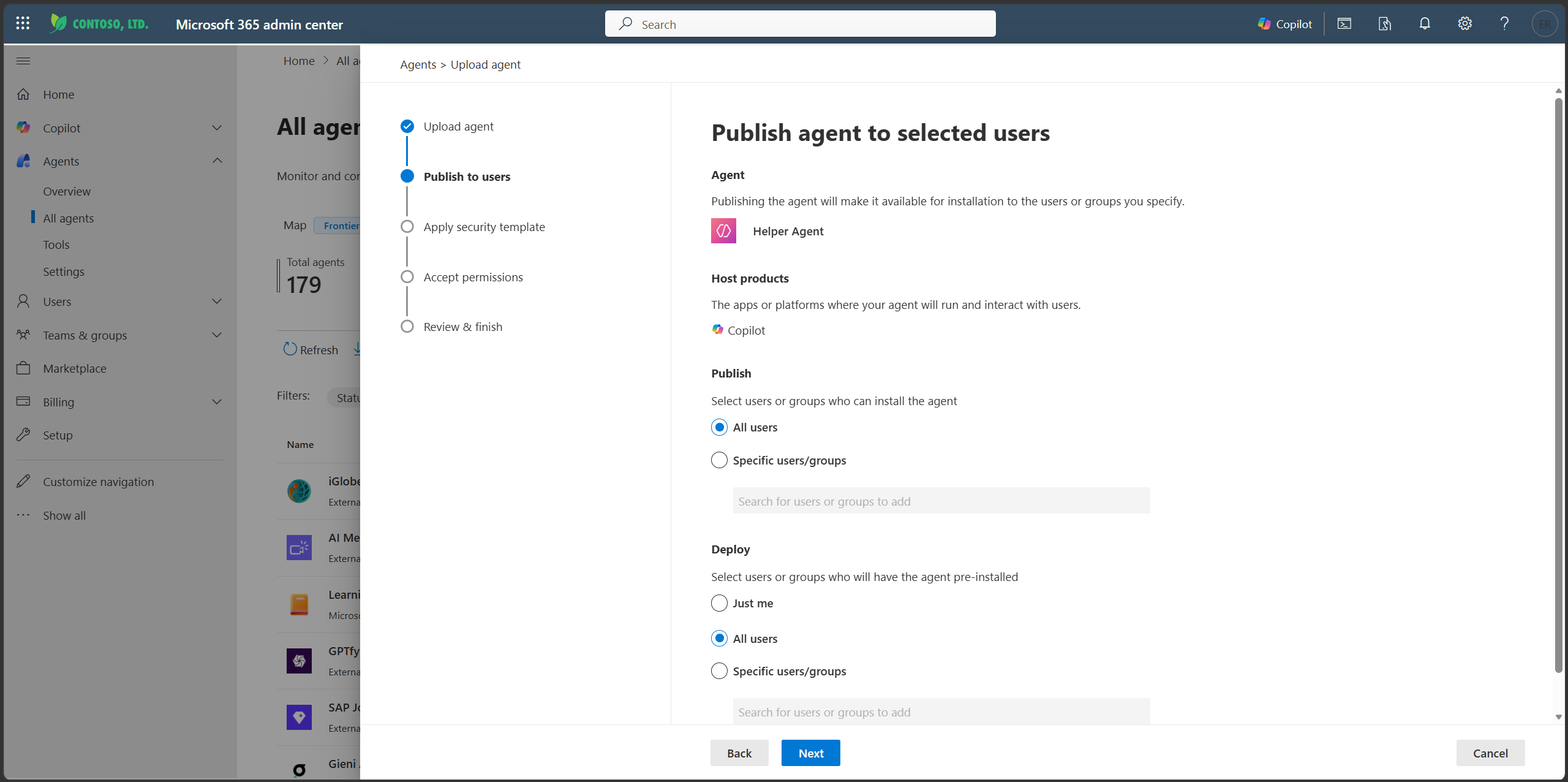
Wählen Sie unter Bereitstellen (optional) die Benutzer oder Gruppen aus, für die der Agent vorinstalliert sein soll. Klicken Sie dann auf Weiter.
Hinweis
Sie können eine kleine Zielgruppe zu Testzwecken auswählen. Wählen Sie für instance Nur mich oder eine einzelne Testgruppe aus, um die Verfügbarkeit des Agents einzuschränken.
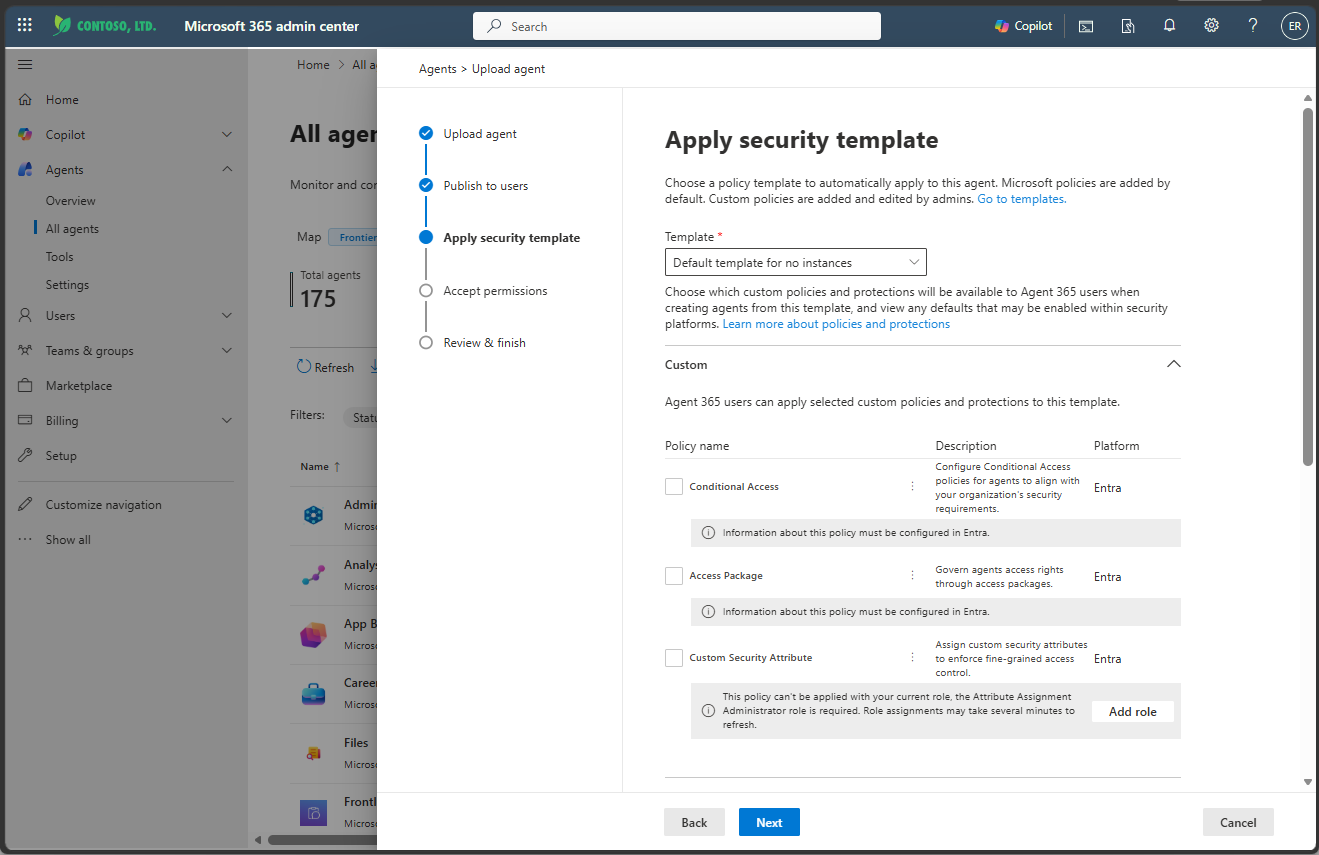
Wählen Sie aus, ob eine vorhandene Richtlinienvorlage, eine benutzerdefinierte Richtlinie oder die Standardrichtlinie angewendet werden soll. Weitere Informationen zu vorhandenen Richtlinienvorlagen finden Sie unter Sicherheitsvorlagen. Agent 365 Können Benutzer ausgewählte benutzerdefinierte Richtlinien und Schutzmaßnahmen anwenden. Standardrichtlinien und -schutzmaßnahmen werden über ihre Sicherheitsplattform verwaltet. Überprüfen Sie die status der einzelnen Elemente auf der Plattform. Beachten Sie, dass Richtlinien und Schutzmaßnahmen möglicherweise nicht aktiviert sind. Klicken Sie dann auf Weiter.
Überprüfen Sie die Agentberechtigungen. Klicken Sie dann auf Weiter.
Überprüfen und fertig. Wählen Sie Bereitstellung abschließen aus.
Verwalten angehefteter Agents
Als Administrator können Sie einen bereitgestellten Agent an die Liste der Agents in Microsoft 365 Copilot anheften. Durch das Anheften von Agents in Microsoft 365 Copilot können Sie sicherstellen, dass diese Agents für alle Mitglieder Ihrer organization oder nur für bestimmte Benutzer oder Gruppen sichtbar und zugänglich sind. Sie können Agents anheften und lösen. Außerdem können Sie die Liste der angehefteten Agents bewerten.
✅ Aufgabe: Überprüfen und bestätigen Sie die angehefteten Agents Ihrer organization, die in Microsoft 365 Admin Center angezeigt werden.
Microsoft 365 Copilot umfasst Agents, die von Microsoft, Administratoren und Benutzern angeheftet wurden. Angeheftete Microsoft-Agents sind bestimmte Agents, die standardmäßig für alle Benutzer angeheftet werden. Ihr organization mit dem Copilot-Steuerungssystem in Microsoft 365 Admin Center angeheftete Agents an. Einzelne Benutzer heften benutzergeheftete Agents in ihre eigene Microsoft 365 Copilot Chat- oder Microsoft 365 Copilot-Erfahrung an.
Informationen zum Festlegen, Anzeigen oder Verwalten angehefteter Agents für Ihre organization finden Sie unter Verwalten des Anheftens von Agents.
Hinweis
Nachdem ein Administrator einen Agent angeheftet hat, kann es bis zu sechs Stunden dauern, bis Endbenutzer sehen, dass der Agent angeheftet ist.
In diesem Abschnitt wird erläutert, wie Administratoren Agents für jeden oder bestimmte Gruppen mithilfe des Microsoft 365 Admin Center anheften, lösen oder verwalten können. Es werden auch verwandte Aktionen wie das Rangieren der Liste der angehefteten Agents und das Bearbeiten des Bereichs der angehefteten Agents behandelt.
Das Anheften von Agents ist ein Feature, mit dem Administratoren Agents für Endbenutzer mithilfe von Microsoft 365 Copilot vorab auswählen und anheften können. Der Administrator heftet den Agent an, um sicherzustellen, dass der Agent automatisch auf der Copilot-Benutzeroberfläche des Endbenutzers angezeigt wird, ohne dass eine Benutzeraktion erforderlich ist. Der Agent ist jetzt für den Benutzer in der Copilot-Schnittstelle leicht zugänglich.
Voraussetzungen
Um Agents anzuheften, sodass jeder Agent besser sichtbar und für Mitglieder Ihrer organization zugänglich ist, gibt es Voraussetzungen für Ihre Benutzer (Mitglieder Ihrer organization). Darüber hinaus müssen Sie über bestimmte Berechtigungen und Rollen verfügen.
Für Endbenutzer: Mitglieder Ihrer organization müssen Zugriff auf Folgendes haben:
- Microsoft 365-Geschäftskonto
- Zugriff auf Microsoft 365 Copilot Chat (z. B. über Teams, das Web oder die Microsoft 365 Copilot-App)
- Der anheftbare Agent muss vom Mitglied Ihres organization
Für Administratoren : Sie als Administrator müssen über die folgende Rolle und den folgenden Zugriff verfügen:
- KI-Administrator
- Zugriff auf das Microsoft 365 Admin Center
- (Optional) Zugriff auf das Power Platform Admin Center (bei Verwendung der nutzungsbasierten Bezahlung für Agents)
Angeheftete Agents
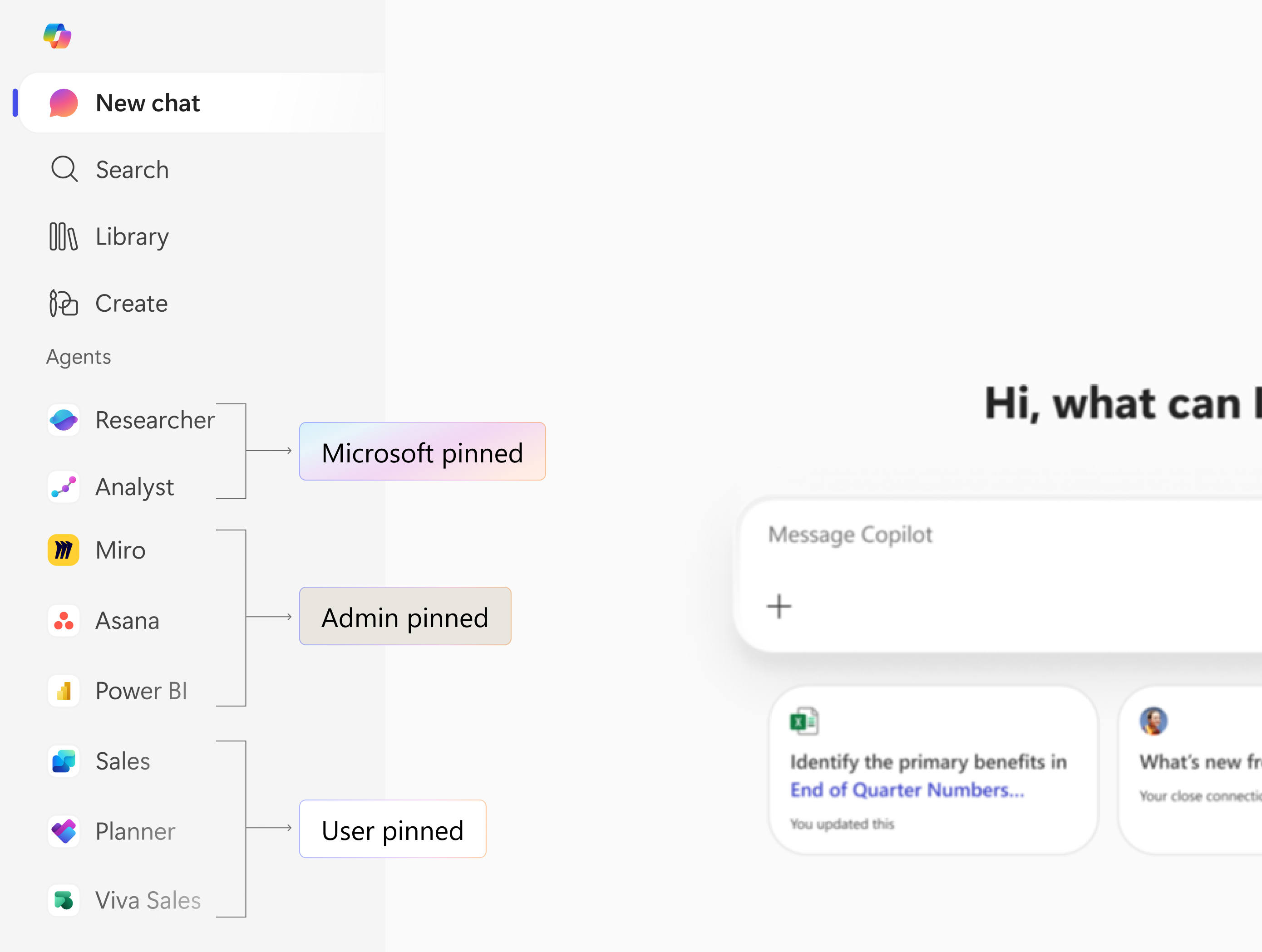
Von Microsoft angeheftete Agents
- Bei diesen Agents handelt es sich um Agents, die Microsoft standardmäßig für alle Benutzer anheftet.
- Stellt sicher, dass wichtige oder hochwertige Agents wie die wichtigsten Copilot-Features immer sichtbar sind.
- Endbenutzer können diese Agents nicht lösen. Sie sind in der angehefteten Liste behoben.
Vom Administrator angeheftete Agents
- Angeheftet vom Administrator Ihres organization über die Microsoft 365 Admin Center.
- Kann angeheftet werden für:
- Alle Benutzer.
- Bestimmte Gruppen.
- Bestimmte Benutzer.
- Endbenutzer können diese Agents in der Regel nicht lösen. Sie sind in der angehefteten Liste behoben.
Vom Benutzer angeheftete Agents
- Angeheftet von einzelnen Benutzern in ihrer eigenen Microsoft 365 Copilot Chat Erfahrung.
- Benutzer haben folgende Möglichkeiten:
- Pin-Agents, die sie häufig verwenden.
- Lösen Sie sie jederzeit.
- Diese Liste unterliegt vollständig der Kontrolle des Benutzers, mit Ausnahme von von Microsoft angehefteten oder vom Administrator angehefteten Agents, die gesperrt bleiben.
Features
- Vom Administrator angeheftete Agents werden standardmäßig für Endbenutzer angezeigt, sodass sie einfacher auffinden und neue oder wichtige Agents hervorheben können.
- Administratoren können die von Microsoft angehefteten Agents in Microsoft 365 Admin Center anzeigen.
- Administratoren können bis zu drei Agents in Microsoft 365 Admin Center für Endbenutzer anheften, indem sie Microsoft 365 Copilot im organization verwenden.
- Administratoren können einen Agent für alle Benutzer im Mandanten oder für bestimmte Benutzer oder Gruppen anheften. Zum Beispiel:
- Anheften des Sales Coach-Agents nur für den Vertrieb.
- Anheften von HR Q&A-Agent für alle Benutzer.
- Der Endbenutzer kann die vom Administrator angehefteten und von Microsoft angehefteten Agents nicht lösen.
Anheften von Agents
Melden Sie sich beim Microsoft 365 Admin Center an.
Wählen Sie im linken Navigationsbereich Agents>Alle Agents aus.
Wählen Sie auf der Seite Alle Agents die Ellipse auf der rechten Seite aus, um ein Dropdownmenü anzuzeigen.
Wählen Sie angeheftete Agents verwalten aus. Im Bereich Angeheftete Agents werden die von Ihrer Organisation angehefteten Agents und die Von Microsoft angehefteten Agents angezeigt.
Wählen Sie Agent anheften aus, um einen neuen Agent anzuheften.
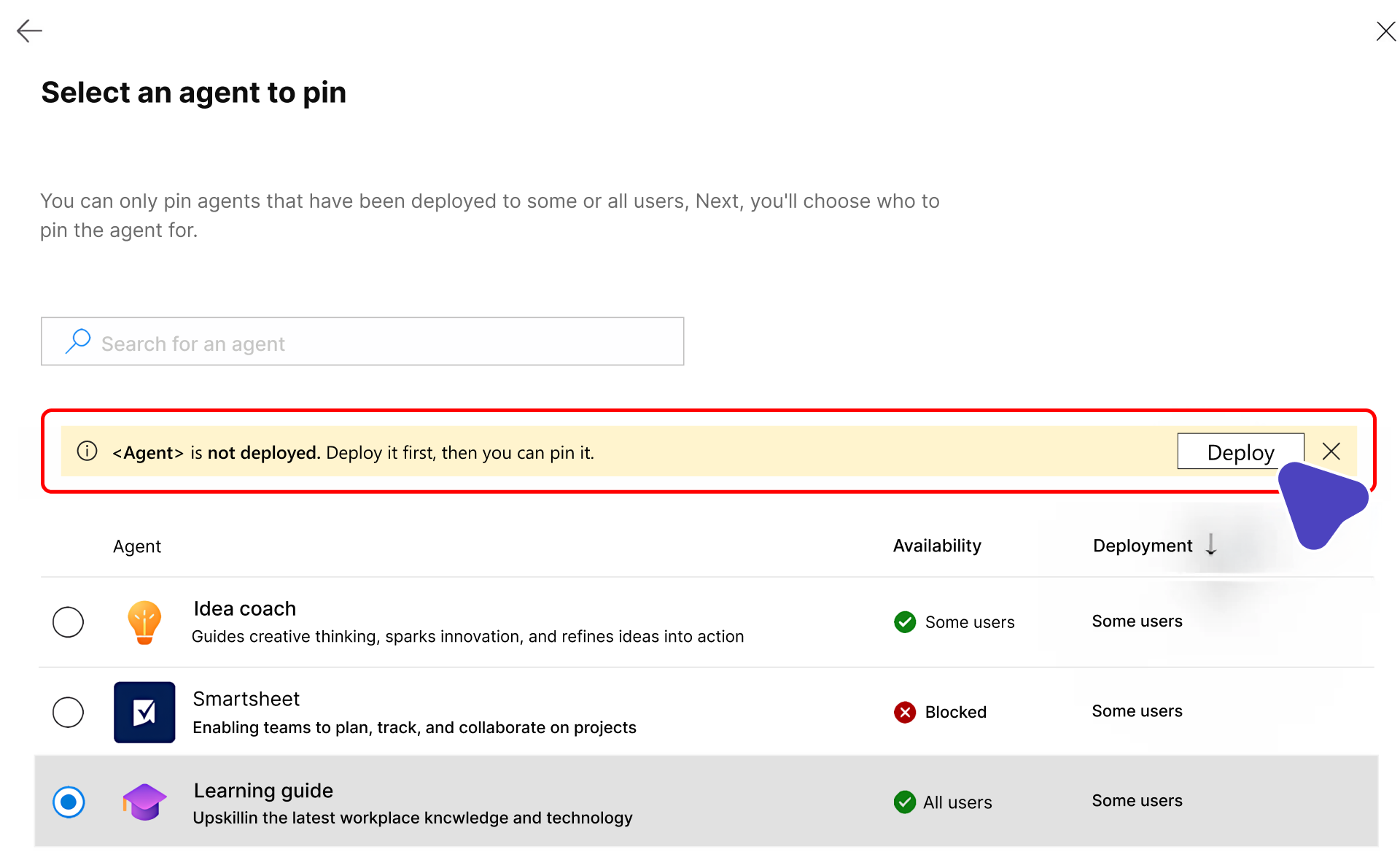
Suchen Sie im Bereich Anheftenden Agent auswählen in der Liste der Agents den Agent, den Sie anheften möchten. Sie können die Liste durchsuchen, um einen bestimmten Agent anhand des Namens zu finden. Sie können nur Agents anheften, die für einige oder alle Benutzer bereitgestellt wurden.
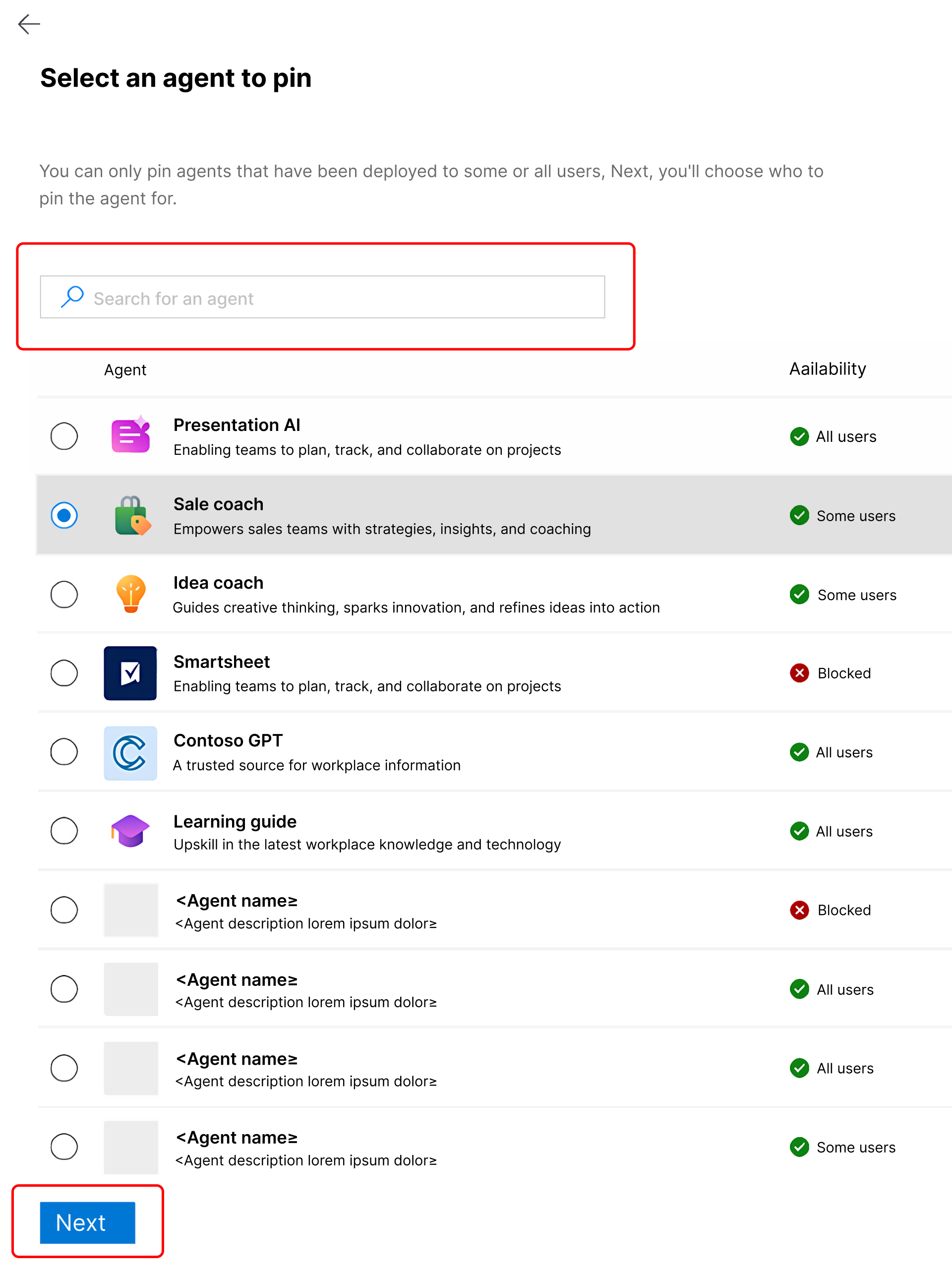
Wenn Sie den gewünschten Agent gefunden haben, wählen Sie ihn und dann Weiter aus.
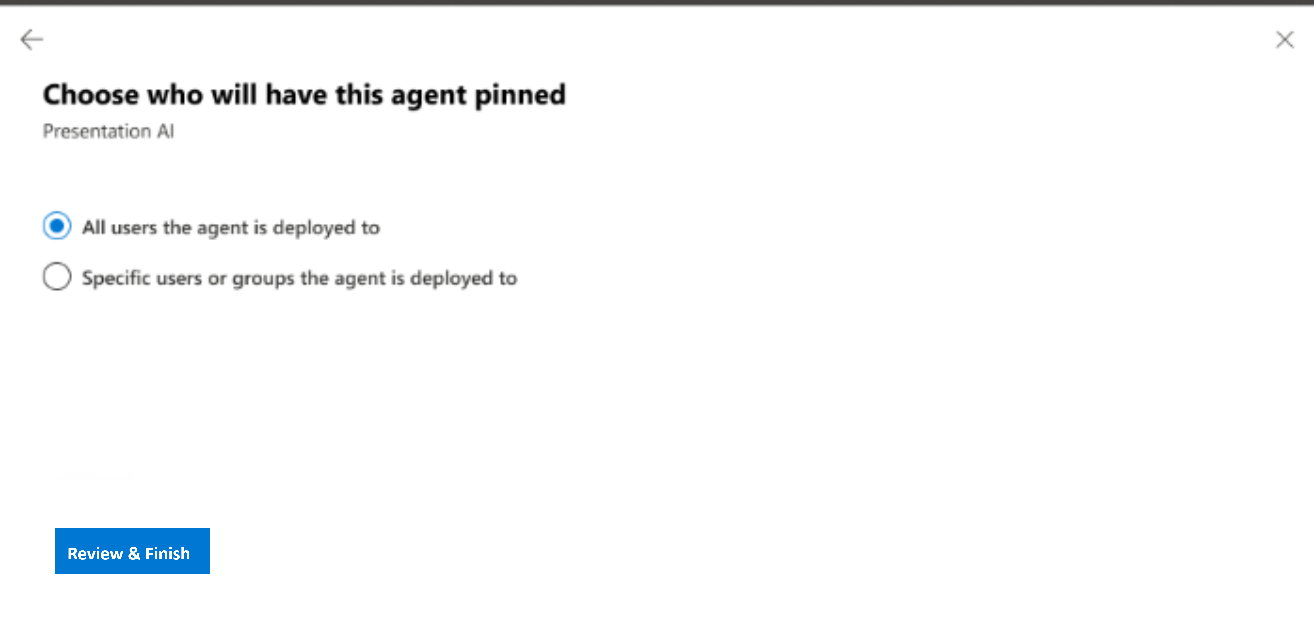
Wählen Sie im Bereich Auswählen, wer diesen Agent angeheftet haben soll den Bereich für den Agent aus, den Sie anheften möchten.
Alle Benutzer, für die der Agent bereitgestellt wird : Heften Sie den Agent für alle Benutzer an, für die der Agent im Mandanten bereitgestellt wird.
Hinweis
Wenn diese Option nicht angezeigt wird, wird der ausgewählte Agent wahrscheinlich nicht bereitgestellt.
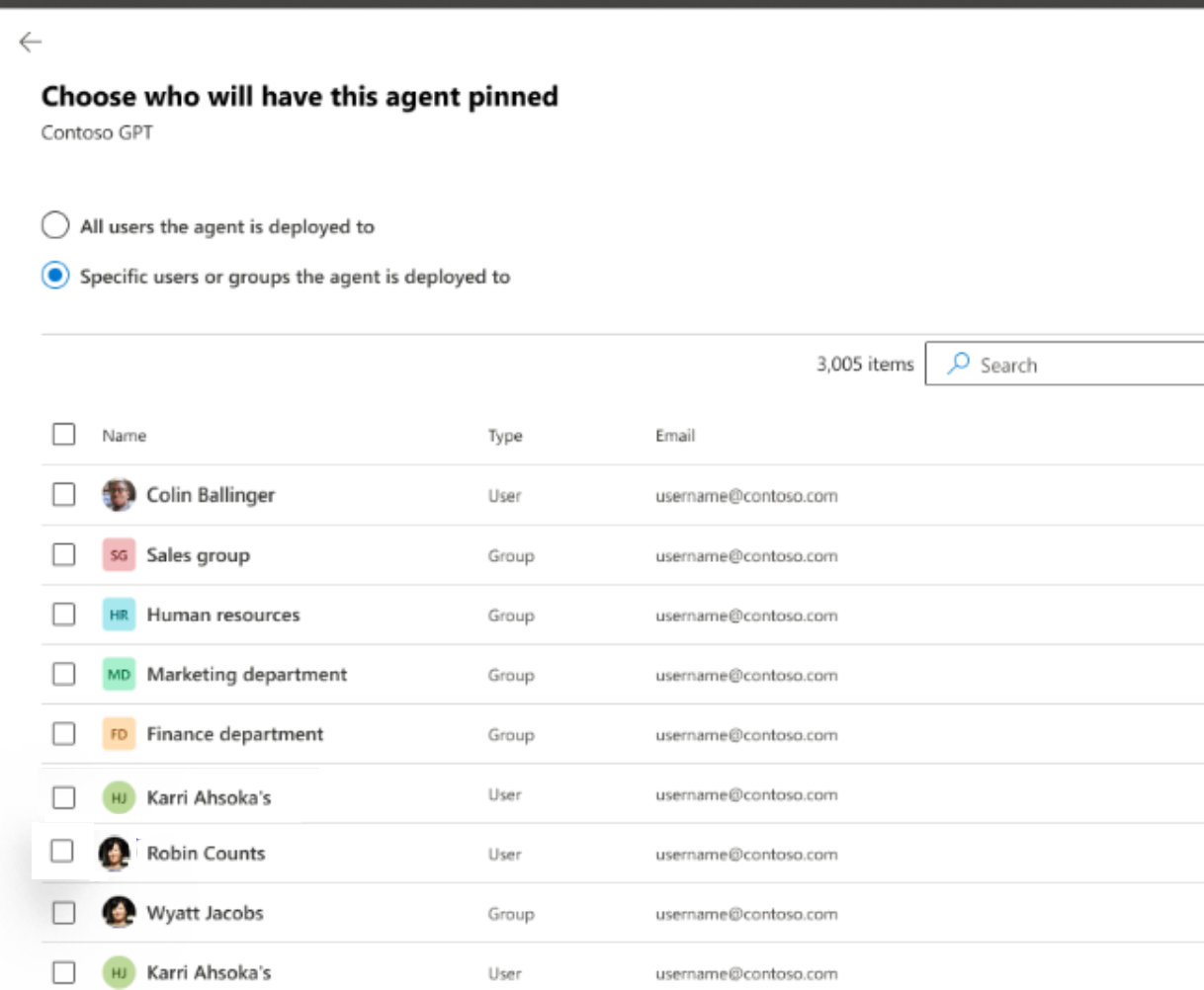
Bestimmte Benutzer oder Gruppen, für die der Agent bereitgestellt wird : Anheften für eine oder mehrere Gruppen oder einzelne Konten.
Wenn Sie Bestimmte Benutzer oder Gruppen auswählen, für die der Agent bereitgestellt wird, wählen Sie die spezifischen Benutzer oder Gruppen aus, um den Agent anzuheften.
Klicken Sie auf Speichern.
Nachdem Sie die Konfiguration gespeichert haben, zeichnet das System auf, welcher Agent für die ausgewählte Zielgruppe angeheftet ist.
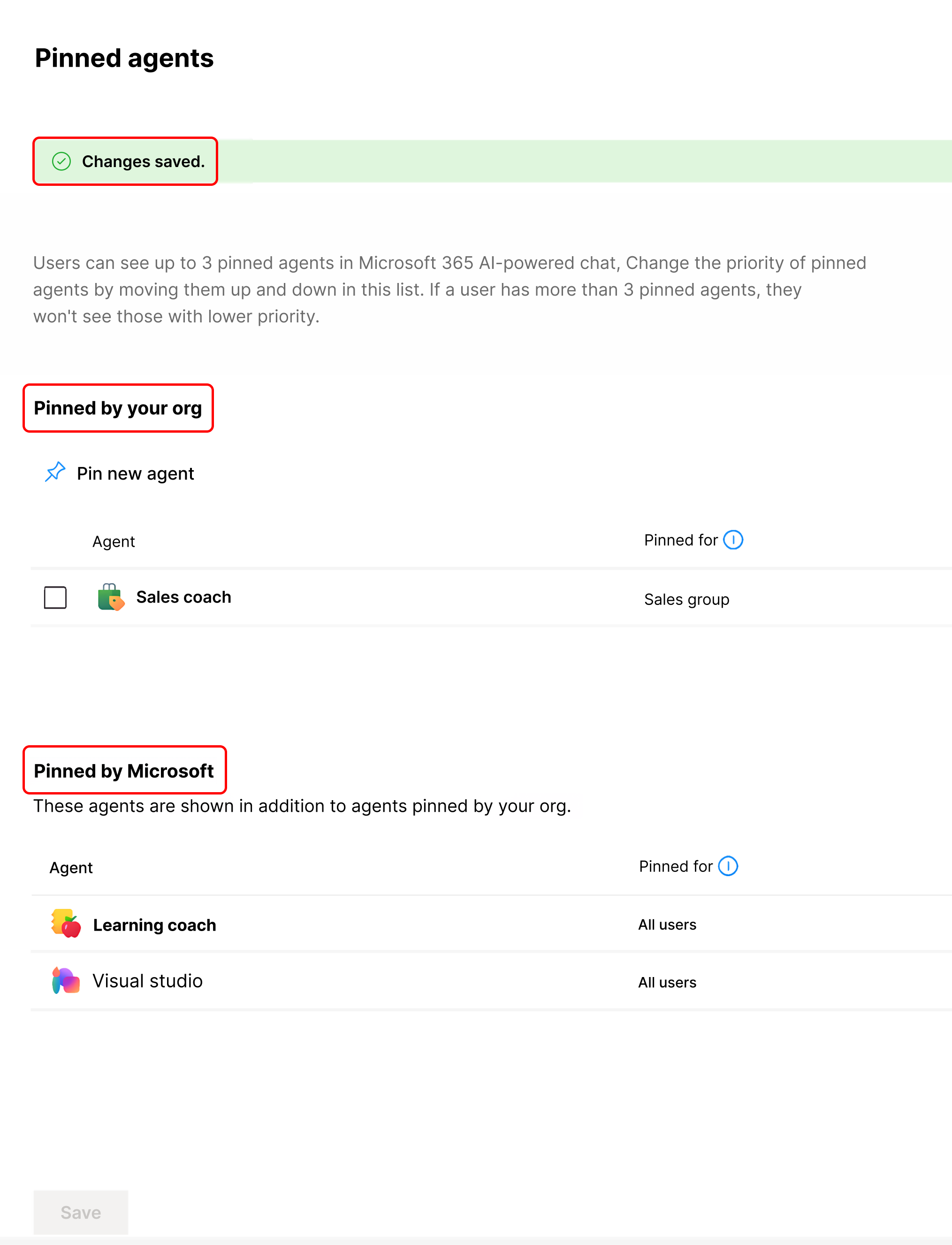
Agents, die angeheftet werden können
Sie können nur bereitgestellte Agents anheften. Wenn der Agent nicht bereitgestellt wird, wird ein Banner mit einer Meldung zum ersten Bereitstellen des Agents angezeigt.
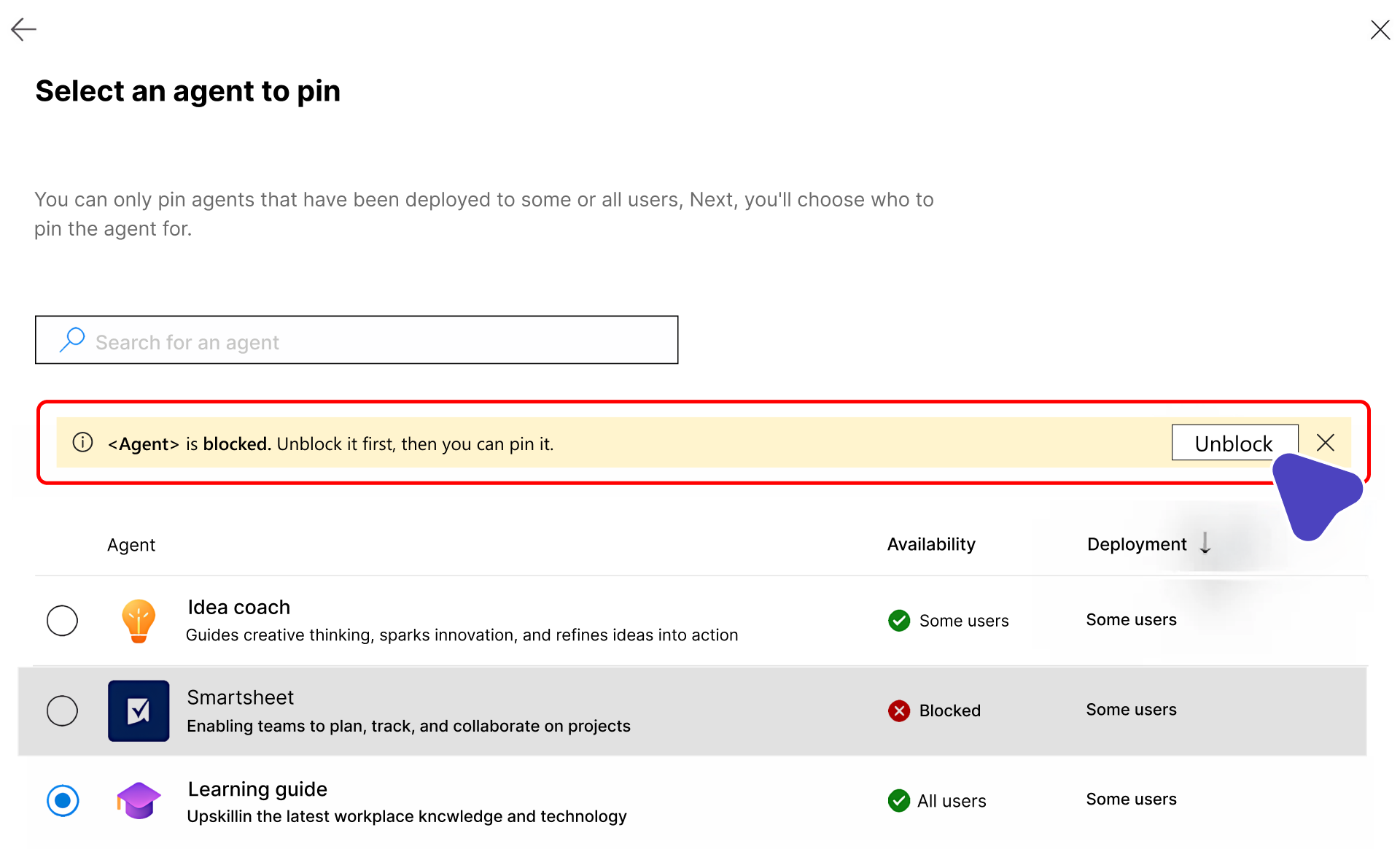
Wenn der Agent blockiert ist, heben Sie die Blockierung des Agents auf, bevor Sie ihn anheften.
Rangieren der Liste der angehefteten Agents
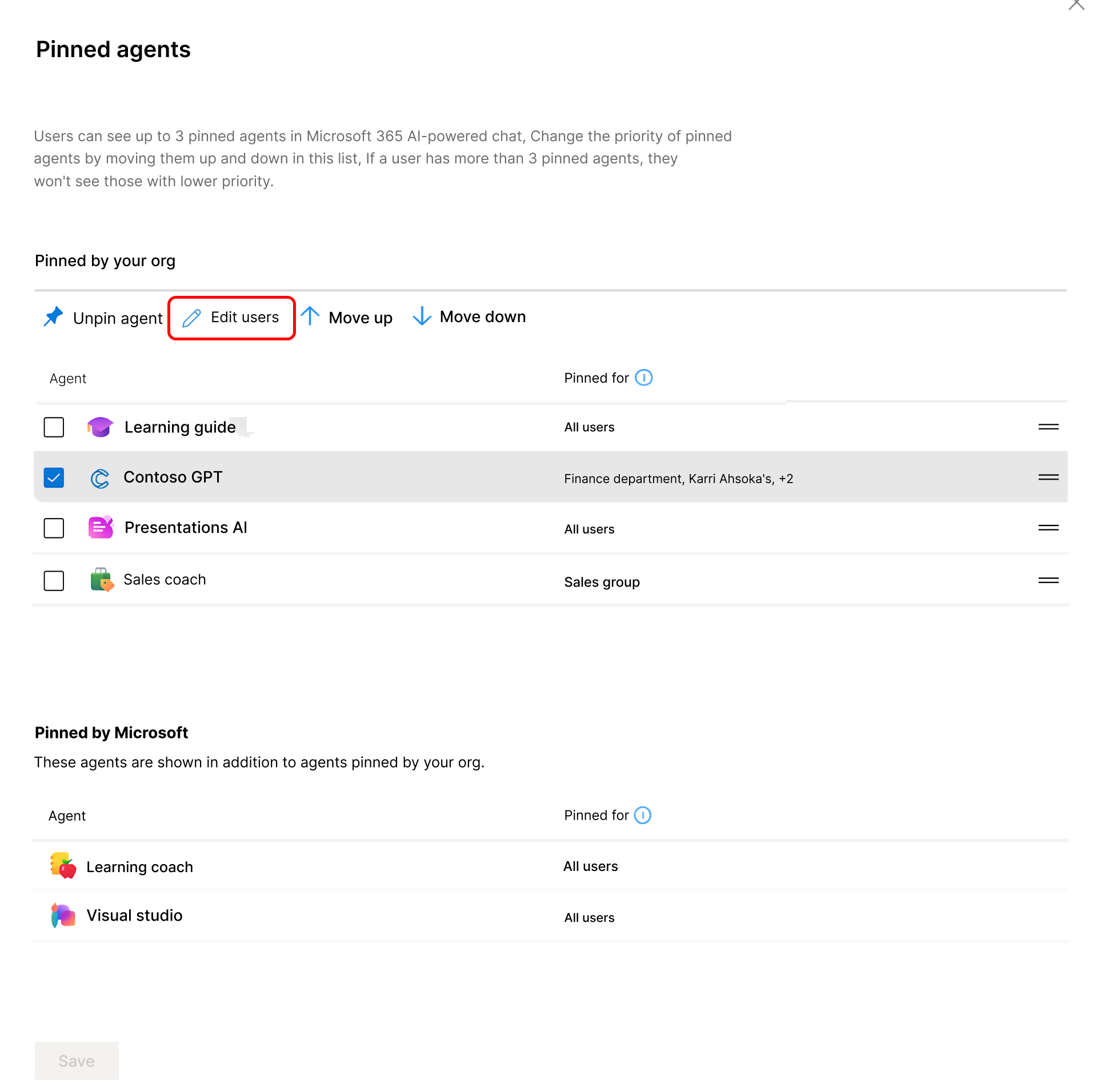
Der Administrator verfügt über drei Slots, die für die angehefteten Agents für jeden Benutzer reserviert sind.
Der Administrator kann die Schaltflächen Nach oben und Nach unten verwenden, um die Liste der angehefteten Agents nach Priorität neu anzuordnen, um zu steuern, was dem Benutzer angezeigt wird.
Lösen eines Agents
Suchen Sie in der Liste der angehefteten Agents den Agent, den Sie lösen möchten, und wählen Sie Lösen aus. Wenn Sie den Pin entfernen, ist der Agent im Abschnitt Angeheftet von Ihrer Organisation nicht mehr verfügbar.
Bearbeiten des Anheftungsbereichs eines Agents
Wählen Sie den Agent und dann Benutzer bearbeiten aus, um den Bereich der Benutzer zu ändern, für die ein Agent angeheftet ist.
Alternativer Einstiegspunkt zum Anheften
Sie können einen Agent auch über den Detailbereich des Agents anheften. Wählen Sie die Stecknadel für das Benutzersymbol aus. Das Symbol ist nur aktiviert, wenn der Agent bereitgestellt wird.
Anpassen der Ansicht
Die agent-Liste auf der Seite Alle Agents kann angepasst werden. Sie können auswählen, welche Spalten angezeigt werden sollen.
Microsoft Graph-API für Agent-Registrierung und Agentdetails (Vorschau)
Sie können auch programmgesteuert über Microsoft Graph-APIs auf Agent-Registrierungsdaten zugreifen, sodass Sie die Agent-Verwaltung skalierbar und programmgesteuert steuern können. Mithilfe der neuen Microsoft Graph-API-Endpunkte, die sich jetzt in der Vorschau befinden, können Administratoren die folgenden Aufgaben in vorhandene Workflows zwischen Agents in Microsoft 365 integrieren:
- Automatisieren der Massen-Agent-Verwaltung.
- Optimieren Sie das Onboarding.
- Integrieren sie Governance.
Über die manuelle UX-gesteuerte Agent-Verwaltung hinaus können Sie mit dem Microsoft Graph-API die Agentverwaltung beschleunigen, Die Sicherheit und Compliance aufrechterhalten und sicherstellen, dass Agents für die richtigen Benutzer zur richtigen Zeit verfügbar sind.
Abrufen aller Agents in Ihrem Bestand : Mithilfe der GET-Paket-API können Administratoren eine umfassende Liste aller Agents in ihrem Mandanten abrufen, um Compliance- und Berichtsanforderungen zu unterstützen.
Abrufen von Details zu einem bestimmten Agent in Ihrem Bestand : Die GET-Paketdetails-API bietet umfangreiche Metadaten und Details für jeden Agent, wodurch die Überwachung, Verwaltung und Optimierung der Agent-Verwaltung vereinfacht wird.
Die API funktioniert mit der KI-Admin-Rolle.
Weitere Informationen finden Sie unter Übersicht über die Agent- und App-Paketverwaltungs-API (Vorschauversion).
Spalte "Risiken" auf der Seite "Alle Agents"
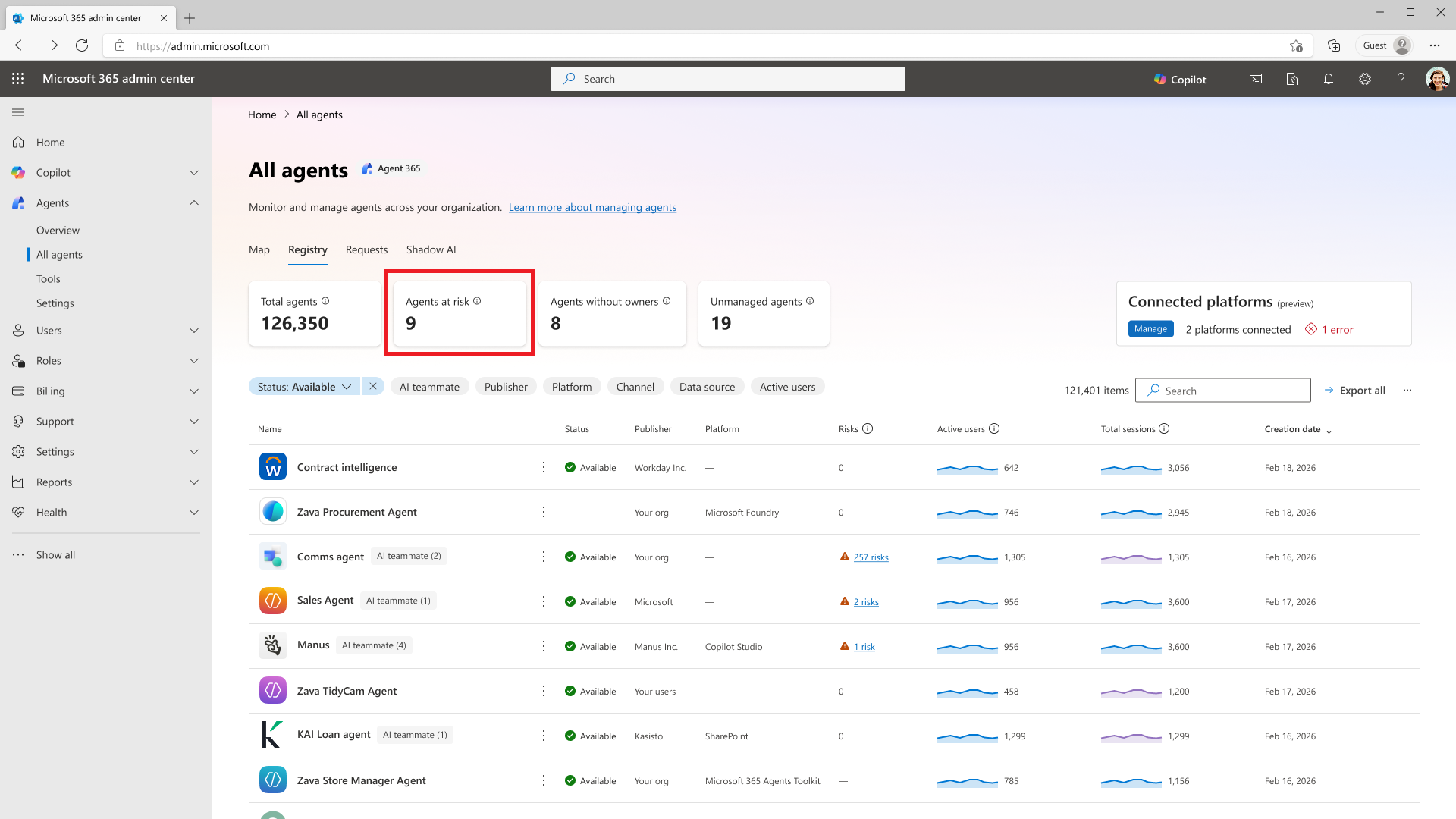
Die Spalte Risiken auf der Seite Microsoft 365 Admin Center Alle Agents bietet eine einheitliche Ansicht aggregierter Risiken mit hohem Schweregrad auf Microsoft-Sicherheitsplattformen wie Microsoft Entra, Microsoft Defender und Purview. Dadurch wird eine kritische Transparenzlücke für IT-Administratoren geschlossen, die für die Steuerung von KI-Agents verantwortlich sind.
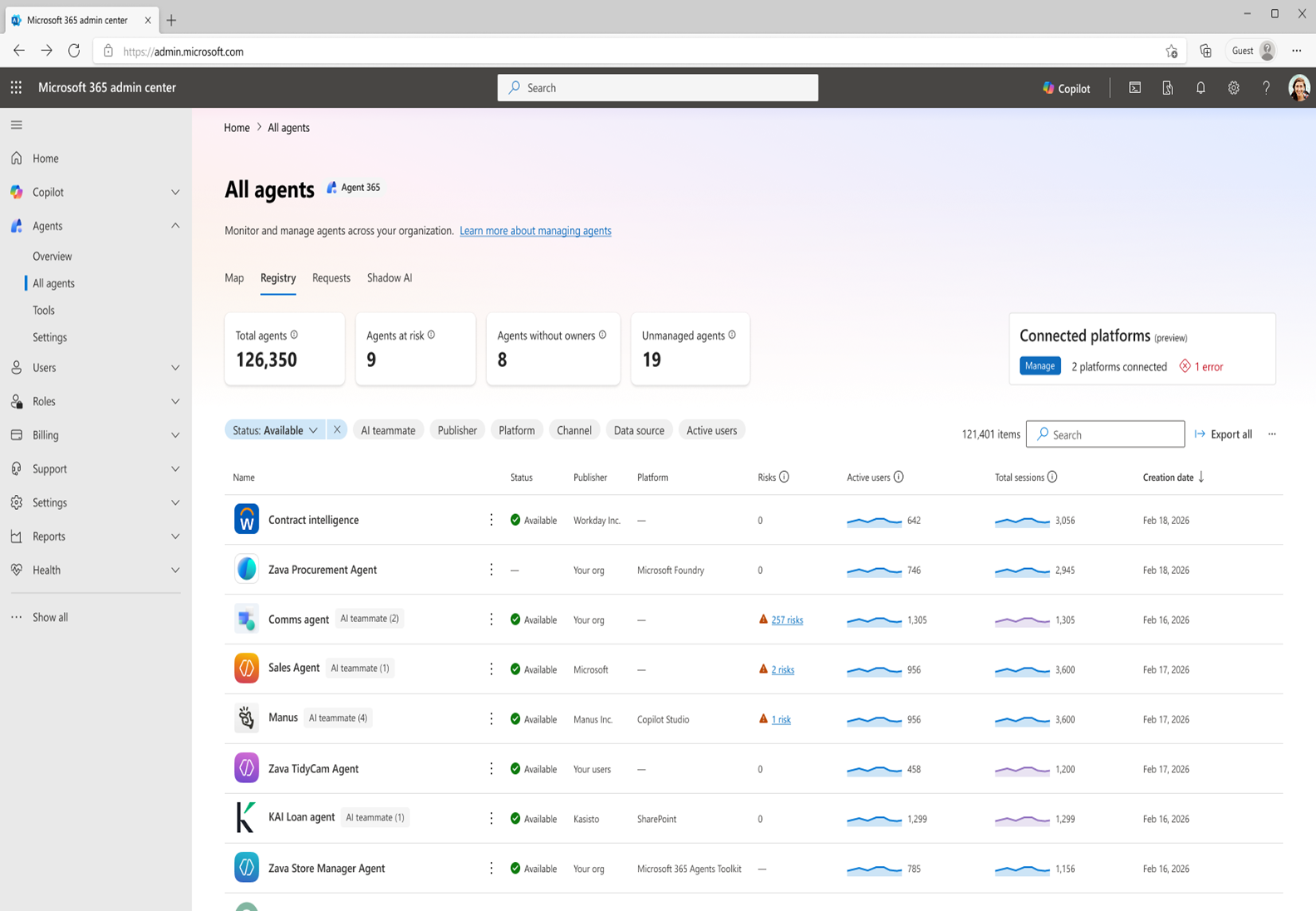
Führen Sie die folgenden Schritte aus, um im Microsoft 365 Admin Center auf die Seite Alle Agents zuzugreifen und die Spalte Risiken anzuzeigen:
Melden Sie sich beim Microsoft 365 Admin Center an.
Wählen Sie auf der linken Navigationsleiste ... Alle anzeigen, und wählen Sie dann Agents aus, um sie zu erweitern.
Wählen Sie unter Agents die Option Alle Agents aus.
Stellen Sie auf der Seite Alle Agents sicher, dass Registrierung ausgewählt ist.
Die Spalte Risiken wird in der Tabelle auf der Seite Alle Agents angezeigt.
Wenn ein Administrator die Risikoanzahl für einen Agent aus der Spalte Risiken auswählt, wird er direkt zur Registerkarte Sicherheit im Flyout-Detailbereich des Agents weitergeleitet. Dieses Flyout bietet eine fokussierte und umsetzbare Ansicht der gesamt aggregierten Risikoanzahl auf allen unterstützten Erkennungsplattformen für den ausgewählten Agent. In dieser Ansicht kann der Administrator Risiken weiter untersuchen und Maßnahmen zur Entschärfung ergreifen, z. B. die Option Blockieren , um zu verhindern, dass der Agent bei Bedarf ausgeführt wird. Darüber hinaus werden in den Abschnitten Aktivierte Richtlinien und Schutz die Standardsicherheitsschutzfunktionen angezeigt, die von Microsoft Entra und Microsoft Purview auf den Agent angewendet werden.
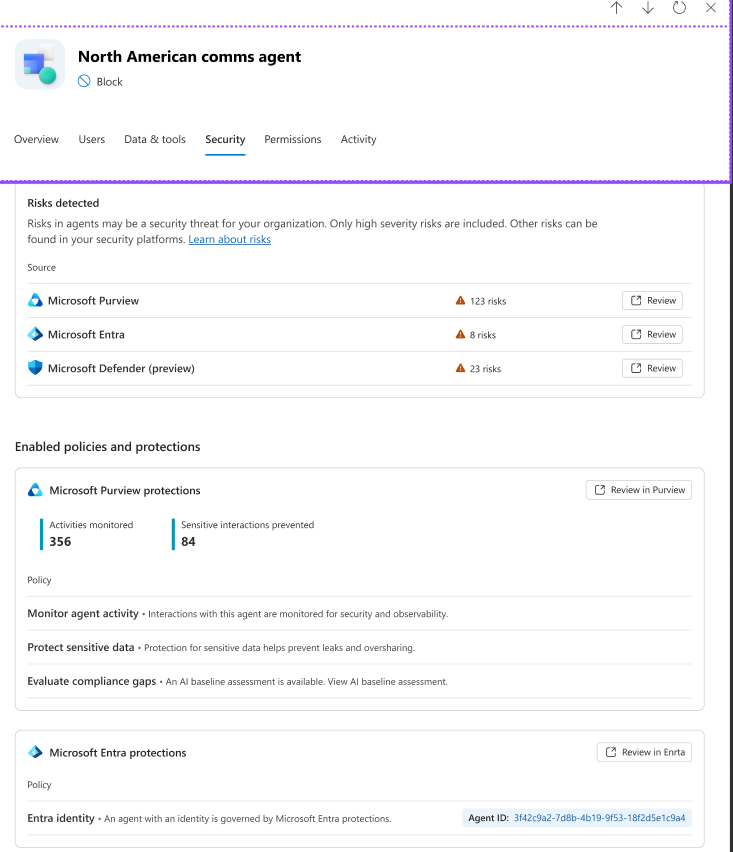
Wenn dem Agent mehrere Instanzen zugeordnet sind, zeigt das Flyout zunächst eine Aufschlüsselung der aggregierten Risiken nach instance an. Von hier aus kann der Administrator fortfahren, um die gesamt aggregierte Risikoanzahl auf allen Erkennungsplattformen für den ausgewählten Agent anzuzeigen.
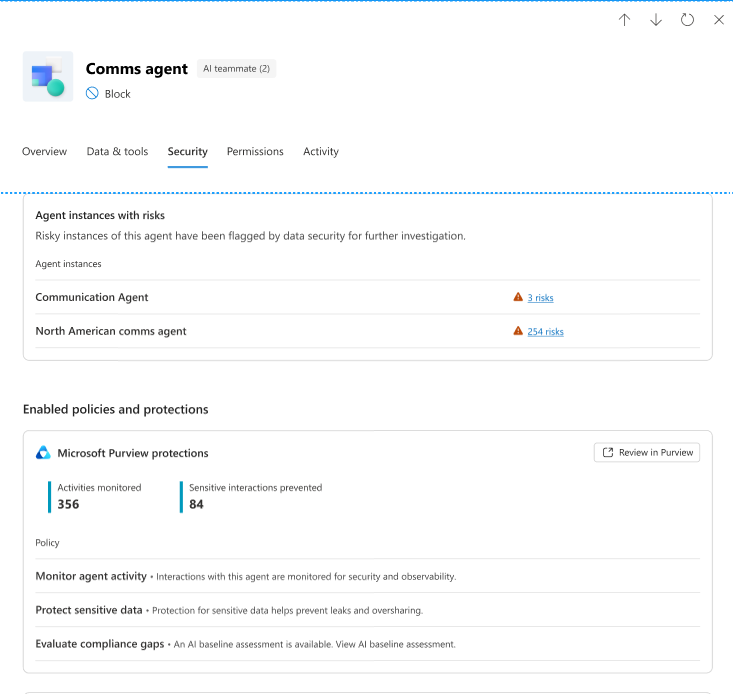
Um weitere Untersuchungen zu unterstützen, können Administratoren den Link Überprüfen auswählen. Der Review-Link leitet zu den jeweiligen Sicherheitsportalen weiter, wo weitere Maßnahmen ergriffen werden können.
Hinweis
Nachdem Sie den Link Überprüfen für Purview-Risiken ausgewählt haben, gelangen Sie zu Purview. Wenn Ihnen das Meldungsfenster Willkommen im neuen Microsoft Purview-Portal! angezeigt wird, stellen Sie sicher, dass Sie die Schaltfläche Erste Schritte auswählen, um die relevanten Sicherheitswarnungen anzuzeigen. Wenn dieses Meldungsfenster stattdessen geschlossen ist oder die Option Zum klassischen Portal wechseln anstelle der Schaltfläche Erste Schritte ausgewählt ist, werden die relevanten Sicherheitswarnungen möglicherweise nicht angezeigt.
Wichtig
In der Spalte Risiken werden nur Risiken mit hohem Schweregrad angezeigt, die von den jeweiligen Plattformen gekennzeichnet sind. Null Risiken sind ein Hinweis darauf, dass es derzeit keine hohen Risiken für den Agenten gibt. Auf den jeweiligen Sicherheitsplattformen können jedoch auch andere Arten von Risiken bestehen, z. B. niedrig oder mittel.
Im Vergleich zu dem, was in den Sicherheitsportalen angezeigt wird, kann es zu einer Verzögerung von bis zu einer Stunde für die Risikoanzahl im Microsoft 365 Admin Center kommen.
Kachel "Gefährdete Agents"
Auf der Kachel "Gefährdete Agents" auf der Seite Alle Agents wird die Gesamtzahl der Agents im Mandanten angezeigt, die ein oder mehrere Risiken mit hohem Schweregrad aufweisen. Wenn Sie die Kachel auswählen, wird eine vorab gefilterte Ansicht geöffnet, in der nur Agents mit erkannten Risiken angezeigt werden, sodass Administratoren Untersuchung und Wartung priorisieren können.
Rollenbasierter Zugriff für den Link "Überprüfen"
Die folgende Tabelle zeigt, worauf jede Rolle zugreifen kann, wenn sie den Link Überprüfen auswählen:
| Rolle | Zugriff auf & Untersuchen von Risiken in Defender | Zugreifen auf & Untersuchen von Risiken in Purview | Kann auf risiken in Microsoft Entra zugreifen & untersuchen |
|---|---|---|---|
| KI-Admin | Nein | Nein | Teilweise |
| Berichtsleser | Nein | Nein | Nein |
| Erfolgs-Manager für die Benutzererfahrung | Nein | Nein | Nein |
| Sicherheitsleseberechtigter | Nein | Nein | Ja |
| Sicherheitsadministrator | Nein | Nein | Ja |
| KI-Leser | Nein | Nein | Nein |
| Globaler Reader | Nein | Nein | Ja |
Wichtig
Für den Zugriff auf Purview-Warnungen müssen Benutzer einer der folgenden IRM-Rollen ( Insider Risk Management ) in Purview zugewiesen werden:
- Insider-Risikomanagement-Analysten
- Insider-Risikomanagement-Prüfer
Diese Rollen sind erforderlich, um sich bei Purview anzumelden, um Insider-Risikomanagement-Warnungen anzuzeigen. Weitere Informationen finden Sie unter Zuweisen von Berechtigungen im Insider-Risikomanagement.
Gefährdete Agents Karte auf der Übersichtsseite Agent 365
Die Karte gefährdete Agents auf der Seite Microsoft 365 Admin Center Übersicht bietet Administratoren eine Zusammenfassung der Agents auf Mandantenebene, die mit Risiken mit hohem Schweregrad auf microsoft-Sicherheitsplattformen identifiziert werden, einschließlich:
- Microsoft Entra.
- Microsoft Purview.
- Microsoft Defender.
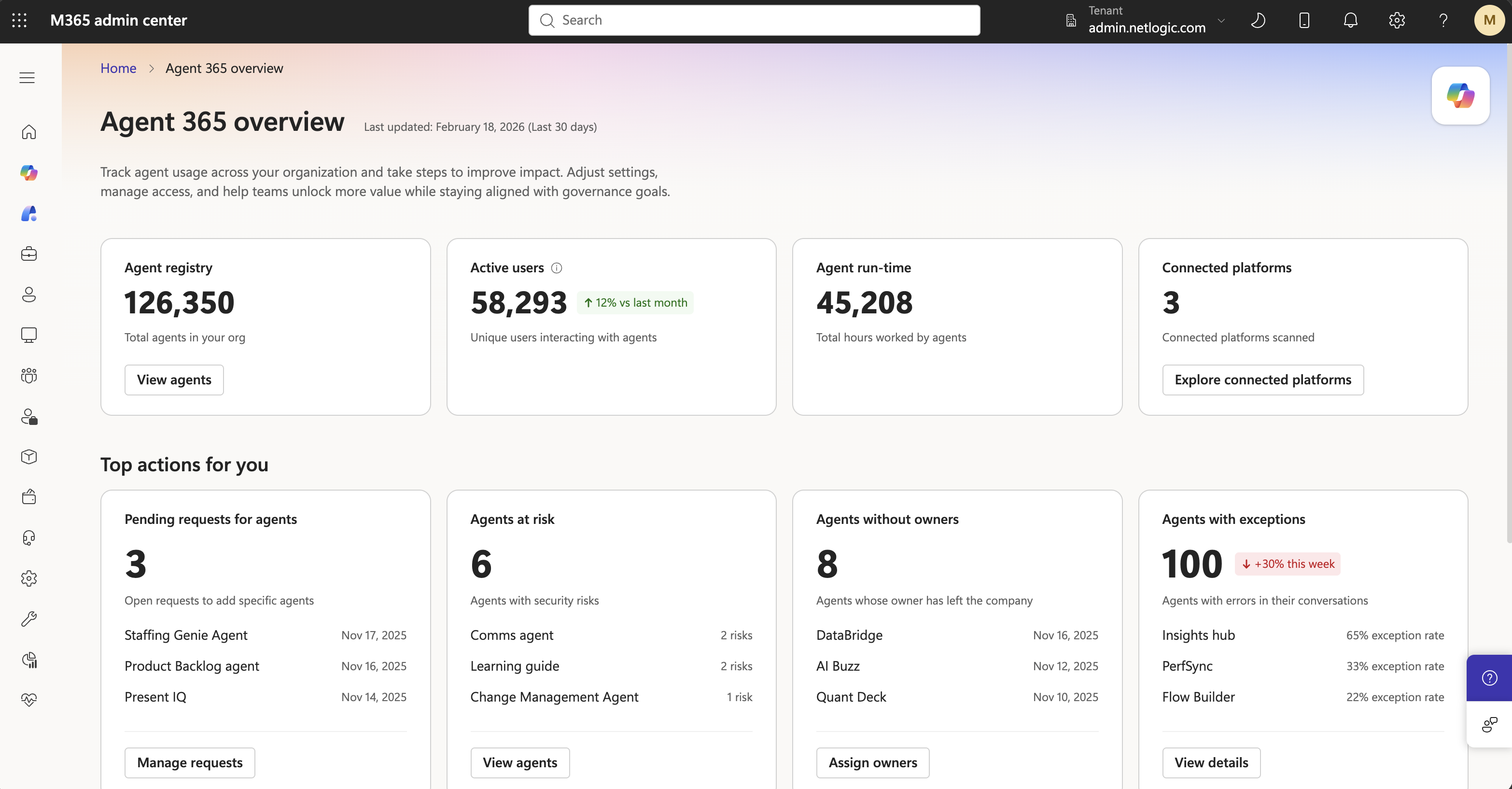
Führen Sie die folgenden Schritte aus, um auf die im Microsoft 365 Admin Center Karte gefährdeten Agents zuzugreifen:
Melden Sie sich beim Microsoft 365 Admin Center an.
Wählen Sie auf der linken Navigationsleiste ... Alle anzeigen, und wählen Sie dann Agents aus, um sie zu erweitern.
Wählen Sie unter Agents die Option Übersicht aus.
Auf der Übersichtsseite Agent 365 finden Sie die gefährdeten Agents Karte unter Top-Aktionen für Sie.
Wählen Sie im Karte Gefährdete Agents die Option Agents anzeigen aus, die zur Seite Registrierung aller Agents> weitergeleitet werden sollen.
Die gefährdeten Agents Karte bieten sofortigen Einblick in die Agents mit den höchsten aggregierten Risiken in den organization, indem die drei am häufigsten gefährdeten Agents angezeigt werden, sodass Administratoren schnell Ermittlungs- und Reaktionsbemühungen priorisieren können.
Wenn Sie Agents anzeigen aus dem Karte gelangen Administratoren direkt zur Seite Alle Agents>Registrierung, auf der Agents vorgefiltert und basierend auf der Risikostufe sortiert werden. Diese Filterung ermöglicht optimierte Untersuchungs- und Wartungsworkflows, ohne dass eine manuelle Filterung für den gesamten Agentbestand erforderlich ist.