Hinweis
Für den Zugriff auf diese Seite ist eine Autorisierung erforderlich. Sie können versuchen, sich anzumelden oder das Verzeichnis zu wechseln.
Für den Zugriff auf diese Seite ist eine Autorisierung erforderlich. Sie können versuchen, das Verzeichnis zu wechseln.
Microsoft Copilot ist ein KI-gestütztes Produktivitätstool, das Benutzern bei alltäglichen Aufgaben hilft.
Senden Sie im Rahmen Ihrer Microsoft Copilot-Einführung eine Willkommens-E-Mail zur Lizenzzuweisung an Ihre Microsoft Copilot-Benutzer, in der Microsoft Copilot und seine Features angekündigt werden. Sie können auch Feedback für Microsoft Copilot-Benutzer aktivieren.
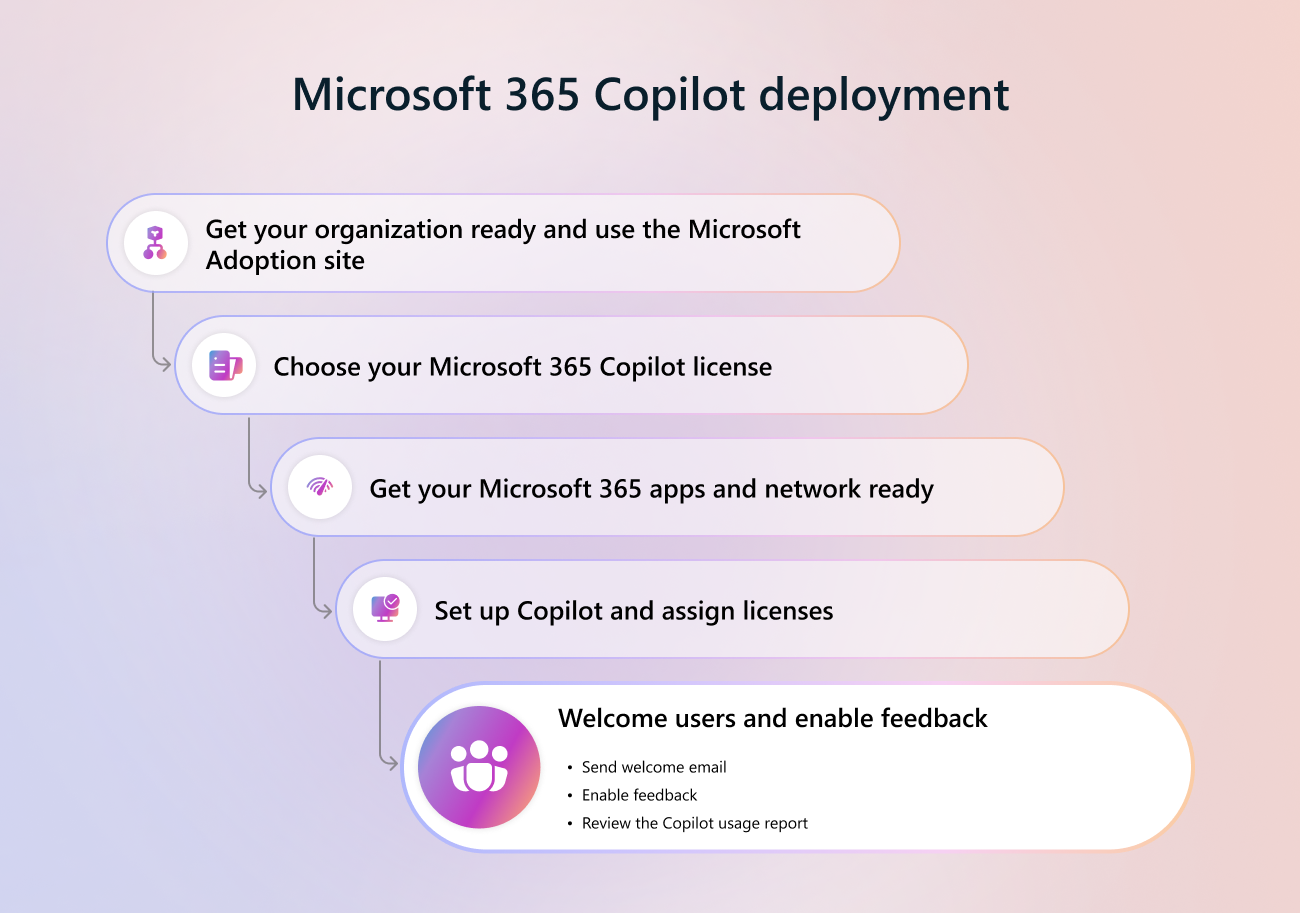
Darüber hinaus können Administratoren Organisationsnachrichten im Microsoft Admin Center verwenden, um Ihren Benutzern maßgeschneiderte produktinterne Nachrichten direkt über Teams zukommen zu lassen.
Dieser Artikel enthält Informationen dazu, wie Sie Benutzern eine Willkommens-E-Mail senden, Feedback aktivieren, organisatorische Nachrichten senden und den Microsoft Copilot-Nutzungsaktivitätsbericht überprüfen.
Dieser Artikel gilt für:
- Microsoft Copilot
Willkommens-E-Mail senden
Nachdem Sie einem Benutzer eine Microsoft Copilot-Lizenz zugewiesen haben, sendet das System automatisch eine Benachrichtigungs-E-Mail, die wie die folgende E-Mail aussehen kann.
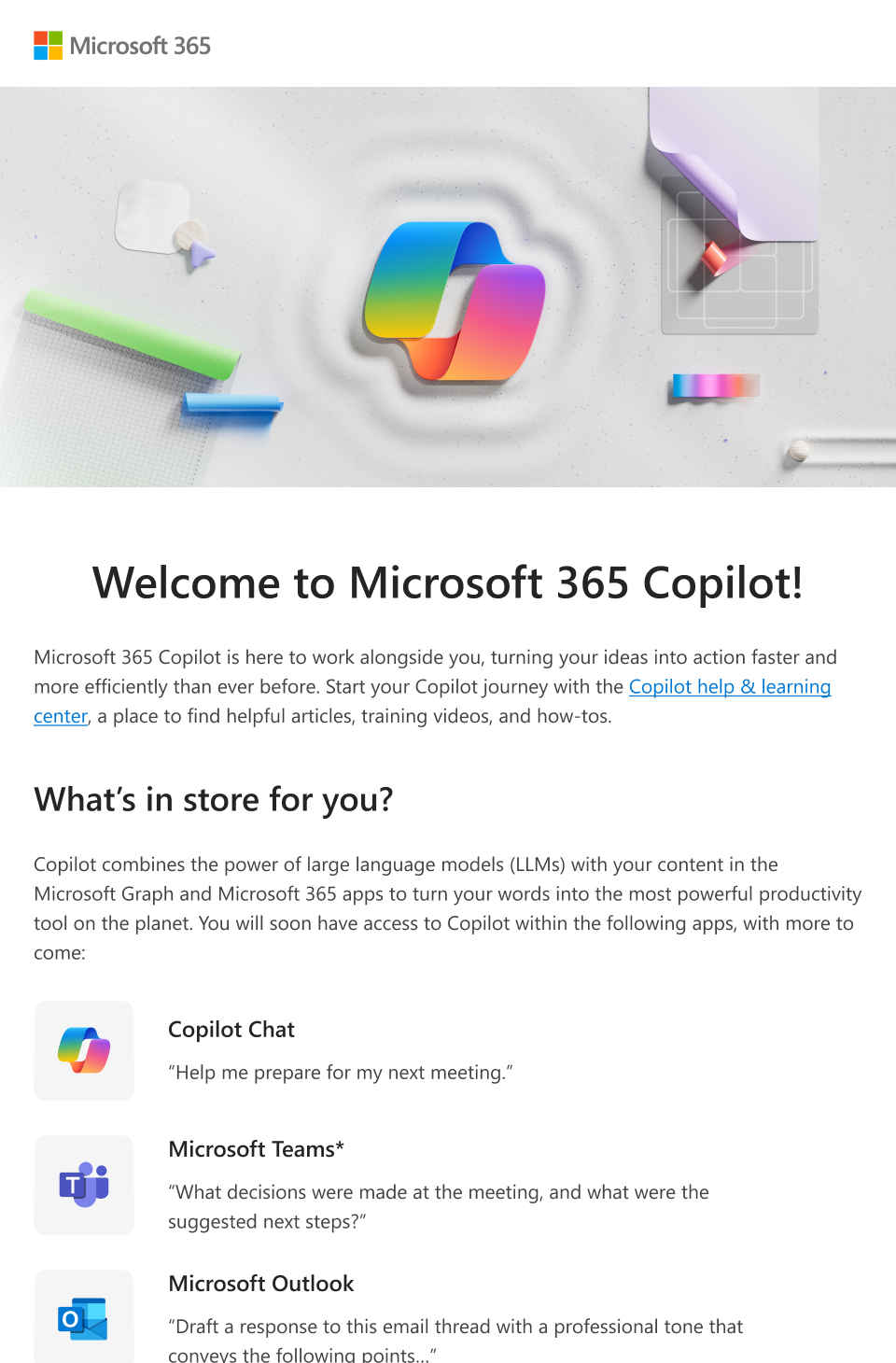
Die Willkommens-E-Mail enthält auch einen Link zur Microsoft Copilot-Hilfe und zum Lernprogramm.
Senden Sie eine produktinterne Benachrichtigung über Organisationsnachrichten an Ihre Benutzer.
Organisationsnachrichten
Administratoren können eine anpassbare produktinterne Nachricht über Teams mit organisatorischen Nachrichten im Microsoft Admin Center senden. Nachdem Sie Microsoft Copilot eingerichtet und Ihren Benutzern Lizenzen zugewiesen haben, benachrichtigen Sie sie mit Ihrer Nachricht im Produkt, dass sie jetzt Microsoft Copilot verwenden können.
Administratoren können ihre Nachricht über das Microsoft 365 Admin Center konfigurieren.
- Wählen Sie in Ihrem Microsoft 365 Admin Center im Navigationsbereich "Setup" aus.
- Wählen Sie auf der Seite Setup im Abschnitt Empfohlene Sammlungendie Option Erweiterte Bereitstellungshandbücher & Unterstützung aus.
- Wählen Sie "Microsoft Copilot einrichten" aus.
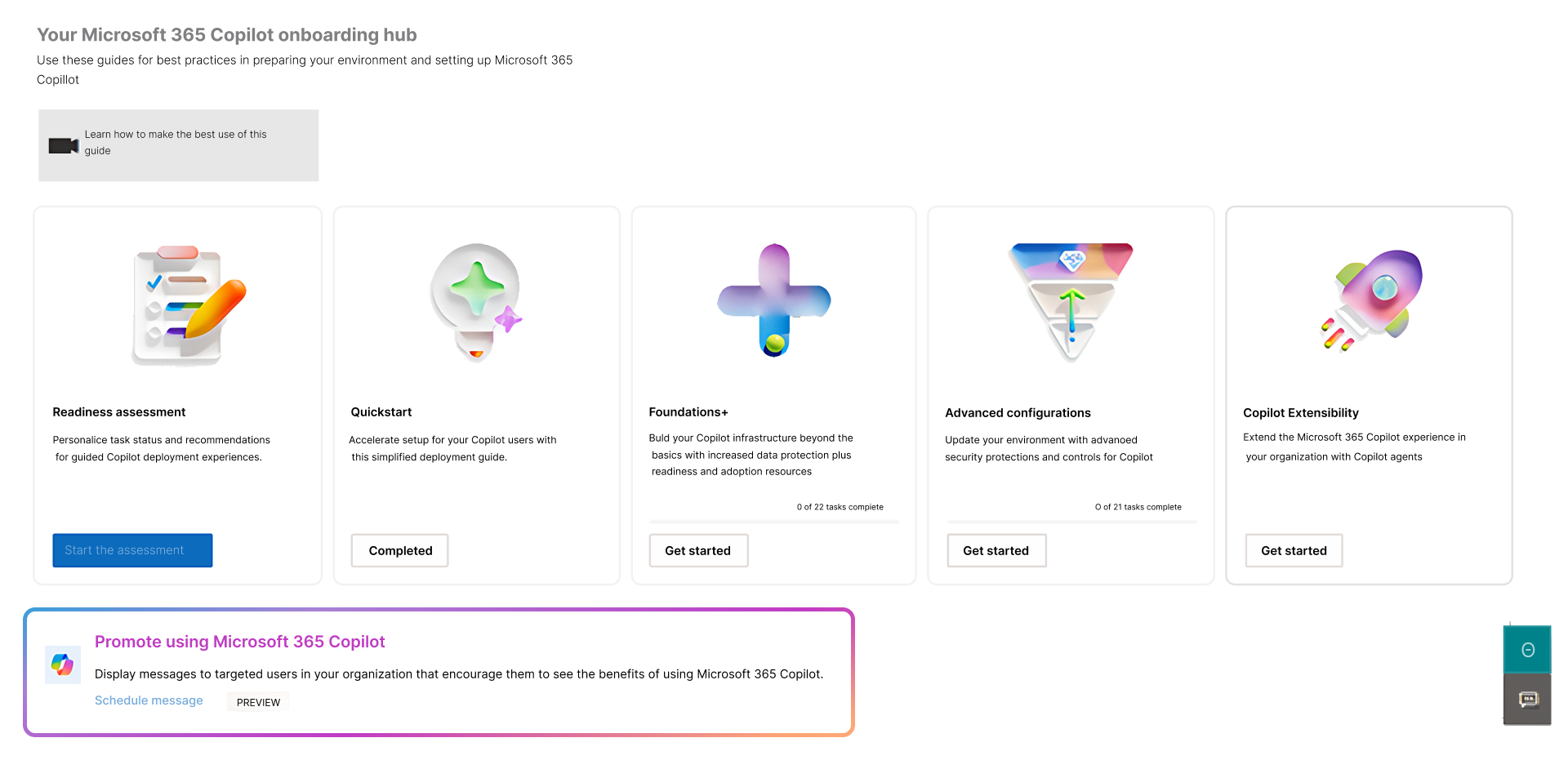
- Wählen Sie auf der Seite Microsoft Copilot einrichten auf der Kachel Mit Microsoft Copilot bewerben die Option Nachricht planen aus.
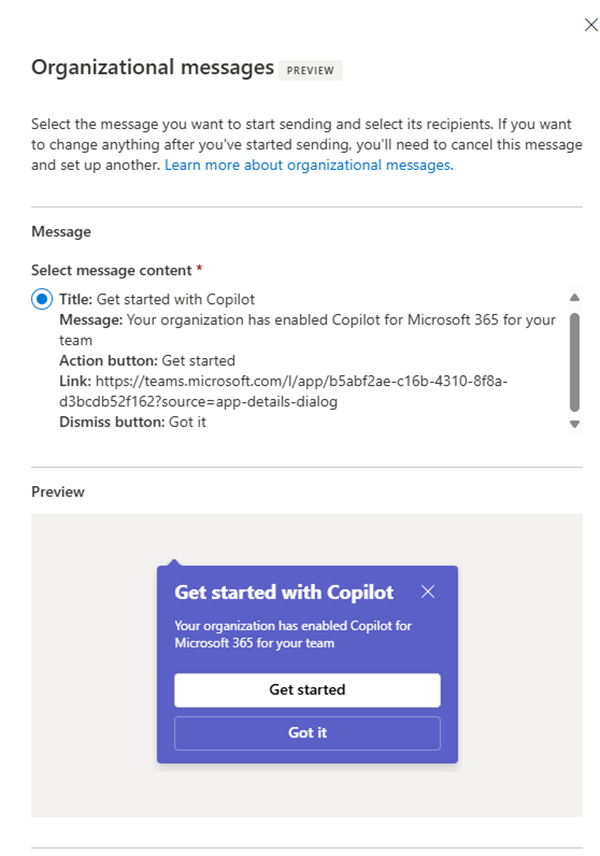
- Im Bereich "Organisationsnachrichten " wird die Standardnachricht und deren Darstellung für Ihre Benutzer angezeigt. Wenn Sie sich dafür entscheiden, wählen Sie die Empfänger aus, planen Sie, wann und wie regelmäßig die Nachricht an Ihre Benutzer gesendet werden soll, und wählen Sie dann Nachricht planen aus.
Erstellen einer benutzerdefinierten Nachricht
Wenn Sie eine benutzerdefinierte Nachricht erstellen möchten, anstatt die Standardnachricht zu verwenden, wählen Sie unten im Bereich "Organisationsnachrichten"die Option "Weitere Anpassung" aus. Sie können dann Nachrichten erstellen und an bestimmte Benutzergruppen in Ihrer organization übermitteln.
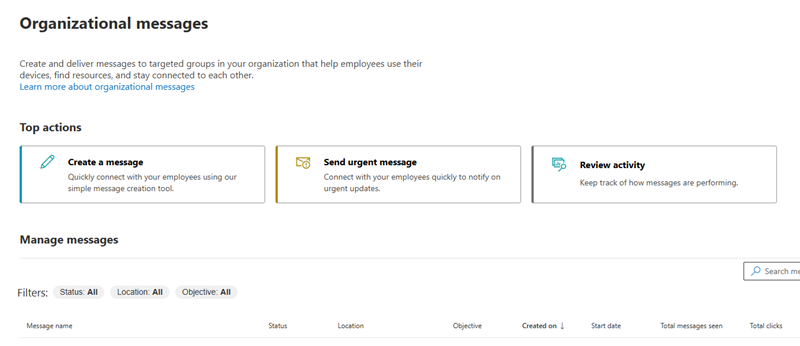
- Wählen Sie "Nachricht erstellen" aus.
- Wählen Sie ein Ziel aus, z. B. Einführung, Onboarding, Sustainability oder Schulung. Wählen Sie Weiter aus.
- Wählen Sie aus, wo Ihre Nachricht angezeigt werden soll, z. B. im Infobereich, in der Taskleiste, im Lehrpopover oder in Windows-Blickpunkt. Wählen Sie Weiter aus.
- Wählen Sie aus, ob Sie Ihre eigene Nachricht erstellen oder mit einer vorgefertigten Vorlage beginnen möchten. Wählen Sie Weiter aus.
- Verfassen Sie Ihre Nachricht, und wählen Sie dann "Weiter" aus.
- Wählen Sie Ihre Zielgruppe aus und wählen Sie dann Weiter.
- Planen Sie, wie lange und wie oft Ihre Nachricht Ihren Empfängern angezeigt werden soll. Wählen Sie Weiter aus.
- Überprüfen Sie Ihre Auswahl, und wählen Sie dann "Zeitplan" aus.
Feedback aktivieren
Aktivieren Sie alle Feedbackeinstellungen für die Microsoft 365 Apps.
Mit dieser Option können Microsoft Copilot-Benutzer Details mit einem Daumen nach oben oder Daumen nach unten auf eine Copilot-Prompt-Antwort bereitstellen.
- Um Feedback für Ihre Benutzer zu aktivieren, verwenden Sie den Cloudrichtliniendienst oder Gruppenrichtlinien.
Wenn alle Richtlinien aktiviert sind, können Benutzer Protokolle, Screenshots und eine Kontakt-E-Mail-Adresse für ihre Feedbackübermittlung bereitstellen.
Copilot-Nutzungsaktivitätsbericht überprüfen
Nachdem Ihre Benutzer mit der Verwendung von Copilot begonnen haben, führen Sie den Microsoft Copilot-Nutzungsbericht aus, und überprüfen Sie ihn. Dieser Bericht fasst die Benutzerakzeptanz, -bindung und -bindung mit Microsoft Copilot zusammen.
- Suchen Sie den Bericht im Microsoft 365 Admin CenterVerwendung>der Berichte>.
Weitere Informationen zu den Microsoft Copilot-Berichten finden Sie unter Microsoft Copilot-Berichtsoptionen für Administratoren.