Hinweis
Für den Zugriff auf diese Seite ist eine Autorisierung erforderlich. Sie können versuchen, sich anzumelden oder das Verzeichnis zu wechseln.
Für den Zugriff auf diese Seite ist eine Autorisierung erforderlich. Sie können versuchen, das Verzeichnis zu wechseln.
Sie können Microsoft Copilot Chat in Microsoft 365-Apps über Web-, Desktop- und mobile Plattformen hinweg anheften. Beispielsweise Microsoft Teams und Microsoft Outlook. In diesem Artikel wird erläutert, wie Sie die Anhefteinstellungen konfigurieren, um den Benutzerzugriff auf Copilot Chat als sichere und kompatible generative KI-Lösung Ihrer Organization zu verbessern.
Hinweis
Die Informationen in diesem Artikel beziehen sich speziell auf die Copilot Chat-Erfahrung in der Navigationsleiste von Microsoft 365 Apps. Sie können die Microsoft Copilot-App auch an die Windows-Taskleiste anheften. Copilot Chat ist eine integrierte Chat-Erfahrung, die in Microsoft 365-Apps verfügbar ist. Die Copilot-App ist eine eigenständige Anwendung, die Zugriff auf Chat, Suche, Agents (sofern aktiviert), Notebooks und Erstellen bietet. Informationen zum Unterschied zwischen der Copilot-App und Copilot Chat finden Sie unter Entscheiden, welcher Copilot für Sie geeignet ist.
Bevor Sie beginnen
Um die Einstellung zum Anheften von Copilot Chat im Microsoft 365 Admin Center zu konfigurieren, muss Ihnen die Rolle "KI-Administrator" zugewiesen sein.
Wichtig
Verwenden Sie Rollen mit den wenigsten Berechtigungen. Konten mit niedrigeren Berechtigungen tragen zur Verbesserung der Sicherheit für Ihre Organization bei. Globale Administratoren sind eine hoch privilegierte Rolle. Beschränken Sie die Verwendung auf Notfallszenarien, wenn Sie eine vorhandene Rolle nicht verwenden können. Weitere Informationen finden Sie unter Informationen zu Administratorrollen im Microsoft 365 Admin Center.
Öffnen Sie die Seite mit den Copilot-Einstellungen
Um zu dieser Einstellung zu gelangen, wechseln Sie zur Seite mit den Copilot-Einstellungen oder:
- Melden Sie sich beim Microsoft 365 Admin Center an.
- Wechseln Sie zu Copilot-Einstellungen>.
- Wählen Sie Microsoft Copilot Chat anheften aus.
Fahren Sie mit dem nächsten Abschnitt fort, um eine Beschreibung der einzelnen Optionen in dieser Einstellung zu erhalten.
Optionen zum Anheften
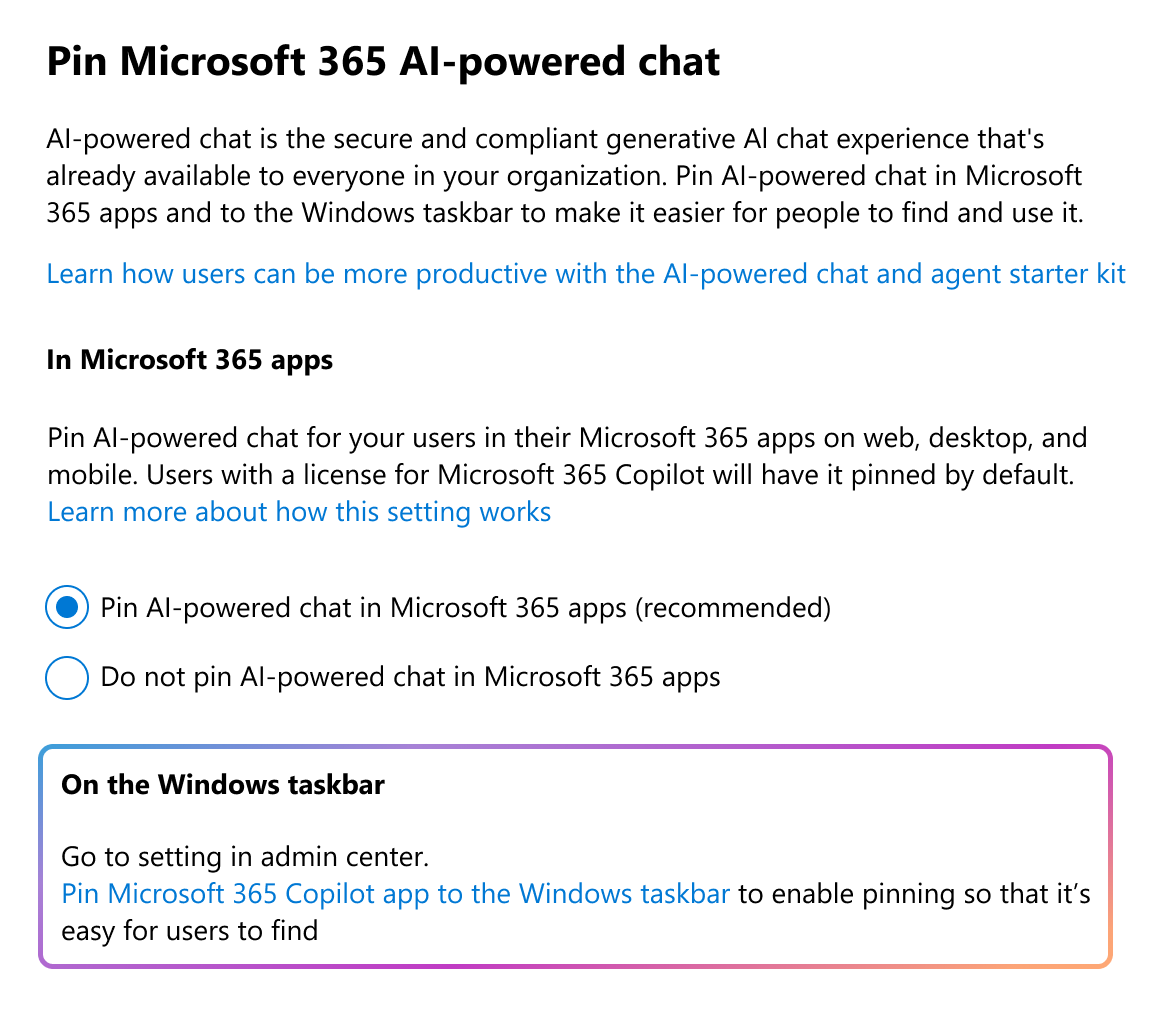
Copilot Chat ist standardmäßig an die Navigationsleiste der Microsoft 365-Apps angeheftet. Dieses Verhalten gilt für die meisten Benutzer, die für Copilot Chat im Web, auf Mobilgeräten und auf dem Desktop berechtigt sind. Die Einstellung "Copilot Chat in Microsoft 365 Apps anheften" gilt nicht mehr für die Microsoft Copilot-App, und Copilot Chat kann ab dem 28. Januar 2026 nicht mehr für alle Mandanten weltweit aus der Navigation gelöst werden.
Um die Anhefteinstellungen für Copilot Chat zu ändern, wählen Sie eine der folgenden Optionen aus:
Anheften von Copilot Chat in Microsoft 365 Apps (empfohlen): Copilot Chat wird automatisch für alle Benutzer angeheftet. Benutzer werden nicht dazu aufgefordert. Dies ist die Standardeinstellung.
Copilot Chat in Microsoft 365 Apps nicht anheften: Wenn Sie diese Option auswählen, ist Copilot Chat standardmäßig für Benutzer in Teams und Outlook nicht verfügbar. Benutzer können weiterhin ihren App Store besuchen und Copilot selbst hinzufügen.
Wenn Sie zuvor "Copilot nicht an die Navigationsleiste anheften" im Microsoft 365 Admin Center ausgewählt und die Option "Benutzer können gefragt werden, ob sie es anheften möchten" deaktiviert haben, lautet Ihre Einstellungskonfiguration jetzt Nicht anheften, und die Benutzer haben Copilot Chat immer noch nicht angeheftet. Auch wenn Sie die Einstellung auf "Copilot Chat in Microsoft 365 Apps nicht anheften" ändern, berücksichtigt Copilot diese Auswahl.
Wenn ein Benutzer Copilot Chat an seine Navigationsleiste angeheftet sieht und sich entschließt, es zu lösen, respektiert Copilot Chat diese Auswahl in zukünftigen Sitzungen und löst Copilot Chat aus der Navigationsleiste.
Sie können jederzeit Änderungen an den Einstellungen für das Anheften von Copilot Chat vornehmen. Es dauert bis zu 48 Stunden, bis Änderungen wirksam werden.
Anheften der Copilot-App an die Windows-Taskleiste
Sie können die Microsoft Copilot-App an die Windows-Taskleiste verwalteter Geräte anheften.
Diese Einstellung gilt nur für Benutzer, die über eine aktive Intune-Lizenz verfügen. Um das Anheften der Copilot-Taskleiste im Microsoft 365 Admin Center anzuzeigen oder zu konfigurieren, müssen Sie der Rolle "Intune-Administrator" angehören.
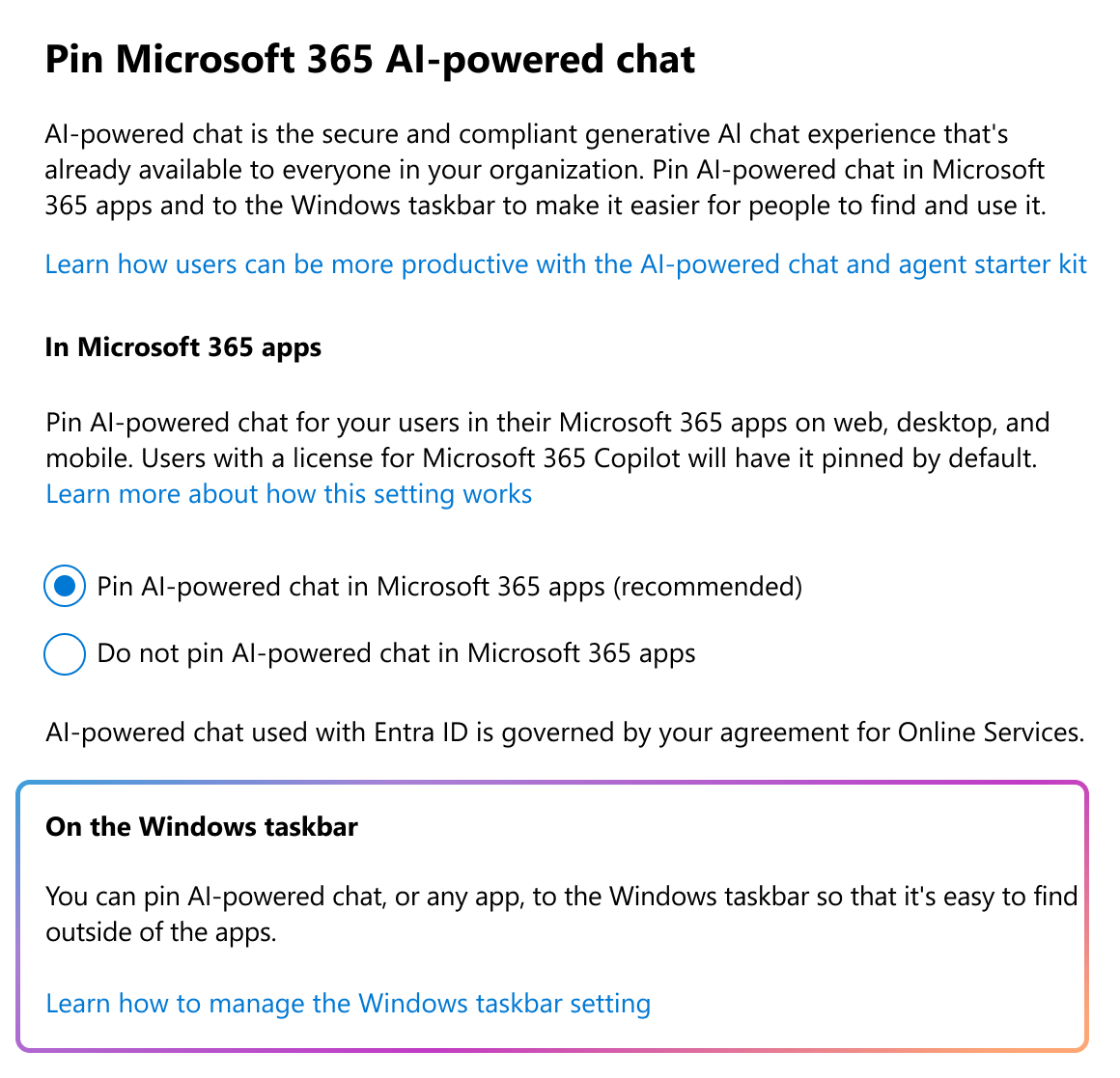
Weitere Informationen finden Sie unter Anheften der Microsoft Copilot-App an die Windows-Taskleiste.
Anheften auf Gruppen- oder Benutzerebene
Wichtig
Die Einstellung "Copilot Chat in Microsoft 365 Apps anheften" gilt nicht mehr für die Microsoft Copilot-App, und Copilot Chat kann ab dem 20. Januar 2026 nicht mehr für alle Mandanten weltweit aus der Navigation gelöst werden. Dies bedeutet auch, dass die Anheftungsrichtlinie nicht mehr für die Microsoft Copilot-App gilt.
Richten Sie für große Organisationen mit komplexen Anforderungen eine Anheftungsrichtlinie so ein, dass sie für bestimmte Benutzergruppen gilt. Diese Option wird für die meisten Kunden aufgrund der Komplexität der Verwaltung nicht empfohlen.
Melden Sie sich beim Microsoft 365 Apps Admin Center an.
Wählen Sie auf der Karte Office-Richtlinien die Option Zu Microsoft 365 Cloud-Richtlinie wechseln aus.
Wählen Sie Erstellen aus.
Passen Sie die Grundlagen und den Umfang der Richtlinie an.
Suchen Sie in Richtlinien nach "Microsoft Copilot Chat Anheften" und wählen Sie diese Option aus.
Im Flyoutbereich werden die Konfigurationsoptionen angezeigt.
Wählen Sie eine Option und dann "Anwenden" aus. Wenn Sie beispielsweise "Aktiviert" auswählen, ist das Verhalten identisch mit dem Anheften von Copilot Chat in Microsoft 365-Apps.
Der Status dieser Richtlinie wird nun in der Liste als Konfiguriert angezeigt.
Wählen Sie "Weiter " aus, um die endgültigen Änderungen zu überprüfen.
Nachdem Sie die Konfiguration überprüft haben, wählen Sie Erstellen aus, um die Richtlinie zu veröffentlichen.
Verwendung durch den Benutzer
Nicht lizenzierte Copilot Chat-Benutzer können auswählen, ob sie Copilot Chat anheften oder loslösen möchten. Benutzer können die Anhefteinstellungen auch in ihren Anwendungseinstellungen anpassen. Diese Auswahlmöglichkeiten gelten nur für Microsoft Teams, Outlook und die Microsoft Copilot-App.
Hinweis
Nur Benutzer, die sich mit einem Microsoft Entra-Konto authentifizieren, können Copilot Chat an ihre Navigationsleiste anheften.
Anheften des Copilot Chat in Microsoft Teams über das Teams Admin Center
Sie können die Anhefteinstellungen von Copilot Chat für Ihre Benutzer in Microsoft Teams nur über das Teams Admin Center ändern. Erstellen oder ändern Sie im Teams Admin Center App-Setuprichtlinien , indem Sie die Copilot-App zu den angehefteten Apps der Richtlinie hinzufügen. Wenn Sie die Richtlinie Benutzern mit einem Microsoft Entra Konto zuweisen, heftet die Teams-App die Copilot-App für sie an.
Wie bei jeder anderen App in Teams müssen Sie auch Copilot Chat für diese Benutzer zulassen. Um die Verwendung der Copilot Chat-App in Teams zuzulassen, verwenden Sie je nach Teams-Konfiguration eine der folgenden Optionen:
Wenn Sie Copilot auf der Seite"Copilot-Einstellungen>" im Microsoft 365 Admin Center anheften auswählen und Benutzern mit einem Microsoft Entra-Konto eine von Copilot angeheftete App-Setuprichtlinie zuweisen, heftet die Teams-App Copilot Chat für die Benutzer in der durch die App-Setuprichtlinie definierten Position an. Alle anderen haben Copilot Chat an eine Standardposition angeheftet.
Wenn Sie auf der Seite "Copilot-Einstellungen>" im Microsoft 365 Admin Center die Option "Copilot nicht anheften" auswählen und Benutzern mit einem Microsoft Entra Konto eine von Copilot angeheftete App-Setuprichtlinie zuweisen, heftet die Teams-App nur Copilot Chat für diese Benutzer an.