Hinweis
Für den Zugriff auf diese Seite ist eine Autorisierung erforderlich. Sie können versuchen, sich anzumelden oder das Verzeichnis zu wechseln.
Für den Zugriff auf diese Seite ist eine Autorisierung erforderlich. Sie können versuchen, das Verzeichnis zu wechseln.
Nutzen Sie die Seite Connected Platforms, um unterstützte Drittanbieter-Agentenplattformen mit Microsoft Agent 365 zu verbinden. Nachdem Sie eine Verbindung hergestellt haben, kann Agent 365 unterstützte Agenten entdecken und sie dem Microsoft 365-Agentenregister hinzufügen. Synchronisations-, Management- und Observabilitätsfähigkeiten variieren je nach Plattform.
Das Einrichten einer Verbindung ist eine gemeinsame Aufgabe:
- Der Agent 365 KI-Administrator erstellt und verwaltet die Verbindung im Microsoft 365 Admin Center.
- Der Plattformadministrator erstellt die Quellplattform-Zugangsdaten, gewährt die erforderlichen Berechtigungen und aktiviert plattformseitige Telemetrie, wenn anwendbar.
Sicherheitsmodell
Verbundene Plattformverbindungen sind von Natur aus schreibgeschützt:
- Agent 365 ruft niemals Agenten auf der Quellplattform auf, führt sie nicht aus und interagiert nicht mit ihnen.
- Agent 365 schreibt nicht in Ressourcen der Quellplattform, ändert oder löscht diese nicht. Die einzige Ausnahme ist eine explizite Administratormaßnahme zur Entfernung eines synchronisierten Agenten, was eine separate, optionale Löschberechtigung erfordert, die Sie wahlweise nicht gewähren können.
- Observabilitätsdaten werden vom Telemetrieziel gelesen, zu dem die Quellplattform bereits eigenständig schreibt, wie zum Beispiel einem Aktivitätsbucket oder einem verwalteten Logging-Service. Agent 365 schreibt nicht in dieses Ziel.
Für plattformspezifische Berechtigungen siehe den entsprechenden Leitfaden unter Unterstützte Plattformen.
Verwalten externer Plattformverbindungen
Erstellen und verwalten Sie externe Plattformverbindungen über die Seite "Verbundene Plattformen" im Microsoft 365 Admin Center.
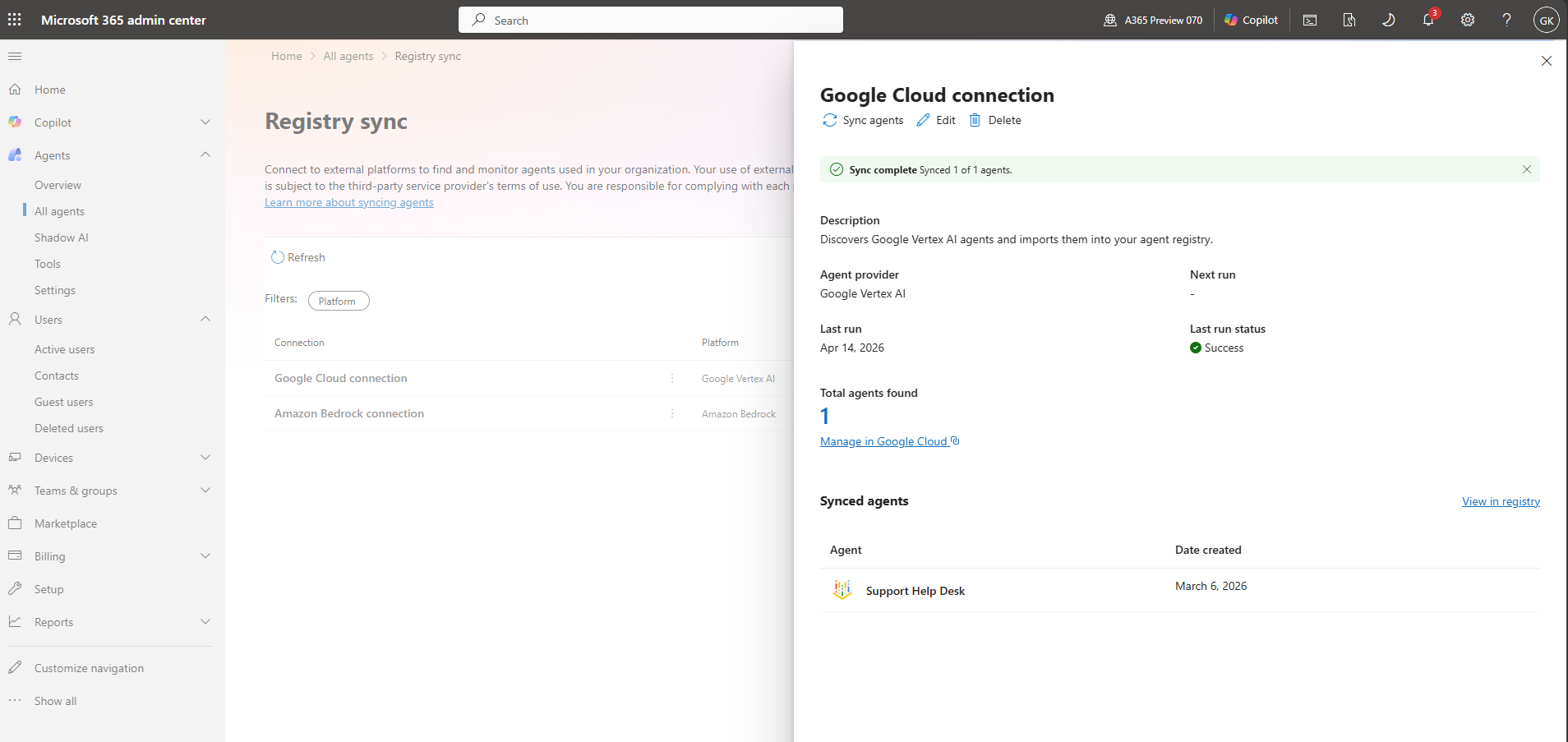
Auf dieser Seite hast du folgende Möglichkeiten:
- Stellen Sie Plattformverbindungen her.
- Sehen Sie den Verbindungssynchronisationsstatus.
- Überwachen Sie die neuesten Synchronisationsaktivitäten.
- Überprüfen Sie Fehler im Zusammenhang mit Synchronisationsversuchen.
- Vorhandene Verbindungen löschen.
Unterstützte Plattformen
| Platform | Unterstützte Umgebung | Agentensynchronisation | Observability | Konfigurationsleitfaden |
|---|---|---|---|---|
| Amazon Bedrock | Agents Classic und AgentCore | Yes | Yes | Verbinden Sie Amazon Bedrock |
| Google Vertex AI | Vertex-KI-Agenten | Yes | Yes | Connect Google Vertex AI |
| Salesforce Agentforce | Agentforce | Yes | Yes | Verbinden Sie Salesforce Agentforce |
| Databricks Genie | Genie | Yes | Yes | Connect Databricks Genie |
| Anthropic Claude | Verwaltete Agenten | Yes | Yes | Verbinden Sie Anthropic Claude Managed Agents |
| Oracle Generative KI-Agenten | Generative KI-Agenten | Yes | In Kürze verfügbar | Verbinden Sie Oracle Generative KI-Agenten |
| Schneeflocken-Cortex | Cortex-Agenten | Yes | In Kürze verfügbar | Verbinden Sie den Schneeflocken-Cortex |
Sofern unterstützt, liefert Observability Session-, Ausnahme-, Laufzeit- und Tool-Call-Metriken auf der Registerkarte Activity des Agenten. Die Abdeckung variiert je nach Plattform. Für Metrikdefinitionen und Plattformabdeckung siehe Third-party Agent observability (Frontier).
Aktuelle Einschränkungen
- Nur manuelle Synchronisation. Agent 365 synchronisiert derzeit nicht nach einem Zeitplan, und Microsoft schreibt kein festes Synchronisationsintervall vor. Wählen Sie einen Rhythmus basierend darauf, wie oft sich die Agenten in der Quellplattform ändern und welche Governance-Anforderungen Ihrer Organisation bestehen. Führen Sie Sync-Agenten erneut aus, nachdem Sie Agenten in der Quellplattform hinzugefügt, aktualisiert oder entfernt haben, und vor Überprüfungen, die auf aktuellen Registerdaten basieren.
- Ein Abgleich von Löschungen kann nicht garantiert werden. Synchronisation garantiert derzeit nicht, dass ein von der Quellplattform entfernter Agent automatisch aus dem Microsoft 365-Agentenregister entfernt wird. Bestätige das aktuelle Verhalten mit deinem Plattformadministrator und entferne den Agenten manuell aus der Registry, falls er nicht mehr benötigt wird.
- Die Abdeckung der Observability variiert je nach Plattform. Einige Plattformen in der Tabelle der unterstützten Plattformen sind für Observability mit "Kommt bald" markiert und liefern noch keine Aktivitätsdaten zurück.
- Registry Sync fügt keine Fähigkeiten auf Code-Ebene hinzu. Es bietet Transparenz und Governance für Agenten, die Sie nicht selbst bauen oder hosten. Wenn du deinen eigenen Agenten baust und hostest oder Code-Level Agent 365-Funktionen brauchst, nutze stattdessen das Agent 365 SDK. Siehe Vernetzte Plattformen und das Agent 365 SDK.
Verbindungslebenszyklus
- Bereiten Sie vor: Arbeiten Sie mit Ihrem Plattformadministrator zusammen, um das Konto, Projekt, Arbeitsbereich, Fach oder Region auszuwählen und die erforderlichen Zugangsdaten und Berechtigungen vorzubereiten.
- Verbinden: Erstellen und validieren Sie die Verbindung im Microsoft 365 Admin Center.
- Synchronisieren: Starte die Synchronisation, damit Agent 365 unterstützte Agenten entdeckt und sie dem Agentenregister hinzufügt.
- Verifizieren: Bestätigen Sie die erwarteten Agenten, Metadaten und Fähigkeiten mit Ihrem Plattformadministrator.
- Ausführen: Führen Sie die Synchronisation in dem von Ihrer Organisation gewählten Rhythmus und nach bekannten Quellplattformänderungen erneut durch. Rotiere Zugangsdaten, überprüfe Fehler und entferne Verbindungen, wenn sie nicht mehr benötigt werden.
Agent 365 speichert die Anmeldedaten, die Sie für eine Verbindung eingeben, als verschlüsselte Verbindungsdaten innerhalb von Microsoft 365. Microsoft verschlüsselt die Zugangsdaten im Ruhezustand und während der Übertragung. Agent 365 schreibt kein universelles Rotationsintervall vor. Nutzen Sie das kürzere Intervall, das von der Quellplattform oder der Sicherheitsrichtlinie Ihrer Organisation gefordert wird, und rotieren Sie die Zugangsdaten sofort, wenn Sie eine Gefährdung vermuten. Für umfassendere Datenschutzverpflichtungen von Agent 365 siehe Datenverarbeitung, Datenresidenz und Compliance in Agent 365 Observability.
Jede derzeit unterstützte Plattform benötigt eine schlüsselbasierte Anmeldeinformation, wie einen API-Schlüssel, ein Geheimnis oder einen privaten Schlüssel. Schlüssellose Authentifizierungsoptionen, wie Workload Identity Federation oder Role Assumption, werden derzeit nicht für Connected-Plattformen unterstützt.
Administratoraufgaben
| Aufgabe | Agent 365 KI-Administrator | Plattformadministrator |
|---|---|---|
| Bestätigen Sie den Zugriff und die Rolle von Agent 365 | Besitzt | Informiert |
| Wählen Sie das Quellkonto, Projekt, Arbeitsbereich oder Region aus | Konsultiert | Besitzt |
| Anmeldeinformationen erstellen | Informiert | Besitzt |
| Quellplattform-Berechtigungen gewähren | Informiert | Besitzt |
| Erstellen und validieren Sie die Agent 365-Verbindung | Besitzt | Unterstützt |
| Synchronisierte Agenten überprüfen | Besitzt | Unterstützt |
| Quell-Telemetrie aktivieren | Konsultiert | Besitzt |
| Zugangsdaten erneuern oder widerrufen | Koordinaten | Besitzt |
Erstellen einer Plattformverbindung
- Öffnen Sie das Microsoft 365 Admin Center.
- Im Navigationsfenster wählen Sie Agents>Alle Agenten.
- Im Webteil Connected Platforms wählen Sie Verwalten.
- Wählen Sie +Verbinden sie eine Plattform aus.
- Geben Sie einen Verbindungsnamen und eine Beschreibung ein.
- Wählen Sie die Plattform aus.
- Geben Sie die im Anbieterleitfaden beschriebenen anbieterspezifischen Werte ein.
- Validieren Sie die Anmeldedaten.
- Speichern Sie die Verbindung.
Nachdem du die Verbindung gespeichert hast, wähle Sync Agents aus, um die Synchronisation zu starten. Manuelle Synchronisation ist erforderlich.
Agent-Observability-Datenerhebung (Vorschau)
Important
Dieses Feature ist Teil des Frontier Preview-Programms. Frontier verbindet Sie direkt mit den neuesten KI-Innovationen von Microsoft. Frontier-Vorschauen unterliegen den bestehenden Vorschaubedingungen Ihrer Kundenverträge. Da diese Funktionen noch in Entwicklung sind, können sich ihre Verfügbarkeit und Fähigkeiten im Laufe der Zeit ändern.
Wenn Sie eine Verbindung zu einer unterstützten Plattform erstellen oder bearbeiten, können Sie steuern, ob Microsoft 365 Observabilitätsdaten für die von dieser Plattform synchronisierten Agenten sammelt. Diese Einstellung erscheint als Collect agent observability data im Verbindungsdialog.
Informationen dazu, ob Observabilitätsdaten für eine Plattform erfasst werden können, finden Sie in der Spalte Observability unter Unterstützte Plattformen.
Wenn Sie diese Einstellung aktivieren, ruft Microsoft 365 die Telemetrie der Agentenaktivität – wie Agentensitzungen, Nutzung und zugehörige Betriebssignale – von der verbundenen Plattform ab, indem es die gespeicherten Zugangsdaten der Verbindung verwendet. Diese Telemetrie ermöglicht das Agent Activity-Erlebnis im Microsoft 365 Admin Center sowie in Defender Alerts & insights und gibt Ihnen zentrale Transparenz darüber, wie Ihre synchronisierten Agenten verwendet werden.
Neue Verbindungen haben diese Einstellung standardmäßig aktiviert. Bestehende Verbindungen, die du vor der Verfügbarkeit der Einstellung erstellt hast, sammeln weiterhin Observabilitätsdaten, bis du sie änderst.
So ändern Sie die Einstellung:
- Öffnen Sie die Seite Connected Platforms im Microsoft 365 Admin Center.
- Erstelle eine neue Verbindung oder wähle eine bestehende Verbindung aus und bearbeite sie.
- Wählen Sie Collect agent observability data aus, oder heben Sie die Auswahl von Collect agent observability data auf.
- Speichern Sie die Verbindung.
Note
Das Abrufen der Telemetrie des Agenten von der angeschlossenen Plattform kann die eigenen Logging- oder Datendienste des Anbieters (zum Beispiel Google BigQuery oder Amazon S3) abfragen und kann Datenzugriffs- oder Abfragegebühren verursachen, die der Anbieter in Rechnung stellt. Überprüfen Sie die Preise Ihres Anbieters, bevor Sie die Einziehung aktivieren.
Wenn Sie diese Einstellung deaktivieren, hört Microsoft 365 auf, neue Observabilitätsdaten für die Agenten dieser Verbindung zu sammeln. Das Agentenregister bewahrt die zuvor gesammelte Telemetrie entsprechend seinem bestehenden Aufbewahrungs- und Managementverhalten auf.
Verwaltung einer bestehenden Verbindung
Wählen Sie eine bestehende Verbindung zum Überprüfen aus:
- Identifizieren Sie den Plattformanbieter.
- Bestätigen Sie das verbundene Konto, Projekt, Arbeitsbereich, Fach oder Region.
- Überprüfen Sie das Datum der letzten Ausführung.
- Überprüfen Sie den neuesten Synchronisationsstatus.
- Bestätigen Sie die Gesamtzahl der synchronisierten Agenten.
- Überprüfen Sie die Synchronisationsergebnisse.
- Untersuche etwaige Synchronisationsfehler.
- Schalten Sie die Observabilitätsdaten des Collect-Agenten ein oder aus.
Folgen Sie dem relevanten Anbieter-Leitfaden, wenn Sie Zugangsdaten rotieren, den Quellbereich ändern, den Zugriff widerrufen oder die Verbindung entfernen müssen.
Vernetzte Plattformen und das Agent 365 SDK
Registry Sync (die in diesem Artikel beschriebene Connected-Platforms-Funktion) verschafft Ihnen Transparenz und Governance für Agenten, die Sie nicht selbst erstellen oder hosten. Es erfordert keine Codeänderungen.
Verwenden Sie das Agent 365 SDK anstelle oder zusätzlich zur Registry-Synchronisation, wenn:
- Du baust und deployest den Agenten selbst, anstatt eine extern gehostete Plattform zu verbinden.
- Ihr Agent benötigt Code-Level-Funktionen von Agent 365, wie Identität, Observabilität, Werkzeuge oder Benachrichtigungen, die die Registry-Synchronisation nicht bietet.
Bekannte Überlegungen, wenn Sie sich ausschließlich auf die Registry-Synchronisation verlassen:
- Die Synchronisation erfolgt manuell und läuft nicht nach Zeitplan.
- Die Beobachtbarkeitsabdeckung hängt davon ab, was die Quellplattform offenlegt, und einige Plattformen unterstützen das noch nicht.
- Die Registry-Synchronisation ist schreibgeschützt. Es kann keine Funktionen hinzufügen, die die Quellplattform nicht bereits unterstützt.
Für einen vollständigen Vergleich der Integrationsoptionen sowie Hinweise, wann das SDK zu wählen ist, siehe Agent 365-Integrationsoption auswählen.
Verwandte Inhalte
- Verbinden Sie Amazon Bedrock
- Connect Google Vertex AI
- Verbinden Sie Salesforce Agentforce
- Connect Databricks Genie
- Verbinden Sie Anthropic Claude Managed Agents
- Verbinden Sie Oracle Generative KI-Agenten
- Verbinden Sie den Schneeflocken-Cortex
- Beobachtbarkeit von Drittanbieteragenten (Frontier)
- Fehlerbehebung verbundener Plattformen
- Wählen Sie eine Agent 365-Integrationsoption
- Datenverarbeitung, Datenresidenz und Compliance in der Agent 365 Observability