Hinweis
Für den Zugriff auf diese Seite ist eine Autorisierung erforderlich. Sie können versuchen, sich anzumelden oder das Verzeichnis zu wechseln.
Für den Zugriff auf diese Seite ist eine Autorisierung erforderlich. Sie können versuchen, das Verzeichnis zu wechseln.
Important
Dieses Feature ist Teil des Frontier Preview-Programms. Frontier verbindet Sie direkt mit den neuesten KI-Innovationen von Microsoft. Frontier-Vorschauen unterliegen den bestehenden Vorschaubedingungen Ihrer Kundenverträge. Da diese Funktionen noch in Entwicklung sind, können sich ihre Verfügbarkeit und Fähigkeiten im Laufe der Zeit ändern.
Sie entdecken genehmigte Agentvorlagen in Ihrem Microsoft 365-Mandanten. Agentvorlagen sind vorkonfigurierte Vorlagen für KI-gestützte Agent 365-Agents in Microsoft 365. Diese Vorlagen definieren die Funktionen, Identitäts- und Complianceeinstellungen des Agents. Benutzer können nach Genehmigung durch den Administrator Agenten hinzufügen und konfigurieren, auch bekannt als Onboard-Agents, um Aufgaben zu automatisieren und die Produktivität des Teams zu verbessern.
Note
Sie können Agents sowohl auf Desktop- als auch auf mobilen Geräten (nur Teams-App Store) ermitteln und erstellen. Sie können jedoch nur auf dem Desktop auf die Agent-Einstellungskarte zugreifen, indem Sie darauf zeigen oder den Agent auswählen und dann das Einstellungsrad auf der Agentkarte auswählen.
Voraussetzungen
- Sie benötigen die Administratorgenehmigung für Ihre Anforderung im Microsoft 365 Admin Center, bevor Sie einen Agent erstellen.
- Sie benötigen ein "Microsoft Agent 365 Frontier"-Abonnement, das von den Mandantenadministratoren im Microsoft 365 Admin Center aktiviert ist. Dieses 25-Sitz-Abonnement ermöglicht die Einstellung autonomer Agenten.
Entdecken von Agentvorlagen
Agent-Vorlagen sind im Microsoft Copilot Store und im Teams-App-Store unter Agents für dein Team verfügbar. Alle Benutzer im Mandanten können Agentvorlagen suchen und anzeigen.
Note
Für mobile Geräte sind Agentvorlagen nur im Teams App Store verfügbar.
Die folgende Abbildung zeigt Beispiele für Agentvorlagen, die sowohl auf Desktop- als auch auf mobilen Geräten verfügbar sind.
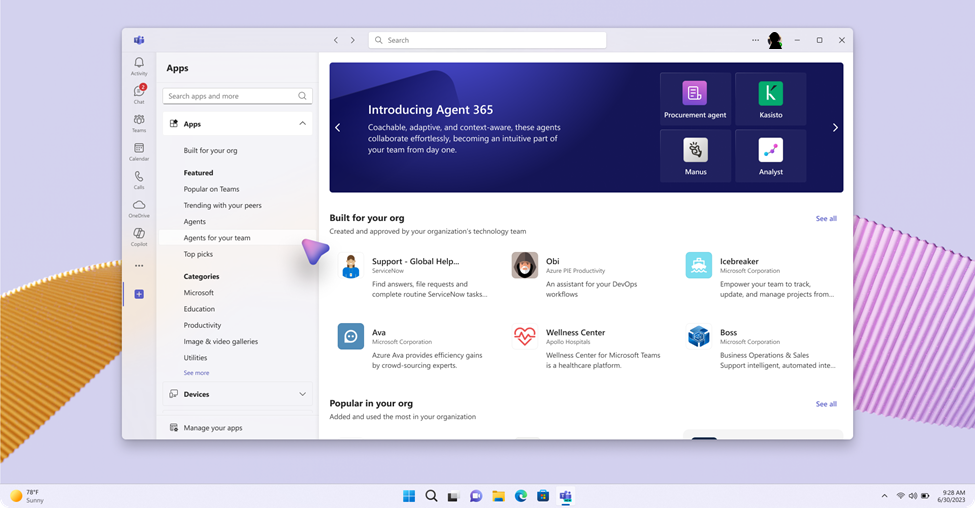
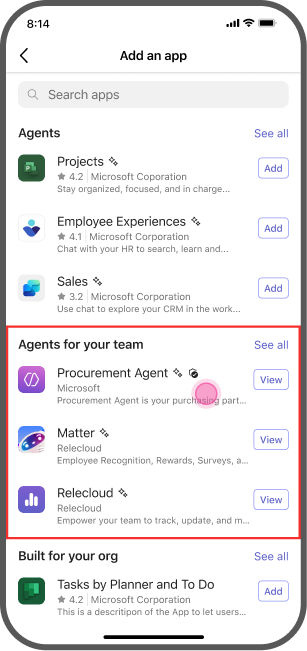
Benutzer können eine Agentvorlage aus der Kategorie Agents für Ihr Team in Teams und im Microsoft 365 Agent Store auswählen.
Wenn Sie eine Vorlage auswählen, wird im Detailbereich Folgendes angezeigt:
- Beschreibung und Skills
- Entwicklerinformationen
- Erforderliche Lizenzen und Richtlinien
Einen Agent erstellen
Um einen Agent zu erstellen, gehen Sie bitte wie folgt vor:
Wählen Sie die Anforderungsinstanz (Desktop) / Anforderung (mobil) auf der Seite mit den Details der Agentvorlage aus.
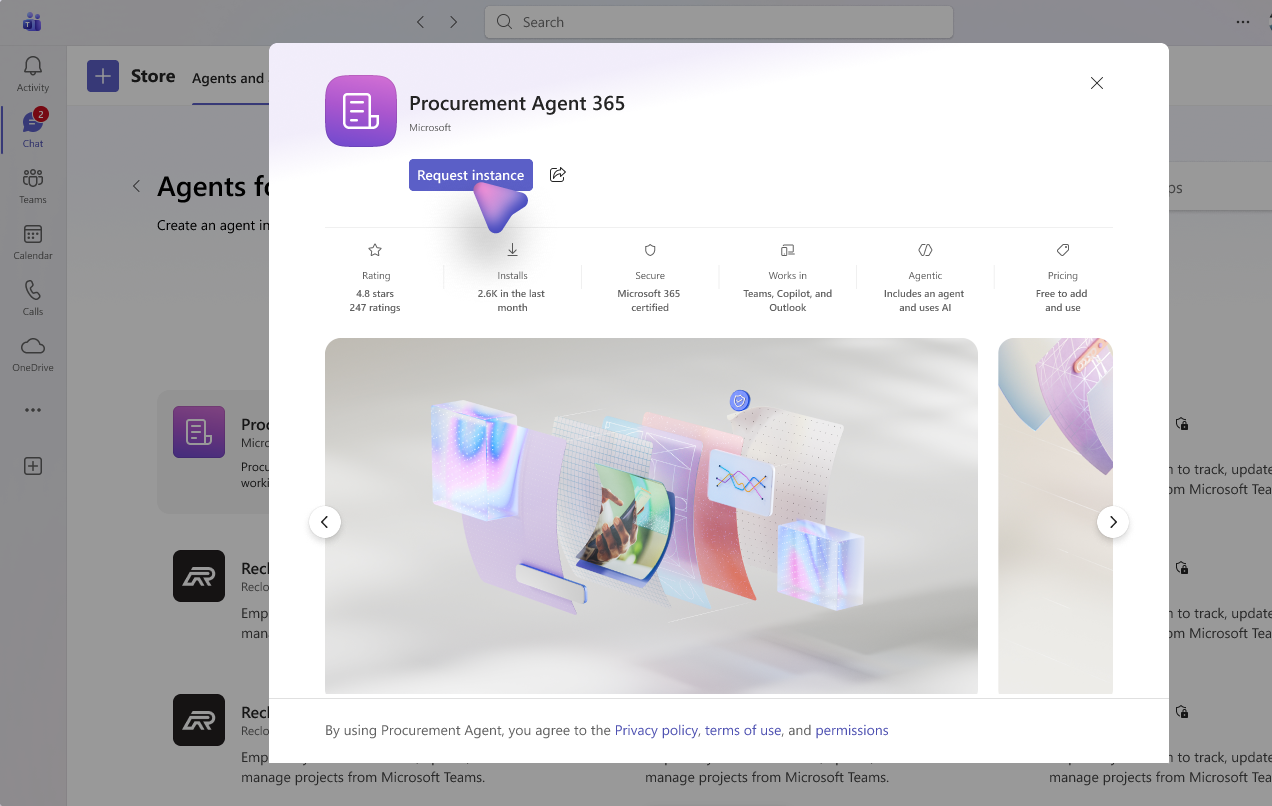
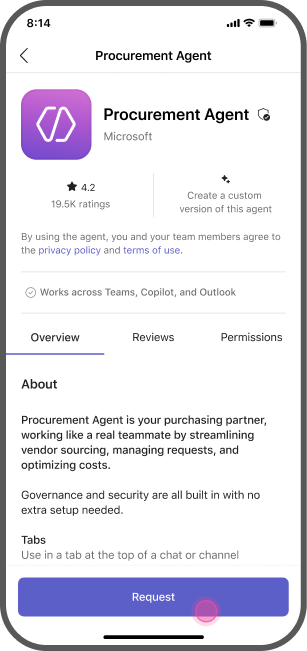
Der Administrator genehmigt die Anforderung im Microsoft 365 Admin Center, aktiviert die Vorlage und weist Lizenzen und Richtlinien zu. Weitere Informationen finden Sie auf Agent 365 Overview page im Microsoft 365 Admin Center.
Wählen Sie nach der Administratoraktivierung auf der Vorlagenseite " Instanz erstellen(Desktop)/ Erstellen (Mobil)" aus.
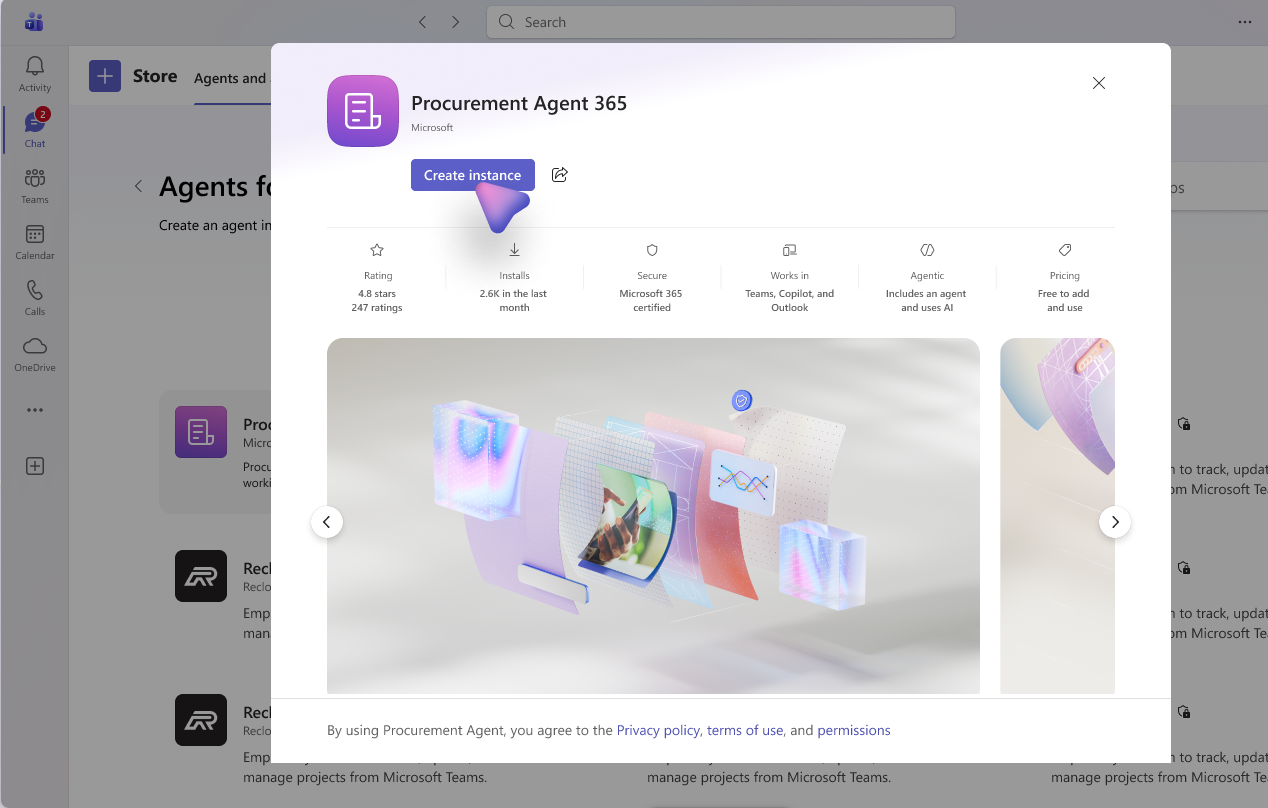
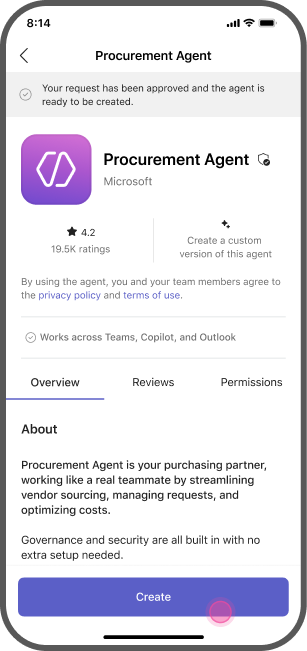
Agent konfigurieren:
- Agent-Symbol: Das Symbol, das für den Agent angezeigt wird.
- Name (konfigurierbar): Der Name des Agents. Bitte verwenden Sie keine Leerzeichen oder Sonderzeichen im Namen des Agents.
- Agent-Beschreibung: Die Beschreibung für den Agent.
- Alias (konfigurierbar):Der Alias, der dem Agent zugewiesen werden kann.
- Domäne: Wählen Sie aus einer Liste der zulässigen Domänen aus, auf die Sie zugreifen können. Wenn nur eine Domäne verfügbar ist, ist sie standardmäßig aktiviert.
Wählen Sie zum Beenden Speichern aus.
Das Onboarding eines Agenten
Nachdem der Agent bereitgestellt wurde, nimmt er über den Teams-Chat Kontakt auf. Der KI-Agent wird nun in Ihrem Organigramm unter der Aufsicht des Erstellers angezeigt. Sie können mit dem KI-Agent interagieren, indem Sie Teams-Chat, -Kanäle und -Besprechungen verwenden.
Konfigurieren Sie weitere Einstellungen auf der Agent-Einstellungskarte in Teams auf Ihrem Desktop, indem Sie den Agent zeigen oder auswählen und dann das Einstellungsrad auf der Agentkarte auswählen.
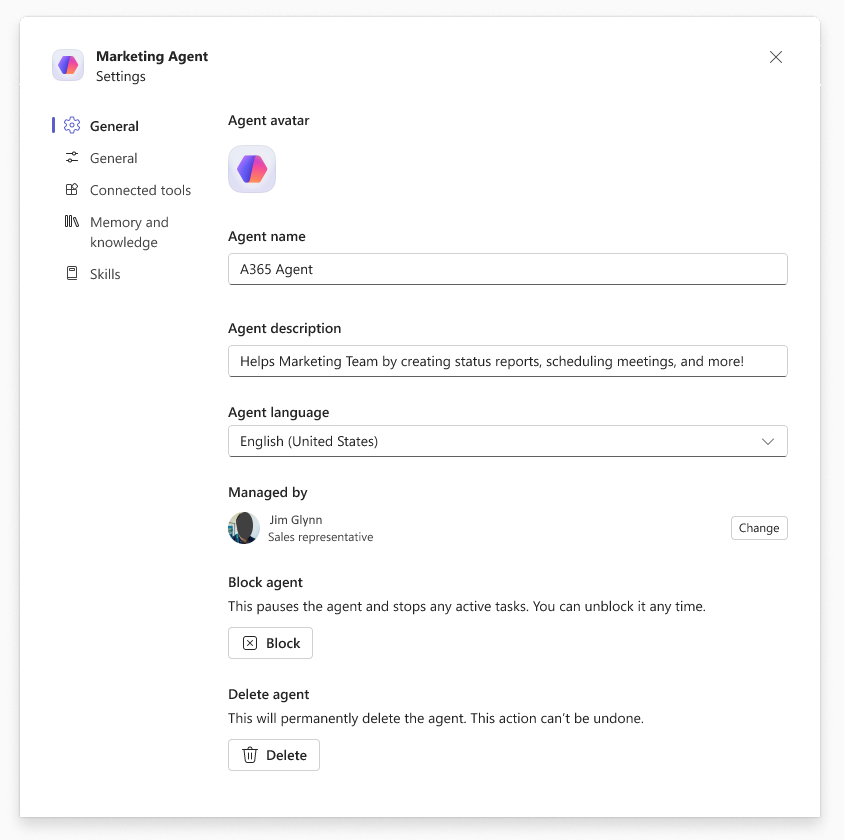
Blockieren oder Löschen von Agents in Teams über die Agent-Einstellungskarte. Mandantenadministratoren können auch Agenten im Microsoft 365 Admin-Zentrum verwalten. Durch das Blockieren wird der Agent verlangsamt und alle aktiven Aufgaben gestoppt. Sie können die Blockierung jederzeit aufheben. Beim dauerhaften Löschen wird der Agent endgültig gelöscht. Diese Aktion kann nicht rückgängig gemacht werden.
Ressourcen, die einem Agent zugeordnet sind, verbleiben 30 Tage nach dem Löschen.