Hinweis
Für den Zugriff auf diese Seite ist eine Autorisierung erforderlich. Sie können versuchen, sich anzumelden oder das Verzeichnis zu wechseln.
Für den Zugriff auf diese Seite ist eine Autorisierung erforderlich. Sie können versuchen, das Verzeichnis zu wechseln.
[Dieser Artikel ist die Vorabveröffentlichungsdokumentation und unterliegt Änderungen.]
Important
- Hierbei handelt es sich um eine produktionsbereite Previewfunktion.
- Für produktionsbereite Vorschauversionen gelten zusätzliche Nutzungsbedingungen.
Memory in Copilot Studio hilft einem Agenten, sich Details aus seinen Interaktionen zu merken und diesen Kontext für zukünftige Interaktionen zu nutzen. Diese Funktion ermöglicht es dem Agenten, über die Zeit relevantere und konsistentere Ergebnisse zu liefern. Jeder Agent unterhält für jeden Nutzer einen separaten Speicher, sodass der Kontext einer Person nie mit einer anderen geteilt wird.
Note
Funktionen in diesem Artikel werden von Agenten oder Workflows genutzt, die vom GitHub Copilot-Harness betrieben werden.
Nutzungsbasierte Abrechnung gilt für die Nutzung, den Bau, das Testen und die Bewertung von Agenten. Diese Aktionen könnten Copilot-Credits verbrauchen. Erfahren Sie mehr unter Kosten verwalten für Agenten, die vom GitHub Copilot-Harness betrieben werden.
Als Ersteller aktivierst oder deaktivierst du Memory für jeden Agenten. Wenn du es einschaltest, behält der Agent für jede Benutzerinteraktion einen separaten Speicher.
Funktionsweise des Arbeitsspeichers
Der Speicher jedes Nutzers befindet sich in einem dedizierten Ordner im von Microsoft verwalteten Speicher, aus dem der Agent liest und in den er schreibt. Der Lebenszyklus ist immer derselbe:
- Erfassung: Der Agent zeichnet Signale wie Nutzerpräferenzen und relevanten Kontext auf, der während des Gesprächs geteilt wird.
- Store: Diese Signale werden als Dateien in diesem Ordner gespeichert.
- Anwenden: Bei weiteren Interaktionen greift der Agent auf diesen Speicher zurück, um seine Antworten oder Entscheidungen zu beeinflussen.
Speicher aktivieren oder deaktivieren
Um Memory ein- oder auszuschalten:
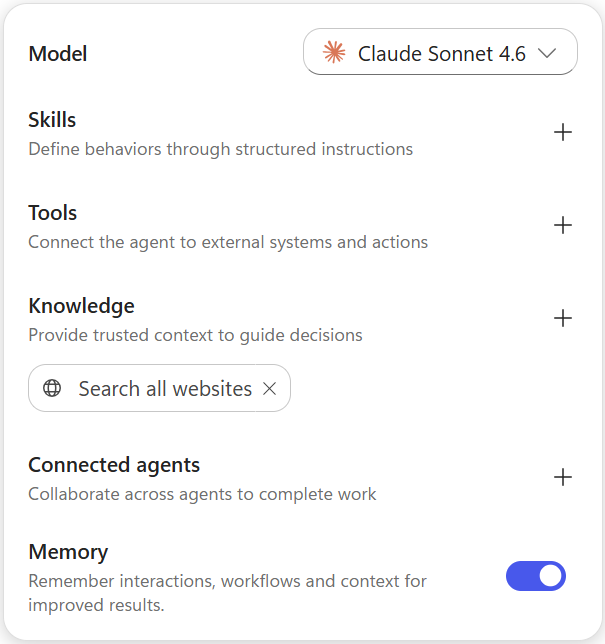
- Erstellen oder öffnen Sie einen Agent in Copilot Studio.
- Wählen Sie die Registerkarte Erstellen aus.
- Verwenden Sie im Komponentenbereich den Erinnerungs-Schalter, um die Funktion ein- oder auszuschalten.
Important
- Die Erinnerungen eines Nutzers sind für diesen Nutzer privat. Der Hersteller und andere Nutzer können sie nicht sehen.
- Wenn ein Nutzer 28 Tage lang nicht mit dem Agenten interagiert, löscht das System seine Erinnerungen von diesem Agenten.
- Der Benutzerspeicher ist in Gruppenchats und Microsoft Teams-Kanälen deaktiviert.
- Das Ausschalten des Speichers löscht gespeicherte Erinnerungen nicht. Es verhindert nur, dass der Agent sie benutzt.
Verwalten von Erinnerungen
Der Speicher ist transparent und wird vom Nutzer gesteuert. Jeder Nutzer kann überprüfen und entfernen, woran sich ein Agent über ihn erinnert, und Entwickler können die Erinnerungen der Endnutzer nicht einsehen. Es gibt zwei Möglichkeiten, Erinnerungen zu verwalten:
- Im Chat: Bei Konversationsagenten fordern Sie den Agenten in natürlicher Sprache auf, zu beschreiben, woran er sich erinnert, eine bestimmte Erinnerung zu aktualisieren oder etwas zu vergessen.
- Im Speicherportal: Das Portal listet alles auf, was ein Agent für den Benutzer gespeichert hat, und öffnet sich in einem neuen Browser-Tab, in dem ein Nutzer Erinnerungen anzeigen oder alle Erinnerungen löschen kann.

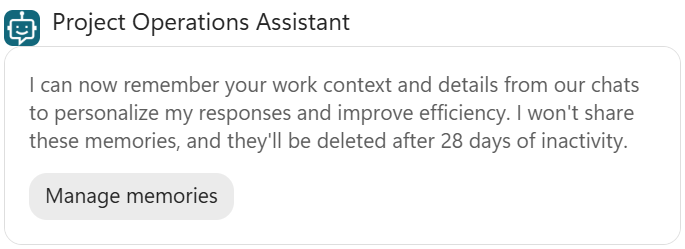
Der Agent zeigt direkt im Gespräch einen Link zum Speicherportal an:
- Erste Interaktion in einem Kanal: Beim ersten Kontakt eines Benutzers mit einem speicherfähigen Agenten in einem neuen Kanal enthält die Antwort des Agenten einen Link zum Portal. Zum Beispiel ihre erste Nachricht an den Agenten in Microsoft Teams oder Microsoft Copilot.
- Auf Anfrage im Chat: Der Agent kann den Portal-Link auch dynamisch während eines Gesprächs anzeigen, sodass er ihn jederzeit öffnen kann, um seine Erinnerungen zu überprüfen oder zu löschen. Zum Beispiel, wenn ein Benutzer fragt, was das System über ihn gespeichert hat.
Tip
Um eine bestimmte Erinnerung zu löschen oder zu aktualisieren, wenden Sie sich im Chat an den Agenten. Um alle Erinnerungen gleichzeitig zu löschen, verwenden Sie das Portal.