Hinweis
Für den Zugriff auf diese Seite ist eine Autorisierung erforderlich. Sie können versuchen, sich anzumelden oder das Verzeichnis zu wechseln.
Für den Zugriff auf diese Seite ist eine Autorisierung erforderlich. Sie können versuchen, das Verzeichnis zu wechseln.
Note
In diesem Artikel werden Funktionen beschrieben, die in Agents oder Agent-Flows verwendet werden, die von der Standardumgebung unterstützt werden.
Die folgenden Beispiele veranschaulichen die Funktionalität des Codedolmetschers für die Verarbeitung komplexer Eingabeaufforderungen.
In den Beispielen wird davon ausgegangen, dass Sie eine neue Eingabeaufforderung gestartet und den Codedolmetscher in den Eingabeaufforderungseinstellungen aktiviert haben.
Beispielszenario 1: Codedolmetscheraufforderung zum Überwachen von Transaktionen
Der Einkaufsmanager bei Contoso überprüft regelmäßig Kauftransaktionen. Sie erhalten einen regelmäßigen PDF-Bericht zur Identifizierung von Anbietern mit hohem Risiko und folgen einer Richtlinie, die Bestellungen für Transaktionen von über 10.000 $ erfordert. Der Einkaufsmanager verwendet die PDF-Datei, um die Transaktionen in Excel zu überwachen. Der Einkaufsmanager verwendet Aufforderungen mit Code-Interpretern, um diesen Auditprozess zu automatisieren.
Bearbeiten und Testen der Transaktionsaufforderung
Führen Sie die folgenden Schritte aus, um die Eingabeaufforderung zu erstellen, wenn der Eingabeaufforderungs-Editor geöffnet ist und der Codedolmetscher aktiviert ist:
Geben Sie für die Eingabeaufforderung die folgenden Anweisungen ein:
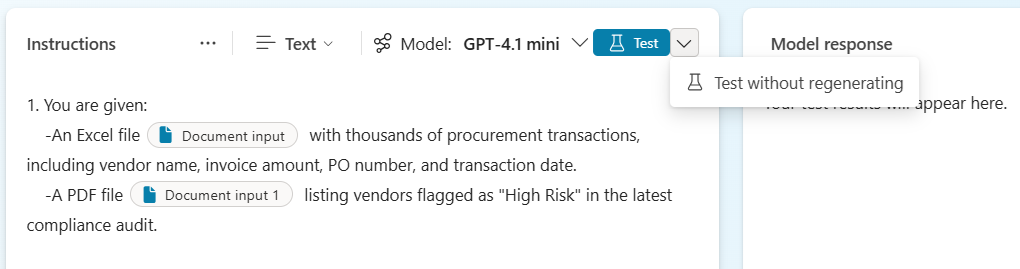
1. You are given:
-An Excel file <parameter A> with thousands of procurement transactions, including vendor name, invoice amount, PO number, and transaction date.
-A PDF file <parameter B> listing vendors flagged as "High Risk" in the latest compliance audit.

2. Your tasks:
-Process the Excel file to identify:
-Transactions over $10,000 with missing or blank PO numbers.
-Extract vendor names from the PDF file that are marked "High Risk".
-Cross-reference the vendor names in Excel with those from the PDF file.
-Flag transactions that meet either of the following criteria:
  -High-value transaction with missing PO
  -Vendor is classified as High Risk
-For each flagged transaction:
  -Highlight the row in red
  -Add a comment explaining the issue (for example, "High Risk Vendor" or "PO Missing")

3. Generate a summary report listing:
-Total flagged transactions
-Vendor names involved
-Reasons for flagging

4. Return:
-The updated Excel file with highlights and comments
-A summary audit report formatted as PDF
-A summary of updates made in text
Ersetzen Sie in den Anweisungen
<parameter A>durch einen Dateieingabeparameter für die Excel Datei, die Beschaffungstransaktionen enthält. Um die Änderung vorzunehmen, ersetzen Sie den Text durch/bild oder dokument aus dem Kontextmenü, und wählen Sie es aus. Geben Sie einen Namen für diesen Parameter wie "Beschaffungstransaktionen" an, und laden Sie eine Beispieldatei Excel Mit Transaktionen hoch, die das erwartete Format verwenden.Stellen Sie sicher, dass Transaktions-ID, Lieferantenname, Rechnungsbetrag, Auftragsnummer und Transaktionsdatum als Spalten in der Transaktionsdatei vorhanden sind. Sie können eine weitere Eingabeaufforderung verwenden, bei der Codedolmetscher aktiviert ist, um diese Excel-Beispieldatei nach Bedarf zu erstellen.
Führen Sie die gleichen Schritte aus, um den Text
<parameter B>in den Anleitungen durch eine hochgeladene PDF-Dokumentdatei für den Lieferantenrisikobericht zu ersetzen. Sie können Lieferantennamen als Liste in der PDF-Datei haben. Auch hier können Sie eine weitere Eingabeaufforderung verwenden, bei der Codedolmetscher aktiviert ist, um die PDF-Beispieldatei nach Bedarf zu erstellen.Wählen Sie Testen aus.
In einigen Sekunden sollte die Zusammenfassungsausgabe im Text als Modellantwort angezeigt werden.
Note
Sie können das Standardmodell als GPT-4o belassen oder bei Bedarf andere auswählen.
Wählen Sie unter Modellantwort>Ausgabe aus und wählen Dokument für das Modellantwortformat aus. Die Modellantwort sollte auch die aktualisierte Excel-Datei mit gekennzeichneten Transaktionen und dem Zusammenfassungsbericht im PDF-Format anzeigen. Sie können diese Dateien herunterladen, um die Ergebnisse zu überprüfen.
Um mit verschiedenen Eingabedateien erneut zu testen, laden Sie neue Beispieldateien in den Anweisungen hoch und wählen Sie Test ohne Regeneration aus.
Dieses Beispiel veranschaulicht die Leistungsfähigkeit des Code-Interpreters und wie er Aufforderungen ermöglicht, komplexe Szenarien mithilfe von Dateien auszuführen.
Beispielszenario 2: Codedolmetscheraufforderung zum Erstellen einer visuellen Zusammenfassung von Dataverse-Tabellen
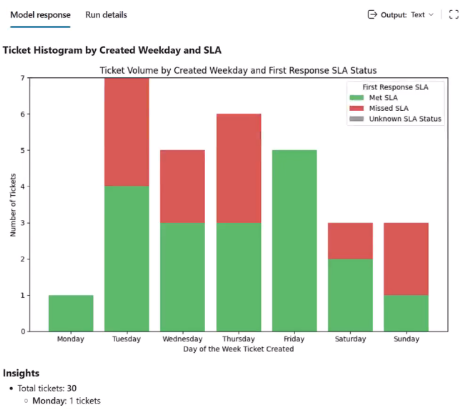
In diesem Beispiel wird gezeigt, wie Sie eine Eingabeaufforderung mit aktiviertem Codedolmetscher erstellen, um Datensätze aus Dataverse-Tabellen zu lesen, die Daten zu analysieren und eine visuelle Zusammenfassung (Diagramm) und eine Textzusammenfassung zu generieren.
Bearbeiten und Testen der Dataverse-Eingabeaufforderung
Führen Sie die folgenden Schritte aus, um die Eingabeaufforderung zu erstellen, wenn der Eingabeaufforderungs-Editor geöffnet ist und der Codedolmetscher aktiviert ist:
Geben Sie für die Eingabeaufforderung die folgenden Anweisungen ein:
1. You are given:
- Ticket data that gives the created date/time, first response date/time, and the first response SLA date/time:

2. Your tasks:
- Create a histogram of the tickets by day of the week created and show the first response SLA status
- Create insights into trends in the data

3. Return:
- A graph. Make sure to return the graph as a base64 encoded image
- A summary of insights
Verknüpfen Sie den Prompt mit relevanten Dataverse-Tabellen (z. B. Tickets, Mitarbeiterpläne).
Verwenden Sie
/, um das Eingabe- und Wissensmenü zu öffnen und Dataverse unter Wissen auszuwählen.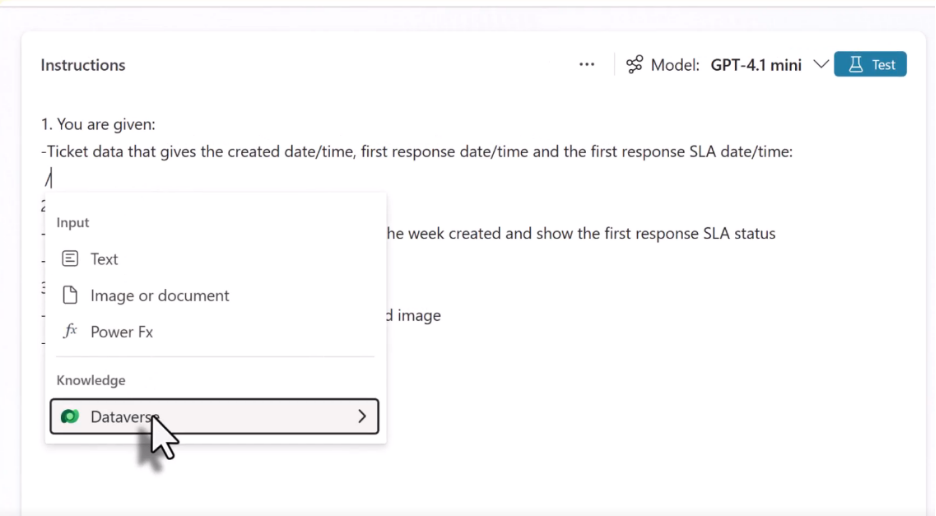
Wählen Sie eine Tabelle aus, und wählen Sie die erforderlichen Felder (z. B. Ticketstatus, zugewiesener Agent, SLA-Status) für die Eingabeaufforderung aus.
Wählen Sie "Hinzufügen" aus, um die Felder aus der Tabelle zur Eingabeaufforderung hinzuzufügen.
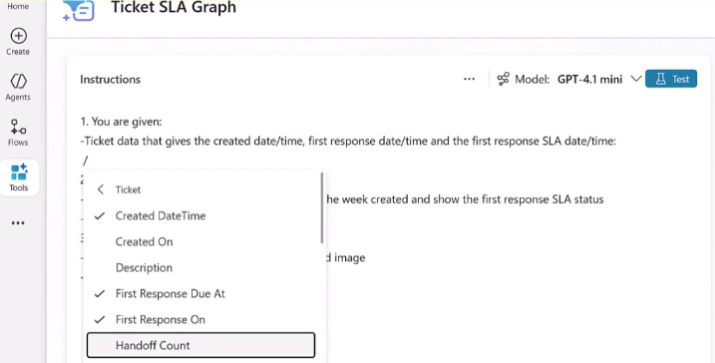
Wählen Sie das Filter-Attribut nach Bedarf aus, um die Tabellendaten nach bestimmten Attributen und Werten zu filtern.
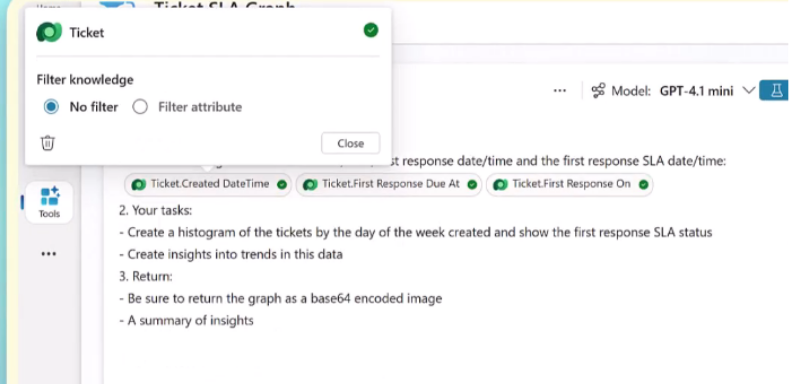
Wählen Sie "Testen" aus, um die Eingabeaufforderung auszuführen.
Stellen Sie sicher, dass die Eingabeaufforderung Ticketdaten liest, Zuordnungsregeln anwendet und Datensätze in Dataverse erwartungsgemäß aktualisiert.
Speichern Sie die Eingabeaufforderung.
Integrieren Sie den Prompt in einen Agentenablauf in Copilot Studio
Als Nächstes können Sie einen Agentablauf erstellen, um die Eingabeaufforderung umzuschließen und mit Dataverse zu verbinden.
Kehren Sie zur Seite Extras für den Agent zurück und wählen Sie Tool hinzufügen>Neues Tool>Agent-Fluss aus.
Der Flow-Designer für den Agent wird mit einem initialen Wenn ein Agent den Ablauf aufruft Trigger angezeigt.
Wählen Sie im Designer Einfügen>Ausführung einer Eingabeaufforderung aus, um eine neue Ausführung einer Eingabeaufforderung-Aktion hinzuzufügen.
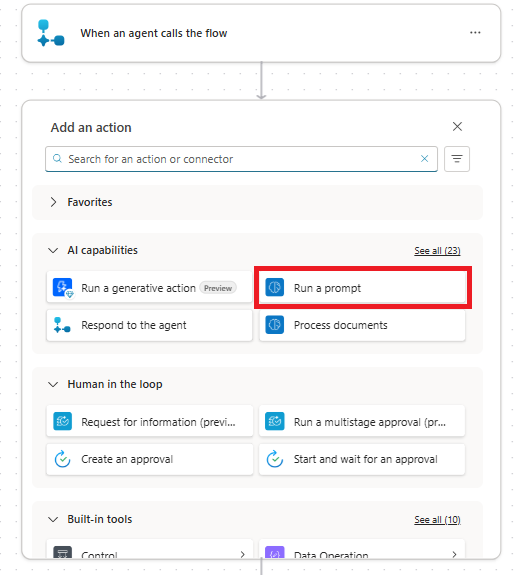
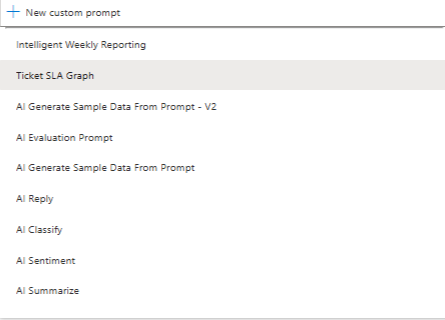
Wählen Sie im Knoten „Prompt ausführen“ Ihre Codedolmetscher-Eingabeaufforderung aus.
Wählen Sie im Designer Einfügen>Dem Agent antworten aus, um eine neue Dem Agent antworten Aktion nach der Aktion Eingabeaufforderung ausführen hinzuzufügen.
Öffnen Sie als Nächstes den Dem Agent antworten-Knoten, um Parameter auszuwählen, die als Ausgaben an den Agent zurückgesendet werden sollen.
Verwenden Sie "Ausgabe hinzufügen", um den Zusammenfassungstext und die Grafikbilddaten aus der Aufforderung als Ausgaben für den Fluss hinzuzufügen.
Benennen Sie eine der Ausgaben
Summary, und verwenden Sie die Option für dynamische Werte, um dieInsightsAusgabevariable aus der Eingabeaufforderungsaktion ausführen auszuwählen.Benennen Sie die zweite Ausgabe
GraphBase64, und definieren Sie den Ausgabewert mithilfe der Ausdrucksoption. Wählen Sie die Base64-Bildausgabe aus der Aktion 'Eingabeaufforderung ausführen'.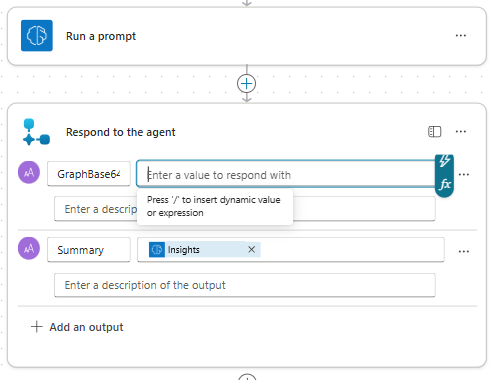
Wählen Sie Entwurf speichern aus.
Geben Sie auf der Registerkarte "Übersicht " unter "Details" dem Fluss einen Namen.
Den Agenten veröffentlichen und verwenden
Speichern und veröffentlichen Sie den Agenten.
Der Agent kann jetzt Dataverse-Datensätze verarbeiten und eine Zusammenfassung und ein Diagramm generieren.
Wechseln Sie zur Seite Tools, und wählen Sie den spezifischen Agent-Flow aus, der die Eingabeaufforderung verwendet.
Legen Sie unter Fertigstellung die Aktion nach dem Ausführen auf "Adaptive Karte senden" fest (unten angeben).
Unter Adaptive Karte mit einer Power Fx-Formel anzeigen wählen Sie Formel, um die Karte mit einer Formel zu definieren.
Der Formel-Editor für adaptive Karten wird angezeigt.
Definieren Sie den Inhalt und die Quelle für die adaptive Karte mit der folgenden Formel:
{
  "$schema": "http://adaptivecards.io/schemas/adaptive-card.json",
  "type": "AdaptiveCard",
  "version": "1.0",
  "body": [
    {
      "type": "Image",
      "url": "data:image/png;base64," & Topic.Output.GraphBase64,
      "altText": "Ticket analysis generated graph"
    },
    {
      "type": "TextBlock",
      "text": Topic.Output.Summary,
      "wrap": true
    }
  ]
}
Hier sind
Topic.Output.GraphBase64undTopic.Output.Summarydie zuvor für den Agentenfluss definierten Ausgabevariablen.Speichern Sie Ihren Agenten und testen Sie ihn.
Veröffentlichen Sie Ihren Agent, damit andere Benutzer dynamische Inhalte basierend auf den Dataverse-Tabellen generieren können.
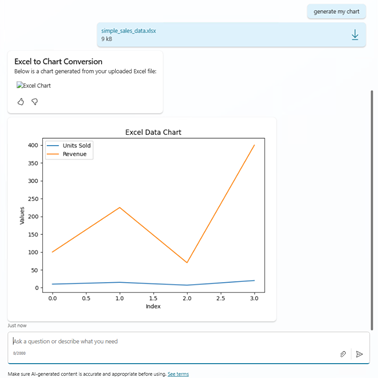
Beispielszenario 3: Codedolmetscheraufforderung zum Erstellen eines Diagramms aus einer vom Benutzer bereitgestellten Excel-Datei
In diesem Beispiel wird gezeigt, wie Sie eine Eingabeaufforderung mit aktiviertem Codedolmetscher erstellen, um eine hochgeladene Excel-Datei zu lesen, die Daten in ein Diagrammbild zu konvertieren und das Bild an den Benutzer zurückzugeben. Die Eingabeaufforderung wird aus einem Thema ausgelöst, wenn der Benutzer eine Excel-Datei hochlädt und nach einem Diagramm fragt.
Erstellen und Konfigurieren der Aufforderung zur Diagrammgenerierung
Führen Sie die folgenden Schritte aus, um eine Eingabeaufforderung zu erstellen, wenn der Eingabeaufforderungs-Editor geöffnet und Codedolmetscher aktiviert ist:
Geben Sie Ihrer Eingabeaufforderung einen aussagekräftigen Namen (z. B. die Aufforderung zur Bildgenreation), und geben Sie die folgenden Anweisungen für die Eingabeaufforderung ein:
Read the attached Excel (.xlsx) and convert it into a chart named mychart.png.Verwenden Sie
/, um das Eingabemenü zu öffnen und unter EingabeBild oder Dokument auszuwählen.Wählen Sie eine Excel-Datei mit Beispieldaten aus, die als Dokumenteingabe zum Testen hochgeladen werden sollen.
Wählen Sie Speichern aus.
Wählen Sie Zu Agent hinzufügen, um den Prompt als Tool hinzuzufügen.
Ein Thema erstellen, das die Diagrammvorlage aufruft
Wechseln Sie zur Registerkarte Themen in Copilot Studio und erstellen Sie ein neues Thema, indem Sie Ein Thema hinzufügen>Aus leerer Vorlage auswählen.
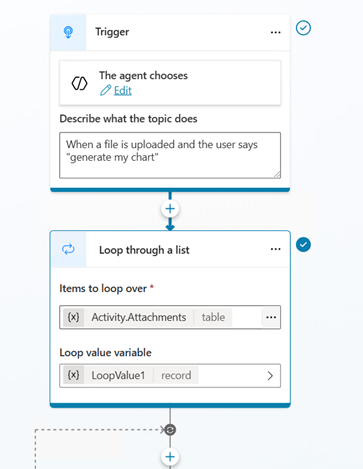
Legen Sie unter dem Hinweis Trigger die Option Beschreiben, was das Thema bewirkt auf „Wenn eine Datei hochgeladen wird und wenn der Benutzer sagt ,mein Diagramm erzeugen‘“ fest.
Wählen Sie "Knoten hinzufügen", und dann "Variablenverwaltung>Listenverwaltung>" und schließlich "Liste durchlaufen" aus, um einen Schleifenknoten hinzuzufügen.
Wählen Sie den Knoten Liste durchlaufen aus, um den Knoten-Editor zu öffnen. Unter Elemente zum Durchlaufen, wählen Sie die Option Variable auswählen>System>Activity.Attachments.
Wählen Sie in der Schleife Knoten hinzufügen aus, dann Tool hinzufügen und wählen Sie die Eingabeaufforderung, die Sie zuvor erstellt haben, aus, um das Eingabeaufforderungstool dem Thema hinzuzufügen.
Konfigurieren Sie Eingabe- und Ausgabevariablen entsprechend. Legen Sie mithilfe einer Formel fest, dass die Eingabe
Topic.LoopValue1.Valueist, und wählen Sie Einfügen aus. Initialisieren Sie für die Ausgabe eine Variable namensOutput, um die Prompt-Ausgabe zu erfassen.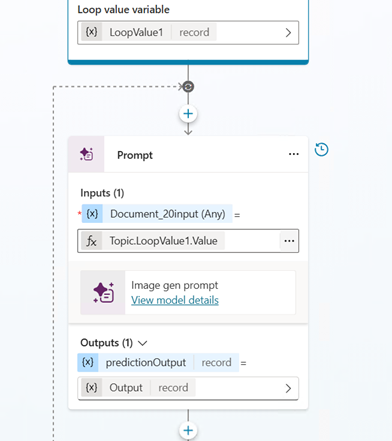
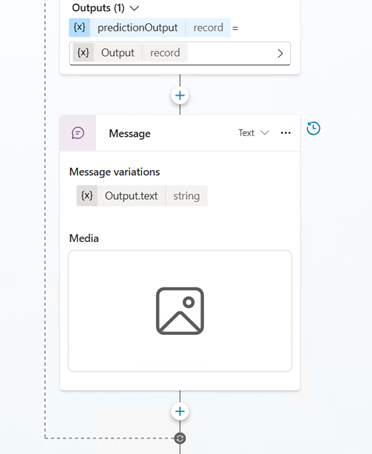
Wählen Sie in der Schleife "Knoten hinzufügen"> und "Nachricht erstellen", um einen Nachrichtenknoten hinzuzufügen. Der Nachrichtenknoten wird zum Weiterleiten der Prompt-Ausgabe an den Benutzer verwendet. In diesem Beispiel initialisiert die Eingabeaufforderung die Variable
Outputmit der Antwort. Der Text wird inOutput.text.Wählen Sie im Textbereich der Nachricht Variable einfügen und dann
Output.textaus.Wählen Sie "Bild> aus, um der Nachricht ein Bild hinzuzufügen.
Formatieren Sie als Nächstes, um das Bild korrekt anzuzeigen. Wählen Sie "Medien" und unter "Bild-URL" die Variable> auswählen" aus, und geben Sie die folgende Formel ein:
"data:" & Topic.Output.artifacts.mychart.mimeType & ";base64," & Topic.Output.artifacts.mychart.base64ContentNote
Dieses Format ist erforderlich, damit der Chat das Bild korrekt rendert. In diesem Beispiel steht
mychartfür den Namen, den wir für die Dateiausgabe in unserer Eingabeaufforderung ausgewählt haben, undOutputist der Variablenname. Die Details können sich bei anderen Beispielen ändern, je nachdem, wie die Prompt-Ausgabe und die Themenvariablen benannt werden.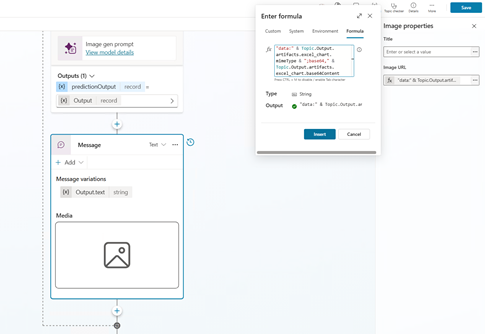
Klicken Sie auf Speichern, um Ihr Thema zu speichern.
Wählen Sie Testen aus. Beim Auslösen der Eingabeaufforderung sollte ein Bild angezeigt werden.
Weitere Beispiele für Eingabeaufforderungen mit Codedolmetscher
Die folgende Tabelle enthält weitere Beispiele für Eingabeaufforderungen, die mit aktivierten Codedolmetschern verwendet werden können. In diesen Beispielen wird gezeigt, wie Sie Code-Interpreter auffordern, komplexe Aufgaben auszuführen.
| Prompt | Erwartetes Ergebnis |
|---|---|
| Erstellen einer PDF-Datei zum Erfassen von Bestelldetails | Generieren eines Bestellerfassungsformulars im PDF-Formular |
| Erstellen einer Kopie des PDF-Dateiparameters <A> | Erstellen Sie eine Kopie der bereitgestellten PDF-Dateieingabe. |
| Erstellen einer Excel Datei mit einer synthetischen Datenmenge von Verkaufstransaktionen | Erstellen Sie eine Excel Datei mit Beispielverkaufstransaktion. Sie können die Leistung verbessern, indem Sie in der Aufforderung weitere Anweisungen zum Generieren komplexerer synthetischer Daten geben. Das nächste Beispiel zeigt eine komplexere Eingabeaufforderung. |
| Erstellen Sie eine Excel-Datei mit einem realistischen synthetischen Dataset, das wöchentliche Verkaufstransaktionen in vier Regionen ("Nord", "Süden", "Osten", "Westen") für ein vollständiges Kalenderjahr simuliert. lJeder Datensatz sollte Folgendes enthalten: - Datum der Transaktion (wöchentlich) -Region - Verkäufername (mindestens drei eindeutige Namen pro Region) - Produktkategorie (z. B. Elektronik, Möbel, Geräte, Kleidung) - Produktname (realistische Namen basierend auf Kategorie) - Verkaufte Einheiten - Einzelpreis (variiert je nach Kategorie) - Gesamtverkaufsbetrag (berechnet) - Ziel erreicht (Ja/Nein, basierend auf einem regionalen Schwellenwert) - Quartal - Kanal (Online, Einzelhandel, Distributor) - Kundensegment (z. B. Enterprise, SMB, Consumer) Fügen Sie zufällige Variationen und Saisonalität ein: - Umsatzsteigerung für Elektronik in Q4 - Niedrigere Umsätze im Norden während Jan–Feb (simuliere Winterabschwächung) - Höhere Bekleidungsverkäufe in Q2 (Frühjahr) Das endgültige DataSet sollte mindestens 2.000 Zeilen umfassen. Fügen Sie eine leichte Zufälligkeit für mehr Realismus hinzu. |
Diese Eingabeaufforderung generiert eine Excel Datei mit umfangreicheren synthetischen Daten als zuvor. Diese Aufforderung veranschaulicht die Wirksamkeit des Code-Interpreter und wie wir klare und detaillierte Anweisungen in der Aufforderung geben sollten. |
| Automatisches Erstellen des Zusammenfassungsblatts – mit <Parameter A> generieren: - Monatliche Rollups - Leistungsstärkste Regionen - Bedingte Formatierung für schlechte Leistungsträger |
Führen Sie eine Analyse einer Excel-Datei durch, indem Sie die Datei als Eingabe in diese Eingabeaufforderung geben. Mit dieser Anweisung wird die Zusammenfassung in Excel erstellt; sie kann jedoch auch durch entsprechende Eingaben in einer PDF-Datei gespeichert werden. |
| Hervorheben von Zellen in grüner Farbe, wenn Umsatz > 1000 ist, andernfalls rot | Bitten Sie den Codedolmetscher, Excel Formatierung basierend auf Bedingungen und Formeln durchzuführen. Die Formatierung wird in der Eingabeaufforderung wie dargestellt ausgedrückt. Sie können dieselbe Idee auf andere Anwendungsfälle bei der Formatierung und dem Stil in Excel verwenden. |