Hinweis
Für den Zugriff auf diese Seite ist eine Autorisierung erforderlich. Sie können versuchen, sich anzumelden oder das Verzeichnis zu wechseln.
Für den Zugriff auf diese Seite ist eine Autorisierung erforderlich. Sie können versuchen, das Verzeichnis zu wechseln.
Note
In diesem Artikel werden Funktionen beschrieben, die in Agents oder Agent-Flows verwendet werden, die von der Standardumgebung unterstützt werden.
Durch die Verwendung des Code-Interpreters in Microsoft Copilot Studio und Prompt-Builder-Prompts können Entwickler KI-Agenten erstellen, die:
- Führen Sie Python-Code für Datenanalyse, Verarbeitung von Word-, Excel-, PowerPoint- und PDF-Dateien sowie Visualisierungen aus. Erfahren Sie mehr über die Einschränkungen des Word-Dokumenteninhalts in Wie der Agent hochgeladene Dokumente liest.
- Verwenden Sie Sprachmodelle für generative Antworten.
Diese Funktion ist für Entwickler, Geschäftsanalysten und Entwickler mit geringem Code zugeschnitten. Die Codegenerierung und -ausführung lässt sich nahtlos in das Copilot Studio-Ökosystem integrieren, um leistungsstarke, KI-gesteuerte Lösungen zu erstellen.
Um zu lernen, wie man die Dataverse-Nachricht Predict verwendet, um Prompts aufzurufen und die zurückgegebenen Antworten zu verarbeiten, sollten Entwickler Code Interpreter for Developers lesen und das Code Interpreter Power Apps Component Framework (PCF)-Komponentenmuster durchsehen.
Voraussetzungen
Licensing: Microsoft Copilot Studio Abrechnung und Lizenzierung. Codegenerierung und -ausführung zählen als Text- und generative KI-Tools (Premium) -Funktionen.
Unterstützte Regionen: Verfügbar für alle öffentlichen Clouds. Souveräne Clouds werden derzeit nicht unterstützt.
Funktionen des Codedolmetschers
Agenten, die den Code-Interpreter verwenden, können Python-Code für fortgeschrittene Aufgaben schreiben und ausführen. Zu den Anwendungsfällen zählen:
- Excel-Dateiverarbeitung: Erstellen Sie, kopieren und aktualisieren Sie Excel-Arbeitsblätter in einem Arbeitsheft. Lesen Sie Zellstile aus und wenden Sie sie an. Kopiere die Formatierung über Zellen hinweg. Kopieren und aktualisieren Sie Formeln über Zellen hinweg und mehr.
- Word und PowerPoint Dateiverarbeitung. Bei Word-Dokumenten liest der Agent Text aus Standardabsätzen und Tabellen im Dokumententext. Erfahren Sie mehr unter Wie der Agent hochgeladene Dokumente liest.
- PDF-Dateiverarbeitung: PDF-Dateien erstellen und kopieren. Lies Tabellen und Textabsätze.
- Dataverse Tabellendatenverarbeitung.
- Komplexe mathematische und statistische Berechnungen.
- Datenanalyse, Manipulation und Visualisierung (z. B. Diagramme und Grafiken).
Code-Interpreter fügt die folgenden Funktionen zu Eingabeaufforderungen hinzu:
- Unterstützung für Dateien als Ausgabetyp in Eingabeaufforderungen.
- Unterstützung für Excel Dateien als Eingabe- und Ausgabetypen für Eingabeaufforderungen.
Note
Um den Inhalt von Excel-Dateien zu durchsuchen, verwenden Sie den Code-Interpreter anstelle der semantischen Suche. Die semantische Suche hat Einschränkungen bei der Zellindexierung.
Erstellen von Prompts auf zwei Arten:
- In Power Apps: Verwenden Sie die Option Erstellen Sie Ihre eigene Eingabeaufforderung im AI Hub.
- In Copilot Studio: Fügen Sie eine Eingabeaufforderung als Tool auf Agent- oder Themenebene hinzu.
Weitere Informationen zu Aufforderungen finden Sie in der Übersicht über Aufforderungen.
Sie können auch Codedolmetscher im Agent-Chat in Copilot Studio verwenden.
Starten Sie eine neue Eingabeaufforderung in Power Apps AI Hub, und aktivieren Sie Codedolmetscher
Sie können in Power Apps eine neue Eingabeaufforderung im AI Hub starten und den Codedolmetscher in den Eingabeaufforderungseinstellungen aktivieren.
Wechseln Sie zu Power Apps.
Wählen Sie im linken Bereich KI-Hub aus.
Wählen Sie Eingabeaufforderungen aus.
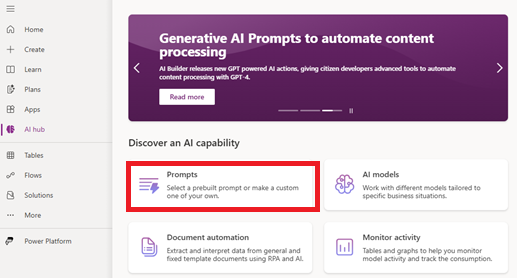
Wählen Sie Eigene Eingabeaufforderung erstellen.
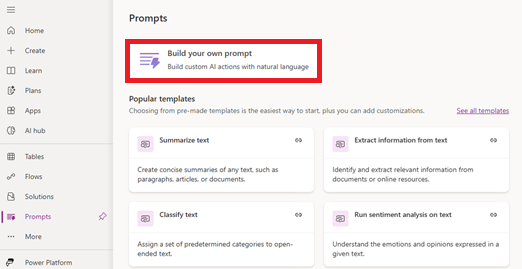
Geben Sie einen Namen für Ihre Aufforderung ein.
Wählen Sie im Abschnitt "Anweisungen " die drei Punkte (...) und dann "Einstellungen" aus.
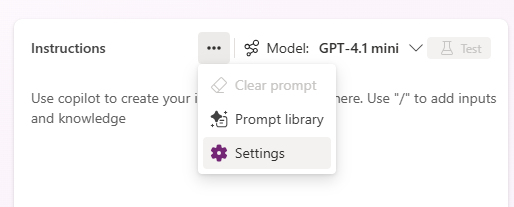
Aktivieren Sie unter "Einstellungen" den Codedolmetscher.
Schließen Sie "Einstellungen ", um zum Eingabeaufforderungs-Editor zurückzukehren.
Der Eingabeaufforderungs-Editor ist geöffnet, wenn der Codedolmetscher aktiviert ist. Schreiben Sie als Nächstes Anweisungen für Ihre Eingabeaufforderung.
Starten einer neuen Eingabeaufforderung als Tool innerhalb eines Agenten und Aktivieren des Codedolmetschers
Sie können eine neue Eingabeaufforderung als Tool innerhalb eines Agents in Copilot Studio starten und den Codedolmetscher für diese Aufforderung aktivieren.
Wechseln Sie in Copilot Studio zum Agent, in dem Sie Codedolmetscher verwenden möchten.
Fügen Sie dem Agent eine neue Eingabeaufforderung als Tool hinzu, entweder auf Agentebene oder auf Themenebene.
Fügen Sie eine Eingabeaufforderung auf Agentebene hinzu:
Wechseln Sie zur Seite Tools.
Wählen Sie Ein Werkzeug hinzufügen>Aufforderung aus.
Fügen Sie eine Eingabeaufforderung auf Themenebene hinzu:
Wechseln Sie zur Seite "Themen ", und wählen Sie das Thema aus, in dem Sie die Eingabeaufforderung hinzufügen möchten.
Wählen Sie Knoten hinzufügen in der Position im Thema aus, an der Sie die Eingabeaufforderung hinzufügen möchten.
Wählen Sie Ein Werkzeug hinzufügen>Neue Eingabeaufforderung aus.
Die eingebettete Prompt Builder-Benutzeroberfläche für die Erstellung von Prompts wird geöffnet.
Wählen Sie auf der Informationsleiste die drei Punkte (...) und dann "Einstellungen" aus.
Auf der Seite Einstellungen wählen Sie Code-Interpreter aktivieren aus.
Schließen Sie "Einstellungen ", um zum Eingabeaufforderungs-Editor zurückzukehren.
Der Eingabeaufforderungs-Editor ist geöffnet, wenn der Codedolmetscher aktiviert ist. Schreiben Sie als Nächstes Anweisungen für Ihre Eingabeaufforderung.
Schreiben von Anweisungen für Ihre Eingabeaufforderung
Als Nächstes schreiben Sie die Anweisungen für den Prompt, konfigurieren den Prompt nach Bedarf und speichern, um den Prompt zu erstellen.
Erfahren Sie mehr darüber, wie Sie den Code-Interpreter in Beispielen für Eingabeaufforderungen verwenden.
Bewährte Methoden für Code-Interpreter in Prompts
- Verwenden Sie andere KI-Tools wie Copilot, um die optimierte Eingabeaufforderung für den Start zu erhalten.
- Verwenden Sie präzise Eingabeaufforderungen mit Beispielen (ein paar Eingabeaufforderungen).
- Geben Sie Ausgaben an (z. B. "Als JSON zurückgeben" oder "Excel" oder "PDF").
Limitations
Note
Der Agent liest möglicherweise keinen Text in Word-Dokumenten, der nur in Textfeldern, Formen, WordArt, SmartArt, Kopfzeilen oder Fußzeilen oder eingebetteten oder verknüpften Objekten erscheint. Erfahren Sie Details und Tipps in Wie der Agent hochgeladene Dokumente liest.
- Das Analysieren mehrerer Dateien, die in einer einzigen Eingabeaufforderung hochgeladen wurden, wird nicht unterstützt.
- Das Zurückgeben mehrerer Dateiausgaben in einer einzigen Eingabeaufforderung wird nicht unterstützt.
- Das Stellen von Fragen zu einer hochgeladenen Datei über mehrere Gesprächsrunden wird nicht unterstützt.
- Um Code Interpreter zu verwenden, musst du deinen Agenten in den Agenteneinstellungen so konfigurieren, dass er Benutzerauthentifizierung verwendet. Beispielsweise funktioniert die Verwendung von Direct Line mit Keine Authentifizierung für Szenarien mit Code Interpreter nicht.
Troubleshooting
Wenn beim Verwenden des Codedolmetschers Fehler auftreten, führen Sie die folgenden Schritte aus:
- Stellen Sie sicher, dass alle erforderlichen Berechtigungen erteilt werden. Stellen Sie sicher, dass das Benutzerkonto und der Agent über die erforderlichen Berechtigungen zum Ausführen von Codedolmetscheraufforderungen verfügen.
- Überprüfen Sie die Konfigurationseinstellungen. Vergewissern Sie sich, dass der Codedolmetscher in den Eingabeaufforderungseinstellungen aktiviert ist und dass Ihr Agent für die Verwendung der Benutzerauthentifizierung konfiguriert ist.
- Weitere Informationen finden Sie in den Fehlerprotokollen. Überprüfen Sie die Fehlerprotokolle in Copilot Studio oder der zugehörigen Power Platform-Umgebung, um die Ursache des Problems zu identifizieren und Korrekturmaßnahmen zu ergreifen.