Hinweis
Für den Zugriff auf diese Seite ist eine Autorisierung erforderlich. Sie können versuchen, sich anzumelden oder das Verzeichnis zu wechseln.
Für den Zugriff auf diese Seite ist eine Autorisierung erforderlich. Sie können versuchen, das Verzeichnis zu wechseln.
Note
In diesem Artikel werden Funktionen beschrieben, die in Agents oder Agent-Flows verwendet werden, die von der Standardumgebung unterstützt werden.
Mit Eingabeaufforderungen können Sie das generative KI-Modell anweisen, sich auf eine bestimmte Weise zu verhalten oder eine bestimmte Aufgabe auszuführen. Durch die sorgfältige Ausarbeitung einer Eingabeaufforderung können Sie Antworten generieren, die Ihren spezifischen Geschäftsanforderungen entsprechen. Dieser Ansatz wandelt das Modell in ein flexibles Tool um, um verschiedene Aufgaben auszuführen.
Important
- Prompt-Builder-Eingabeaufforderungen werden auf Sprachmodellen ausgeführt, die von Azure OpenAI Service betrieben werden.
- Diese Funktion ist auf einige Regionen beschränkt.
- Für diese Funktion gelten möglicherweise Nutzungsbeschränkungen oder Kapazitätseinschränkungen.
Unterstützte Sprachen
Die folgende Liste der unterstützten Sprachen für Eingabeaufforderungen im Aufforderungs-Generator kann aktualisiert werden:
Arabisch, Chinesisch (vereinfacht), Tschechisch (Tschechien), Dänisch (Dänemark), Niederländisch (Niederlande), Englisch (Vereinigte Staaten), Finnisch (Finnland), Französisch (Frankreich), Deutsch (Deutschland), Griechisch (Griechenland), Hebräisch, Italienisch (Italien), Japanisch (Japan), Koreanisch (Korea), Polnisch (Polen), Portugiesisch (Brasilien), Russisch (Russland), Spanisch (Spanien), Schwedisch (Schweden), Thailändisch (Thailand), Türkisch (Türkei)
Spezifischen Text für relevantere Antworten verwenden
Das Ziel des Prompt-Engineering besteht darin, eine möglichst spezifische Anweisung zu erstellen, um vom Modell eine relevantere Antwort zu erhalten. Ihre Aufforderungen sollten spezifisch für einen Thema sein und Ihre Absicht vermitteln.
Eine Eingabeaufforderung kann die folgenden Informationen umfassen:
- Das Thema
- Schlüsselwörter oder Phrasen, die mit Thema verknüpft sind
- Der Ton der Antwort
- Zielgruppe
Wenn der generierte Text zu lang ist oder irrelevante Informationen enthält, passen Sie die Eingabeaufforderung an. Eine gute Eingabeaufforderung hat folgende Eigenschaften:
- Klar und prägnant: Es ist klar und prägnant, und zwar mit einer leicht verständlichen Sprache.
- Spezifisch: Es ist spezifisch genug, um das Sprachmodell in die richtige Richtung zu leiten.
- Kontextbezogen: Es bietet dem Sprachmodell genügend Kontext, um eine aussagekräftige Ausgabe zu erzeugen.
- Relevant: Es ist für die Aufgabe relevant und stellt das Sprachmodell mit ausreichend Informationen bereit, um eine aussagekräftige Ausgabe zu generieren.
Teile eines Prompts
Eine Eingabeaufforderung hat im Allgemeinen zwei Teile: die Anweisung und den Kontext.
- Die Anweisung ist der erste Teil der Aufforderung. Es sollte klare Anweisungen geben, was das GPT-Modell tun soll, z. B. Fassen Sie diese E-Mail in drei Aufzählungszeichen zusammen.
- Der Kontext ist der zweite Teil der Eingabeaufforderung. Sie sollte die Informationen enthalten, die das Modell benötigt, um eine angemessene Antwort zu generieren, z. B. Die E-Mail enthält Kundenfeedback aus der letzten Woche.
Ein benutzerdefinierter Prompt kann das Modell anleiten, eine Frage zu beantworten, Text zu vervollständigen, Sprachen zu übersetzen, ein Dokument zusammenzufassen und Aufgaben sowie Aktionselemente im Text zu identifizieren. Die Komplexität einer benutzerdefinierten Eingabeaufforderung kann je nach Aufgabe von einem einzelnen Satz bis zu etwas Komplizierterem reichen.
Download: Prompt-Generator, Prompt-Engineering-Leitfaden
Laden Sie hier den Leitfaden herunter: Copilot Studio | Aufforderungs-Generator: Ein Prompt Engineering Guide
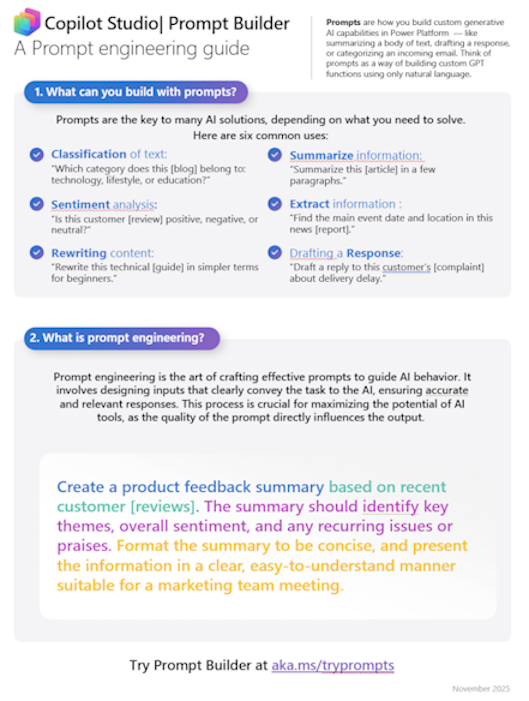
Laden Sie das Prompt Builder-Engineering-Handbuch (9 Seiten, Größe 10X13 Zoll) herunter, und drucken Sie es, um es praktisch zu halten und Hilfe beim Erstellen von Eingabeaufforderungen zu erhalten.
Erstellen einer neuen Eingabeaufforderung
Der Aufforderungs-Generator bietet die Flexibilität, eine eigene benutzerdefinierte Eingabeaufforderung zu erstellen, indem Eingabevariablen definiert werden. Mithilfe von Eingabevariablen können Sie dynamische Laufzeitinhalte in eine Eingabeaufforderung integrieren. Es ermöglicht Ihnen, die Eingabeaufforderung zu validieren, um optimale Leistung und die Korrektheit der Antwort sicherzustellen, bevor sie in Ihre Geschäftslösungen integriert wird.
Melden Sie sich in Power Apps, Power Automate oder Copilot Studio an.
Wählen Sie für Power Apps und Power Automate KI-Hub>Prompts>Eigene Prompts erstellen aus.
Für Copilot Studio gibt es mehrere Möglichkeiten, einen Prompt zu erstellen:
Wählen Sie Agents> aus, wählen Sie einen Agenten aus oder erstellen Sie einen Agenten >Tools>Tool hinzufügen>Neue Eingabeaufforderung hinzufügen.
Wählen Sie Agenten> aus, wählen Sie einen Agenten aus oder erstellen Sie einen und wählen Sie dann >Themen. Wählen Sie ein Thema aus oder erstellen Sie eines, fügen Sie einen Knoten hinzu und wählen Sie dann Ein Tool hinzufügen>Neue Eingabeaufforderung aus.
Wählen Sie Tools>Ein Tool hinzufügen>Neues Tool>Eingabeaufforderung. In Tools erstellte Prompts können in jedem Agenten oder Thema verwendet werden.
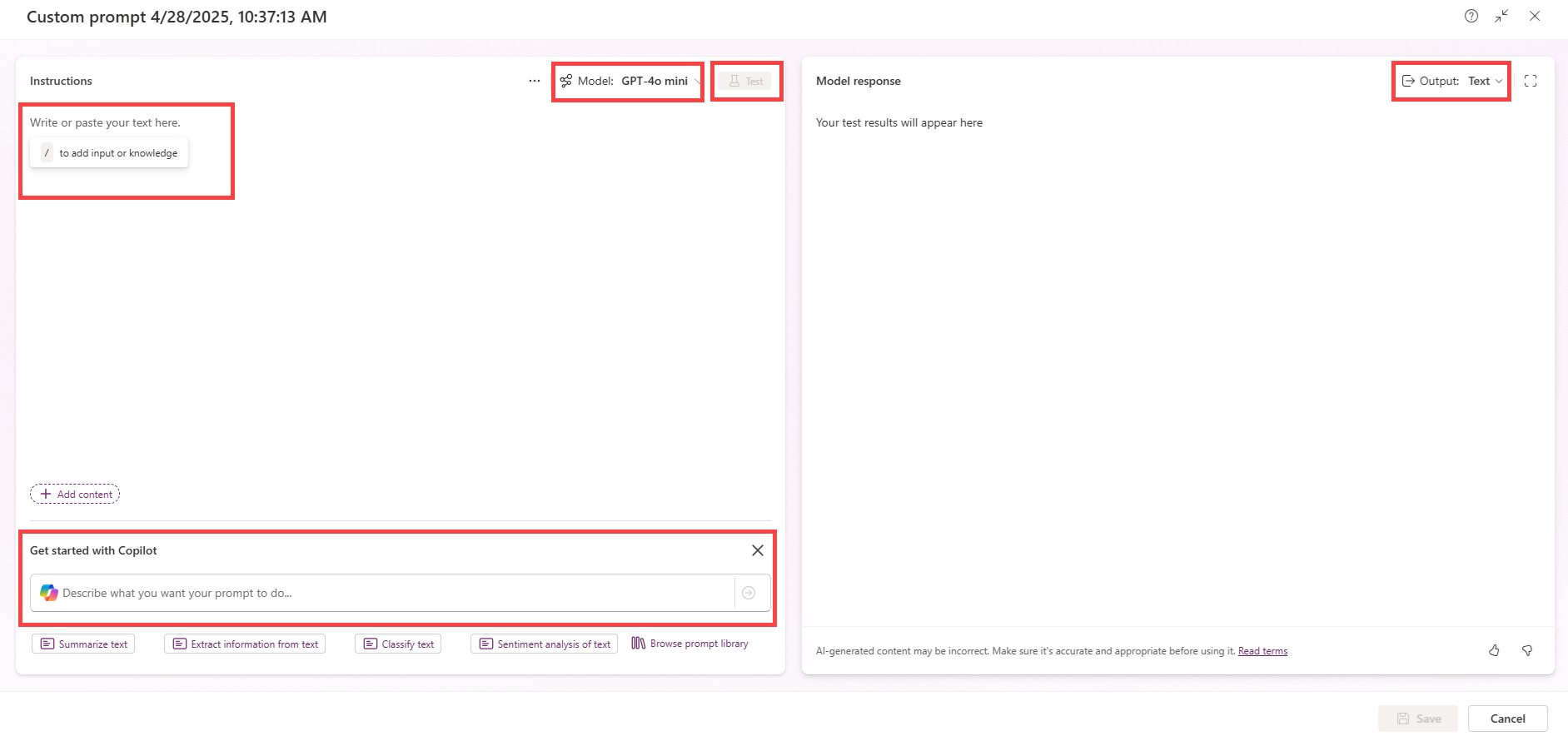
Konfigurieren und testen Sie Ihre Eingabeaufforderung
Geben Sie einen benutzerdefinierten Namen für Ihre Eingabeaufforderung ein, indem Sie oben links in der Eingabeaufforderung den generierten Namen auswählen.
Schreiben Sie Ihre Eingabeaufforderung, oder wählen Sie eine Eingabeaufforderungsvorlage aus.
Fügen Sie ein Eingabeobjekt hinzu, indem Sie / eingeben oder Inhalt hinzufügen auswählen und dann Text oder Bild oder Dokument im Bereich Eingabe auswählen. Eingaben ermöglichen es Ihnen, zur Laufzeit dynamische Werte an die Eingabeaufforderung zu übergeben.
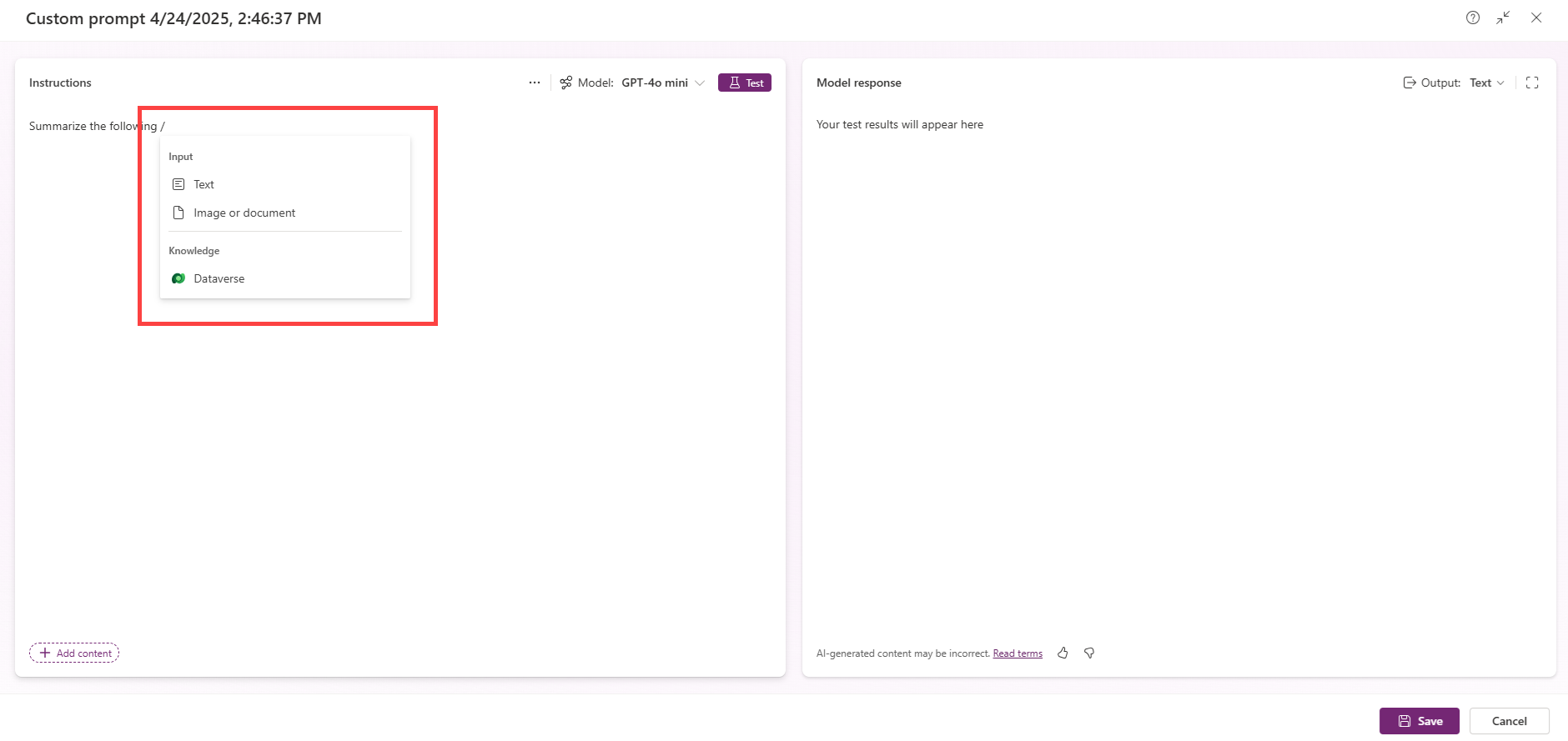
In dieser Ansicht können Sie auch ein Wissensobjekt im Bereich Wissen auswählen. Ein Wissensobjekt stellt eine Reihe von Daten dar, die über eine Datenquellenverbindung abgerufen werden, z. B. Dataverse. Organisationsspezifische Daten ermöglichen es Ihrem Prompt, Antworten zu generieren, die mit Ihren Geschäftsdaten in Zusammenhang stehen.
Geben Sie für jede Eingabe einen Beispielwert ein.
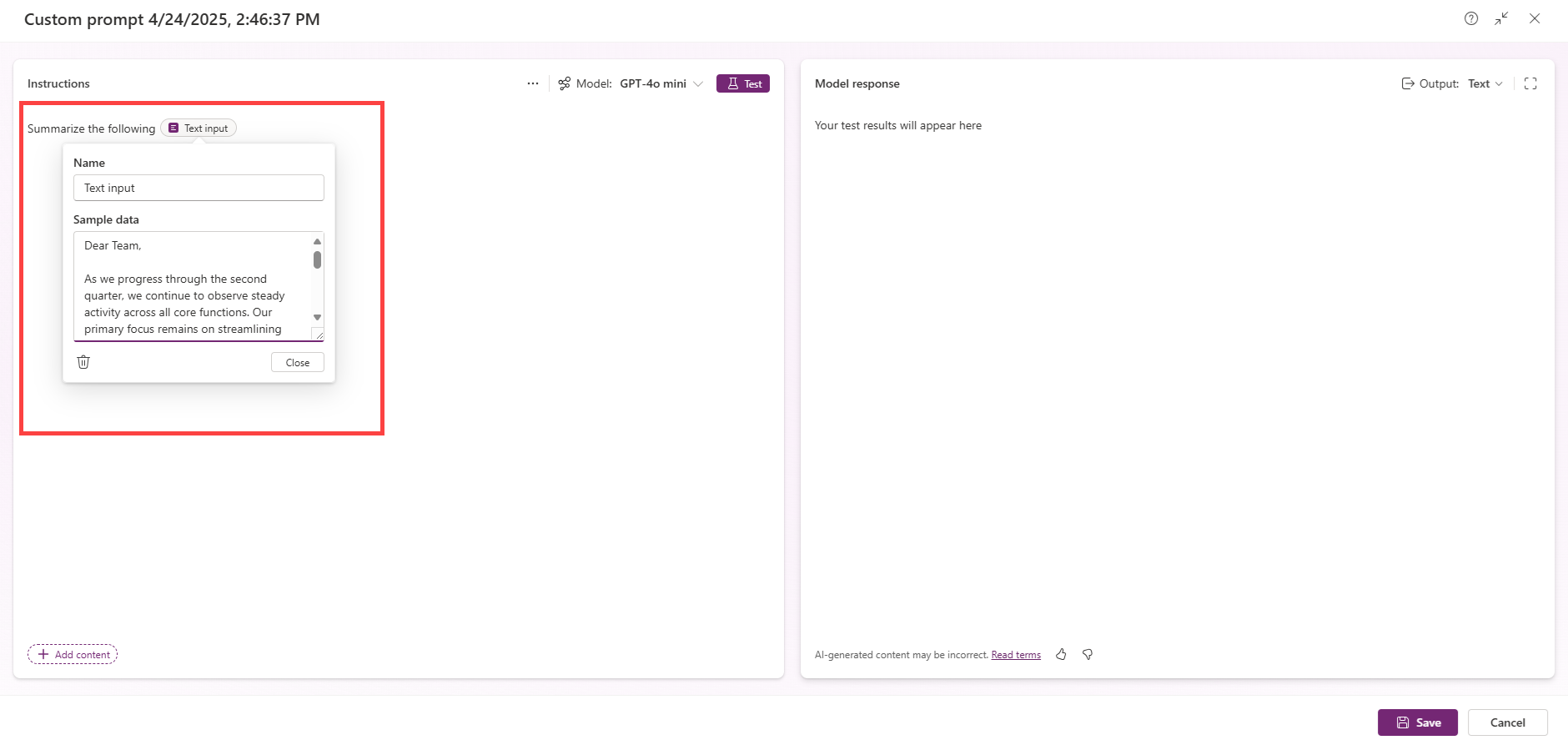
Wählen Sie Test aus, um den Prompt auszuführen und die Antwort zu überprüfen.
Wenn Sie zufrieden sind, wählen Sie Speichern aus.
Verwenden Sie Ihre Aufforderung in einem Ablauf
Schauen Sie sich dieses kurze Video an, um zu erfahren, wie Sie Ihre Eingabeaufforderung in einen Fluss einbeziehen.