Hinweis
Für den Zugriff auf diese Seite ist eine Autorisierung erforderlich. Sie können versuchen, sich anzumelden oder das Verzeichnis zu wechseln.
Für den Zugriff auf diese Seite ist eine Autorisierung erforderlich. Sie können versuchen, das Verzeichnis zu wechseln.
Jedes Gerät, auf dem Microsoft Edge ausgeführt wird, erhält vollen Zugriff auf die Technologien und Eigenschaften von progressiven Web-Apps (PWAs). Unter Windows sind PWAs wie andere Apps.
Dieser Artikel enthält vorläufige Endbenutzerinformationen zur Verwendung von PWAs.
Siehe auch:
- Erste Schritte bei der Entwicklung einer PWA
- Installieren, Verwalten oder Deinstallieren von Apps in Microsoft Edge – Support.microsoft.com.
Installieren einer PWA
Wenn Microsoft Edge feststellt, dass eine Website eine installierbare Progressive Web App (PWA) ist, wird das Symbol "App verfügbar in der Adressleiste angezeigt.
Klicken Sie auf das Symbol "App verfügbar
: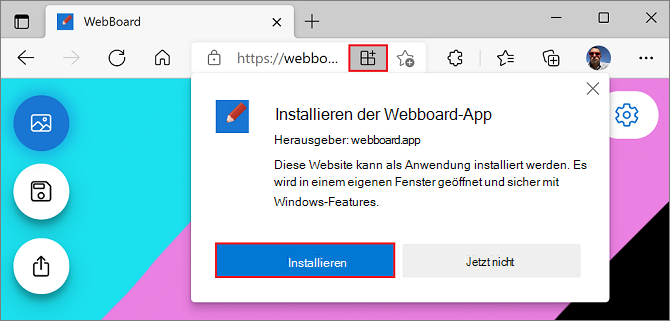
Klicken Sie auf die Schaltfläche "Installieren ".
Die Installation wird abgeschlossen und PWA wird unter Windows ausgeführt.
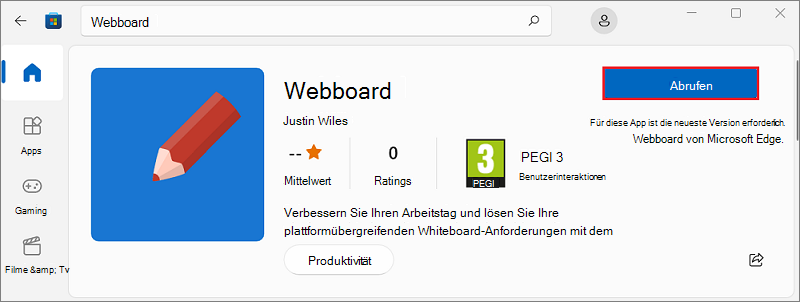
Viele PWAs sind auch im Microsoft Store vorhanden und können direkt von dort aus installiert werden, ohne Microsoft Edge öffnen zu müssen.
Um eine PWA aus dem Microsoft Store zu installieren, klicken Sie auf der Seite der App auf die Schaltfläche "Abrufen ":
Verwalten von PWAs
Es gibt mehrere Möglichkeiten, die Liste der installierten PWAs anzuzeigen, Informationen zu den PWAs anzuzeigen oder sie zu deinstallieren.
Über "Einstellungen und mehr" (...) in Microsoft Edge
So finden Sie die Liste der installierten progressiven Web-Apps (PWAs) in Microsoft Edge:
Wählen Sie Einstellungen und weitere>Tools>Apps>Apps anzeigen Apps aus.
Klicken Sie mit der rechten Maustaste auf eine App, und wählen Sie dann App verwalten aus:
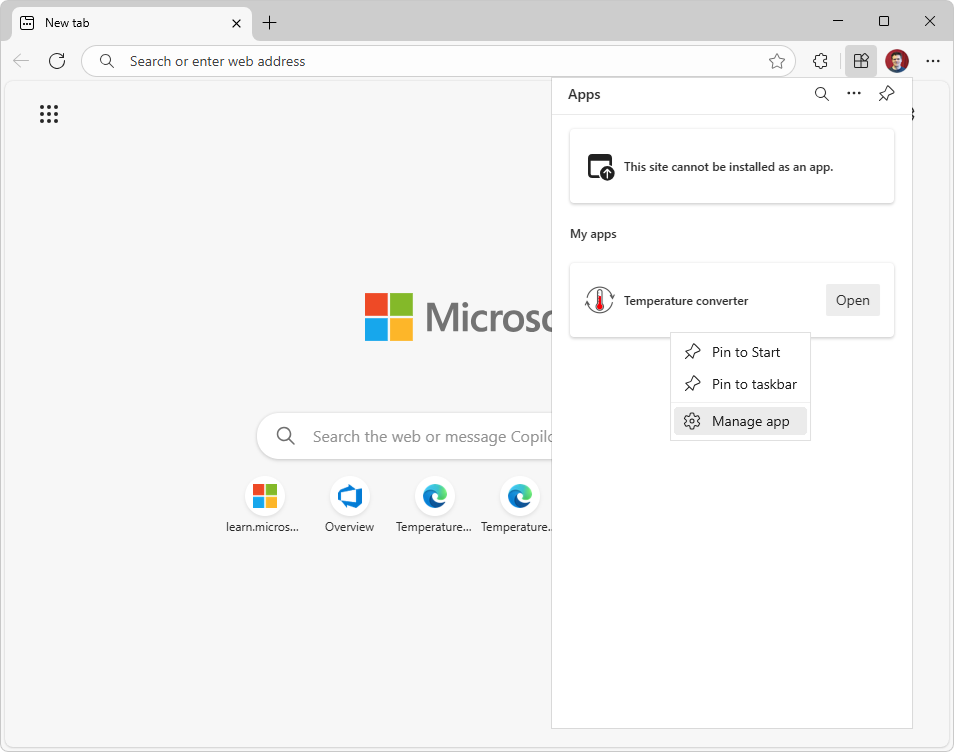
Zeigen Sie Informationen über die App an, oder deinstallieren Sie die App.
Von der edge://apps speziellen Seite
Wechseln Sie in Microsoft Edge zu
edge://apps.Klicken Sie in einer App auf "Öffnen" und dann auf "Details":
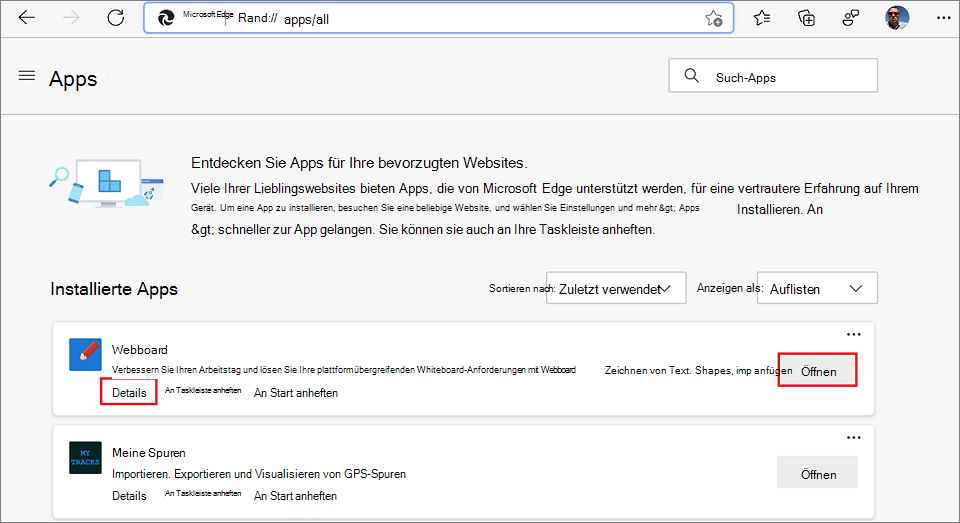
Zeigen Sie Informationen über die App an, oder deinstallieren Sie die App.
Über "Einstellungen" unter Windows
Sie können PWAs in der Systemeinstellung "Apps & Features " wie bei anderen Windows-Apps verwalten:
Klicken Sie in Windows auf "Start", geben Sie "Einstellungen" ein und klicken Sie dann auf "Öffnen".
Das Fenster Einstellungen wird geöffnet.
Beginnen Sie im Textfeld Einstellung suchen mit der Eingabe von "Programme hinzufügen oder entfernen", und wählen Sie dann "Programme hinzufügen oder entfernen" aus.
Die Liste der installierten Apps wird angezeigt:

Wählen Sie eine PWA aus und zeigen Sie dann ihre Informationen an, oder deinstallieren Sie sie.
Windows-Integration
Eine Progressive Web App (PWA) wird wie eine native App unter Windows angezeigt. Bei der Ausführung wird die PWA angezeigt:
- In der Taskleiste (wo sie angeheftet werden kann).
- im Startmenü.
- Beim Wechseln zwischen Apps mit Alt+Tab.
In den folgenden Abschnitten werden ausführliche Informationen behandelt.
Windows-Taskleiste
PWAs und native Apps können sich nebeneinander auf der Taskleiste befinden:

PWAs sind in diesem Screenshot durch rote Kästchen gekennzeichnet.
Startmenü
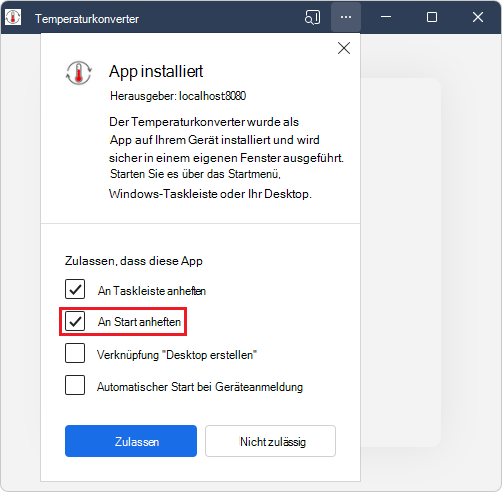
Bei der Installation einer PWA gibt es ein Kontrollkästchen "An Start anheften ":
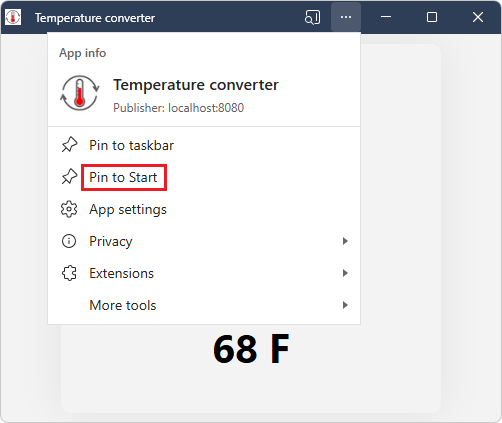
Eine installierte PWA verfügt über ein Menü "Einstellungen und mehr " (...), das den Befehl "An Start anheften" enthält:
ALT+TAB
PWAs und native Apps werden angezeigt, wenn zwischen Fenstern mit Alt+TAB gewechselt wird:
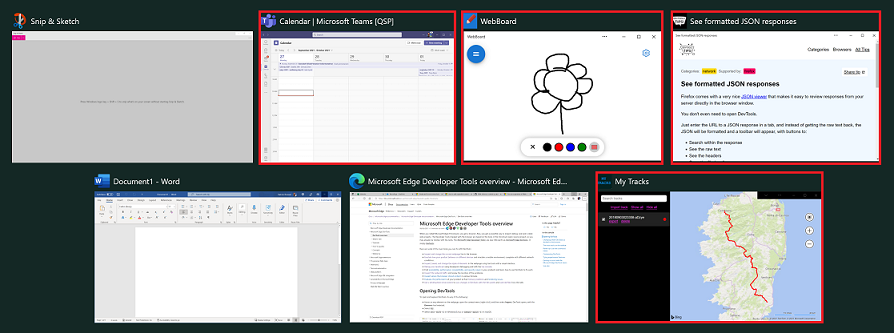
PWAs sind in diesem Screenshot durch rote Kästchen gekennzeichnet.
Verknüpfung in einem Kontextmenü
Eine PWA kann eine allgemeine Aufgabe als Verknüpfung verfügbar machen, die im Kontextmenü der App angezeigt wird:
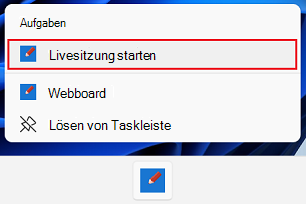
Der obige Screenshot zeigt "Livesitzung starten", ein benutzerdefiniertes Menüelement.
Siehe:
Benachrichtigungen
Eine PWA kann Benachrichtigungen im betriebssystemeigenen Benachrichtigungsdienst anzeigen. Dies hilft Benutzern, sich wieder mit Ihrer App zu beschäftigen.
Siehe:
Automatisches Starten einer PWA während des Starts
Eine PWA unter Windows kann automatisch gestartet werden, wenn sich der Benutzer anmeldet, sodass er sofort mit der App interagieren kann.
So legen Sie fest, dass eine bereits installierte PWA automatisch gestartet wird, wenn Sie sich bei Windows anmelden:
Öffnen Sie Microsoft Edge.
Gehen Sie zu
edge://apps. Auf der Seite "Apps" werden die installierten Apps aufgelistet.Klicken Sie in der App, die Sie konfigurieren möchten, auf die Schaltfläche "Weitere Optionen " (
 ") und wählen Sie dann "Autostart bei Geräteanmeldung".

Während der Installation einer PWA
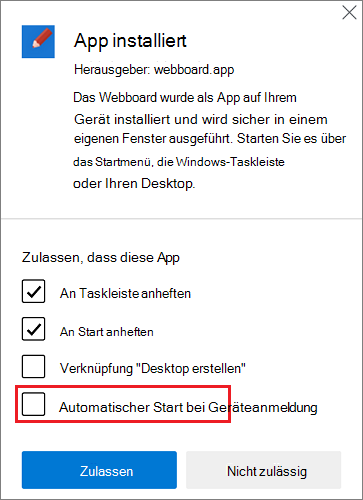
Während der Installation einer PWA haben Benutzer die Möglichkeit, eine PWA so einzustellen, dass sie automatisch gestartet wird.
So legen Sie fest, dass eine PWA automatisch gestartet wird, wenn Sie sich bei Windows anmelden, während Sie die PWA installieren:
- Aktivieren Sie während der Installation einer App im Dialogfeld nach der Installation das Kontrollkästchen Autostart bei Geräteanmeldung :
App-Infomenü (Einstellungen und mehr)
Wenn ein Benutzer die Schaltfläche Einstellungen und mehr (...) in der Titelleiste einer Progressive Web App (PWA) auswählt, wird das App-Info-Menü /Dialog angezeigt:

Das App-Infomenü enthält Folgendes:
Grundlegende Informationen zur App:
- Das App-Symbol.
- Der App-Name.
- Der App-Herausgeber, z. B. die Domäne des App-Servers.
Befehle:
- An Taskleiste anheften
- An Startmenü anheften
- App-Einstellungen
Untermenüs:
Datenschutz – Datenschutzinformationen, z. B. die Anzahl der verwendeten Cookies:
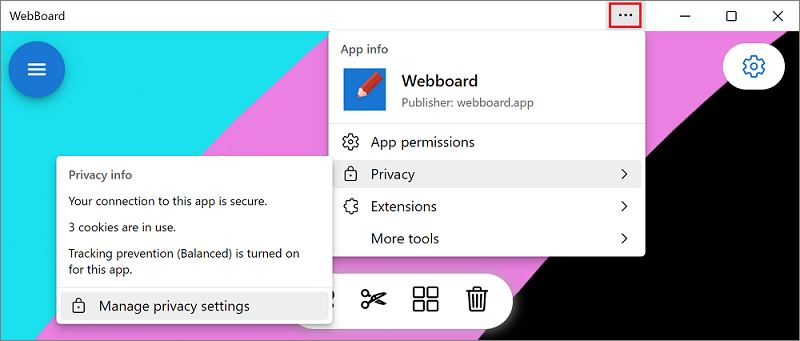
Erweiterungen – Liste der Erweiterungen, die Microsoft Edge installiert hat.
Weitere Tools
Begrenzungen
Für progressive Web-Apps (PWAs) gelten die folgenden Einschränkungen.
FSLogix-Umgebungen
Progressive Web-Apps (PWAs) werden in FSLogix-Umgebungen nicht unterstützt. In einer FSLogix-Umgebung können Sie eine PWA installieren, aber wenn Sie sich abmelden und dann wieder anmelden, ist die installierte PWA weg. Dies ist eine bekannte Einschränkung.
FSLogix verbessert und ermöglicht eine konsistente Erfahrung für Windows-Benutzerprofile in virtuellen Desktop-Computerumgebungen. Weitere Informationen finden Sie in der FSLogix-Dokumentation.
Benutzerdokumente zu progressiven Web-Apps (PWAs)
Siehe auch
- Erste Schritte bei der Entwicklung einer PWA
- Beispiel für Temperaturwandler
- Definieren von App-Verknüpfungen (langes Drücken oder Rechtsklick-Menüs)
- Erneutes Einbinden von Benutzern mit Signalen und Benachrichtigungen
- Zeigen Sie Endbenutzerdokumente zu Microsoft Edge in Entwickeln für das Web mit Microsoft Edge an.
Extern:
- Installieren, Verwalten oder Deinstallieren von Apps in Microsoft Edge – Support.microsoft.com.
- Microsoft Store