Hinweis
Für den Zugriff auf diese Seite ist eine Autorisierung erforderlich. Sie können versuchen, sich anzumelden oder das Verzeichnis zu wechseln.
Für den Zugriff auf diese Seite ist eine Autorisierung erforderlich. Sie können versuchen, das Verzeichnis zu wechseln.
Die Entscheidungs-API ist eine experimentelle Web-API, mit der Sie Text klassifizieren können, indem Sie Fragen zum Text stellen und strukturierte Antworten aus dem JavaScript-Code Ihrer Website oder Browsererweiterung erhalten. Die API verwendet ein Modell, das in Microsoft Edge integriert ist und auf dem Gerät ausgeführt wird.
Detaillierter Inhalt:
- Einführung
- Verfügbarkeit der API für Entscheidungen
- Alternativen und Vorteile der Entscheidungs-API
- API-Modell für Entscheidungen
- Haftungsausschluss
- Modellverfügbarkeit
- Aktivieren der API für Entscheidungen
- Sehen Sie sich ein funktionierendes Beispiel an
- Verwenden der API für Entscheidungen
- Senden von Feedback
- Siehe auch
Einführung
Verwenden Sie die Entscheidungs-API, um schnell Entscheidungen zu unstrukturiertem Text zu treffen, z. B.:
Grundlegendes zur Benutzerabsicht:
- Bedeutet diese Suche, dass der Benutzer etwas kaufen möchte?
- Welches Feature sucht der Benutzer?
Sortieren und Routing von Inhalten:
- Welches Team sollte diese Anforderung bearbeiten?
- Von welchem Thema handelt dieser Artikel?
- Handelt es sich bei dieser Nachricht um eine Frage, eine Beschwerde oder ein Feedback?
Bewertung und Rangfolge:
- Wie relevant ist dieses Ergebnis für die Suche des Benutzers?
- Wie dringlich ist diese Meldung?
- Wie positiv ist diese Bewertung?
Überprüfen der Inhaltsqualität:
- Enthält dieser Fehlerbericht Schritte zum Reproduzieren des Fehlers?
- Bezieht sich diese Rezension auf das Produkt, oder die Lieferung des Produkts?
- Fehlen: Fehlen, oder enthält dieser Formulareintrag wichtige Details?
Im Gegensatz zu Sprachmodellen, die Text generieren, bewertet die Entscheidungs-API die von Ihnen bereitgestellten Antworten und gibt die wahrscheinlichste Antwort zusammen mit der Wahrscheinlichkeit jeder Antwort und einem Konfidenzwert zurück. Das Ergebnis entspricht immer der Struktur der Fragen, die Sie definiert haben.
Einführende Informationen zur Entscheidungs-API finden Sie unter Erläuterung zur Entscheidungs-API.
Verfügbarkeit der API für Entscheidungen
Die Entscheidungs-API ist als Entwicklervorschau in Microsoft Edge Canary verfügbar, indem Sie ein Flag festlegen.
Die Entscheidungs-API ist optimiert, um strukturierte Entscheidungen zu Text mit einem vordefinierten Satz möglicher Antworten zu treffen. Weitere Informationen zu Alternativen für weitere benutzerdefinierte Prompt-Engineering-Szenarien, die von dieser API möglicherweise nicht bedient werden, finden Sie unter Bereitstellen eines integrierten Sprachmodells mit der Eingabeaufforderungs-API.
Das Design der Entscheidungs-API wird noch weiterentwickelt, und die API kann sich vor der Auslieferung ändern.
Alternativen und Vorteile der Entscheidungs-API
Um KI-Funktionen in Websites und Browsererweiterungen zu nutzen, können Sie auch die folgenden Methoden verwenden:
Senden Sie Netzwerkanforderungen an cloudbasierte KI-Dienste, z. B. Azure KI-Lösungen.
Führen Sie lokale KI-Modelle mithilfe der Web Neural Network (WebNN)-API oder der ONNX Runtime für das Web aus.
Fordern Sie ein integriertes Sprachmodell auf, mithilfe der Prompt-API und der zugehörigen
responseConstraintOption eine Klassifizierung zu generieren.
Die Entscheidungs-API verwendet ein Modell, das lokal auf demselben Gerät ausgeführt wird, auf dem die Eingaben und Ausgaben des Modells verwendet werden. Dies hat im Vergleich zu cloudbasierten Lösungen folgende Vorteile:
Reduzierte Kosten: Mit der Nutzung eines Cloud-KI-Dienstes sind keine Kosten verbunden.
Netzwerkunabhängigkeit: Über den anfänglichen Modelldownload hinaus gibt es keine Netzwerklatenz bei Entscheidungen, und die API kann auch verwendet werden, wenn das Gerät offline ist.
Verbesserter Datenschutz: Die Daten, die in das Modell eingegeben werden, verlassen nie das Gerät und werden nicht gesammelt (z. B. zum Trainieren von KI-Modellen).
Die Entscheidungs-API verwendet ein Modell, das von Microsoft Edge bereitgestellt und in den Browser integriert wird, was gegenüber benutzerdefinierten lokalen Lösungen wie solchen, die auf WebGPU, WebNN oder WebAssembly basieren, zusätzliche Vorteile bietet:
Gemeinsame einmalige Kosten: Das vom Browser bereitgestellte Modell wird heruntergeladen, wenn die API zum ersten Mal verwendet wird, und dann wird das Modell für alle Websites freigegeben, die im Browser ausgeführt werden, wodurch die Netzwerkkosten für Entwickler und Benutzer reduziert werden.
Vereinfachte Nutzung für Webentwickler: Das integrierte Modell kann mithilfe einer einfachen Web-API ausgeführt werden und erfordert keine KI/ML-Kenntnisse oder die Verwendung von Frameworks von Drittanbietern.
Im Vergleich zur Verwendung der Prompt-API zum Klassifizieren von Text bietet die Entscheidungs-API die folgenden Vorteile:
Typsicherheit: Das Modell bewertet die von Ihnen bereitgestellten Antworten, anstatt Text zu generieren. Das Modell kann keine Bezeichnung zurückgeben, die Sie nicht definiert haben, und Sie müssen das Ergebnis nicht analysieren.
Wahrscheinlichkeiten und Konfidenz: Das Ergebnis enthält die Wahrscheinlichkeit jeder möglichen Antwort und einen Konfidenzwert, sodass der Code automatisch handeln kann, wenn das Modell sicher ist, und den Benutzer fragen kann, wenn dies nicht der Fall ist.
Geschwindigkeit: Das Modell beantwortet alle Fragen zu einer Eingabe in einem einzigen Durchlauf, anstatt Text Token für Token zu generieren.
API-Modell für Entscheidungen
Die Decisions API verwendet das kleine Sprachmodell Aion Instruct. Weitere Informationen zu Aion Instruct und Hardwareanforderungen finden Sie unter Das Aion Instruct-Modell in Prompt ein integriertes Sprachmodell mit der Prompt-API.
Haftungsausschluss
Wie andere Modelle für maschinelles Lernen kann das von der Entscheidungs-API verwendete Modell potenziell zu ungenauen, unfairen oder unzuverlässigen Ergebnissen führen. Der Konfidenzwert spiegelt die Sicherheit des Modells wider, ist jedoch keine Garantie dafür, dass die Antwort richtig ist.
Verlassen Sie sich nicht allein auf das Modell, um Entscheidungen mit hoher Tragweite zu treffen oder zustandsverändernde Aktionen durchzuführen. Bitten Sie den Benutzer, solche Aktionen unabhängig vom Konfidenzwert zu bestätigen.
Modellverfügbarkeit
Ein erster Download des Modells ist erforderlich, wenn eine Website zum ersten Mal eine integrierte KI-API aufruft. Um das Herunterladen des Modells zu überwachen, verwenden Sie die monitor Option beim Erstellen einer neuen Decision-API-Sitzung. Weitere Informationen finden Sie unten im Abschnitt "Überwachen des Fortschritts des Modelldownloads".
Aufgrund des experimentellen Charakters der Entscheidungs-API können Probleme bei bestimmten Hardwarekonfigurationen auftreten. Wenn Sie Probleme bemerken, melden Sie sie im Repository.
Aktivieren der API für Entscheidungen
So verwenden Sie die Entscheidungs-API in Microsoft Edge:
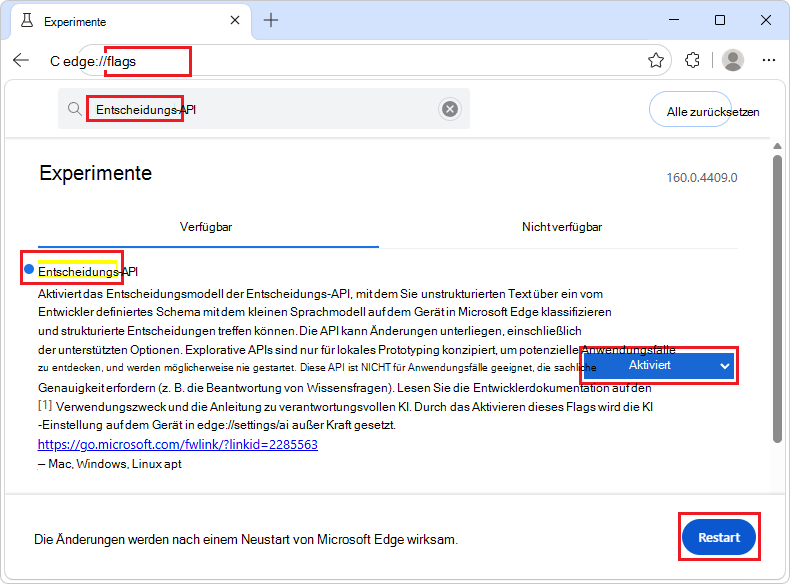
Stellen Sie sicher, dass Sie die neueste Version von Microsoft Edge Canary verwenden. Weitere Informationen finden Sie unter Microsoft Edge-Insider werden.
Öffnen Sie in Microsoft Edge Canary eine neue Registerkarte oder ein neues Fenster und wechseln Sie dann zu
edge://flags.Geben Sie im Suchfeld oben auf der Seite die Entscheidungs-API ein.
Die Seite wird so gefiltert, dass die entsprechende Kennzeichnung angezeigt wird.
Wählen Sie neben dem Kennzeichnungs-API für die Entscheidungs-APIdie Option Aktiviert aus.
Starten Sie Microsoft Edge Canary neu.
Sehen Sie sich ein funktionierendes Beispiel an
Um die Entscheidungs-API in Aktion zu sehen und vorhandenen Code zu überprüfen, der die API verwendet:
Aktivieren Sie die API für Entscheidungen, wie oben beschrieben.
Öffnen Sie in Microsoft Edge Canary eine neue Registerkarte oder ein neues Fenster und wechseln Sie dann zum Playground der Entscheidungs-API.
Überprüfen Sie im Informationsbanner oben den Status. Wenn das Modell noch nicht heruntergeladen wurde, zeigt das Banner an, dass das Modell bei der ersten Verwendung der API heruntergeladen wird.
Wenn der Download des Modells nicht startet, starten Sie Microsoft Edge neu und versuchen Sie es noch mal.
Ändern Sie optional den Inhalt in den Textfeldern Text zu klassifizieren, Kontext oder Fragen (JSON).
Klicken Sie unten auf der Seite auf die Schaltfläche " Entscheiden ".
Für jede Frage listet die Ausgabe die Antwort mit der Wahrscheinlichkeit jeder Option auf. Um das vollständige Ergebnisobjekt anzuzeigen, erweitern Sie unformatiertes JSON.
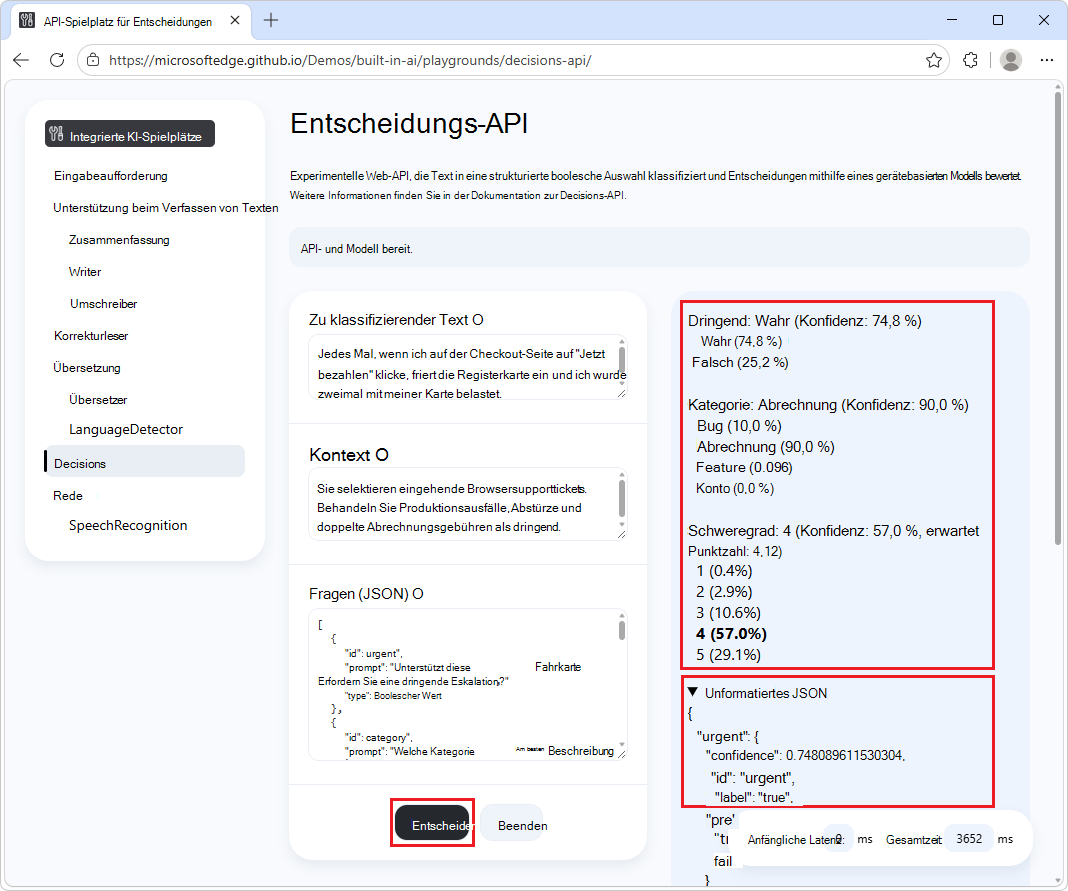
- Die Eingabetextfelder "Zu klassifizierender Text", "Kontext" und "Fragen " werden ausgefüllt.
- Die Schaltfläche "Entscheiden " ist hervorgehoben.
- Der Ausgabeabschnitt (rechts) zeigt die Ergebnisse an, einschließlich der JSON-Rohdaten, die von der API zurückgegeben werden.
Siehe auch:
- /built-in-ai/ – Infodatei und Quellcode für die Demo zu integrierten KI-Spielplätzen.
Verwenden der API für Entscheidungen
Überprüfen, ob die API aktiviert ist
Bevor Sie die Entscheidungs-API im Code Ihrer Website verwenden, vergewissern Sie sich, dass die API aktiviert ist, indem Sie das Vorhandensein des DecisionModel Objekts testen:
if (!window.DecisionModel) {
  // The Decisions API is not available.
}
Definieren der Fragen
Um die Entscheidungs-API zu verwenden, definieren Sie zunächst die Fragen, die das Modell zu einem Text beantworten soll. Jede Frage ist ein Objekt mit den folgenden Eigenschaften:
| Eigenschaft | Beschreibung |
|---|---|
id |
Eine Zeichenfolge, die die Frage identifiziert. Das Ergebnis der API wird durch einen Schlüssel nach Frage idschlüsselt, sodass jedes id Ereignis eindeutig sein muss. |
prompt |
Eine Zeichenfolge, die die zu beantwortende Frage beschreibt. |
type |
Der Typ der Frage: "boolean", "choice", oder "score". |
options |
Ein Array möglicher Antworten. Jede Option ist ein Objekt, das über eine label Zeichenfolge und eine optionale description Zeichenfolge verfügt. Erforderlich für "choice" Fragen, optional für "score" Fragen (siehe Bewertungsfragen) und nicht für "boolean" Fragen verwendet. |
Die options Beschreibungen helfen dem Modell zu verstehen, was jede Option bedeutet.
Übergeben Sie beim Überprüfen der Verfügbarkeit und beim Erstellen einer Sitzung mithilfe der questions Option der create() Methode ein Array von Fragen an die API.
Boolesche Fragen
Verwenden Sie eine boolean Frage, um zu überprüfen, ob eine Bedingung erfüllt ist. Die möglichen Antworten sind "true" und "false":
const questions = [
  {
    id: "urgent",
    type: "boolean",
    prompt: "Does this support ticket require urgent escalation?"
  }
];
Auswahlfragen
Verwenden Sie eine choice Frage, um den Text einer von mehreren Kategorien zuzuordnen. Stellen Sie die Kategorien mithilfe der options folgenden Eigenschaft bereit:
const questions = [
  {
    id: "category",
    type: "choice",
    prompt: "Which category best describes the issue?",
    options: [
      { label: "bug", description: "Crash, freeze, or broken functionality" },
      { label: "billing", description: "Duplicate charge, invoice, or payment issue" },
      { label: "feature", description: "Request for new capability" },
      { label: "account", description: "Password reset or login help" }
    ]
  }
];
Die Entscheidungs-API funktioniert am besten mit einer begrenzten Anzahl von Optionen pro Frage. Um eine größere Gruppe von Kategorien zu bearbeiten, sollten Sie sie in einer Hierarchie organisieren und die Entscheidungs-API in mehreren Phasen verwenden. Um Eingaben zu verarbeiten, die keiner Kategorie entsprechen, fügen Sie eine catch-all-Option ein, z. B "other" . oder "none".
Fragen bewerten
Verwenden Sie eine score Frage, um den Text entlang einer geordneten Skala zu bewerten. Geben Sie die Skala mithilfe der options Eigenschaft an, sortiert vom niedrigsten zum höchsten Wert. Das folgende Beispiel enthält eine benutzerdefinierte Skalierung:
const questions = [
  {
    id: "severity",
    type: "score",
    prompt: "Rate the customer impact from 1 (minimal) to 5 (critical).",
    options: [
      { label: "1", description: "Minimal impact" },
      { label: "2", description: "Low impact" },
      { label: "3", description: "Moderate impact" },
      { label: "4", description: "High impact" },
      { label: "5", description: "Critical impact" }
    ]
  }
];
Wenn alle Optionsbezeichnungen Zahlen sind, wird die resultierende Punktzahl aus den numerischen Bezeichnungen berechnet. Andernfalls wird die resultierende Punktzahl anhand der Position der Optionen auf der Skala berechnet, beginnend bei 1.
Die options Eigenschafts- und die Optionsbeschreibungen sind für score Fragen optional. Der Browser füllt das aus, was fehlt:
Wenn Sie das weglassen
options, erstellt der Browser eine 5-Punkte-Skala,"1"die durch"5"gekennzeichnet ist, die von "sehr niedrig, stark negativ" ("1"), über "mäßig, mittel, neutral" ("3") bis "sehr hoch, stark positiv" ("5") reicht.Wenn Sie numerische Bezeichnungen, aber keine
descriptionWerte angebenoptions, weist der Browser jeder Option eine integrierte Beschreibung zu, die auf der Position der Option auf der Skala basiert. Die Beschreibungen reichen von niedrig und negativ bis hoch und positiv. Skalen mit einer ungeraden Anzahl von Optionen erhalten einen neutralen Mittelpunkt. Bei einer 7-Punkte-Skala reichen die Beschreibungen beispielsweise von "sehr niedrig, stark negativ" für die erste Option über "moderat, mittel, neutral" für die vierte Option bis hin zu "sehr hoch, stark positiv" für die letzte Option. Integrierte Beschreibungen sind für Skalen von 2 bis 11 Optionen verfügbar.
Um zu steuern, wie das Modell die einzelnen Werte der Skala interpretiert, geben Sie eigene Beschreibungen an.
Überprüfen Sie, ob das Modell verwendet werden kann
Die Entscheidungs-API kann nur verwendet werden, wenn das Gerät die Ausführung des Modells unterstützt und nachdem das Modell und die Modelllaufzeit von Microsoft Edge heruntergeladen wurden.
Um zu überprüfen, ob die API verwendet werden kann, verwenden Sie die DecisionModel.availability() Methode. Um auch das Schema Ihrer Fragen zu validieren, übergeben Sie die questions Option:
const availability = await DecisionModel.availability({ questions });

if (availability == "unavailable") {
  // The model is not available.
}

if (availability == "downloadable" || availability == "downloading") {
  // The model can be used, but it needs to be downloaded first.
}

if (availability == "available") {
  // The model is available and can be used.
}
Sie können auch ohne Argumente anrufen availability() .
Erstellen einer neuen Sitzung
Beim Erstellen einer Sitzung wird der Browser angewiesen, das Modell in den Arbeitsspeicher zu laden, damit es verwendet werden kann. Bevor Sie Entscheidungen über Text treffen können, erstellen Sie eine neue Sitzung mithilfe der DecisionModel.create() Methode, und verwenden Sie die questions Option, die von Ihnen definierten Fragen einzugeben:
// Create a DecisionModel session.
const session = await DecisionModel.create({ questions });
Die DecisionModel.create() Methode akzeptiert die folgenden Optionen:
| Option | Beschreibung |
|---|---|
questions |
Ein Array von Fragen, die das Modell zum Text beantwortet. Siehe Definieren der Fragen weiter oben. |
context |
Eine Zeichenfolge, die Anweisungen enthält, die für alle Fragen gelten. Weitere Informationen finden Sie unten unter Bereitstellen des Kontexts für das Modell. |
monitor |
Eine Funktion, die verwendet wird, um den Fortschritt des Modelldownloads zu überwachen. Weitere Informationen finden Sie unten im Abschnitt "Überwachen des Fortschritts des Modelldownloads". |
signal |
An AbortSignal , das verwendet wird, um die Erstellung der Sitzung abzubrechen oder die Sitzung nach der Erstellung zu zerstören. Weitere Informationen finden Sie unten unter Zerstörung einer Sitzung mithilfe eines AbortControllers. |
Überwachen des Fortschritts des Modelldownloads
Um den Fortschritt des Modelldownloads zu verfolgen, verwenden Sie die monitor Option der DecisionModel.create() Methode. Dies ist nützlich, wenn das Modell noch nicht vollständig auf das Gerät heruntergeladen wurde, auf dem es verwendet wird, um die Benutzer Ihrer Website darüber zu informieren, dass sie warten müssen.
// Create a DecisionModel session with the monitor option to monitor the model
// download.
const session = await DecisionModel.create({
  questions,
  monitor: m => {
    // Use the monitor object argument to add a listener for the
    // downloadprogress event.
    m.addEventListener("downloadprogress", event => {
      // The event is an object with the loaded and total properties.
      if (event.loaded == event.total) {
        // The model is fully downloaded.
      } else {
        // The model is still downloading.
        const percentageComplete = (event.loaded / event.total) * 100;
      }
    });
  }
});
Bereitstellen von Kontext für das Modell
Um dem Modell Anweisungen zu geben, die für die Beantwortung aller Fragen verwendet werden sollen, verwenden Sie die context Option der DecisionModel.create() Methode. Dies ist nützlich, um die Situation zu erklären, in der der Text ausgewertet wird, oder um zu definieren, was die Optionen für Ihren Anwendungsfall bedeuten:
const session = await DecisionModel.create({
  questions,
  context: "You are triaging incoming browser support tickets. Treat production outages, crashes, and duplicate billing charges as urgent."
});
Ausführen der Entscheidungs-API
Um Entscheidungen über einen Text zu treffen, verwenden Sie die session.decide() Methode, nachdem Sie die entsprechende Modellsitzung erstellt haben. Diese Methode gibt eine Zusage zurück, die aufgelöst wird, nachdem das Modell alle Fragen zum Text beantwortet hat.
Das Modell beantwortet alle Fragen in einem einzigen Durchgang.
// Create a DecisionModel session.
const session = await DecisionModel.create({ questions });

// Make decisions about the text and wait for the result.
const result = await session.decide(
  "Every time I click Pay Now on the checkout page, the tab freezes and I was billed twice on my credit card."
);

// Use the result.
console.log(result);
Um einen laufenden Entscheidungsaufruf abzubrechen, übergeben Sie eine AbortSignal mit der signal Option der session.decide() Methode. Das Abbrechen eines Entscheidungsanrufs zerstört die Sitzung nicht.
const controller = new AbortController();

const resultPromise = session.decide(ticketText, { signal: controller.signal });

// Later, cancel this decision call only.
controller.abort();
Verwenden des Ergebnisses der API "Entscheidungen"
Die session.decide() Methode gibt eine Zusage zurück, die in einem Objekt aufgelöst wird, das über eine Eigenschaft pro Frage verfügt. Der Name jeder Eigenschaft ist der id der Frage. Jede Eigenschaft ist ein Objekt mit den folgenden Eigenschaften:
| Eigenschaft | Beschreibung |
|---|---|
id |
Die id der Frage. |
label |
Die label wahrscheinlichste Option. Bei boolean Fragen ist "true" dies oder "false". |
probabilities |
Ein Objekt, das die Wahrscheinlichkeit jeder Option zwischen 0 und 1 enthält, eingegeben nach option label. |
confidence |
Eine Zahl zwischen 0 und 1, die angibt, wie sicher das Modell in der Antwort ist. Verwenden Sie diesen Wert, um zu entscheiden, ob der Code auf die Antwort reagieren soll. |
expectedScore |
Eine Zahl, die nur für score Fragen vorhanden ist. Dies ist der Durchschnitt der Punktzahlen der Optionen, gewichtet mit der Wahrscheinlichkeit jeder Option. Verwenden Sie diese Option, um einen genaueren Wert als den wahrscheinlichsten labelzu erhalten. |
Das Ergebnis für die obigen Fragen könnte beispielsweise folgendermaßen lauten:
{
  "urgent": {
    "id": "urgent",
    "label": "true",
    "confidence": 0.97,
    "probabilities": { "true": 0.97, "false": 0.03 }
  },
  "category": {
    "id": "category",
    "label": "billing",
    "confidence": 0.62,
    "probabilities": { "bug": 0.35, "billing": 0.62, "feature": 0.01, "account": 0.02 }
  },
  "severity": {
    "id": "severity",
    "label": "5",
    "expectedScore": 4.8,
    "confidence": 0.84,
    "probabilities": { "1": 0.0, "2": 0.01, "3": 0.04, "4": 0.11, "5": 0.84 }
  }
}
Die oben genannten Werte dienen nur zur Veranschaulichung.
Das folgende Beispiel:
- Nutzt das Ergebnis, um selbstbewusste Entscheidungen umzusetzen.
- Fragt den Benutzer, wenn sich das Modell nicht sicher ist.
const { urgent, category } = await session.decide(ticketText);

// Act automatically when the model is confident.
if (urgent.label === "true" && urgent.confidence > 0.85) {
  escalateTicket();
}

if (category.confidence > 0.85) {
  setCategory(category.label);
} else {
  // Otherwise, let the user choose, and show the most likely options first.
  showSuggestedCategories(category.probabilities);
}
Löschen einer Sitzung
Um dem Browser mitzuteilen, dass das Modell nicht mehr benötigt wird und aus dem Speicher entladen werden kann, zerstören Sie die Sitzung.
Sie können eine Sitzung auf eine der folgenden Arten zerstören:
- Mithilfe der
session.destroy()Methode. - Durch die Verwendung eines
AbortControllerObjekts.
Details finden Sie unten.
Zerstörung einer Sitzung mit der destroy()-Methode
Um eine DecisionModel Sitzung zu zerstören, können Sie die session.destroy() folgende Methode verwenden:
const session = await DecisionModel.create({ questions });

// Later, destroy the session by using the destroy method.
session.destroy();
Zerstörung einer Sitzung mithilfe eines AbortControllers
Um eine DecisionModel Sitzung zu zerstören, können Sie alternativ ein AbortController Objekt erstellen, eine DecisionModel Sitzung erstellen und dann abort()aufrufen:
// Create an AbortController object.
const controller = new AbortController();

// Create a DecisionModel session and pass the
// AbortController signal object by using the signal option.
const session = await DecisionModel.create({
  questions,
  signal: controller.signal
});

// Later, such as when the user interacts with the UI, destroy the session by
// calling the abort() function of the AbortController object.
controller.abort();
Um einen einzelnen Entscheidungsaufruf abzubrechen, ohne die Sitzung zu zerstören, verwenden Sie die signal Option der session.decide() folgenden Methode:
const controller = new AbortController();

const resultPromise = session.decide(ticketText, { signal: controller.signal });

// Later, cancel this decision call only.
controller.abort();
Feedback senden
Wir interessieren uns für folgende Themen:
- Szenarien, für die Sie die Entscheidungs-API verwenden möchten.
- Ob der API-Entwurf Ihren Anforderungen entspricht.
- Probleme mit der API.
- Probleme mit dem Modell.
Wenn Sie Probleme bei der Verwendung der API bemerken, melden Sie sie im Repository.
Sie können auch zur Diskussion über das Design der Entscheidungs-API im Erklär-Repository der Entscheidungs-API beitragen.
Siehe auch
- Erklärvideo für die Entscheidungs-API
- Eingabeaufforderung zu einem integrierten Sprachmodell mit der Eingabeaufforderungs-API
- Zusammenfassen, Schreiben und Umschreiben von Text mit den Schreibhilfe-APIs
- Korrigieren von Grammatik und Rechtschreibung mit der Korrekturleser-API
- Übersetzen von Text mit der Übersetzer-API
- Erkennen von Sprachen mit der Spracherkennungs-API
- /built-in-ai/ – Quellcode und Infodatei für die Demo zu integrierten KI-Spielplätzen.