Hinweis
Für den Zugriff auf diese Seite ist eine Autorisierung erforderlich. Sie können versuchen, sich anzumelden oder das Verzeichnis zu wechseln.
Für den Zugriff auf diese Seite ist eine Autorisierung erforderlich. Sie können versuchen, das Verzeichnis zu wechseln.
Hinweis
In diesem Leitfaden werden Beispielnamen und Werte aus einem Unternehmen namens Contoso verwendet. Ersetzen Sie diese durch Ihre eigenen. Beispiel:
- Domänencontrollername – corpdc
- Domänenname – contoso
- MIM-Dienstservername - corpservice
- MIM-Synchronisierungsservername – corpsync
- SQL Server-Name – corpsql
- Kennwort - Pass@word1
Um Microsoft Identity Manager 2016-Komponenten zu installieren, richten Sie zuerst das Installationspaket ein.
Melden Sie sich als contoso\miminstall beim Server an, den Sie für die Identitätsverwaltungssynchronisierungsserver corpsync verwenden.
Entpacken Sie das MIM-Installationspaket, oder stellen Sie die MIM-Image-DVD ein. Wenn Sie nicht über diese DVD verfügen, lesen Sie die Lizenzierung und Downloads von Microsoft Identity Manager.
Installieren des MIM 2016 SP3- oder höher-Synchronisierungsdiensts
Navigieren Sie im entpackten MIM-Installationsordner zum Ordner "Synchronisierungsdienst ".
Führen Sie das MIM-Synchronisierungsdienst-Installationsprogramm aus. Befolgen Sie die Richtlinien des Installationsprogramms, und schließen Sie die Installation ab.
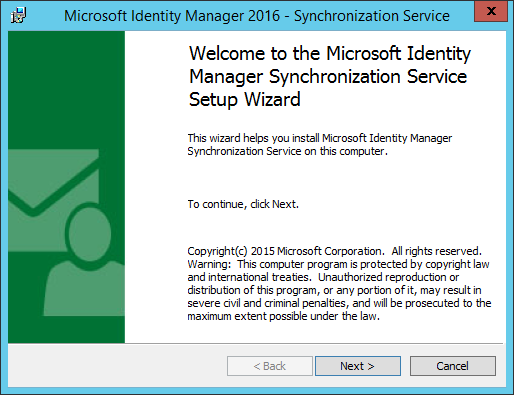
Wählen Sie auf der Willkommensseite "Weiter" aus.
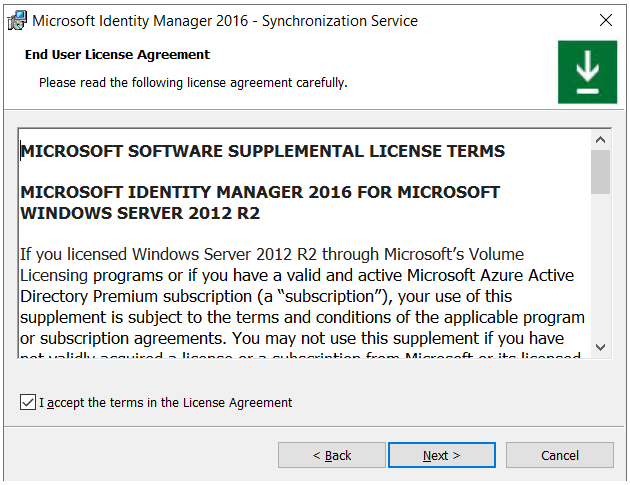
Überprüfen Sie die Lizenzbedingungen, überprüfen Sie, ob ich die Bedingungen im Lizenzvertrag akzeptiere , um sie zu akzeptieren, und wählen Sie dann "Weiter" aus.
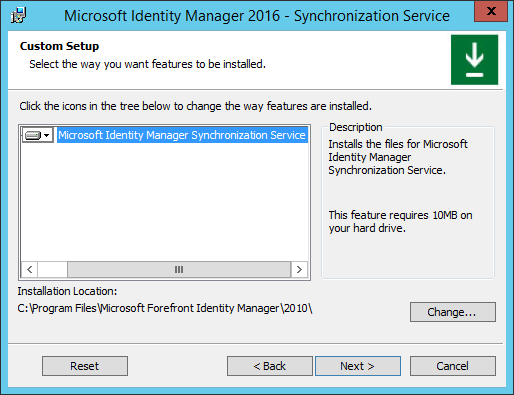
Wählen Sie auf dem Bildschirm "Benutzerdefiniertes Setup " die Option "Weiter" aus.
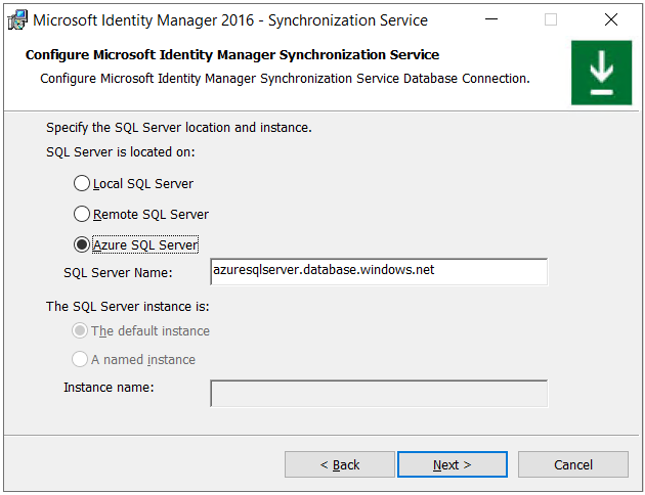
Wählen Sie im Konfigurationsbildschirm der Synchronisierungsdienstdatenbank Folgendes aus:
Der SQL Server befindet sich auf:
- Lokaler SQL Server für Installationen mit lokalen SQL-Servern
- Remote SQL Server für Installationen mit Remote-SQL-Servern und Geben Sie den SQL Server-Namen ein, z. B. corpsql.contoso.com
- Azure SQL Server für Installationen mit Azure SQL-Servern und geben den SQL Server-Namen ein, z. B. azuresqlserver.database.windows.net
Die SQL Server-Instanz lautet: Die Standardinstanz
Fahren Sie mit Schritt 9 für lokale SQL Server und Remote SQL Server fort.
MIM 2016 SP3 und höher: Konfigurieren der MIM-Synchronisierungsdienst-Datenbanknamen
Wählen Sie den Azure SQL-Authentifizierungstyp aus:
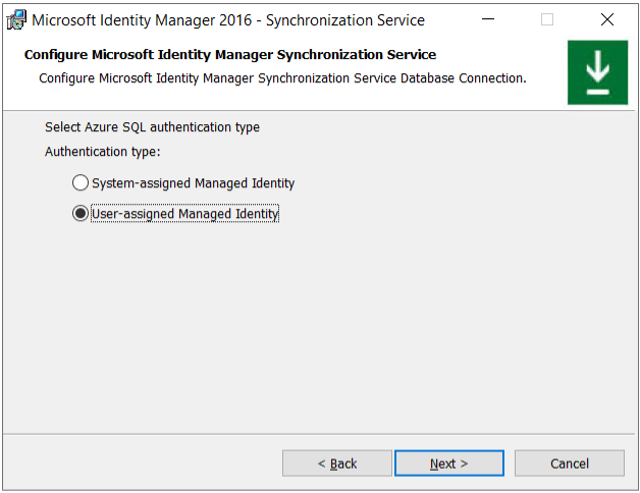
Fahren Sie mit Schritt 9 für Systemseitig zugewiesene verwaltete Identität fort.
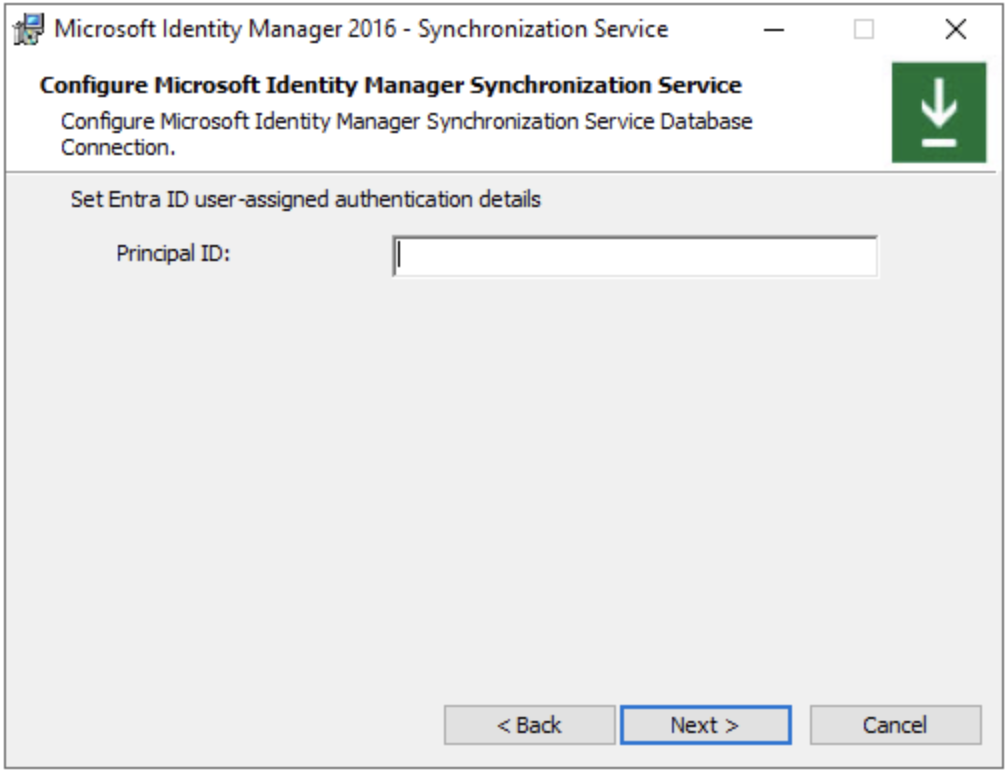
Geben Sie die Prinzipal-ID der benutzerseitig zugewiesenen verwalteten Identität ein.
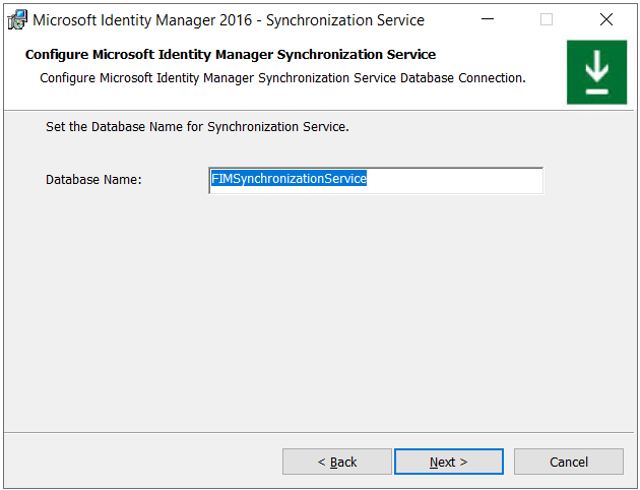
Legen Sie den Datenbanknamen für den Synchronisierungsdienst fest, und wählen Sie "Weiter" aus:
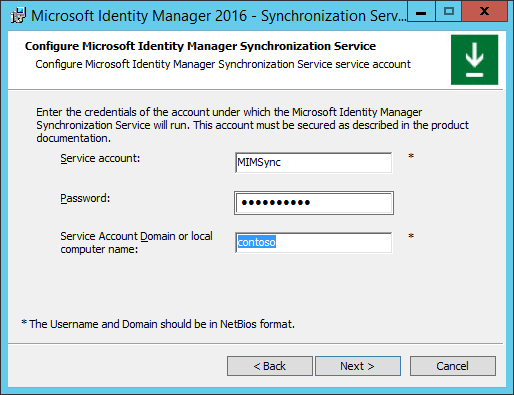
Konfigurieren Sie das Synchronisierungsdienstkonto entsprechend dem Konto, das Sie zuvor erstellt haben:
Dienstkonto: MIMSync
Kennwort: Pass@word1
Dienstkontodomäne oder lokaler Computername: contoso
Hinweis
MIM 2016 SP3 und höher: Stellen Sie für Gruppenverwaltete Dienstkonten sicher, dass sich das $ Zeichen am Ende des Dienstkontonamens befindet, z. B. MIMSync$, und lassen Sie das Feld "Kennwort" leer.
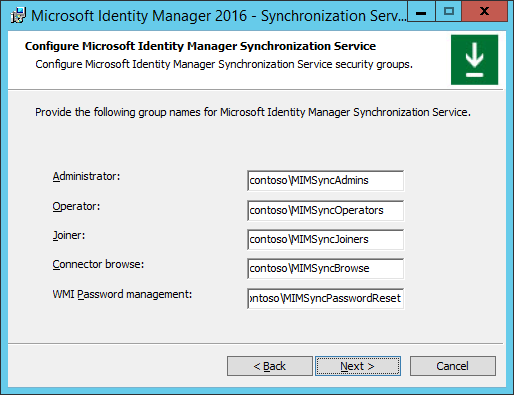
Stellen Sie den MIM-Synchronisierungsdienst-Installer mit den relevanten Sicherheitsgruppen bereit:
Administrator = contoso\MIMSyncAdmins
Operator = contoso\MIMSyncOperators
Joiner = contoso\MIMSyncJoiners
Connectordurchsuchen = contoso\MIMSyncBrowse
WMI-Kennwortverwaltung = contoso\MIMSyncPasswordReset
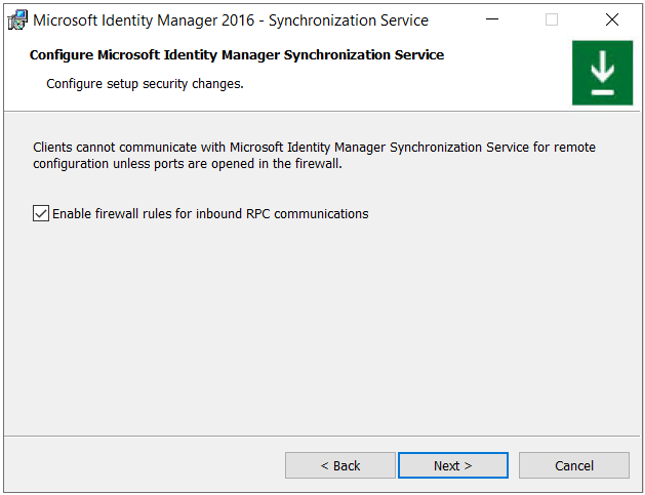
Aktivieren Sie im Bildschirm "Sicherheitseinstellungen " die Firewallregeln für eingehende RPC-Kommunikationen, und wählen Sie "Weiter" aus.
Wählen Sie "Installieren" aus, um mit der Installation des MIM-Synchronisierungsdiensts zu beginnen.
Möglicherweise wird eine Warnung zum MIM-Synchronisierungsdienstkonto angezeigt– wählen Sie "OK" aus.
MIM-Synchronisierungsdienst wird installiert.
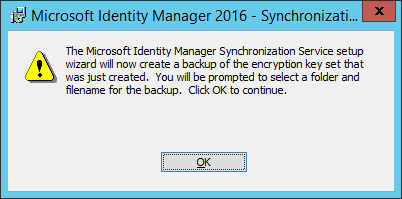
Ein Hinweis zum Erstellen einer Sicherung für den Verschlüsselungsschlüssel wird angezeigt – wählen Sie "OK" und dann einen Ordner aus, um die Verschlüsselungsschlüsselsicherung zu speichern.
Wenn das Installationsprogramm die Installation erfolgreich abgeschlossen hat, wählen Sie "Fertig stellen" aus.
Sie müssen sich abmelden und sich anmelden, damit die Änderungen der Gruppenmitgliedschaft wirksam werden. Wählen Sie 'Ja ' aus, um sich abzumelden.