Hinweis
Für den Zugriff auf diese Seite ist eine Autorisierung erforderlich. Sie können versuchen, sich anzumelden oder das Verzeichnis zu wechseln.
Für den Zugriff auf diese Seite ist eine Autorisierung erforderlich. Sie können versuchen, das Verzeichnis zu wechseln.
Installieren und konfigurieren Sie SharePoint Server-Abonnementedition (SE), um die Microsoft Identity Manager(MIM)-Portalseite zu hosten. SharePoint SE ist die empfohlene Version für neue MIM-Bereitstellungen.
Important
SharePoint Server 2019 endet am 14. Juli 2026. Wenn Sie derzeit SharePoint Server 2019 verwenden, planen Sie die Migration für SharePoint Server-Abonnementedition. Weitere Informationen finden Sie unter SharePoint Server 2019 Lebenszyklusinformationen. Wenn Sie noch SharePoint Server 2019 einrichten müssen, lesen Sie "Einrichten eines Identitätsverwaltungsservers: SharePoint".
Hinweis
In diesem Leitfaden werden Beispielnamen und Werte aus einem Unternehmen namens Contoso verwendet. Ersetzen Sie diese durch Ihre eigenen. Beispiel:
- Domänencontrollername – corpdc
- Domänenname – contoso
- MIM-Dienstservername - corpservice
- MIM-Synchronisierungsservername – corpsync
- SQL Server-Name – corpsql
- Kennwort - Pass@word1
Voraussetzungen
Bevor Sie beginnen, stellen Sie sicher, dass Sie folgendes haben:
- Ein Domänenkonto mit lokalen Administratorrechten auf dem Corpservice-Server und sysadmin-Zugriff auf dem SQL-Datenbankserver (z. B. contoso\miminstall)
- Eine Internetverbindung auf dem Server oder eine zusätzliche Netzwerkschnittstelle, die Internetkonnektivität für erforderliche Downloads bereitstellt (Sie können sie nach der Installation deaktivieren)
- Abschluss des Einrichtens eines Servers für die Identitätsverwaltung: SQL Server
Installieren von SharePoint Server-Abonnementedition
SharePoint Server SE verwendet denselben Installationsprozess wie SharePoint Server 2019. Nach Abschluss der Installation wird der Server neu gestartet.
Starten Sie PowerShell als Domänenkonto mit lokalen Administratorrechten auf corpservice und sysadmin-Zugriff auf dem SQL-Datenbankserver (z. B. contoso\miminstall).
Wechseln Sie zu dem Verzeichnis, in dem SharePoint entpackt wurde.
Führen Sie das erforderliche Installationsprogramm aus:
.\prerequisiteinstaller.exeFühren Sie nach der Installation der erforderlichen Komponenten SharePoint Setup aus:
.\setup.exeWählen Sie den vollständigen Servertyp aus.
Führen Sie nach Abschluss der Installation den Assistenten aus.
Konfigurieren von SharePoint mit dem Konfigurations-Assistenten für Produkte
Führen Sie die Schritte im Konfigurations-Assistenten SharePoint Products aus, um SharePoint für die Arbeit mit MIM zu konfigurieren.
Wählen Sie auf der Registerkarte "Mit einer Serverfarm verbinden " die Option zum Erstellen einer neuen Serverfarm aus.
Geben Sie den Datenbankserver (z. B. Corpsql) für die Konfigurationsdatenbank an, und geben Sie Contoso\SharePoint als Datenbankzugriffskonto für SharePoint an.
Erstellen Sie ein Kennwort für die Sicherheits-Passphrase der Farm.
Wählen Sie im Konfigurations-Assistenten den MinRole-Typ des Front-End-Typs aus.
Wenn der Konfigurations-Assistent die Konfigurationsaufgabe 10 von 10 abgeschlossen hat, wählen Sie "Fertig stellen" aus. Ein Webbrowser wird geöffnet.
Wenn Sie dazu aufgefordert werden, authentifizieren Sie sich als Contoso\miminstall (oder Ihr entsprechendes Administratorkonto), um fortzufahren.
Wählen Sie im Web-Assistenten (innerhalb der Web-App) "Abbrechen/Überspringen" aus.
Konfigurieren lokaler Sicherheitsrichtlinien
SharePoint Server SE erfordert spezifische lokale Sicherheitsrichtlinien für den Anwendungspool und SQL Server Konten.
Starten Sie das Programm für lokale Sicherheitsrichtlinien .
Navigieren Sie zu Lokale Richtlinien>Zuweisen von Benutzerrechten.
Fügen Sie Ihr AppPool-Konto zu den folgenden Richtlinien hinzu:
- Einsetzen als Teil des Betriebssystems
- Annehmen der Identität eines Clients nach der Authentifizierung
Vorbereiten von SharePoint zum Hosten des MIM-Portals
Die folgenden Verfahren erstellen die SharePoint Webanwendung und Websitesammlung, die das MIM-Portal hosten.
Hinweis
Zunächst ist SSL nicht konfiguriert. Konfigurieren Sie SSL oder gleichwertig, bevor Sie den Zugriff auf dieses Portal aktivieren.
Erstellen der Webanwendung
Starten Sie SharePoint Verwaltungsshell, und führen Sie das folgende PowerShell-Skript aus, um eine SharePoint Webanwendung zu erstellen:
New-SPManagedAccount ##Will prompt for new account enter contoso\mimpool
$dbManagedAccount = Get-SPManagedAccount -Identity contoso\mimpool
New-SpWebApplication -Name "MIM Portal" -ApplicationPool "MIMAppPool" -ApplicationPoolAccount $dbManagedAccount -AuthenticationMethod "Kerberos" -Port 80 -URL http://mim.contoso.com
Hinweis
Es wird eine Warnmeldung mit dem Hinweis angezeigt, dass die klassische Windows-Authentifizierungsmethode verwendet wird. Es kann mehrere Minuten dauern, bis der letzte Befehl zurückgegeben wird. Nach Abschluss gibt die Ausgabe die URL des neuen Portals an. Lassen Sie das Fenster SharePoint Verwaltungsshell für spätere Schritte geöffnet.
Erstellen Sie die Websitesammlung, und heben Sie die Blockierung von ASHX-Dateien auf.
Führen Sie in derselben SharePoint-Verwaltungsshell das folgende PowerShell-Skript aus, um eine SharePoint Websitesammlung zu erstellen:
$t = Get-SPWebTemplate -compatibilityLevel 15 -Identity "STS#1"
$w = Get-SPWebApplication http://mim.contoso.com/
New-SPSite -Url $w.Url -Template $t -OwnerAlias contoso\miminstall -CompatibilityLevel 15 -Name "MIM Portal"
$s = SpSite($w.Url)
$s.CompatibilityLevel
Hinweis
Überprüfen Sie, ob das Ergebnis der CompatibilityLevel-Variablen "15" lautet. Wenn das Ergebnis nicht "15" lautet, löschen Sie die Websitesammlung und erstellen Sie sie erneut.
Heben Sie die Blockierung von ASHX-Dateien auf, die vom MIM-Portal verwendet werden. SharePoint Server SE und SharePoint Server 2019 verwenden beide eine Webanwendungseigenschaft, die bestimmte Dateierweiterungen blockiert. Führen Sie die folgenden drei Befehle aus, um die Blockierung von ASHX-Dateien aufzuheben:
$w.BlockedASPNetExtensions.Remove("ashx")
$w.Update()
$w.BlockedASPNetExtensions
Hinweis
Stellen Sie sicher, dass die Liste "BlockedASPNetExtensions " die ASHX-Erweiterung nicht mehr enthält. Wenn ASHX weiterhin aufgeführt ist, werden mehrere MIM-Portalseiten nicht ordnungsgemäß gerendert.
Serverseitigen ViewState und Zustandsanalyse deaktivieren
Deaktivieren Sie SharePoint Server-Side Viewstate und die SharePoint-Aufgabe „Health Analysis Job (Hourly, Microsoft SharePoint Foundation Timer, All Servers)“, indem Sie die folgenden PowerShell-Befehle ausführen:
$contentService = [Microsoft.SharePoint.Administration.SPWebService]::ContentService;
$contentService.ViewStateOnServer = $false;
$contentService.Update();
Get-SPTimerJob hourly-all-sptimerservice-health-analysis-job | disable-SPTimerJob
Important
Gilt nur für MIM-Builds vor 4.6.673.0. Wenn Sie auf SharePoint mit Updates vom September 2023 oder höher bereitstellen, führen Sie auch die folgenden Befehle aus der SharePoint-Verwaltungsshell aus:
$f = get-spfarm
$f.AddGenericAllowedListValue("WebPartSupportedBoundPropertyNames","data-title-text")
$f.AddGenericAllowedListValue("WebPartSupportedBoundPropertyNames","data-link-to-tab-text")
$f.update()
iisreset
Überprüfen des MIM-Portals
Öffnen Sie einen Browser-Tab und rufen Sie
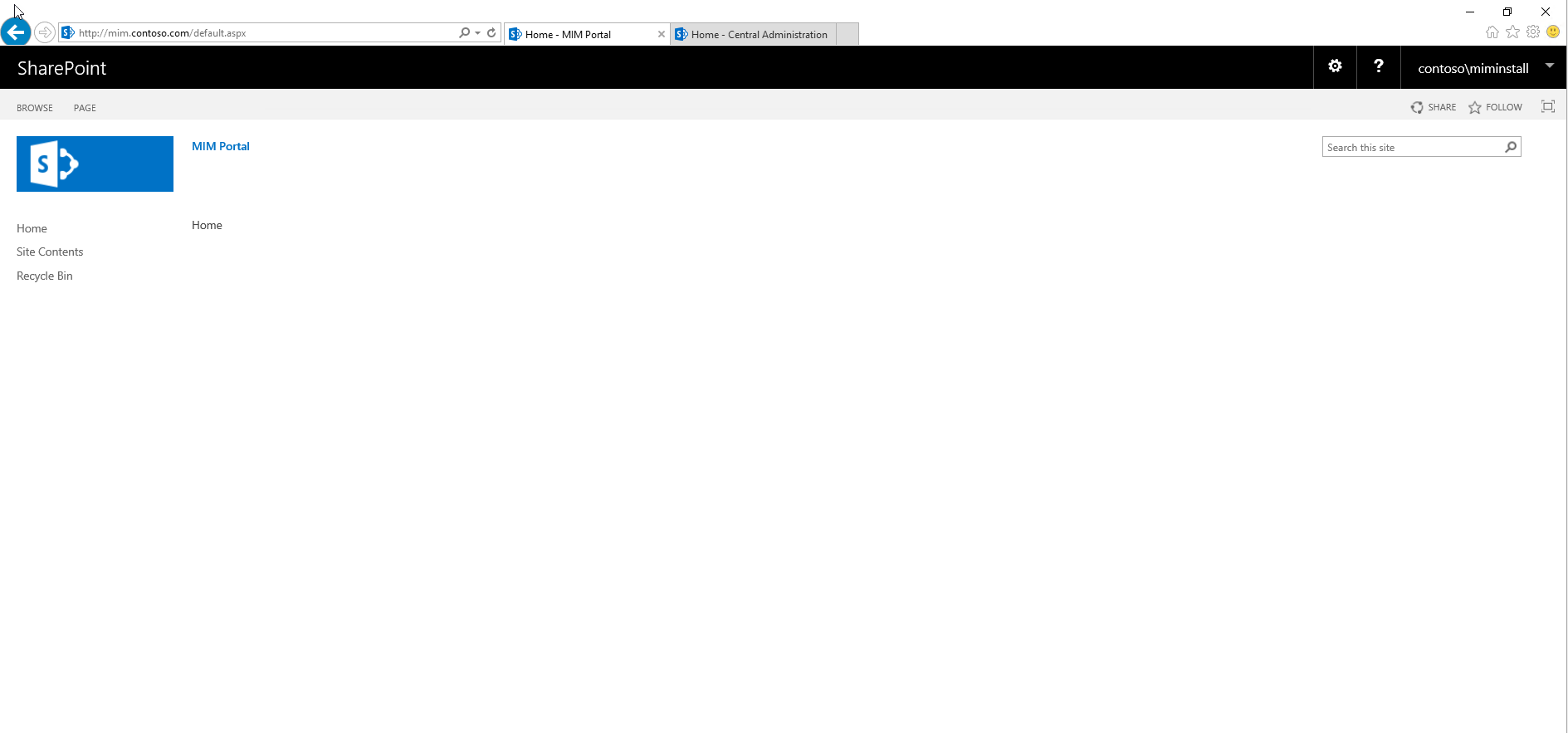
http://mim.contoso.com/auf.Melden Sie sich als contoso\miminstall an. Es wird eine leere SharePoint Website mit dem Namen MIM-Portal angezeigt.
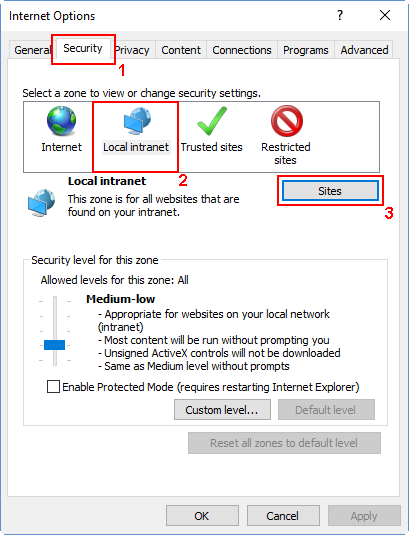
Kopieren Sie die URL, öffnen Sie dann in Internet Explorer Internetoptionen, wechseln Sie zur Registerkarte "Sicherheit", wählen Sie "Lokales Intranet" und dann "Websites" aus.
Wählen Sie im Fenster "Lokales Intranet " die option "Erweitert " aus, und fügen Sie die kopierte URL in das Textfeld "Diese Website hinzufügen" in das Textfeld "Zone " ein. Wählen Sie "Hinzufügen" aus, und schließen Sie dann die Fenster.
Öffnen Sie "Verwaltungstools", navigieren Sie zu "Dienste", suchen Sie den SharePoint Verwaltungsdienst, und starten Sie ihn, wenn er noch nicht ausgeführt wird.