Hinweis
Für den Zugriff auf diese Seite ist eine Autorisierung erforderlich. Sie können versuchen, sich anzumelden oder das Verzeichnis zu wechseln.
Für den Zugriff auf diese Seite ist eine Autorisierung erforderlich. Sie können versuchen, das Verzeichnis zu wechseln.
Mit dem DataStax Microsoft 365 Copilot-Connector können Ihre organization Datensätze in Ihren DataStax Astra DB-Sammlungen indizieren. Nachdem Sie den Connector konfiguriert und inhalte aus den DataStax-Datenbanken indiziert haben, können Benutzer nach diesen Elementen in Microsoft 365 Copilot suchen.
Dieser Artikel richtet sich an Microsoft 365-Administratoren oder alle, die den DataStax Copilot-Connector konfigurieren, ausführen und überwachen.
Funktionen
- Indexdatensätze in DataStax Astra DB-Sammlungen.
- Ermöglichen Sie Es Ihren Benutzern, basierend auf den Kenntnissen von DataStax in Copilot um Rat zu bitten. Beispielsweise haben Sie den Connector für den Zugriff auf die Sammlung von Filmrezensionen in DataStax konfiguriert:
- Empfehlen Sie einen Film basierend auf Rezensionstexten und Ihren Interessen.
- Fassen Sie den Rezensionstext zu Film Paa zusammen.
- Identifizieren Sie den Film, der hitzige Diskussionen erzeugt.
Begrenzungen
- Indiziert keine Nicht-Vektordatenbank.
- Indiziert Langflow nicht.
- Unterstützt keine Suchsparten.
Voraussetzungen
- Sie müssen der Suchadministrator für den Microsoft 365-Mandanten Ihres organization sein.
- Um eine Verbindung mit Ihrer DataStax-Datenbank herzustellen, benötigen Sie den DataStax-API-Endpunkt und die Datenbank-ID.
- Um eine Verbindung mit DataStax herzustellen und dem Copilot-Connector das regelmäßige Aktualisieren von DataStax-Aufgaben zu ermöglichen, benötigen Sie ein Anwendungstoken mit Leseberechtigungen.
Erste Schritte
1. Auswählen eines Anzeigenamens
Der Anzeigename wird verwendet, um jedes Zitat in Copilot zu identifizieren, damit Benutzer die zugeordnete Datei oder das zugehörige Element leicht erkennen können. Der Anzeigename steht auch für vertrauenswürdigen Inhalt und wird als Inhaltsquellenfilter verwendet.
Es wird ein Standardwert bereitgestellt. Sie können sie an einen Namen anpassen, den Benutzer in Ihrem organization erkennen.
2. Hinzufügen des DataStax-API-Endpunkts
Um eine Verbindung mit Ihrer DataStax-Datenbank herzustellen, benötigen Sie den DataStax-API-Endpunkt. Der Endpunkt befindet sich in der Übersicht Ihrer Datenbank und ist in der Regel wie folgt: https://<your-database-id>-<region>.apps.astra.datastax.com.
3. Hinzufügen der DataStax-Datenbank-ID
Um eine Verbindung mit Ihrer DataStax-Datenbank herzustellen, benötigen Sie die DataStax-Datenbank-ID. Die Datenbank-ID finden Sie in der Übersicht Ihrer Datenbank.
4. Generieren des Anwendungstokens
Um das DataStax-Anwendungstoken für die Authentifizierung zu verwenden, muss ein DataStax-Administrator das Anwendungstoken für die Datenbank mit einer ordnungsgemäßen Benutzerrolle generieren, z. B. mit "Schreibgeschützter Benutzer".
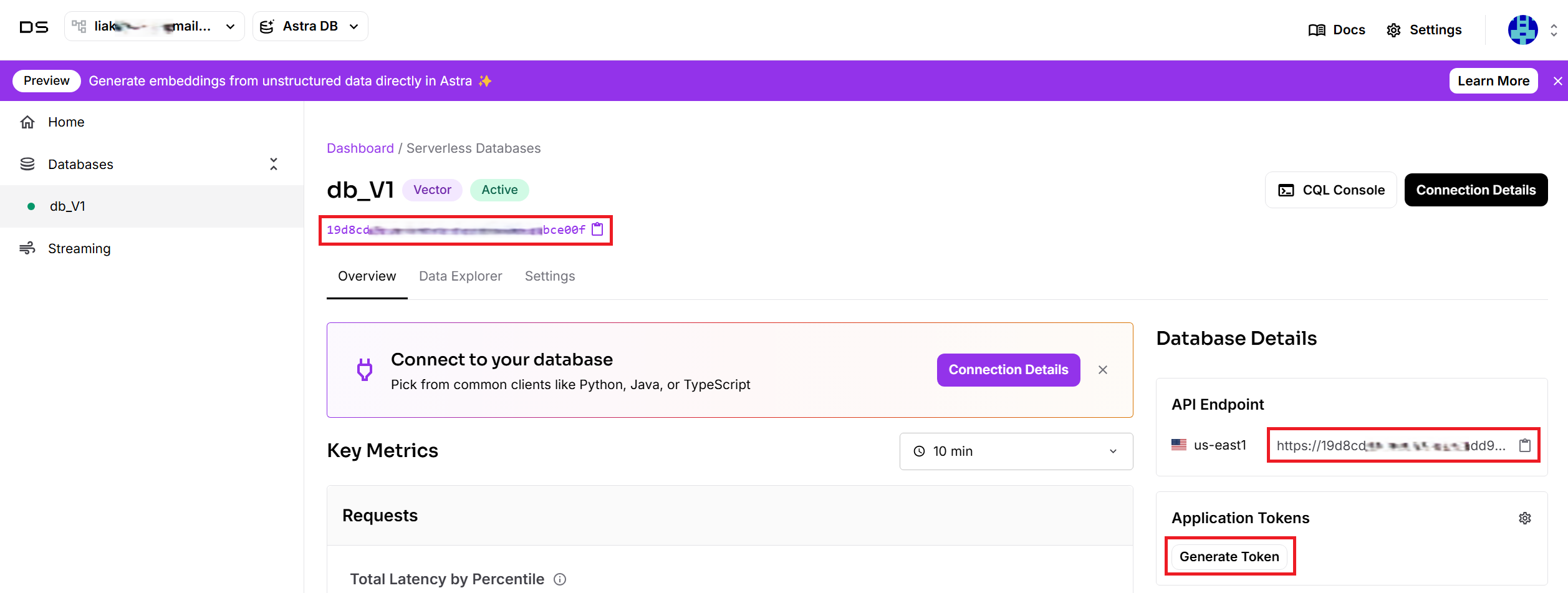
Kopieren Sie das generierte Anwendungstoken aus den Tokendetails. Dabei handelt es sich in der Regel um eine lange Zeichenfolge, die mit "AstraCS:..." beginnt. und fügen Sie ihn in die Connectoreinrichtung ein. Wählen Sie Autorisieren aus, und verwenden Sie dasselbe Token, um die Berechtigung zum Durchforsten zu authentifizieren.
5. Rollout für eine begrenzte Zielgruppe
Stellen Sie die Verbindung für eine eingeschränkte Benutzerbasis bereit, wenn Sie sie in Copilot und anderen Suchoberflächen überprüfen möchten, bevor Sie sie für eine breitere Zielgruppe bereitstellen. Weitere Informationen finden Sie unter Gestaffelter Rollout für Connectors.
An diesem Punkt können Sie die Verbindung für DataStax erstellen. Wählen Sie Erstellen aus, um Ihre Verbindungs- und Indexartikel aus Ihrem DataStax-Konto zu veröffentlichen.
Für andere Einstellungen, z. B . Zugriffsberechtigungen, Schema und Durchforstungshäufigkeit, werden Standardwerte basierend darauf festgelegt, was mit DataStax-Daten am besten funktioniert.
| Benutzer | Beschreibung |
|---|---|
| Zugriffsberechtigungen | Nur Personen mit Zugriff auf Inhalte in Datenquelle. |
| Zuordnen von Identitäten | Datenquellenidentitäten, die mithilfe von Microsoft Entra-IDs zugeordnet werden. |
| Inhalt | Beschreibung |
|---|---|
| Eigenschaften verwalten | Informationen zu den Standardeigenschaften und ihrem Schema finden Sie unter Inhalt. |
| Synchronisieren | Beschreibung |
|---|---|
| Vollständige Durchforstung | Wird täglich ausgeführt. |
Benutzerdefinierte Einrichtung
Im benutzerdefinierten Setup können Sie jeden der Standardwerte für Benutzer, Inhalt und Synchronisierung bearbeiten.
Benutzer
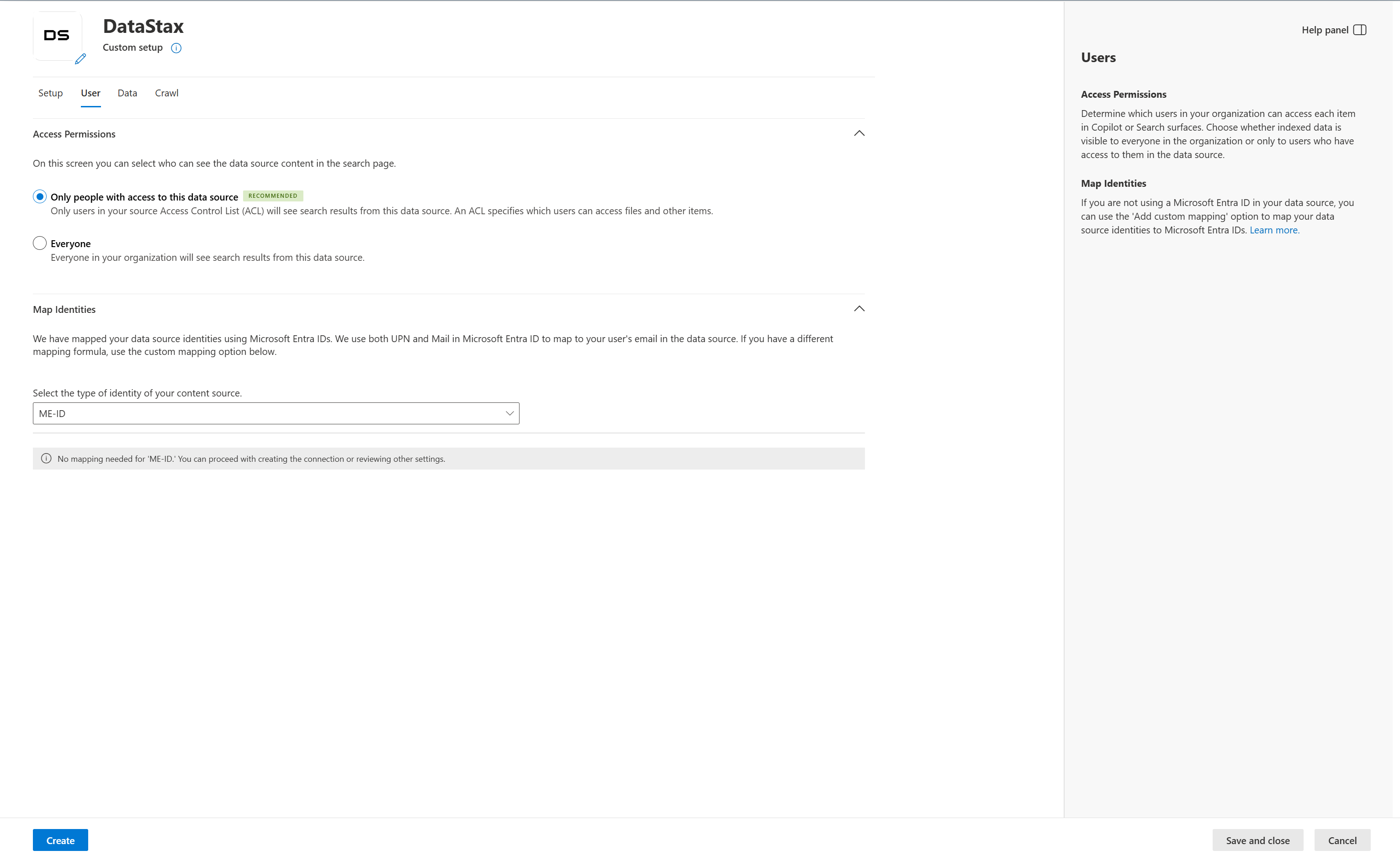
Zugriffsberechtigungen
Der DataStax Copilot-Connector unterstützt Suchberechtigungen, die für "Jeder " oder "Nur Personen mit Zugriff auf diese Datenquelle" sichtbar sind. Wenn Sie Alle auswählen, werden indizierte Daten in den Suchergebnissen für alle Benutzer angezeigt. Wenn Sie Nur Personen mit Zugriff auf diese Datenquelle auswählen, werden indizierte Daten in den Suchergebnissen für Benutzer angezeigt, die Zugriff darauf haben. In Atlassian DataStax werden Sicherheitsberechtigungen mithilfe von Projektberechtigungsschemas definiert, die Gruppen auf Websiteebene und Projektrollen enthalten. Die Sicherheit auf Aufgabenebene kann auch mithilfe von Berechtigungsschemas auf Aufgabenebene definiert werden.
Zuordnen von Identitäten
Die Standardmethode zum Zuordnen Ihrer Datenquellenidentitäten zu Microsoft Entra ID besteht darin, zu überprüfen, ob die E-Mail-ID der DataStax-Benutzer mit dem Benutzerprinzipalnamen (UPN) der Benutzer in Microsoft Entra ID übereinstimmt. Wenn die Standardzuordnung für Ihre organization nicht funktioniert, können Sie eine benutzerdefinierte Zuordnungsformel bereitstellen. Weitere Informationen finden Sie unter Zuordnen Ihrer Nicht-Azure AD-Identitäten.
So ermitteln Sie, welche Option für Ihre organization am besten geeignet ist:
- Wählen Sie die Option Microsoft Entra ID aus, wenn die E-Mail-ID der DataStax-Benutzer mit dem UPN in Microsoft Entra ID identisch ist.
- Wählen Sie die Option Nicht Microsoft Entra ID aus, wenn sich die E-Mail-ID der DataStax-Benutzer vom UPN und der E-Mail-Adresse der Benutzer in Microsoft Entra ID unterscheidet.
Inhalt
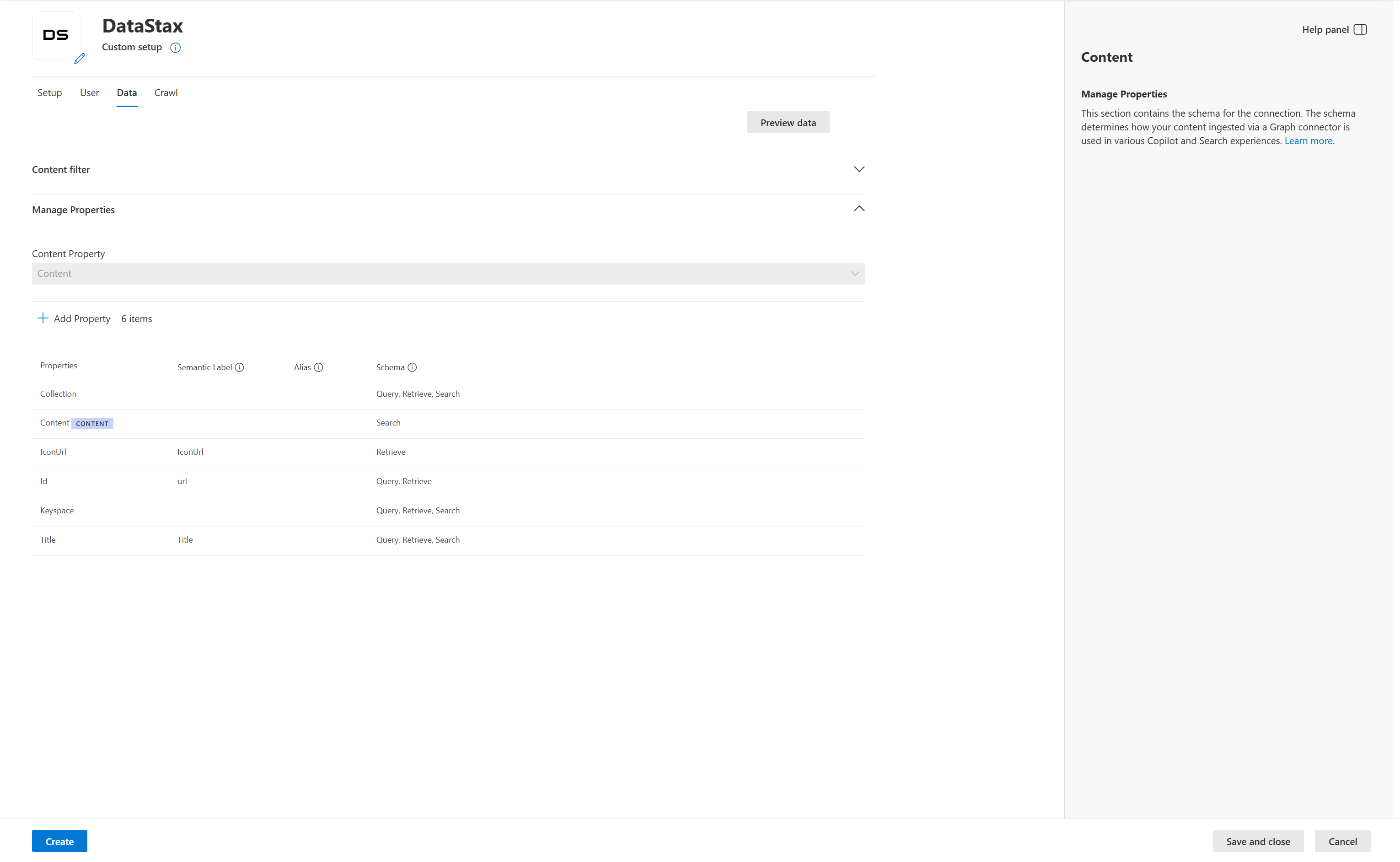
Eigenschaften verwalten
Um verfügbare Eigenschaften aus Ihrer DataStax-Datenquelle anzuzeigen, weisen Sie der Eigenschaft ein Schema zu (definieren Sie, ob eine Eigenschaft durchsuchbar, abfragbar, abrufbar oder verfeinernd ist), ändern Sie die semantische Bezeichnung, und fügen Sie der Eigenschaft einen Alias hinzu. Einige Eigenschaften sind standardmäßig ausgewählt.
| Standardeigenschaft | Label | Beschreibung | Schema |
|---|---|---|---|
| Auflistung | Nicht zutreffend | Der Sammlungsname | Abfrage, Abrufen, Suchen. |
| Inhalt | Nicht zutreffend | Der Datensatz in der Sammlung | Suche. |
| IconUrl | IconUrl | Die Symbol-URL des Datensatzes | Wiedergewinnen. |
| Id | url | Die Datensatz-ID in der Sammlung | Abfrage, Abrufen. |
| Keyspace | Nicht zutreffend | Die Person, die diese Aufgabe erstellt hat | Abfrage, Abrufen, Suchen. |
| Position | Titel | Der Durch Kombinieren des Sammlungsnamens und der Datensatz-ID erstellte Titel. | Abfrage, Abrufen, Suchen. |
Datenvorschau
Verwenden Sie die Schaltfläche "Vorschauergebnisse", um die Beispielwerte der ausgewählten Eigenschaften und des Abfragefilters zu überprüfen.
Synchronisieren
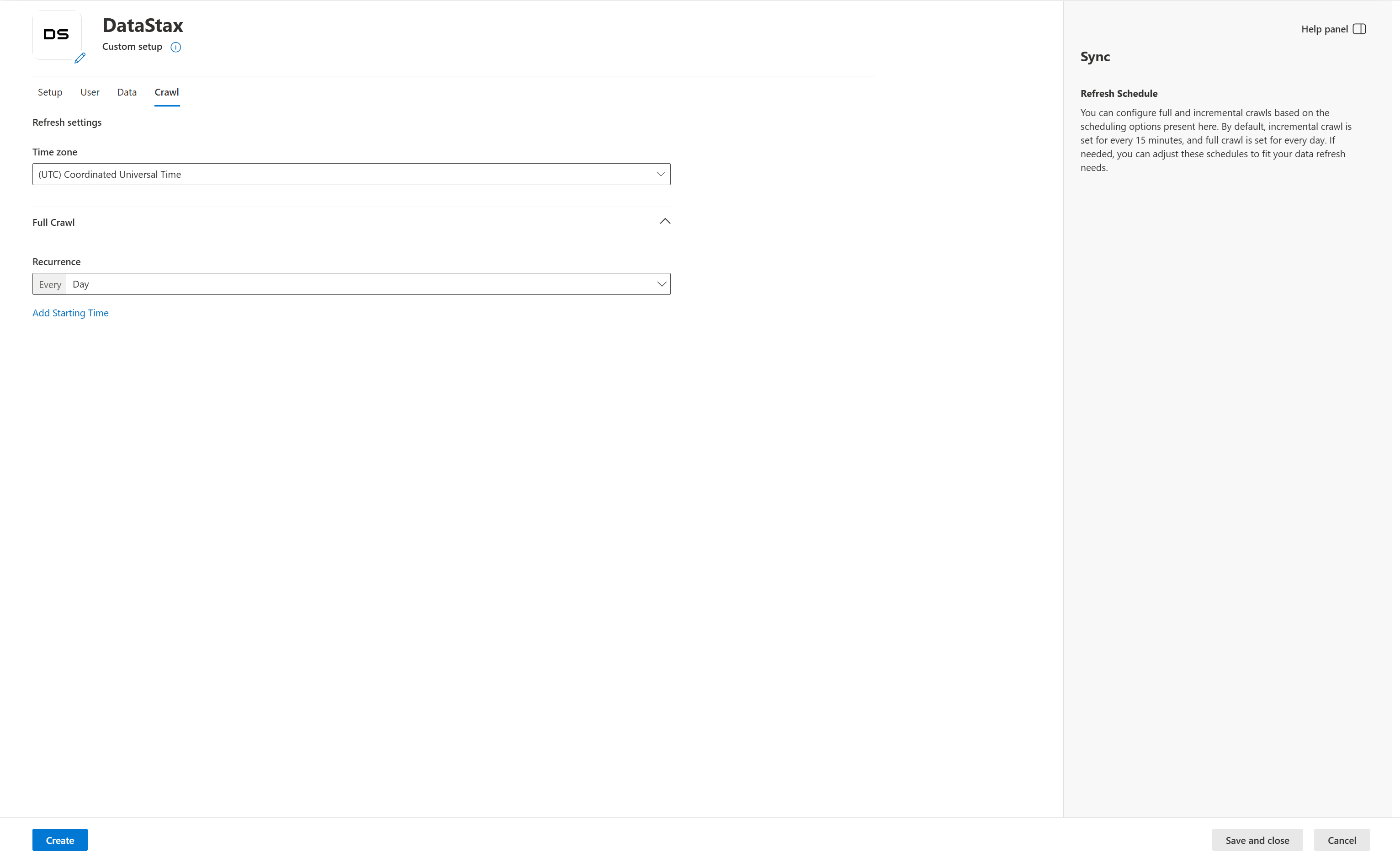
Das Aktualisierungsintervall bestimmt, wie oft Ihre Daten zwischen der Datenquelle und dem DataStax Copilot-Connectorindex synchronisiert werden. Der DataStax-Graphconnector unterstützt nur das Aktualisierungsintervall – vollständige Durchforstung. Weitere Informationen finden Sie unter Aktualisierungseinstellungen.
Sie können die Standardwerte des Aktualisierungsintervalls ändern.
Nächste Schritte
Nachdem Sie Ihre Verbindung veröffentlicht haben, können Sie die status im Abschnitt Connectors des Admin Centers überprüfen. Informationen zum Durchführen von Updates und Löschungen finden Sie unter Verwalten ihres Connectors.
Wenn Sie Probleme haben oder Feedback geben möchten, finden Sie weitere Informationen unter Microsoft Graph-Support.