Hinweis
Für den Zugriff auf diese Seite ist eine Autorisierung erforderlich. Sie können versuchen, sich anzumelden oder das Verzeichnis zu wechseln.
Für den Zugriff auf diese Seite ist eine Autorisierung erforderlich. Sie können versuchen, das Verzeichnis zu wechseln.
Mit dem Dropbox-Connector für Microsoft 365 Copilot können Ihre organization Dropbox-Inhalte – einschließlich Teamordnern, freigegebenen Ordnern, privaten Ordnern und Dropbox Paper-Dokumenten – indizieren und den Inhalt in Microsoft 365 Copilot- und Microsoft Search-Umgebungen anzeigen. Dieser Artikel enthält Informationen zu den Konfigurationsschritten, die Dropbox-Administratoren ausführen müssen, damit Ihr organization den Dropbox-Connector bereitstellen kann.
Informationen zum Bereitstellen des Connectors finden Sie unter Bereitstellen des Dropbox-Connectors.
Prüfliste für das Setup
Die folgende Prüfliste enthält die Schritte zum Konfigurieren der Umgebung und Einrichten der Connectorvoraussetzungen.
| Aufgabe | Rolle |
|---|---|
| Einrichten eines Teamadministratorbenutzers | Dropbox-Administrator |
| Konfigurieren einer Dropbox-App | Dropbox-Administrator |
| Hinzufügen von Umleitungs-URIs | Dropbox-Administrator |
| Hinzufügen von API-Bereichen | Dropbox-Administrator |
| Abrufen des App-Schlüssels und des App-Geheimnisses | Dropbox-Administrator |
Einrichten eines Teamadministratorbenutzers
Erstellen Sie ein Dropbox Business-Konto, und weisen Sie einen Teamadministratorbenutzer zu. Dieses Konto wird verwendet, um den Connector zu autorisieren.
Konfigurieren einer Dropbox-App
So konfigurieren Sie eine Dropbox-App:
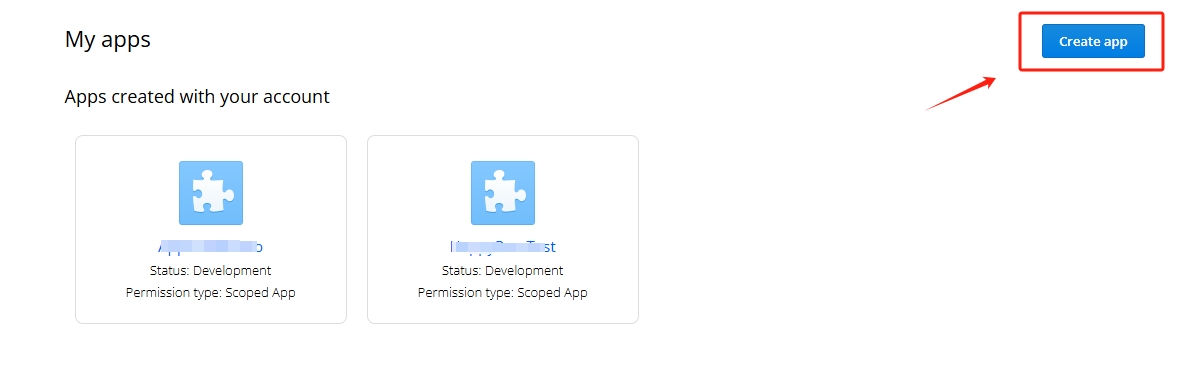
- Wechseln Sie zum Dropbox-Entwicklerportal , und wählen Sie App erstellen aus.
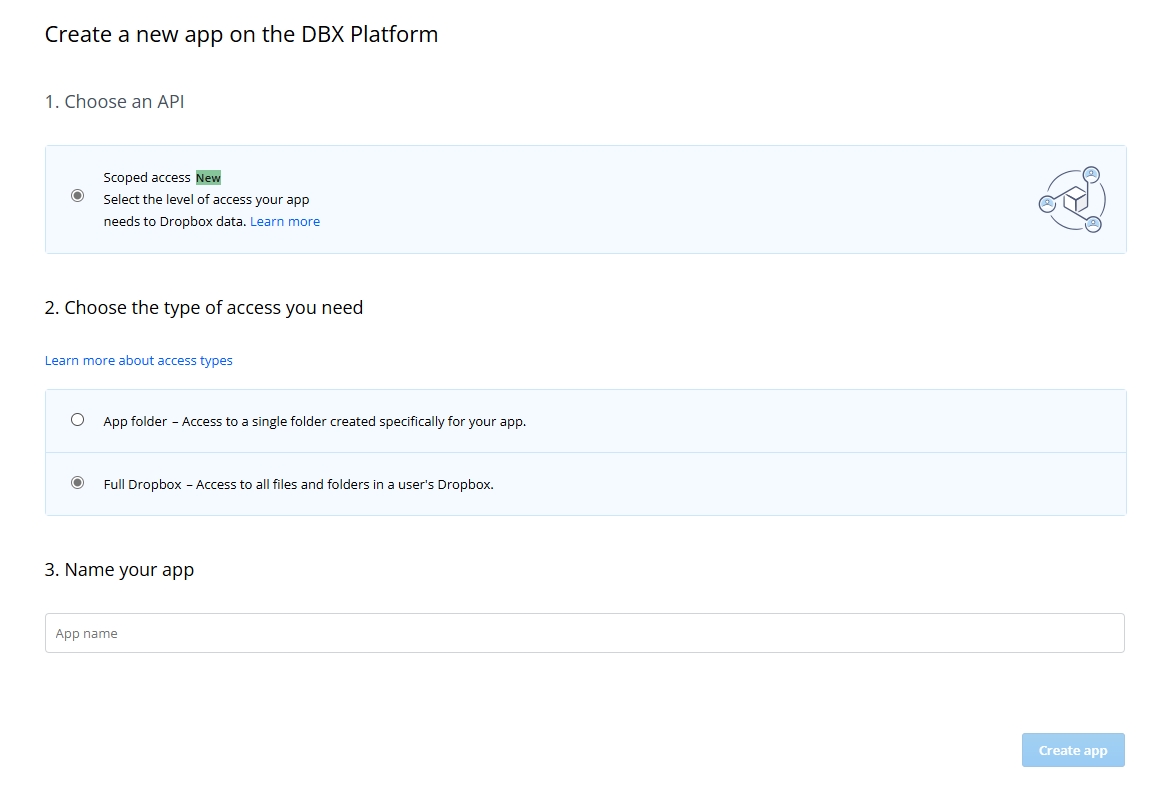
Konfigurieren Sie die App mit:
- Ein eindeutiger App-Name
- Bereichsbezogener Zugriff
- Vollständige Dropbox-Zugriffsberechtigungen
Weitere Informationen finden Sie unter Erste Schritte mit Dropbox.
Hinzufügen von Umleitungs-URIs
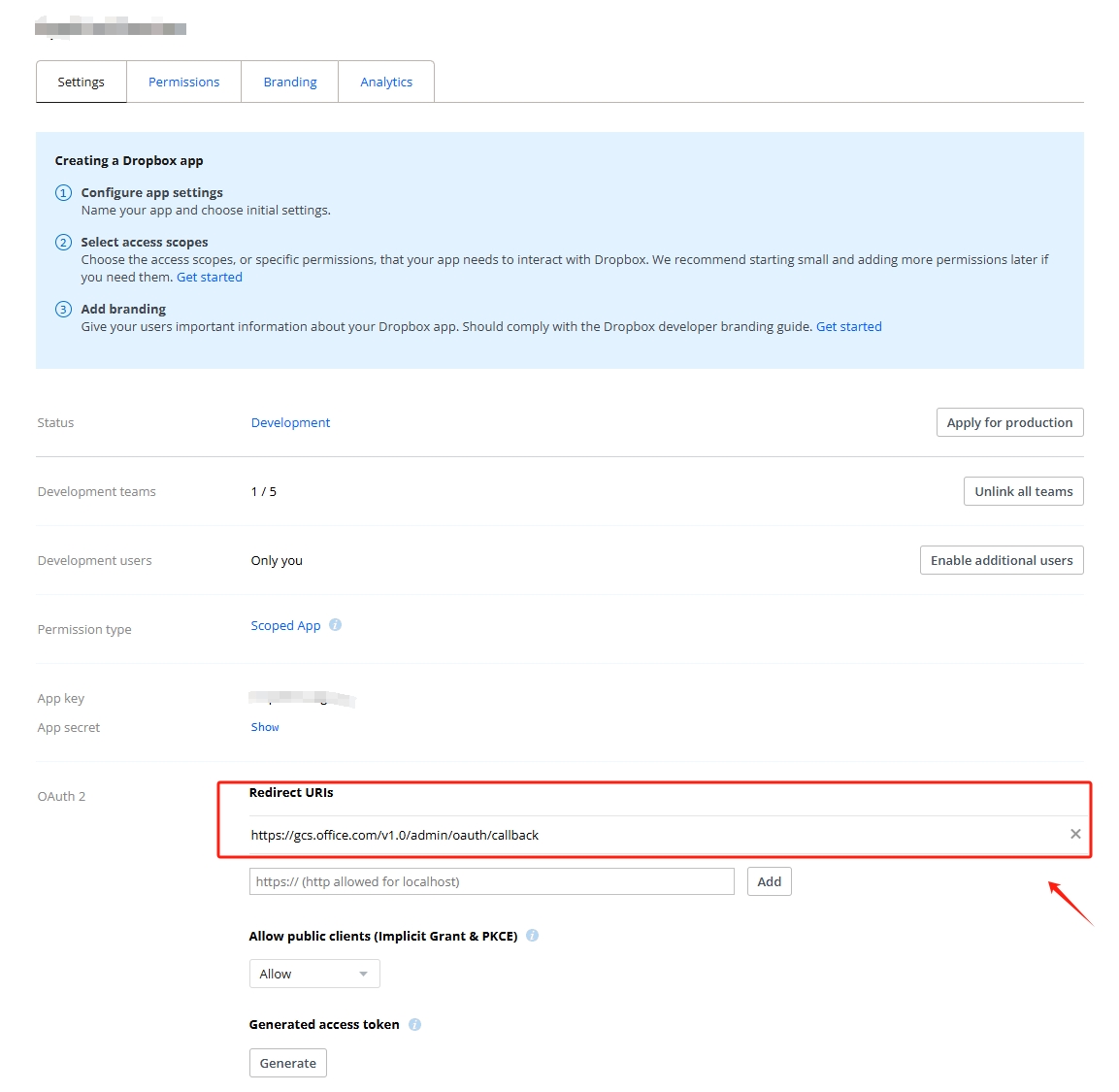
Fügen Sie im Abschnitt OAuth 2.0 der Dropbox-App-Konsole die folgenden URLs hinzu:
- Für Microsoft 365 Enterprise:
https://gcs.office.com/v1.0/admin/oauth/callback - Für Microsoft 365 Government:
https://gcsgcc.office.com/v1.0/admin/oauth/callback
Hinzufügen von API-Bereichen
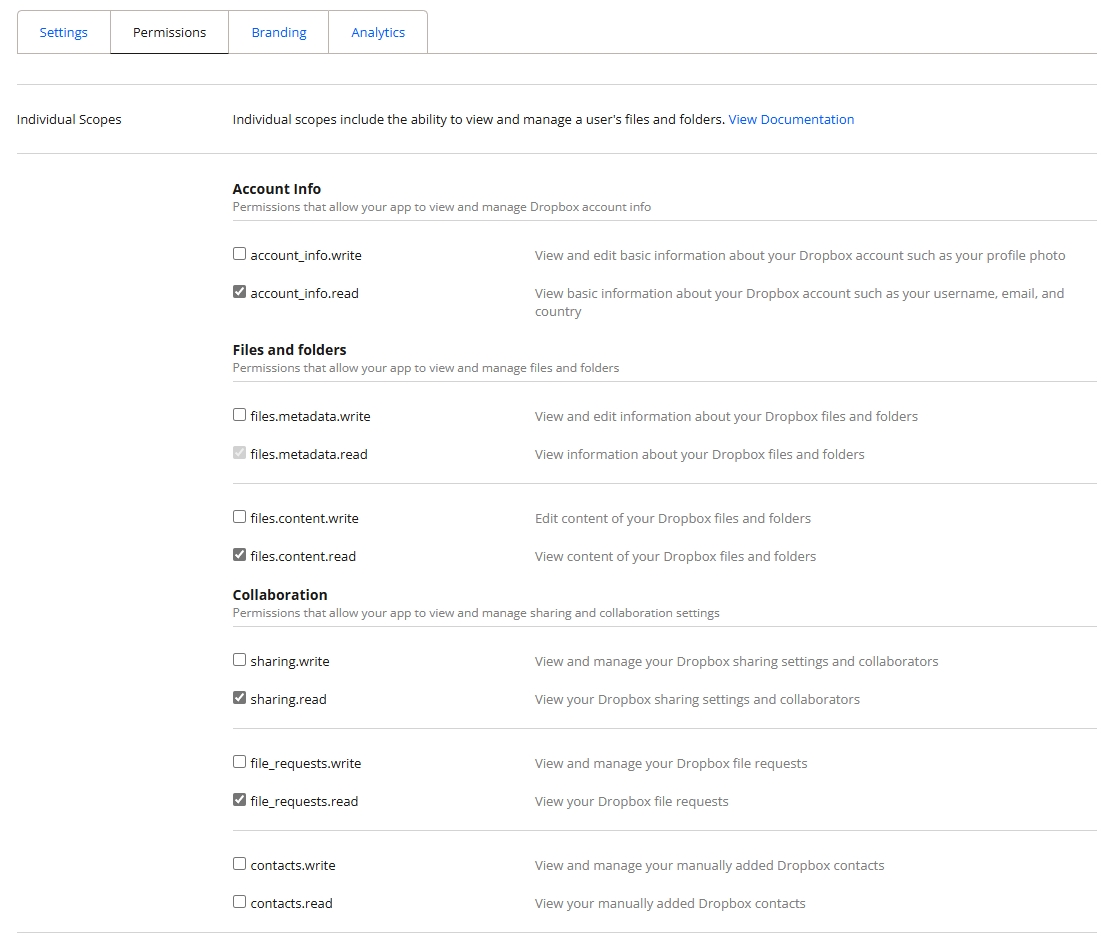
Wechseln Sie zur Registerkarte Berechtigungen, und fügen Sie die folgenden API-Bereiche hinzu:
Einzelne Bereiche
- files.metadata.read
- files.content.read
- sharing.read
- file_requests.read
Teambereiche
- team_info.read
- team_data.member
- team_data.governance.write
- team_data.governance.read
- team_data.content.read
- files.team_metadata.read
- members.read
- groups.read
- events.read
Abrufen des App-Schlüssels und des App-Geheimnisses
Kopieren Sie auf der Registerkarte Einstellungen in der Dropbox-App-Konsole den App-Schlüssel und das App-Geheimnis. Diese Anmeldeinformationen sind für die Connectorauthentifizierung erforderlich.