Hinweis
Für den Zugriff auf diese Seite ist eine Autorisierung erforderlich. Sie können versuchen, sich anzumelden oder das Verzeichnis zu wechseln.
Für den Zugriff auf diese Seite ist eine Autorisierung erforderlich. Sie können versuchen, das Verzeichnis zu wechseln.
Der Google Drive Microsoft 365 Copilot-Connector ermöglicht es Ihrem organization, Dateien zu indizieren, auf die jeder in Google Drive zugreifen kann, und sie für Microsoft 365 Copilot und Microsoft Search verfügbar zu machen. Dieser Artikel enthält Informationen zu den Konfigurationsschritten, die Google Workspace-Administratoren ausführen müssen, um den Google Drive-Connector bereitzustellen.
Informationen zum Bereitstellen des Connectors finden Sie unter Bereitstellung des Google Drive-Connectors.
Voraussetzungen
Um die Einrichtungsschritte auszuführen, müssen Sie ein Google Workspace-Superadministrator sein, von einem Google Workspace-Superadministrator Zugriff erhalten oder ein Benutzer mit Administratorrechten sein.
So überprüfen Sie Benutzerberechtigungen:
- Wechseln Sie in der Google Admin-Konsole zu Menü>Verzeichnisbenutzer>.
- Öffnen Sie ihre Kontoseite.
- Zeigen Sie auf der Registerkarte Benutzerdetails im Abschnitt Admin Rollen und Berechtigungen die Ihnen zugewiesenen Rollen und die von diesen Rollen geerbten Berechtigungen an.
Prüfliste für das Setup
Die folgende Prüfliste enthält die Schritte zum Konfigurieren der Umgebung und Einrichten der Connectorvoraussetzungen.
| Aufgabe | Rolle |
|---|---|
| Erstellen eines Google Cloud-Projekts | Google Workspace-Administrator |
| Aktivieren von Admin SDK und Laufwerk-APIs | Google Workspace-Administrator |
| Erstellen eines Google Cloud-Dienstkontos | Google Workspace-Administrator |
| Hinzufügen von OAuth 2.0-Bereichen zum Dienstkonto | Google Workspace-Administrator |
| Abrufen der OAuth 2.0-Client-ID | Google Workspace-Administrator |
Erstellen eines Google Cloud-Projekts
Der Google Drive Copilot-Connector erfordert einen Dienstkontoschlüssel, der von einem Google Cloud Platform-Konsolenprojekt generiert wird. Wenn Sie den Connector im Microsoft 365 Admin Center bereitstellen, müssen Sie den Dienstkontoschlüssel angeben.
Sie können ein vorhandenes Projekt verwenden, das Sie besitzen, oder ein neues Projekt erstellen. So erstellen Sie ein Projekt:
Wechseln Sie in der Google Cloud Platform-Konsole zur Seite Ressourcen verwalten .
Wählen Sie Projekt erstellen aus.
Geben Sie einen Projektnamen, organization und speicherort ein.
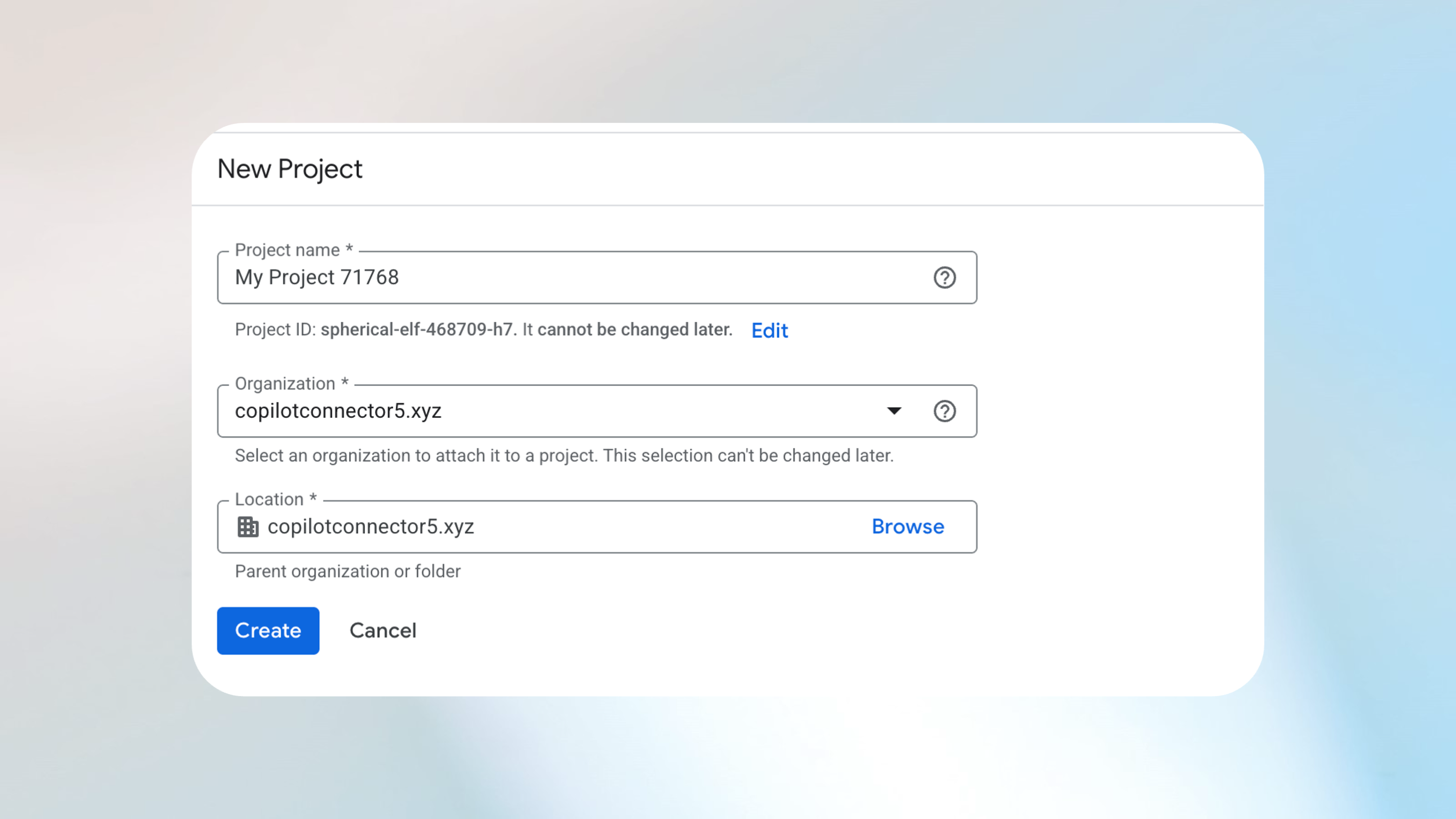
Notieren Sie sich die Projekt-ID zur späteren Verwendung.
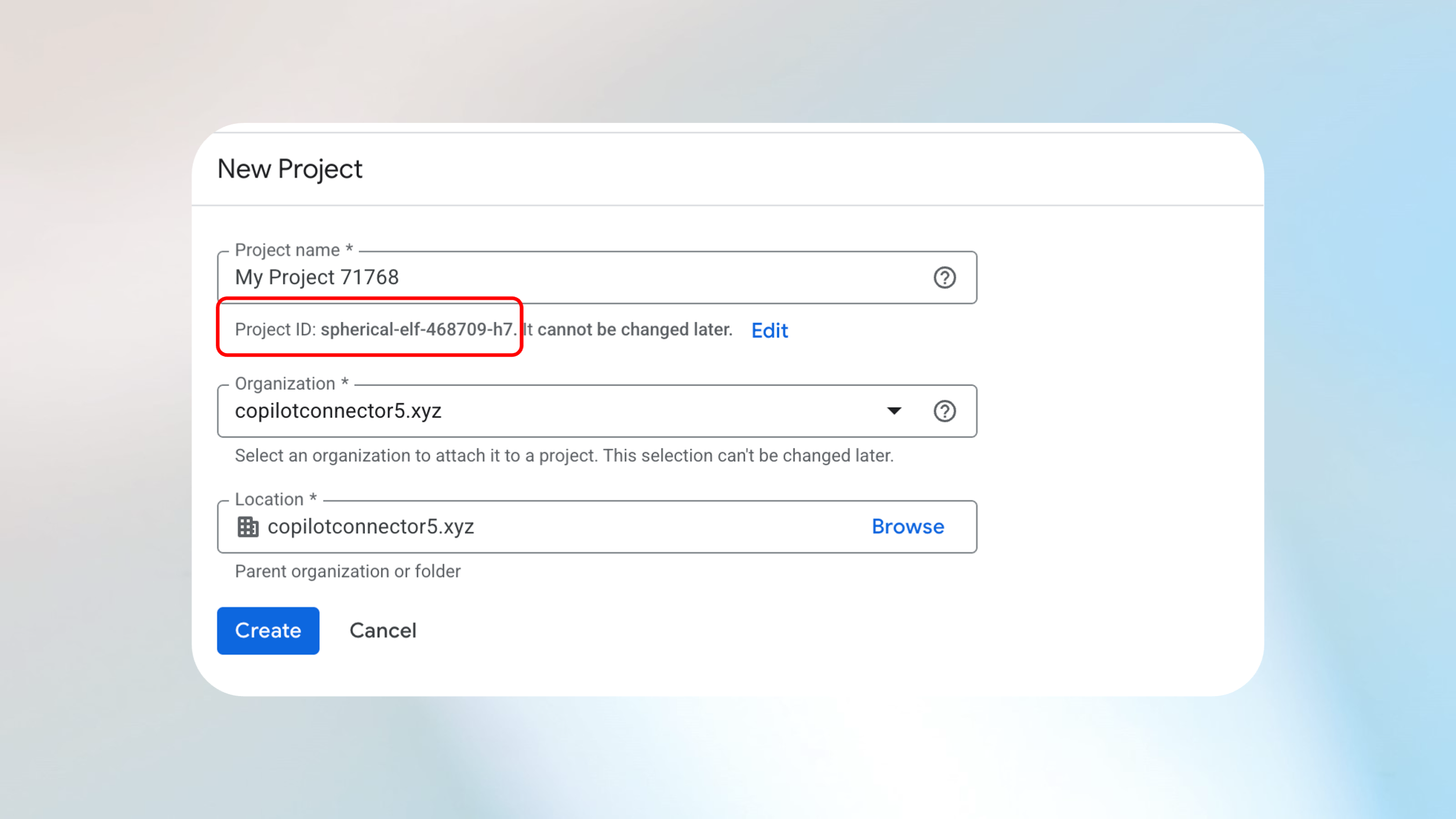
Wählen Sie Erstellen aus.
Aktivieren der erforderlichen APIs
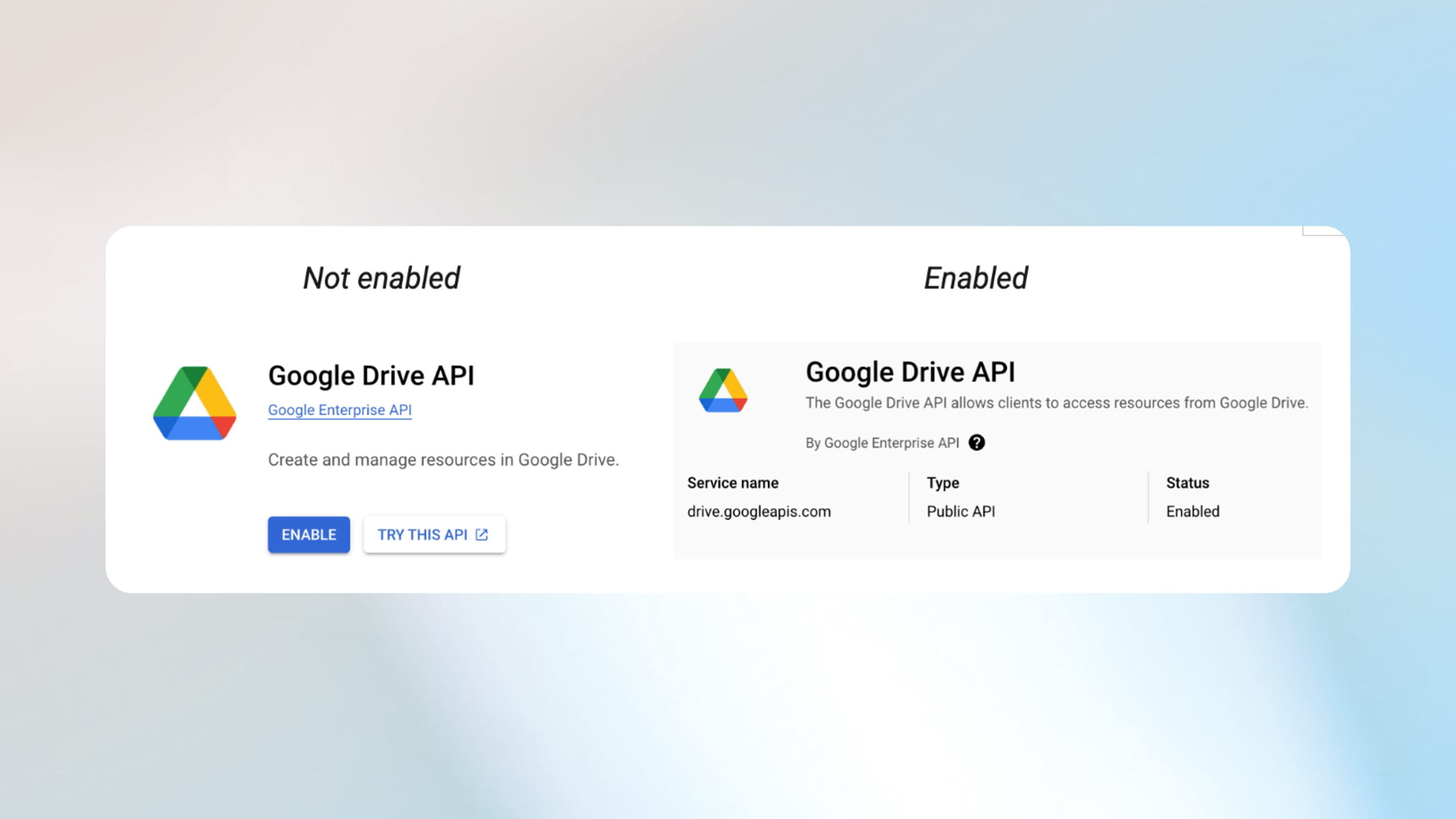
Aktivieren Sie die folgenden APIs in Ihrem Google Cloud-Projekt:
Erstellen eines Google Cloud-Dienstkontos
So erstellen Sie ein Google Cloud-Dienstkonto:
Wechseln Sie zur Seite Dienstkonten .
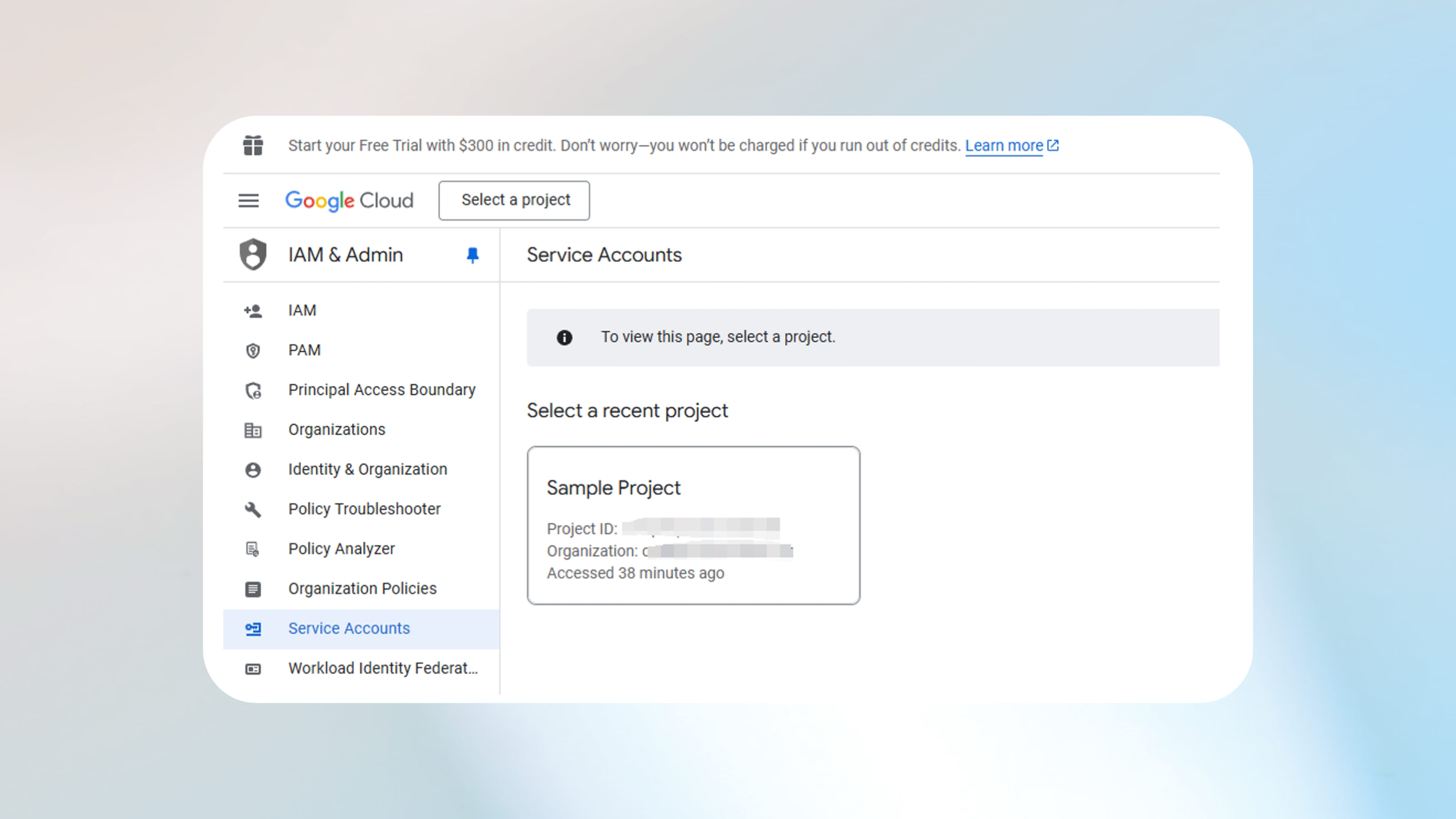
Wählen Sie Ihr Projekt aus.
Wählen Sie Dienstkonto erstellen aus.
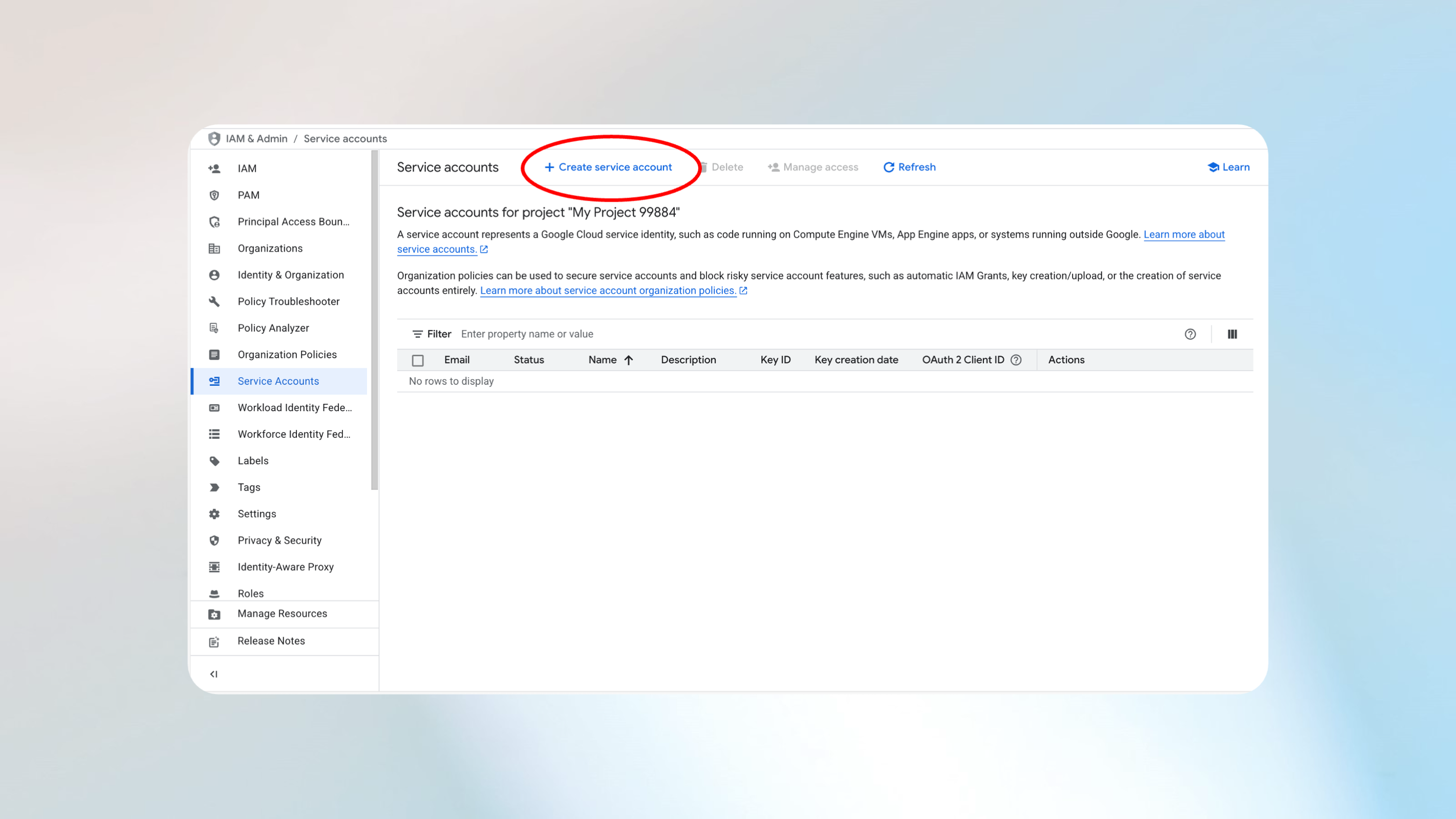
Geben Sie einen Namen, eine ID und eine optionale Beschreibung ein.
Wählen Sie Erstellen und Fortfahren aus.
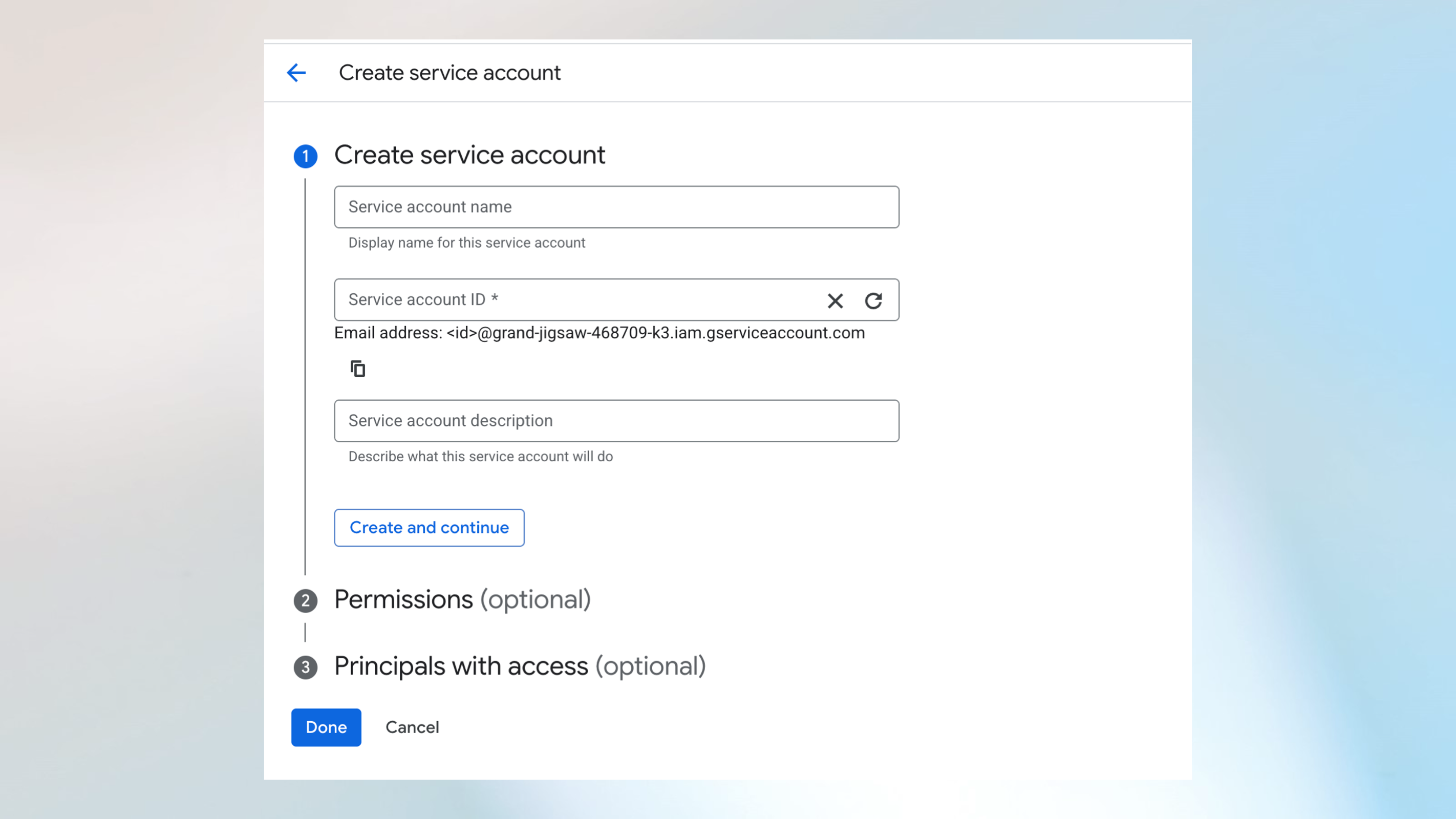
Überspringen Sie Berechtigungen und Prinzipale mit Zugriff, und wählen Sie dann Fertig aus.
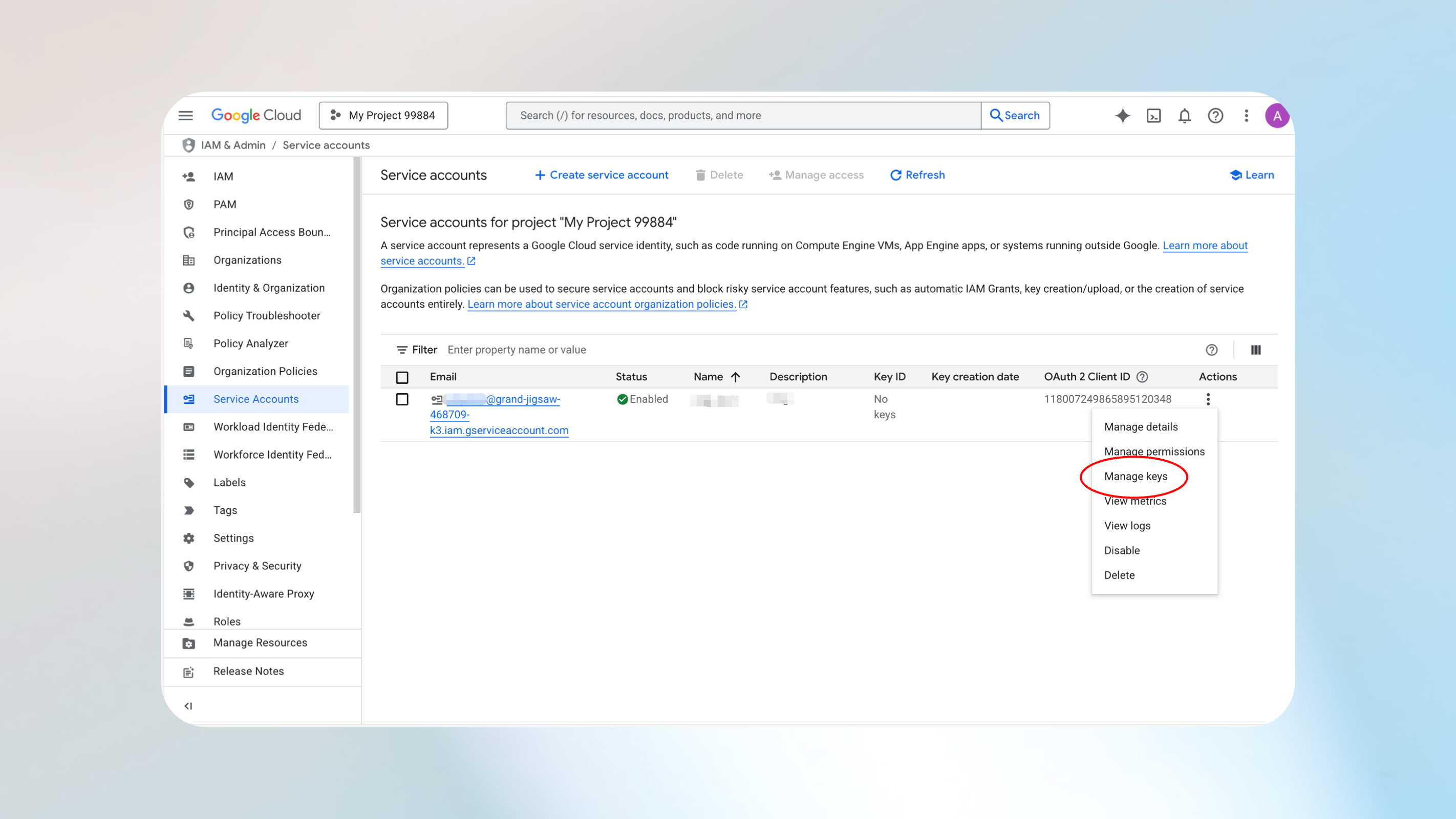
Wählen Sie auf der Seite Dienstkonten unter Aktionen das Dreipunktmenü aus, und wählen Sie Schlüssel verwalten aus.
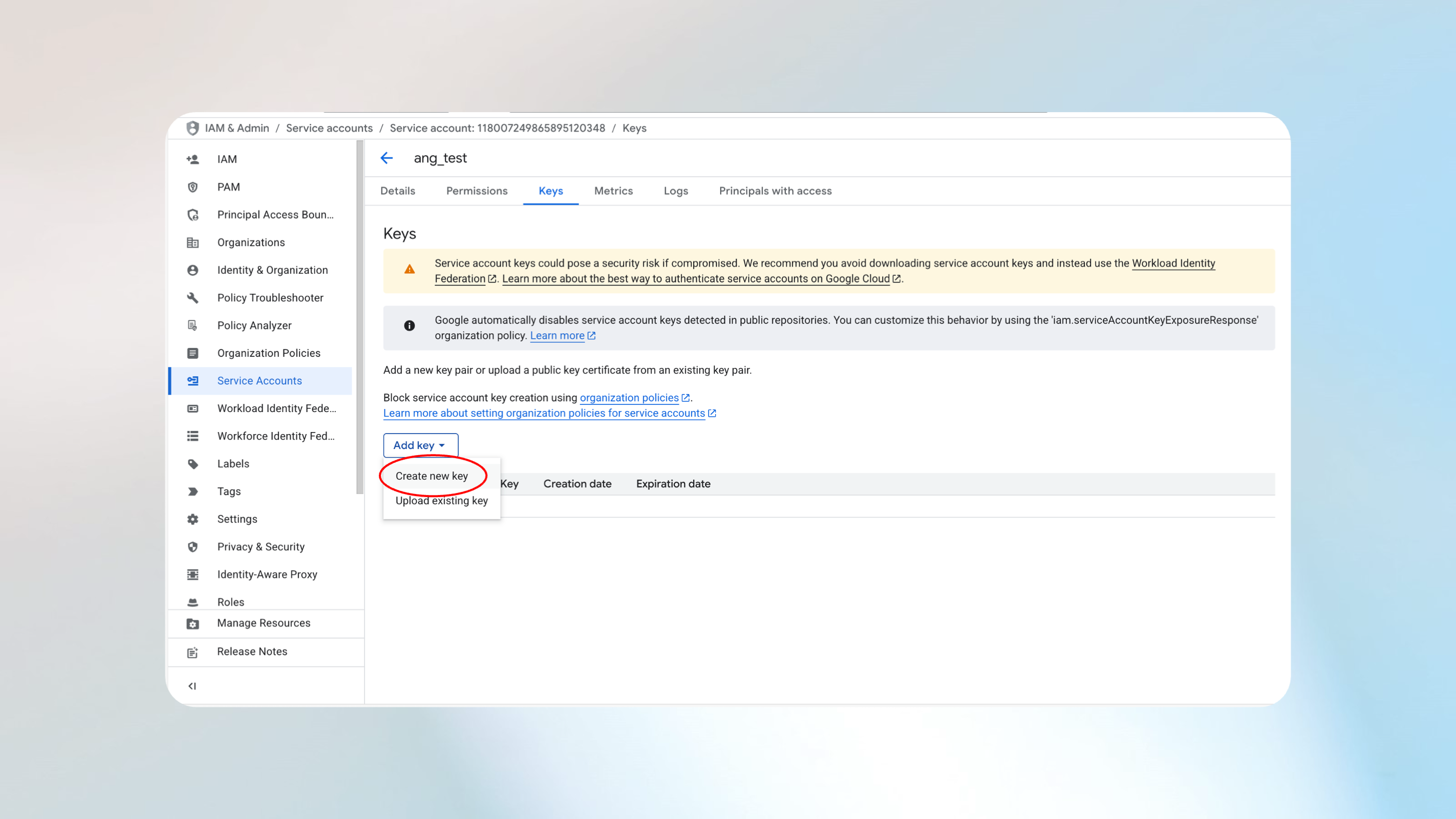
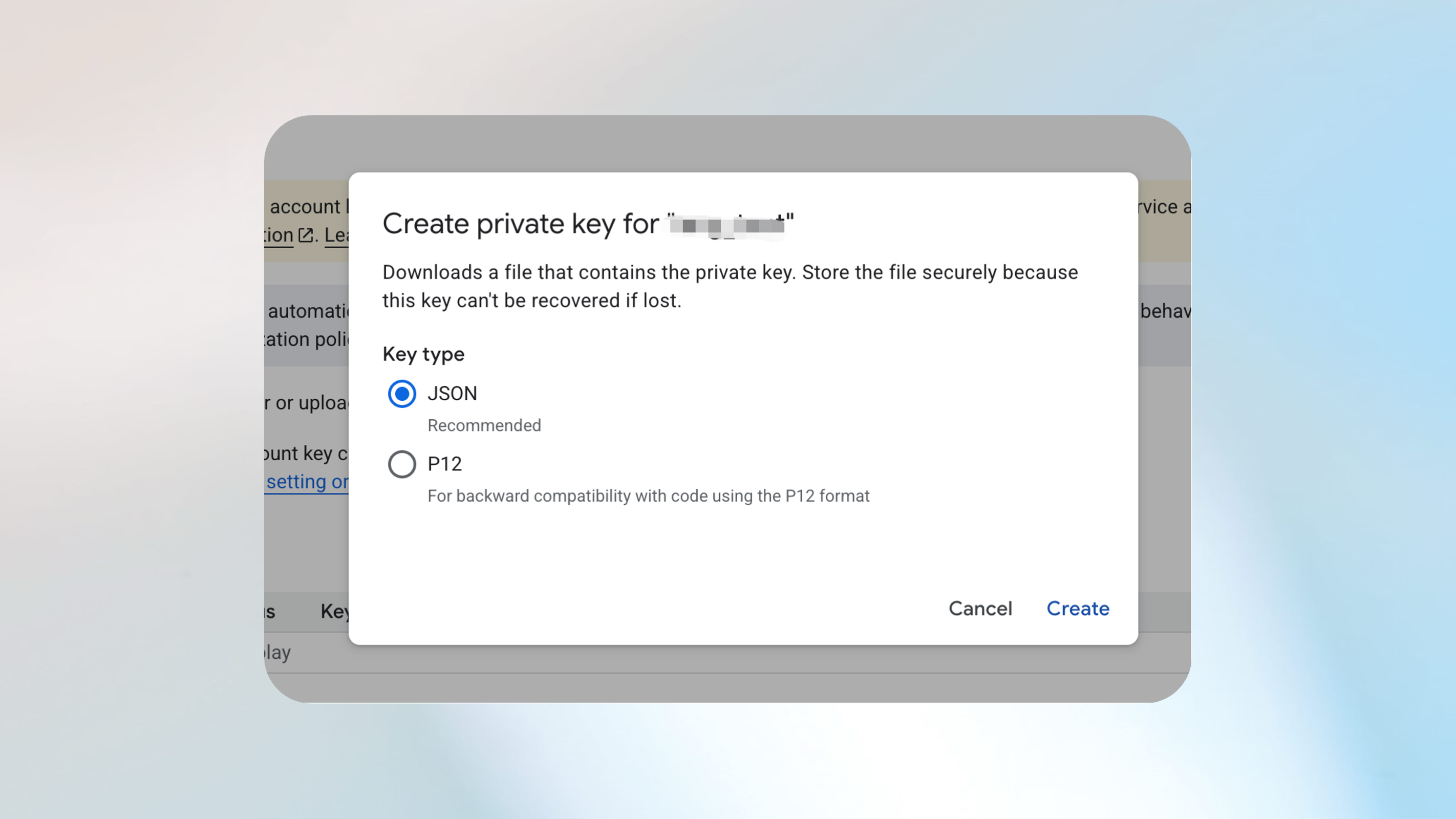
Wählen Sie Schlüssel> hinzufügenNeuen Schlüssel erstellen aus.
Wählen Sie JSON als Schlüsseltyp und dann Erstellen aus.
Ein privater JSON-Schlüssel wird auf Ihren Computer heruntergeladen.
Hinzufügen von OAuth-Bereichen zu Ihrem Dienstkonto
So fügen Sie Ihrem Dienstkonto OAuth-Bereiche hinzu:
Wechseln Sie zur Google Admin-Konsole.
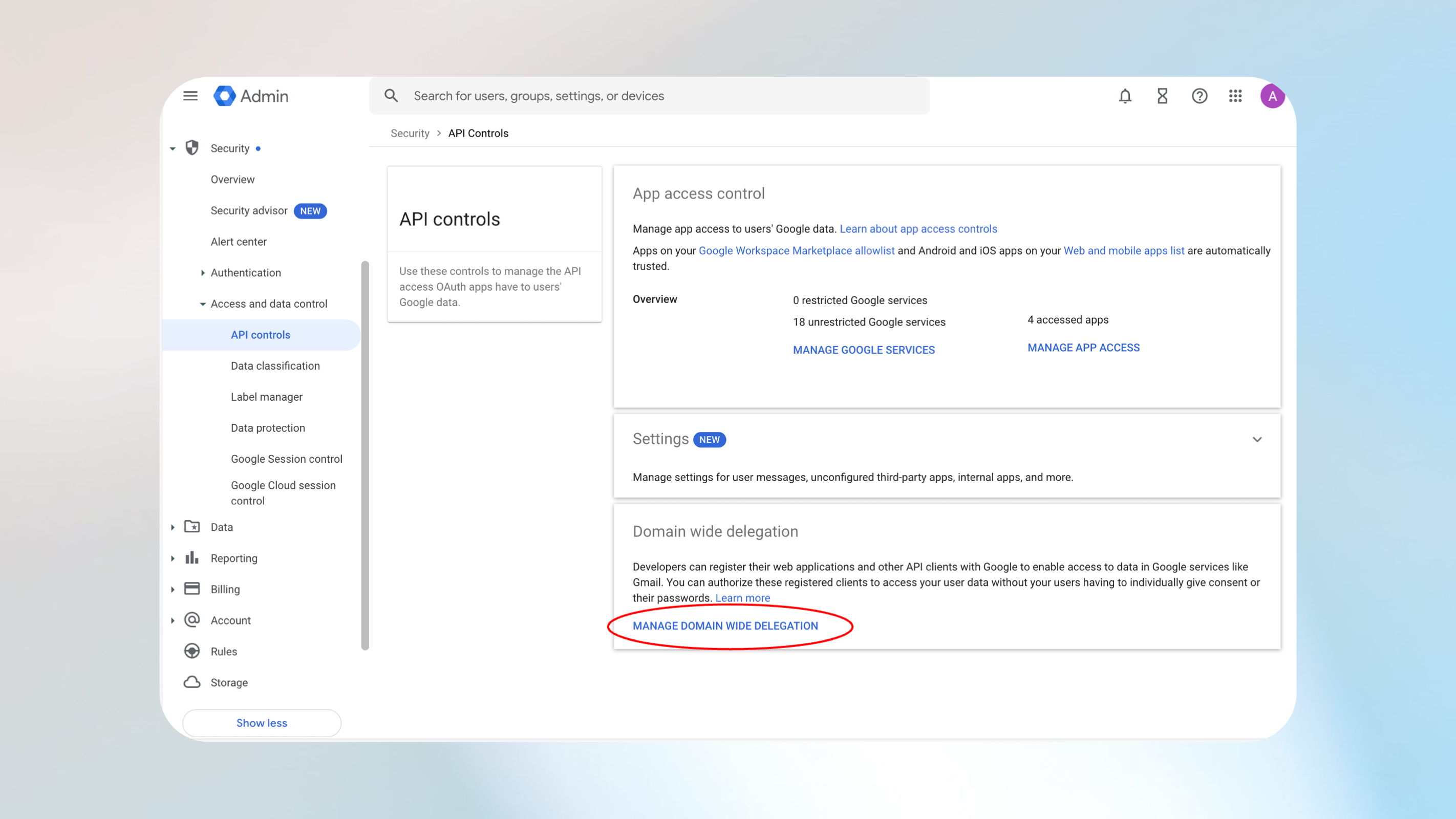
Wechseln Sie zu Sicherheitszugriff>undDatensteuerungs-API-Steuerelemente>.
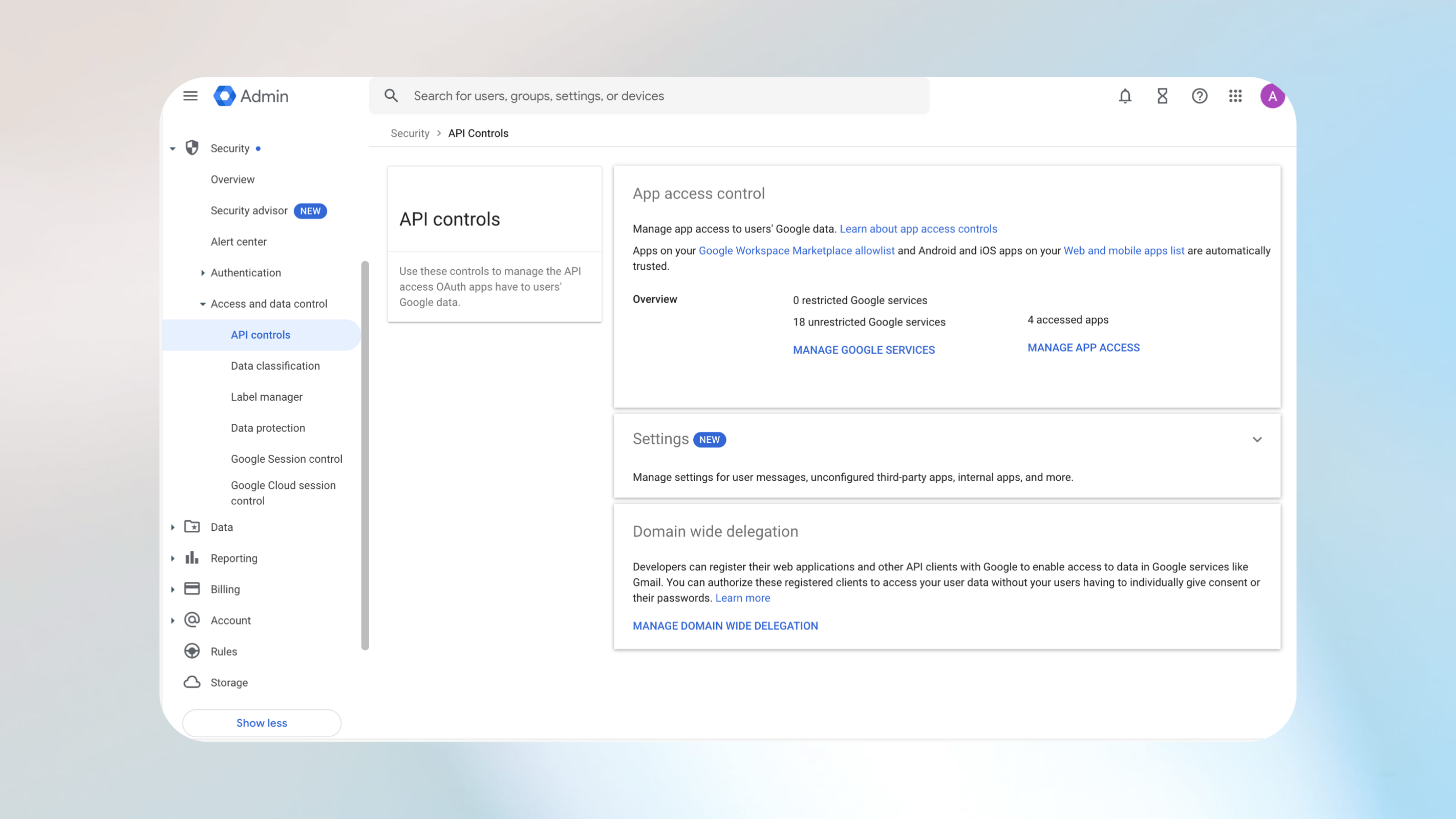
Wählen Sie Domänenweite Delegierung verwalten aus.
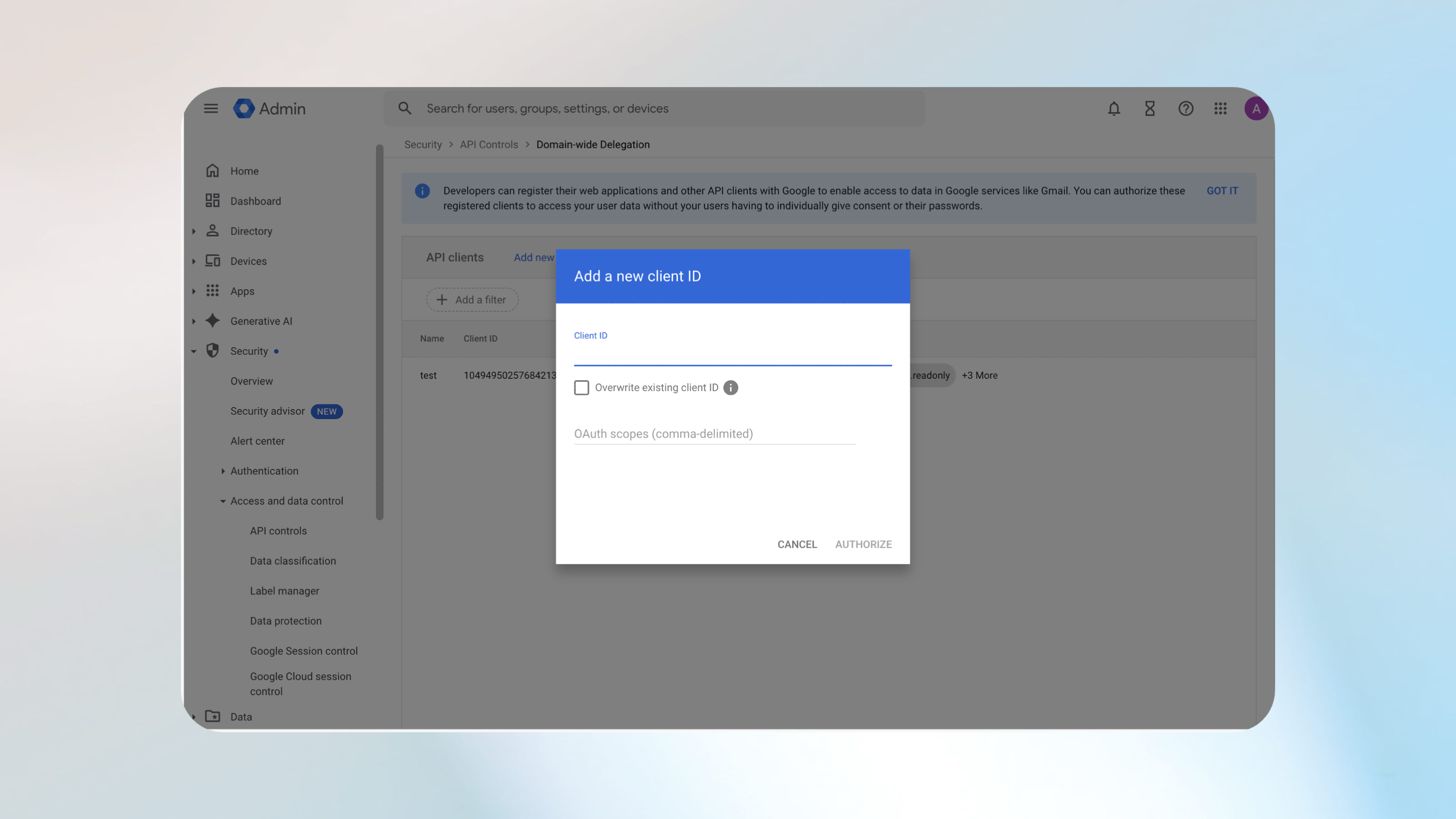
Wählen Sie Neu hinzufügen aus, und geben Sie die folgenden OAuth-Bereiche ein:
https://www.googleapis.com/auth/admin.directory.user.readonlyhttps://www.googleapis.com/auth/admin.directory.group.readonlyhttps://www.googleapis.com/auth/drive.readonlyhttps://www.googleapis.com/auth/admin.reports.audit.readonly
Abrufen der OAuth 2.0-Client-ID
So rufen Sie die Client-ID ab:
- Melden Sie sich bei der Google Cloud Platform an.
- Wählen Sie Ihr Dienstkonto aus.
- Kopieren Sie die OAuth 2.0-Client-ID.
Authentifizierung in Microsoft 365
Geben Sie dem Administrator die folgenden Informationen an, um den Connector während des Admin Center-Setupprozesses zu authentifizieren:
- Google Workspace-Domäne
- E-Mail des Administrators
- Privater JSON-Schlüssel