Hinweis
Für den Zugriff auf diese Seite ist eine Autorisierung erforderlich. Sie können versuchen, sich anzumelden oder das Verzeichnis zu wechseln.
Für den Zugriff auf diese Seite ist eine Autorisierung erforderlich. Sie können versuchen, das Verzeichnis zu wechseln.
Der Miro Microsoft 365 Copilot-Connector ermöglicht es Ihrem organization, Indizierkarten von Miro zu indizieren. Nachdem Sie den Connector konfiguriert haben, können Benutzer nach diesen Boards in Miro in Microsoft 365 Copilot und über einen beliebigen Microsoft Search-Client suchen.
Dieser Artikel enthält Informationen zu den Konfigurationsschritten, die Miro-Administratoren ausführen müssen, bevor Ihr organization den Miro-Connector bereitstellt.
Informationen zum Bereitstellen des Connectors finden Sie unter Bereitstellen des Miro-Connectors.
Prüfliste für das Setup
In der folgenden Prüfliste sind die Schritte aufgeführt, die beim Einrichten des Miro-Diensts erforderlich sind.
| Aufgabe | Rolle |
|---|---|
| Erstellen eines Entwicklerteams für Ihr Miro-Konto | Miro-Administrator |
| Erstellen einer App in Miro | Miro-Administrator |
| Gewähren der Rolle "Content Admin" | Miro-Unternehmensadministrator |
| Installieren Ihrer App auf Unternehmensebene | Miro-Unternehmensadministrator |
Erstellen eines Entwicklerteams für Ihr Miro-Konto
Erstellen oder verwenden Sie ein vorhandenes Miro-Konto, und erstellen Sie ein Entwicklerteam für Ihr aktives Miro-Konto. Wenn Ihr organization den Miro Enterprise-Plan verwendet, verwenden Sie Enterprise Developer Teams. Miro erfordert, dass ein Entwicklerteam Apps erstellt und verwaltet, die für die Connectorerfassung verwendet werden.
Weitere Informationen finden Sie unter Erstellen eines Entwicklerteams.
Erstellen Ihrer App in Miro
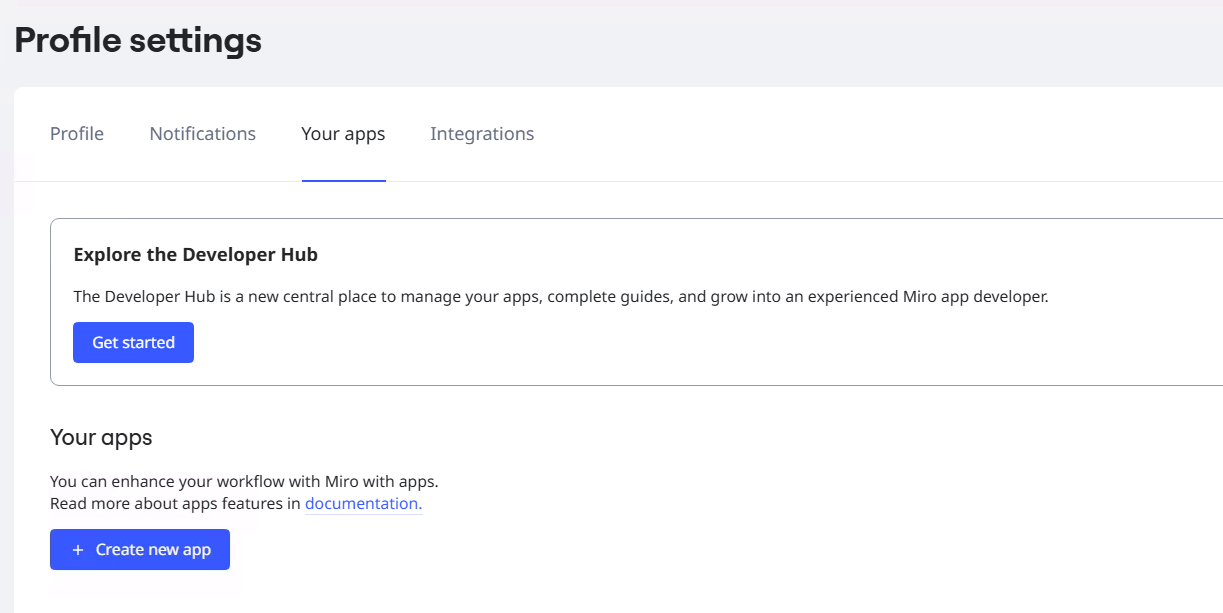
Melden Sie sich bei Miro an, und erstellen Sie eine neue App über Ihre Apps in Ihren Profileinstellungen. Diese App wird verwendet, um Microsoft 365 Copilot zum Indizieren von Inhalten aus Ihrem Miro-instance zu autorisieren.
Fügen Sie der App die folgenden Berechtigungen hinzu:
- Boards: lesen
- identity: read
- Team: lesen
- Organisationen: lesen
- organizations:teams: read
- Projekte: lesen
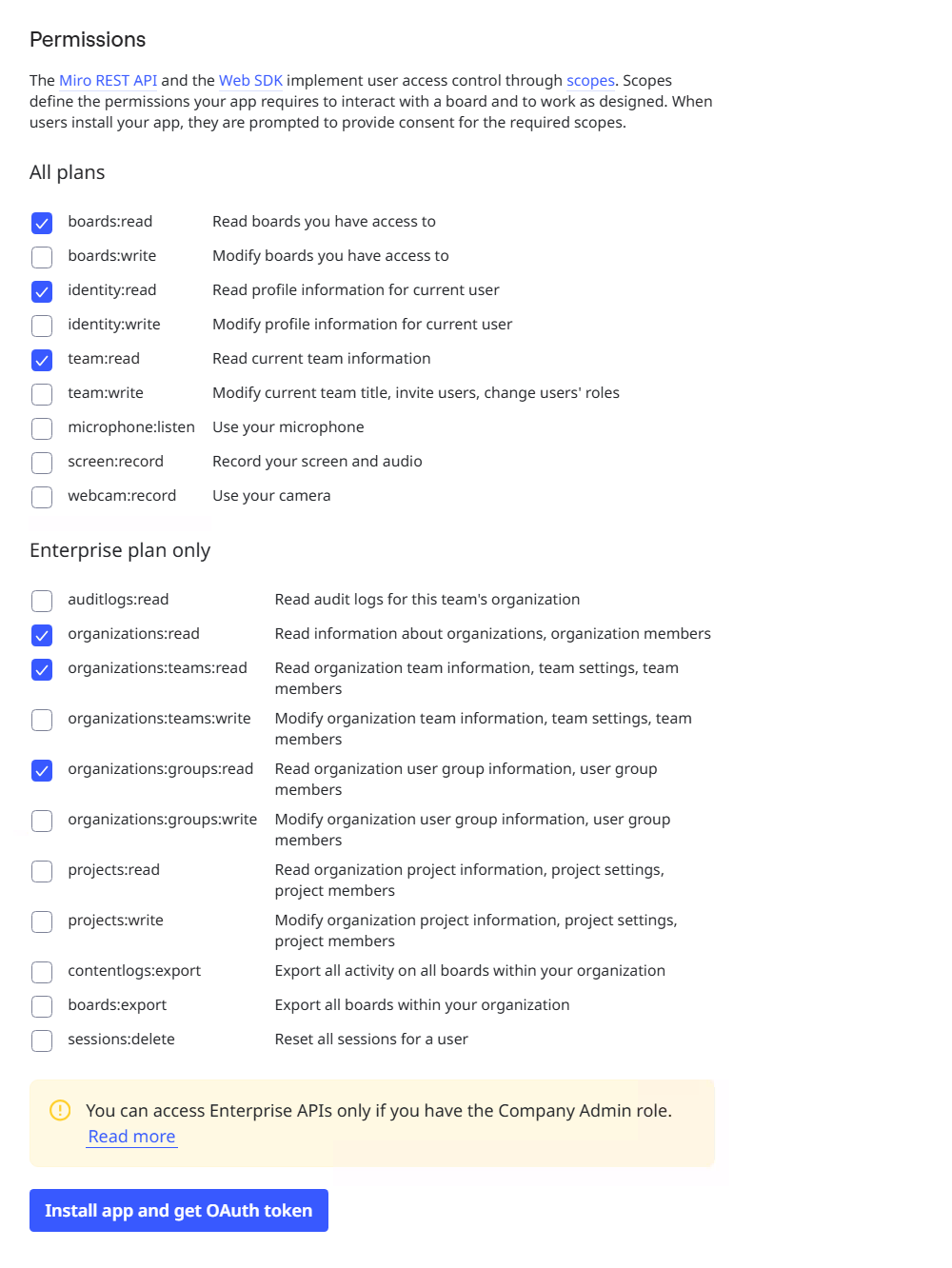
Mit diesen Bereichen kann der Connector Boards, Teammitgliedschaften, Identitäten und Metadaten lesen, die für die Indizierung erforderlich sind.
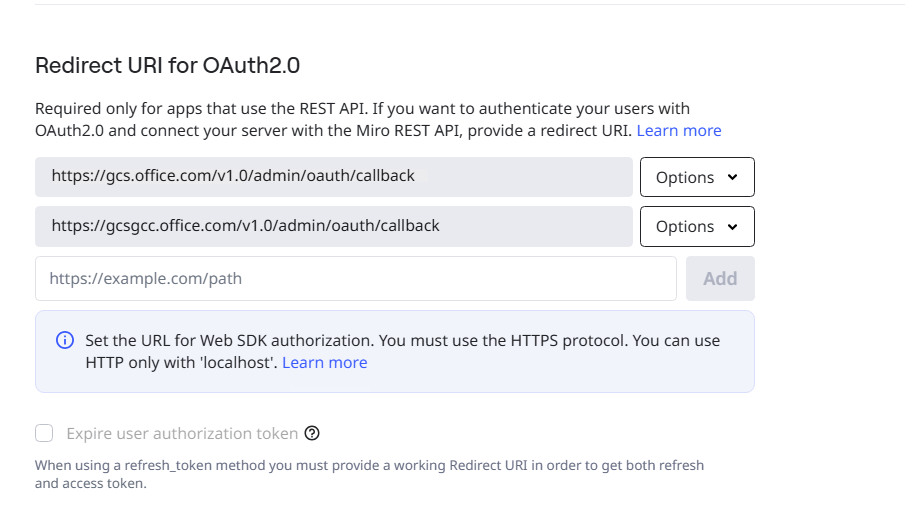
Fügen Sie dem Feld Umleitungs-URL für OAuth 2.0 die folgenden Werte hinzu:
- Für Microsoft 365 Enterprise:
https://gcs.office.com/v1.0/admin/oauth/callback - Für Microsoft 365 Government:
https://gcsgcc.office.com/v1.0/admin/oauth/callback
Mithilfe dieser URLs kann Microsoft 365 den OAuth-Fluss abschließen und Anmeldeinformationen abrufen.
- Für Microsoft 365 Enterprise:
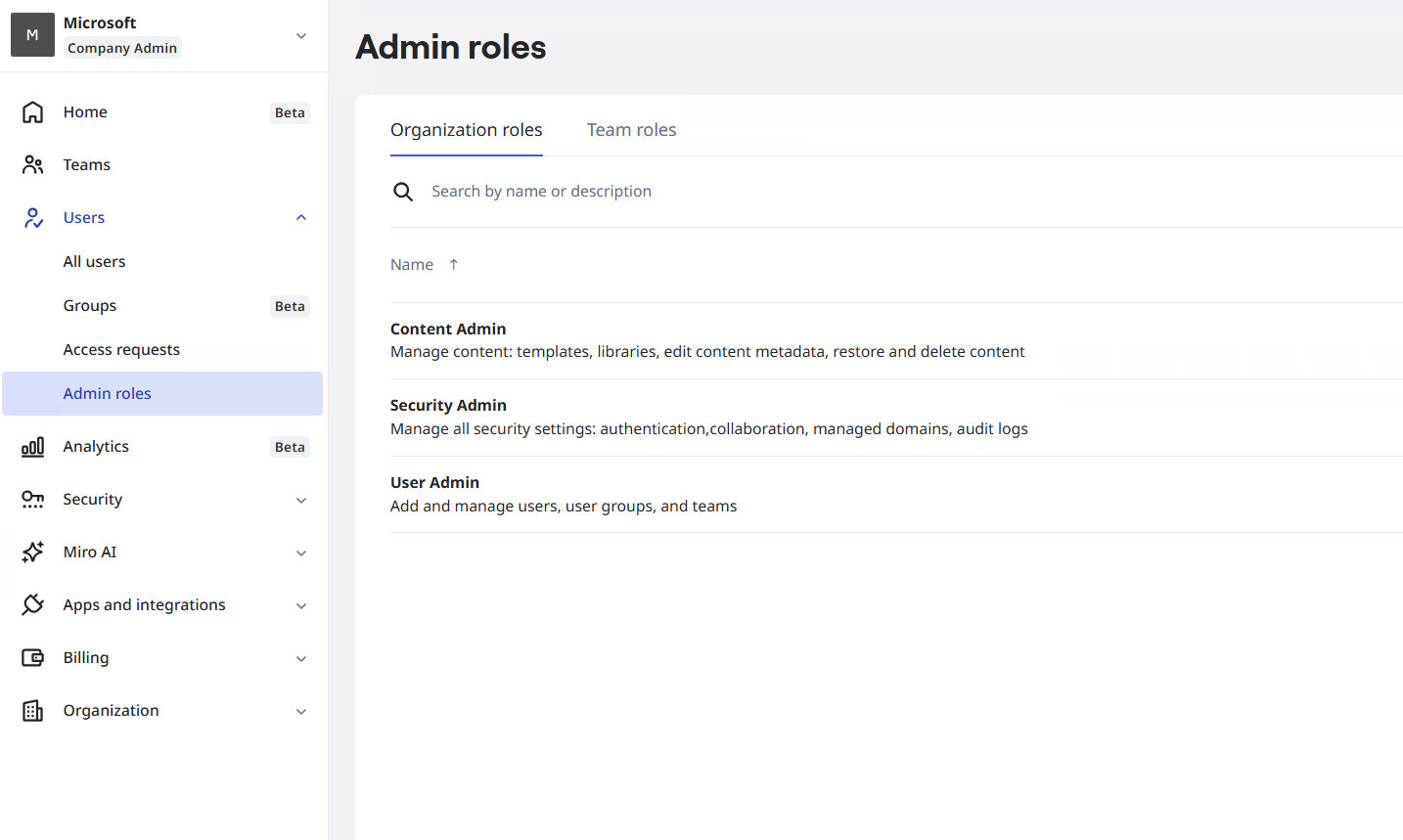
Gewähren Sie Ihrem Konto die Rolle "Content Admin"
Ihr Konto muss ein Miro-Unternehmensadministrator mit Inhaltsadministratorberechtigungen sein, um die Erfassung konfigurieren und autorisieren zu können.
In der Miro-Verwaltungskonsole:
Wählen Sie Teameinstellungen aus.
Wechseln Sie zu Benutzer>Admin Rollen>Inhaltsadministrator.
Weisen Sie die Rolle dem entsprechenden Konto zu.
Installieren Ihrer App auf Unternehmensebene
So installieren Sie die App auf Unternehmensebene:
Öffnen Sie die Miro-Verwaltungskonsole.
Wechseln Sie zu Apps und Integrationen.
Wählen Sie Apps hinzufügen aus, und geben Sie dann die Client-ID der app ein, die Sie erstellt haben.
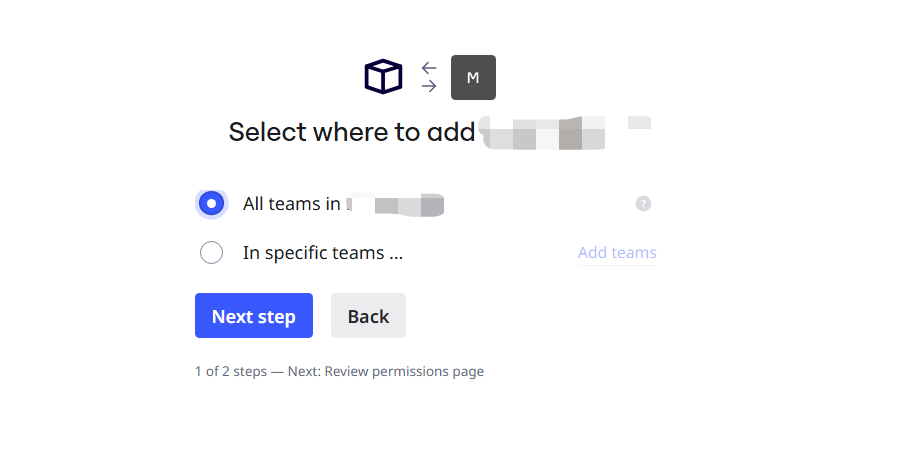
Wählen Sie Alle Teams aus, und genehmigen Sie die angeforderten Berechtigungen.