Hinweis
Für den Zugriff auf diese Seite ist eine Autorisierung erforderlich. Sie können versuchen, sich anzumelden oder das Verzeichnis zu wechseln.
Für den Zugriff auf diese Seite ist eine Autorisierung erforderlich. Sie können versuchen, das Verzeichnis zu wechseln.
Sie können das Teams Admin Center oder PowerShell verwenden, um zu verwalten, ob besprechungen, die von Organisatoren mit dieser zugewiesenen Richtlinie erstellt wurden, dass Teilnehmer explizit ihre Zustimmung zur Aufzeichnung und Transkription erteilen müssen. Diese Richtlinie gilt auch für Kanalbesprechungen.
Wenn die Richtlinie für die Aufzeichnungsvereinbarung aktiviert ist, werden alle anderen Teilnehmer in Besprechungen, die nicht auf automatische Aufzeichnung festgelegt sind, stummgeschaltet, sobald ein Benutzer entweder die Besprechungsaufzeichnung, Transkription oder beides startet, mit deaktivierter Kamera und Inhaltsfreigabe. Der Benutzer, der die Aufzeichnung oder Transkription initiiert, gilt als erteilt und bleibt unverändert. In automatisch aufgezeichneten Besprechungen wird jeder, der teilnimmt, mit ausgeschalteter Kamera stummgeschaltet. Wenn ein Teilnehmer beschließt, die Stummschaltung aufzuheben, seine Kamera zu aktivieren oder Inhalte zu teilen, wird er aufgefordert , mit "Ja" oder "Nein" zu antworten, um der Aufnahme in die Aufzeichnung und Transkription der Besprechung zuzustimmen. Wenn ein Teilnehmer auf die Frage mit "Nein" antwortet, verfügt er über eine besprechungsgeschützte Besprechungserfahrung. Nur anzeigende Teilnehmer können nicht mit der Aufzeichnung oder Transkription für Besprechungen beginnen, für die eine explizite Zustimmung erforderlich ist.
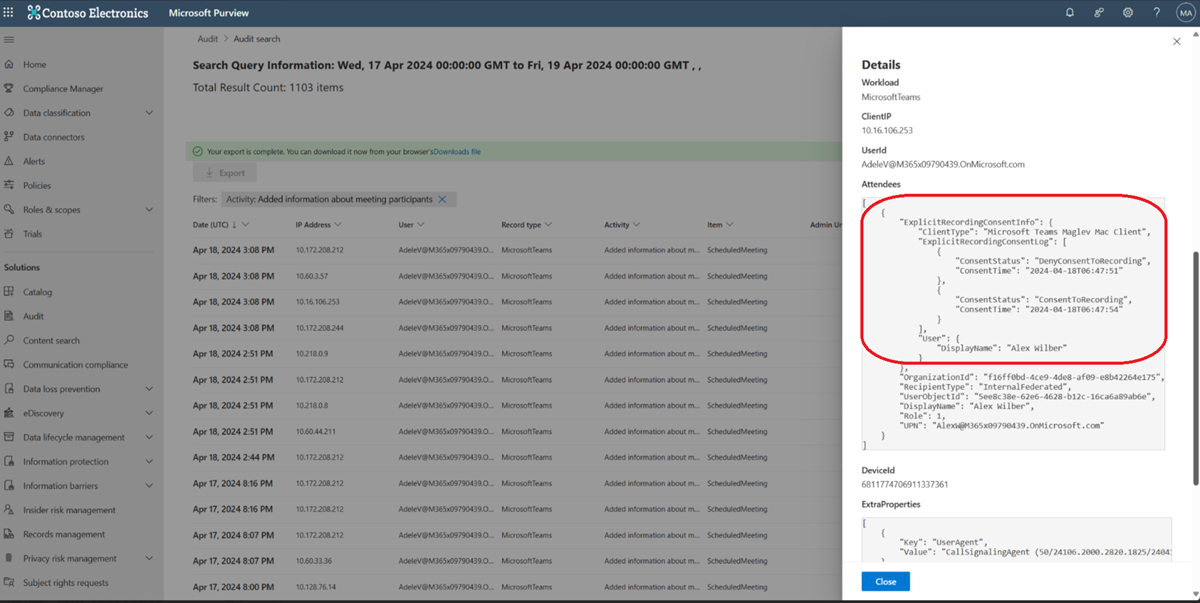
Die Zustimmungsauswahl für jeden Teilnehmer ist im Anwesenheitsbericht enthalten. Teilnehmer, die sich aufgrund der Administratorrichtlinie oder der Abmeldung nicht im Anwesenheitsbericht befinden, müssen ihre Zustimmung erteilen. Wenn der Anwesenheitsbericht deaktiviert ist oder die Teilnehmer nicht im Anwesenheitsbericht enthalten sind, werden Organisatoren und Mitorganisatoren keine Einwilligungsdaten angezeigt. Als Administrator können Sie jedoch weiterhin Einwilligungsdaten in den Überwachungsprotokollen sehen.
Verwalten der Aufzeichnungsgenehmigung
Sie können das Teams Admin Center oder den -ExplicitRecordingConsent Parameter im Cmdlet CsTeamsMeetingPolicy verwenden, um die Aufzeichnungszustimmung zu verwalten. Dieser Parameter verwaltet auch die Aufzeichnungsgenehmigung für Audiokonferenzen. Informationen zur Aufzeichnungszustimmung für Audiokonferenzen finden Sie unter Explizite Aufzeichnungszustimmung für Audiokonferenzen.
Informationen zum Verwalten dieses Features mithilfe von PowerShell finden Sie im Abschnitt PowerShell in diesem Artikel.
Die folgende Tabelle zeigt das Verhalten der Einstellungen für die explizite Zustimmung:
| Teams Admin Center-Wert | PowerShell-Wert | Verhalten |
|---|---|---|
| Ein | Aktiviert | Für Organisatoren mit dieser Richtlinie erfordern alle ihre Besprechungen die Zustimmung der Teilnehmer, aufgezeichnet und transkribiert zu werden. |
| Aus | Deaktiviert | Diese Einstellung ist der Standardwert. Für Organisatoren mit dieser Richtlinie werden die Teilnehmer nicht um zustimmung gebeten, aufgezeichnet und transkribiert zu werden. Alle Teilnehmer sind in Aufzeichnungen und Transkripts von den Besprechungen dieser Organisatoren enthalten. |
Führen Sie die folgenden Schritte aus, um die Aufzeichnungszustimmung für Ihre organization im Teams Admin Center zu verwalten:
- Öffnen Sie das Teams Admin Center.
- Erweitern Sie Besprechungen im Navigationsbereich.
- Wählen Sie unter BesprechungenBesprechungsrichtlinien aus.
- Wählen Sie entweder eine vorhandene Richtlinie aus, oder erstellen Sie eine neue Richtlinie. Verwenden Sie die globale Richtlinie, um Änderungen auf alle Benutzer in Ihrem organization anzuwenden, die nicht über eine vorhandene Richtlinienzuweisung verfügen. Um bestimmte Benutzer von der globalen Richtlinie auszuschließen, erstellen Sie eine benutzerdefinierte Besprechungsrichtlinie, und weisen Sie sie zu.
- Navigieren Sie innerhalb der ausgewählten Richtlinie zum Abschnitt Aufzeichnung & Transkription .
- Schalten Sie die Einstellung Teilnehmervereinbarung für Aufzeichnung und Transkription erforderlich ein oder aus.
- Klicken Sie auf Speichern.
- So weisen Sie die Richtlinie zu
- An bestimmte Benutzer: Wählen Sie Ihre Richtlinie > aus, wählen Sie Benutzer> verwaltenBenutzer zuweisen> geben Sie in der Suchleiste die Namen bestimmter Benutzer ein, und wählen Sie Hinzufügen> aus, und wählen Sie Übernehmen aus.
- An Gruppen: Wählen Sie Gruppenrichtlinienzuweisung> aus, wählen Sie Hinzufügen> aus, geben Sie den Namen der Gruppe ein, und geben Sie den Namen > der Richtlinie ein. Wählen Sie Übernehmen aus.
Anzeigen von Einwilligungsdaten
Es gibt zwei Möglichkeiten zum Anzeigen von Einwilligungsdaten. Der erste Weg ist der Bericht zur Anwesenheit und Zum Engagement der Teams-Besprechung. Die zweite ist mit dem Filter Hinzugefügte Informationen zu Besprechungsteilnehmern in den Teams-Besprechungsüberwachungsprotokollen in Purview. Einwilligungsdaten sind in den Überwachungsprotokollen enthalten, unabhängig von Ihrer Richtlinie, die den Anwesenheits- und Engagementbericht oder die Option Ihrer Benutzer zur Nachverfolgung der Anwesenheit verwaltet. Weitere Informationen zu Überwachungsprotokollen in Purview finden Sie unter Überwachungsprotokollaktivitäten.
Unterstützte und nicht unterstützte Endpunkte und Plattformen
Endpunkte und Plattformen für die automatische Zustimmung
Die folgenden Benutzertypen werden automatisch für die Aufzeichnung und Transkription ohne Teilnehmerinteraktion eingewilligt. Sie erhalten eine Zustimmungsbenachrichtigung, und ihre Einwilligungsdaten werden als "nicht zutreffend" oder "automatische Zustimmung" protokolliert:
- Teams-Räume unter Android
- Teams-Räume unter Windows
- Videokonferenzgeräte von Drittanbietern über Cloud Video Interop (CVI)
- Videokonferenzgeräte von Drittanbietern, die eine Verbindung über Direct Guest Join (DGJ) herstellen
- PSTN-Endpunkte in 1:1-Anrufen
Unterstützte Endpunkte und Plattformen
Die explizite Zustimmung wird für die folgenden Endpunkte unterstützt:
Mobile Teams (Android und iOS)
Besprechungsteilnehmer, die sich über Audiokonferenzen einwählen
PSTN-Endpunkte in Besprechungen und Gruppenanrufen
Freigegebene Geräte
Teams nativer Mac
Teams natives Windows
Teams Telefongeräte (einschließlich Audiokonferenz-Telefongeräte) Beachten Sie, dass das Gerät für 1:1-Anrufe auf die neueste Anwendungsversion aktualisiert werden muss. Weitere Informationen finden Sie unter MC1216032 im Nachrichtencenter.
Teams-Web
VDI
Nicht unterstützte Endpunkte und Plattformen
In Besprechungen, für die eine explizite Zustimmung erforderlich ist, verfügen Benutzer, die von nicht unterstützten Endpunkten aus beitreten, nur über die Ansicht. Die explizite Zustimmung wird nicht für die folgenden Endpunkte unterstützt, zusammen mit Endpunkten, die nicht unter den unterstützten Endpunkten aufgeführt sind:
- CarPlay
- Native Clients mit alter Version
- Teams-Anzeigen