Hinweis
Für den Zugriff auf diese Seite ist eine Autorisierung erforderlich. Sie können versuchen, sich anzumelden oder das Verzeichnis zu wechseln.
Für den Zugriff auf diese Seite ist eine Autorisierung erforderlich. Sie können versuchen, das Verzeichnis zu wechseln.
In diesem Abschnitt erfahren Sie mehr über die Voraussetzungen, installieren Microsoft 365 Agents Toolkit (früher als Teams Toolkit bezeichnet) für Microsoft Visual Studio Code und installieren eine andere Version von Agents Toolkit.
Voraussetzungen
- Visual Studio Code.
- Unterstützte NodeJS-Versionen : >=20.
- Aktuelle Version von NPM.
- Microsoft 365 Geschäfts- oder Organization-Konto.
- Azure-Konto und -Abonnement verwendet werden.
Agents Toolkit für Visual Studio Code installieren
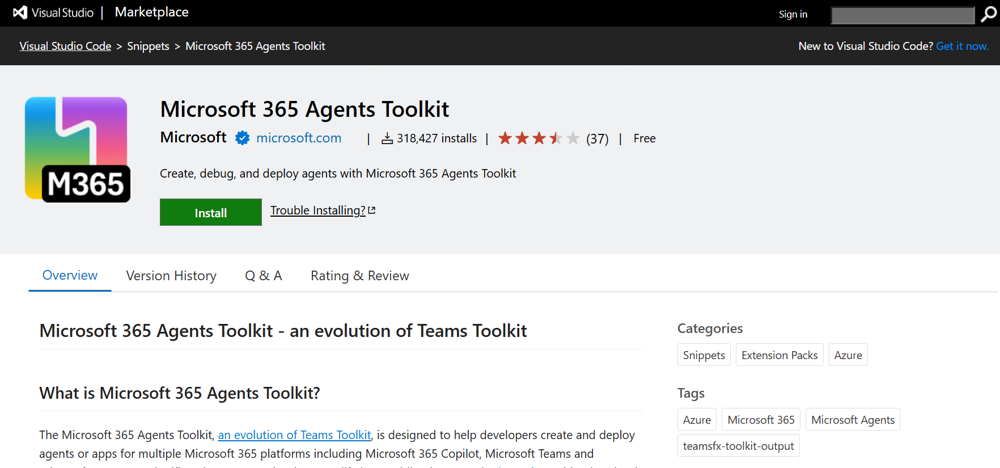
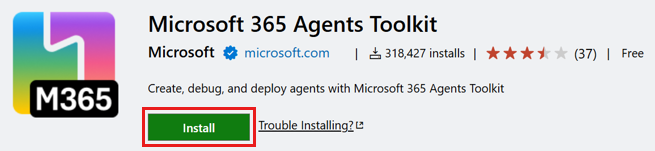
Sie können Agents Toolkit mithilfe von Erweiterungen in Visual Studio Code oder aus dem Visual Studio Code Marketplace installieren.
Starten Sie Visual Studio Code.
Wählen Sie Erweiterungen anzeigen> oder STRG+UMSCHALT+X aus. Sie können Erweiterungen auch öffnen, indem Sie das
 Erweiterungssymbol in der Aktivitätsleiste von Visual Studio Code auswählen.
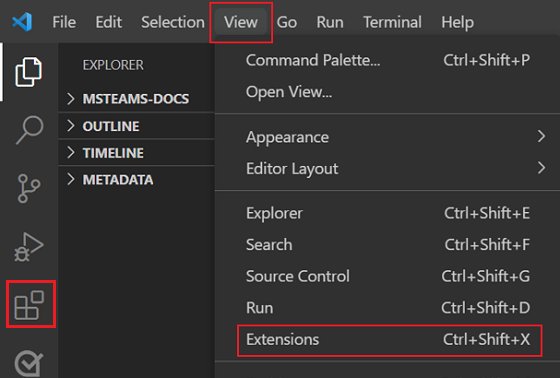
Der Bereich ERWEITERUNGEN: MARKETPLACE wird angezeigt.
Geben Sie im Suchfeld Microsoft 365 Agents Toolkit ein.

Agents Toolkit wird im Suchergebnis angezeigt.
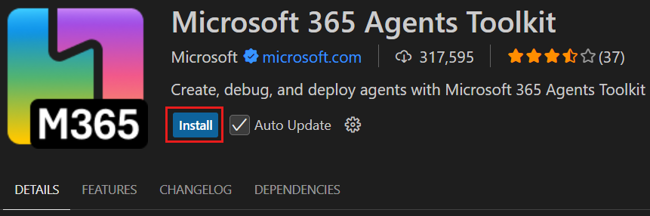
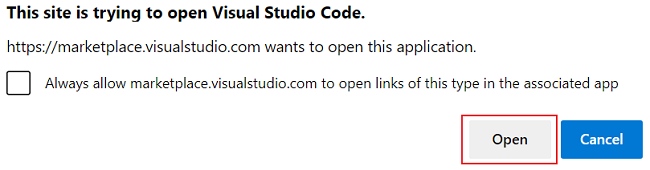
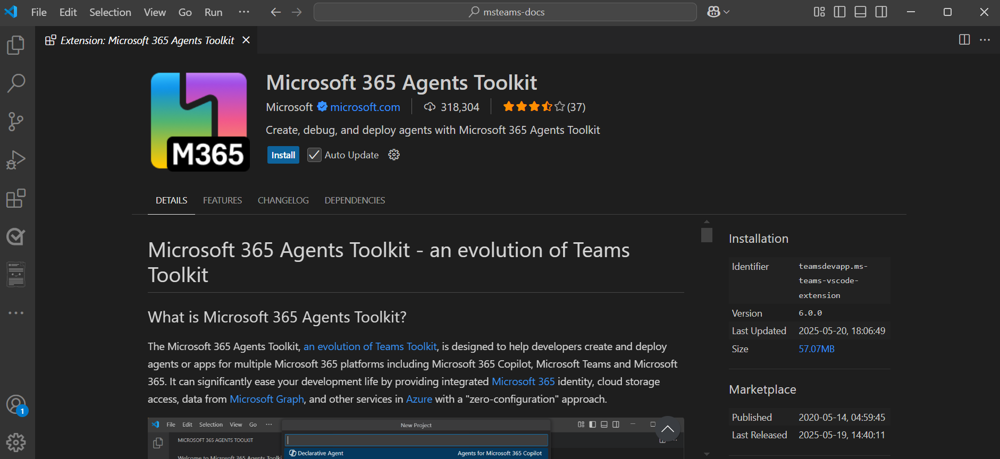
Wählen Sie Microsoft 365 Agents Toolkit und dann auf der Erweiterungsseite Agents Toolkit, die im rechten Bereich angezeigt wird, die Option Installieren aus.
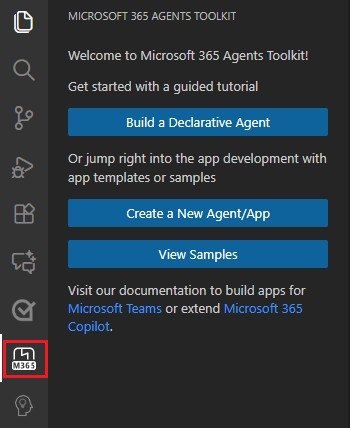
Nach erfolgreicher Installation wird das Agents Toolkit-Symbol in der Aktivitätsleiste von Visual Studio Code angezeigt.
Installieren einer anderen Release-Version
Standardmäßig hält Visual Studio Code das Agents-Toolkit automatisch auf dem neuesten Stand. Wenn Sie eine andere Release-Version installieren möchten, führen Sie die folgenden Schritte aus:
Wählen Sie Erweiterungen
 aus der Aktivitätsleiste von Visual Studio Code aus.
Geben Sie im Suchfeld Microsoft 365 Agents Toolkit ein.
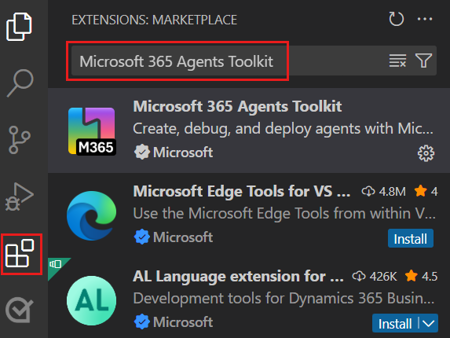
Wählen Sie Microsoft 365 Agents Toolkit aus.
Wählen Sie auf der Seite Agents Toolkit das Dropdown-Menü neben Deinstallieren aus.
Wählen Sie "Bestimmte Version installieren..." aus der Dropdownliste aus.
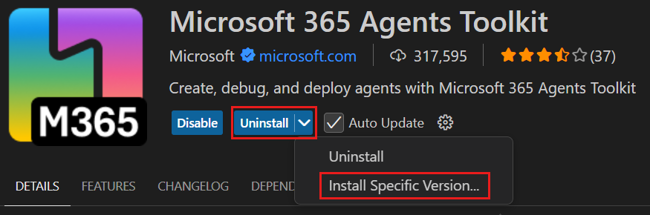
Wählen Sie die zu installierende Version aus.
Agents Toolkit installiert die ausgewählte Version.
Installieren einer Vorabversion
Die Agents Toolkit for Visual Studio Code-Erweiterung ist in einer Vorabversion verfügbar. Gehen Sie folgendermaßen vor, um die Vorabversion von Agents Toolkit zu installieren:
- Öffnen Sie Visual Studio Code.
- Wählen Sie Erweiterungen
 aus der Aktivitätsleiste von Visual Studio Code aus.
- Geben Sie im Suchfeld Microsoft 365 Agents Toolkit ein.
- Klicken Sie auf den Dropdownpfeil neben " Deinstallieren".
- Wenn Sie sich bereits auf dem Vorabversionspfad befinden, wählen Sie "Spezifische Version installieren..." aus. Es wird eine Liste der verfügbaren Vorabversionen angezeigt.
- Wenn Sie sich auf dem stabilen Pfad befinden, zeigt die Option "Bestimmte Version installieren..." nur stabile Versionen an.
Hinweis
Die Option "Vorabversion installieren " wird je nach Updatetrack Ihrer aktuell installierten Microsoft 365 Agents Toolkit-Erweiterung möglicherweise nicht angezeigt. Verwenden Sie "Spezifische Version installieren...", um eine Version manuell auszuwählen.