Hinweis
Für den Zugriff auf diese Seite ist eine Autorisierung erforderlich. Sie können versuchen, sich anzumelden oder das Verzeichnis zu wechseln.
Für den Zugriff auf diese Seite ist eine Autorisierung erforderlich. Sie können versuchen, das Verzeichnis zu wechseln.
In diesem Artikel wird beschrieben, wie Sie Microsoft Teams-Räume-Konsolen zum ersten Mal einrichten können.
Beim ersten Einrichten einer Konsole können Sie Teams-Räume Konsolen mit einer der beiden Methoden einrichten:
Einrichten von Konsolen mit einem einmaligen Kennwort
Führen Sie zum Einrichten von Konsolen mit einem einmaligen Kennwort die folgenden Schritte aus:
Melden Sie sich beim Microsoft Teams-Räume Pro-Verwaltungsportal an.
Entpacken Sie die Microsoft Teams-Räume Konsole, die Sie einrichten möchten, und schließen Sie sie an. Die Seite Willkommen wird in der Konsole angezeigt.
Wählen Sie auf der Seite Willkommendie Option Erste Schritte aus. Die Seite Endbenutzervereinbarung wird angezeigt.
Wenn Sie Erste Schritte auswählen, wird möglicherweise eine Seite mit einer Meldung angezeigt, die besagt, dass die Informationen zur Geräteüberprüfung nicht gefunden werden konnten. Informationen zur Problembehandlung für diesen Fehler finden Sie unter Fehler bei der Geräteüberprüfung und Problembehandlung.
Wählen Sie auf der Seite Endbenutzervereinbarungdie Option Akzeptieren aus. Die Seite Microsoft Teams-Räume Konto einrichten wird angezeigt.
Informationen zum Abrufen eines einmaligen Kennworts von einem IT-Administrator finden Sie unter Erstellen eines einmaligen Kennworts.
Hinweis
Wenn Sie nicht über ein einmaliges Kennwort verfügen, können Sie die Einrichtung des Geräts manuell durchführen. Weitere Informationen finden Sie unter Manuelles Einrichten von Konsolen.
Geben Sie auf der Seite Microsoft Teams-Räume Konto einrichten das einmalige Kennwort ein, das Ihnen vom IT-Administrator bereitgestellt wurde, und wählen Sie dann Weiter aus.
Die Seite mit der Anmelde-status des Geräts wird angezeigt.
Nachdem Sie Weiter ausgewählt haben, erfahren Sie in einer Meldung auf der Seite, ob das einmalige Kennwort automatisch genehmigt wurde oder ob die Genehmigung durch einen IT-Administrator aussteht.
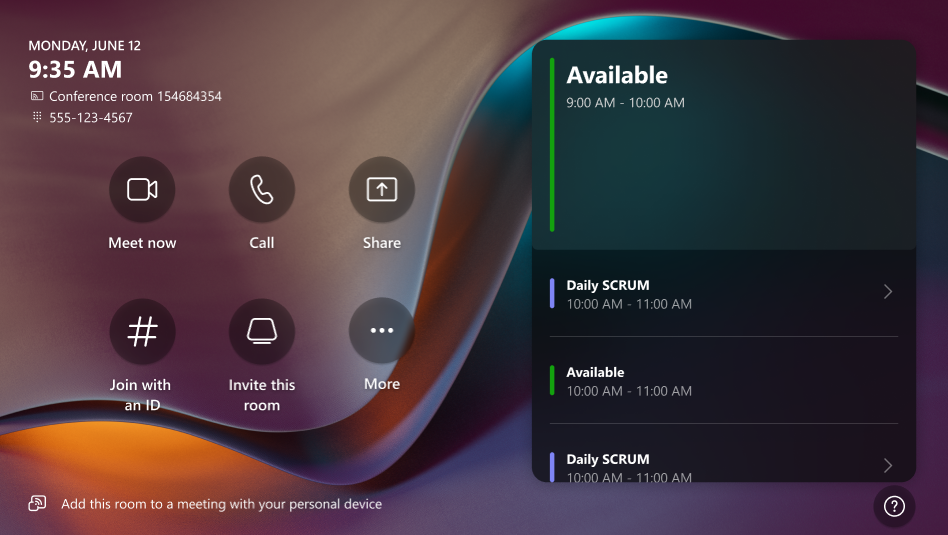
Wenn das einmalige Kennwort entweder automatisch oder vom IT-Administrator genehmigt wird, wird diese Seite in der Konsole angezeigt, auf der angezeigt wird, dass es eingerichtet und dann erfolgreich angemeldet wurde.
Manuelles Einrichten von Konsolen
Wenn Sie nicht über ein einmaliges Kennwort verfügen, können Sie trotzdem eine Teams-Räume Konsole einrichten, müssen dies jedoch manuell tun.
Der Vorgang zum manuellen Einrichten von Konsolen (ohne einmalkennwort) ist identisch mit der Out-of-Box-Benutzeroberfläche (OOBE), d. h. die gleiche wie unter Einrichten von Konsolen mit Einmalkennwort angegeben.
Führen Sie die folgenden Schritte aus, um eine Microsoft Teams-Räume-Konsole manuell einzurichten:
Wiederholen Sie die Schritte 1 bis 4 unter Einrichten von Konsolen mit einmaligem Kennwort.
Wählen Sie auf der Seite Microsoft Teams-Räume Konto einrichten die Option Manuelle Einrichtung aus.
Die Seite Kontoeinrichtung wird angezeigt.
Geben Sie auf der Seite Kontoeinrichtung die E-Mail-Adresse und das Kennwort, die für die Konsole oder das Gerät verwendet werden, in die Felder Email und Kennwort ein. Wenn Sie dies nicht wissen, wenden Sie sich an Ihren IT-Administrator.
Wählen Sie Fertig stellen aus. Die im folgenden Screenshot angezeigte Seite zeigt, dass die Konsole eingerichtet und dann erfolgreich angemeldet wurde.
Fehler bei der Geräteüberprüfung und Problembehandlung
Die Geräteüberprüfung ist ein automatischer Prozess, um sicherzustellen, dass das bereitgestellte Gerät ein zertifiziertes Microsoft Teams-Räume Gerät ist. Manchmal kann der Prozess jedoch fehlschlagen, und Es wird eine Fehlermeldung angezeigt, wie im folgenden Screenshot dargestellt:
Wenn bei der Geräteüberprüfung ein Fehler auftritt, können Sie eine oder mehrere der folgenden Problembehandlungsoptionen ausprobieren:
- Verwenden Sie das HDMI-Erfassungsmodul, das im Lieferumfang der Teams-Räume-Konsole enthalten ist. Schließen Sie dieses HDMI-Erfassungsmodul an die Teams-Räume-Konsole an, und starten Sie die Konsole neu.
- Wenn nach dem Anschließen des HDMI-Erfassungsmoduls an die Konsole weiterhin Probleme auftreten, wenden Sie sich an den Hersteller oder den Verkäufer.