Hinweis
Für den Zugriff auf diese Seite ist eine Autorisierung erforderlich. Sie können versuchen, sich anzumelden oder das Verzeichnis zu wechseln.
Für den Zugriff auf diese Seite ist eine Autorisierung erforderlich. Sie können versuchen, das Verzeichnis zu wechseln.
Ein Besprechungsraum ist mit einem Microsoft Teams-Räume Gerät und anderen Peripheriegeräten wie einer Kamera, einem Mikrofon oder Lautsprecher ausgestattet, um ein integratives und effektives Besprechungserlebnis zu schaffen. Ausrüstung von verschiedenen Arten von OEMs bietet genau die gewünschte organisatorische Erfahrung; Sie müssen jedoch fortlaufend mit Software und Firmware gewartet werden.
Das Pro-Verwaltungsportal für Microsoft Teams-Räume bietet die Gewissheit, dass jeder Raum in Ihrer Organization gepflegt wird, um einen immer einsatzbereiten Teams-Raum bereitzustellen. Das Ziel von Microsoft ist es, Komplexität und Arbeitsaufwand für Ihre operativen Mitarbeiter durch Intelligenz und Automatisierung zu reduzieren. Die Problembehandlung oder Diagnose wird so schnell wie möglich durchgeführt.
Wichtig
Pro Management Portal (PMP) unterstützt seit kurzem die Verwaltung aller Arten von Teams-Android-Geräten, einschließlich Teams-Räume auf Android, Teams-Telefonen, Panels und SIP-Geräten. Die Teams-Android-Geräteverwaltung im Teams Admin Center (TAC) wird bald veraltet sein. Dazu gehören Firmware- und Anwendungsupdates für alle Arten von Teams Android-Geräten, die in PMP ebenfalls unterstützt werden. Weitere Informationen zur Updateverwaltung für Android-Geräte in PMP finden Sie in diesem Leitfaden für die Umstellung
Wichtig
Microsoft empfiehlt dringend, das Pro Management Portal zum Verwalten und Aktualisieren Ihrer Teams-Geräte zu verwenden. Das Pro Management Portal stellt sicher, dass alle auf Ihren Geräten installierten Firmware- und Anwendungsupdates von Microsoft überprüft und unterstützt werden, was für eine optimale Leistung und Zuverlässigkeit unerlässlich ist. Indem Sie ausschließlich Firmware- und Anwendungsupdates aus dem Pro Management Portal verwenden, vermeiden Sie die Risiken und Unterbrechungen, die mit alternativen Updatemethoden verbunden sind. Wenn Sie das Update mithilfe einer anderen Methode durchführen, kann Microsoft nicht garantieren, dass regelmäßige Updates für diese Geräte bereitgestellt werden.
Voraussetzungen für die Lizenzierung
Teams-Räume mit Teams-Räume Pro-Lizenzen können ihre Updates über die Updateringe der Teams-Räume Pro-Verwaltung orchestrieren. Bei Teams-Räume-Geräten, die über eine Teams-Räume Basic- oder Legacy-Lizenz für Teams-Räume verfügen, werden die Updates automatisch über das nächtliche Wartungsfenster des Geräts verwaltet.
Ort, an dem Updates angezeigt und Änderungen vorgenommen werden können
Um Updates anzuzeigen, melden Sie sich beim Teams-Räume Pro-Verwaltungsportal an und wählen Sie im linken Navigationsmenü die Registerkarte "Updates" aus.
Im Bereich "Updates" wird eine allgemeine Übersicht über die Updateverwaltung für Ihre Geräte mit den folgenden Registerkarten angezeigt:
- Updates: Software- oder Firmwareupdates, die auf die Geräte Ihrer Organisation anwendbar sind.
- Räume: Die Registerkarte Räume bietet eine Ansicht der Räume und Ringe, zu denen jeder Raum gehört.
- Ringe: Die Registerkarte Ringe zeigt die Ringe der Räume für Ihre organization an.
Bereitstellen von Updates
Updates werden auf einem Gerät basierend auf Updateringen installiert. Mit Ringen können Administratoren steuern, wann verschiedene Geräte Updates erhalten. Dieses Ringsystem kann es einem Administrator ermöglichen, Updates auf bestimmten Geräten in der Vorschau anzuzeigen und vor einer umfassenderen Bereitstellung in einer Organization zu überwachen oder Updates zu verzögern, um die Kommunikation der Endbenutzer oder andere Änderungsbenachrichtigungen zu ermöglichen.
Auf der Registerkarte "Updates" werden Updates für Ihren Mandanten und deren jeweiliger Status angezeigt. Um frühere Updates anzuzeigen, die nicht mehr aktiv sind, wählen Sie die Umschaltfläche Frühere Updates einschließen auf EIN.
Updates werden für Räume basierend auf der Ausstattung im Raum geplant und wenn sie die empfohlenen Standards für anwendbare Software und Firmware nicht erfüllen.
- Updates werden basierend auf dem Bedarf in einem bestimmten Raum sequenziert.
- Wenn Sie über Einrichtungsringe verfügen, um die Updates zu überprüfen, durchläuft die Aktualisierung die Ringreihenfolge.
- Ein neues Update kann ein vorhandenes Update ersetzen, das sich in der Warteschlange befindet.
- Updates werden in der Regel während unseres nächtlichen Wartungsfensters angewendet – das ist die lokale Zeit des Raums von 12:00 bis 5:00 Uhr.
- Mit der Ringvalidierung wird versucht, sicherzustellen, dass Räume bei empfohlenen Updates nicht überfällig sind. Je nach Situation erhält ein Raum möglicherweise "Catch-up"-Updates, um sicherzustellen, dass er den Microsoft-Empfehlungen entspricht.
Status aktualisieren
| Status | Beschreibung |
|---|---|
| Geplant | Für die Räume in einem bestimmten Ring wird ein Update geplant. Bitte beachte, dass ein Update erst dann als "Geplant" angezeigt wird, nachdem der Fortschritt den Ring erreicht hat, in dem sich der Raum befindet. Wenn sich beispielsweise ein neues Update im Stagingring befindet, wird nur für Räume im Stagingring "Geplant" angezeigt. Andere Ringe haben den Status "Nicht erforderlich", bis das Update zu diesem Ring fortschreitet. |
| In Bearbeitung | Ein Update wird durchgeführt, und einzelne Ringe zeigen den Status an. Dieser Status zeigt den gesamten Ring status, und wenn ein Update daher für einen einzelnen Raum im Stagingring Ihres Mandanten gilt, hat das Update den Status "In Bearbeitung", bis der Executive Ring erreicht ist. |
| Mit Fehlern abgeschlossen | Ein Update hat alle konfigurierten Ringe durchlaufen und ist in mindestens einem Raum fehlgeschlagen. |
| Abgeschlossen | Ein Update hat alle Ihre konfigurierten Ringe durchlaufen und erfolgreich auf allen zutreffenden Räumen installiert. |
| Veraltet | Ein Update wurde deaktiviert. Die weitere Bereitstellung wird angehalten. Dies ist typisch, da das Update durch eine neue Version abgelöst wurde. |
| Angehalten | Ein Update befindet sich im angehaltenen Zustand. |
| Nicht erforderlich | Das Update wird entweder noch nicht für den Raum ausgewertet oder gilt nicht für den Raum. |
Steuern von Updates
Automatisierte Updates in der Pro-Verwaltung Orchestrieren Sie Updates in Ihrer gesamten Organization. Sie haben jedoch die Transparenz und Kontrolle, um bei Bedarf einzugreifen. Hier sind die Möglichkeiten:
- Im Falle eines Updatefehlers wird automatisch ein Incident zur Nachverfolgung generiert.
- Wenn Sie sehen, dass ein Update Probleme verursacht, können Sie das Update über die Schaltfläche "Anhalten" anhalten. Sobald das Update angehalten wurde, bleibt es für immer angehalten.
- Wenn in einem Raum ein Update fehlgeschlagen ist und Sie einen plausiblen Grund korrigiert haben, z. B. das Trennen der Netzwerkverbindung, können Sie das Update mit der Schaltfläche Alle fehlgeschlagenen wiederholen wiederholen.
- Es kann dringende Situationen geben, in denen Sie sich entscheiden können, ein Update früher zur Verfügung zu stellen. In diesem Fall können Sie die Schaltfläche "Aktualisierungen erzwingen " verwenden. Wenn Sie die Option "Aktualisierung erzwingen" verwenden, haben Sie die Wahl, die Aktualisierung sofort oder zum Zeitpunkt der nächsten Verfügbarkeit des Raums zu erzwingen.
Wichtig
Während das Pro Management Portal die Möglichkeit bietet, Updates zu steuern und einzelne Updates anzuhalten, besagt die Microsoft-Supportrichtlinie, dass der gesamte Support für eine bestimmte Version (N) abläuft oder wenn mehr als zwei Updates veröffentlicht wurden (N-2). Anschließend müssen Kunden auf eine unterstützte Version (N oder N-1) aktualisieren. Detaillierte Dienstbeschreibungen finden Sie Microsoft Teams-Räume die Unterstützung von App-Versionen.
Von wo Updates aufgefüllt werden
Bei Teams-Räume auf Windows-Geräten stammen Updates für die Anwendung "Teams-Räume" direkt von Microsoft, und Updates für Treiber und Firmware stammen vom Teams-Räume-OEM, der die Updates für Windows Update veröffentlicht und das Pro Management Portal erkennt diese verfügbaren Updates, listet sie für Ihre Geräte auf und verwaltet dann die Bereitstellung über Ihre konfigurierten Updateringe. Wenn Sie ein Gerät haben, für das ein Update erforderlich ist, das nicht im Pro-Verwaltungsportal angezeigt wird, wenden Sie sich an Ihren Teams-Räume-OEM, um zu erfahren, wann dieses Update in Windows Update verfügbar sein wird.
Hinweis
Wenn ein kürzlich veröffentlichtes Update nicht in der Updateliste angezeigt wird, befindet sich wahrscheinlich ein entsprechendes Gerät nicht in Ihrem frühesten Releasering, damit das Update aufgeführt wird. Sie können entweder warten, bis das Update alt genug ist, um mit einem entsprechenden Gerät in einen Release-Ring überzugehen, oder Sie können ein entsprechendes Gerät auf Ihren frühesten Ring verschieben und 24 Stunden warten.
Updateringe
Ringe werden verwendet, um das Risiko von Problemen zu reduzieren, die sich aus der Bereitstellung der Featureupdates ergeben. Dies erfolgt durch die schrittweise Bereitstellung des Updates auf der gesamten Website. Jeder Ring sollte eine Liste der Microsoft Teams-Räume und einen entsprechenden Rolloutzeitplan enthalten. Das Definieren von Ringen ist im Allgemeinen ein einmaliges Ereignis (oder zumindest selten), aber die IT-Abteilung sollte diese Gruppen von Zeit zu Zeit erneut überprüfen, um sicherzustellen, dass die Sequenzierung weiterhin korrekt ist.
Auf der Registerkarte Ringe werden alle Ringe in Ihrem Mandanten aufgelistet. Es gibt drei vorkonfigurierte Ringe:
Staging: Weisen Sie Räume dem Staging-Ring zu, der Ihre Testumgebung ist. Alle neuen Updates werden zuerst hier bereitgestellt. Im Allgemeinen sollten Sie sicherstellen, dass Ihr Stagingring Räume mit der Vielfalt der Gerätetypen in Ihrer Umgebung darstellt. Wenn es bestimmte Arten von Räumen mit einer ungewöhnlichen Konfiguration oder einer Historie von Problemen gibt, erwägen Sie, sie in Staging darzustellen.
Allgemein: Standardmäßig werden alle Räume in diesem Ring platziert. Die meisten Raumgeräte, die im Unternehmen verwendet werden, fallen in diese Kategorie.
Executive: Diese Gruppe sollte Ihre bekanntesten Räume umfassen, in denen Sie Störungen proaktiv minimieren möchten. Ein gutes Beispiel ist ein großer Konferenzraum, der für Vorstandsbesprechungen oder große Teambesprechungen genutzt wird.
Festlegen der Zeitleiste für den Rollout
Updates dürfen 60 Tage nicht überschreiten, um über alle Ringe hinweg abgeschlossen zu werden.
Wichtig
Die Rolloutdauer definiert, über wie viele Tage es dauert, bis das Update auf allen Geräten in diesem Ring bereitgestellt wird. Wenn Sie also eine Rolloutdauer von 1 Tag festlegen, erhalten alle Geräte in diesem Ring dieses Update während eines einzelnen Wartungsfensters.
| Parameter | Erklärung |
|---|---|
| Aufschubfrist | Sobald ein Update mit dem ersten Ring beginnt, ist die Zurückstellungsfrist die Verzögerung in Tagen, bevor das Update auf diesem Ring initiiert wird. |
| Rolloutdauer | Sobald das Update in diesem Ring beginnt, ist dies der Zeitpunkt für die Bereitstellung in diesem Ring. Wenn die Dauer beispielsweise fünf Tage beträgt, wird es über fünf Tage in den Räumen in diesem Ring bereitgestellt, sobald das Update auf diesem Ring gestartet wird. |
| Testzeitraum | Die Anzahl der Tage zum Testen/Überprüfen des Updates in einem Ring, nachdem es auf den Ring angewendet wurde. Der Testzeitraum beginnt nach Abschluss des Rollouts. Nach Abschluss geht das Update in den nächsten Ring über. |
| Completion Time | Die Spalte "Abschlusszeit" gibt die Gesamtzahl der Tage (Rollout-Dauer + Testzeitraum) an, bis dieser Ring abgeschlossen ist. |
| Gesamte Zeit | Unten befindet sich die Zeile "Summe", die angibt, wie lange ein Update vom ersten bis zum letzten Ring dauert. |
Erstellen benutzerdefinierter Ringe
- Navigieren Sie zur Registerkarte Ringe .
- Wählen Sie Ring hinzufügen aus.
- Geben Sie die Reihenfolge an, in der dieser Ring das Update erhält, wobei 1 der erste und 9 der letzte Wert ist.
- Geben Sie diesem Ring einen Namen.
- Fügen Sie bei Bedarf eine Beschreibung hinzu.
- Geben Sie die Anzahl der Tage an, für die das Update in diesem Ring bereitgestellt wird.
- Geben Sie den Testzeitraum an.
- Wählen Sie Senden aus.
Hinweis
Die "von anderen Ringen festgelegten Tage" gibt an, wie viele Tage ein Update für alle Ringe benötigt. Die "Verbleibenden Tage" geben die maximale Anzahl von Tagen an, bis dieser Ring abgeschlossen ist. Die Summe aus "Rollout-Dauer in Tagen" und "Testzeitraum in Tagen" darf diesen Wert nicht überschreiten.
Einen Ring bearbeiten
- Navigieren Sie zur Registerkarte Ringe .
- Wählen Sie den Ring aus, um ihn zu löschen.
- Wählen Sie Ring bearbeiten aus.
- Bearbeiten Sie die Anzahl der Tage des Rollouts und der Tests nach Bedarf.
Löschen eines Rings
- Navigieren Sie zur Registerkarte Ringe .
- Wählen Sie den Ring aus, um ihn zu löschen.
- Wählen Sie "Ring löschen" aus.
Hinweis
Die Standardringe können nicht gelöscht werden.
Räume zu Ringen zuweisen
Auf der Registerkarte "Räume" werden alle Räume Ihres Mandanten und der Ring angezeigt, zu dem sie gehören.

So legen Sie fest, zu welchem Ring ein Raum gehören soll:
- Wählen Sie den Raum aus, um die Detailansicht anzuzeigen.
- Wählen Sie unter "Ring" die Option "Ändern" aus.
- Wählen Sie den Ring aus, zu dem der Raum gehören soll.
- Wählen Sie "Zuweisen" aus.
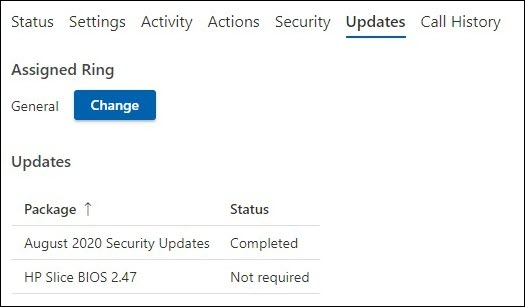
In der Detailraumansicht werden unter dem Knoten Updates die relevanten Updates und deren Status angezeigt.
Räume verschieben
Das Verschieben von Räumen von einem Ring in einen anderen ist auf zwei Arten möglich:
- Navigieren Sie zur Registerkarte Ringe .
- Wählen Sie den Ring aus, aus dem Sie Räume verschieben möchten
- Wählen Sie "Räume verschieben" aus.
- Wählen Sie in der Liste der Räume die Räume aus, die Sie verschieben möchten.
- Wählen Sie in der Dropdownliste den Zielring aus, in den die ausgewählten Räume verschoben werden.
- Wählen Sie "Räume verschieben" aus.
Oder
- Öffnen Sie die Raumdetails für den Raum, den Sie verschieben möchten (entweder über Incidents, Räume oder Updates -> Räume).
- Wählen Sie die Registerkarte "Updates" aus.
- Wählen Sie unter "Zugewiesener Ring" die Option "Ändern" aus.
- Wählen Sie aus der Dropdownliste den neuen Ring aus.
- Wählen Sie "Zuweisen" aus.
Plattformspezifische Updateanleitung
Teams-Räume unter Windows
Teams-Räume Updates auf Windows-Geräten zwischen Mitternacht und 2 Uhr morgens orchestriert werden, installiert das Pro Management Portal Teams-Raum-Anwendungsupdates & Peripheriegeräten oder Treibern gemäß den im Pro Management Portal konfigurierten Releaseringen. Windows-Qualitäts-/Sicherheitsupdates dürfen automatisch außerhalb der Ringe installiert werden, um sicherzustellen, dass sie so schnell wie möglich bereitgestellt werden. Die Teams-Räume-App schränkt die auf einem Gerät ausgeführte Windows-Featureversion ein. Wenn eine neue Featureversion unterstützt wird, wird eine neue Teams-Räume-App zur Verfügung gestellt, mit der das Betriebssystem auf diese neue Version aktualisiert werden kann.
Schritte zur Problembehandlung
Die meisten unerwarteten Updatefehler entstehen durch Änderungen an der Basiskonfiguration von Teams-Räume. Die folgenden Bereitschaftsprüfungen werden empfohlen:
- Windows Update-Einstellungen: Deaktivieren Sie Windows Update for Business (WUfB) oder Windows Server Update Services (WSUS). Wenn Sie beide für Ihr Gerät konfiguriert haben, kann das Pro Management Portal keine Updates für das Gerät steuern. Die Steuerung von Windows-Featureupdates kann auch dazu führen, dass Ihre Geräte nicht unterstützt werden.
- Microsoft Store-Updates: Die Microsoft Store-Richtlinien sollten nicht geändert werden, um sicherzustellen, dass Store-Anwendungen aktualisiert werden können.
- Drittanbietersoftware: Stellen Sie sicher, dass keine nicht unterstützte Software auf dem Teams-Räume-Gerät installiert ist.
- Logitech Sync: Wenn Logitech-Geräte angeschlossen sind, benötigen Sie möglicherweise die Logitech Sync-Anwendung, um bestimmte Logitech-Geräte erfolgreich zu aktualisieren.
- Basis-Image: Das Basis-Image muss vom jeweiligen Geräte-OEM stammen. Wenn das Gerät in der Vergangenheit neu erstellt wurde und unerwartete Fehler oder Verhaltensweisen bei häufigen Aufgaben zeigt, muss das Basisimage wiederhergestellt werden.
- Base OS, Edition: Das Basisbetriebssystem und die Edition müssen den Anforderungen von Microsoft Teams-Räume auf Windows-Geräten entsprechen. Ist dies nicht der Fall, muss dies im Rahmen des Onboardings korrigiert werden. Microsoft Teams-Räume erfordert die Windows IoT Enterprise- oder Windows Enterprise-SKUs unter Semi-Annual Kanal-Wartungsoptionen. Weitere Informationen finden Sie in der offiziellen Anleitung zu Microsoft Teams-Räume.