Hinweis
Für den Zugriff auf diese Seite ist eine Autorisierung erforderlich. Sie können versuchen, sich anzumelden oder das Verzeichnis zu wechseln.
Für den Zugriff auf diese Seite ist eine Autorisierung erforderlich. Sie können versuchen, das Verzeichnis zu wechseln.
Gilt für: Partner Center
In diesem Artikel wird zusammengefasst, wie Sie ein Benutzerkonto einrichten, um Benutzer- und App-Token für den Zugriff auf Empfehlungs-APIs zu generieren. Ein tiefergehendes Verständnis finden Sie unter Partner-API-Authentifizierung.
Voraussetzungen
- Ein gültiges Partner Center-Konto mit mindestens einer dieser Partnerrollen: Verweisadministrator oder Verweisbenutzer. Weitere Informationen finden Sie unter Erstellen eines Partner Center-Kontos mit Empfehlungsrollen
- Microsoft Entra ID (App-Registrierung) aus dem Azure-Portal mit hinzugefügter Microsoft-Partner-Delegierung. Informationen unter Client-App einrichten (Microsoft Entra ID)
In diesem Szenario wird die Authentifizierung mit App- und Benutzeranmeldeinformationen unterstützt. Weitere Informationen finden Sie unter "Aktivieren des sicheren Anwendungsmodells – Partner-App-Entwickler".
Generieren eines neuen Benutzernamens/Kennworts oder einer Client-ID
Führen Sie die folgenden Schritte aus, um einen neuen Benutzernamen/kennwort oder eine Client-ID (Microsoft Entra ID) zu generieren.
Schritt 1: Erstellen eines Partner Center-Kontos mit Empfehlungsrollen
Melden Sie sich mit einem Administratorkonto bei Partner Center an und wählen Sie Einstellungen (Zahnrad) aus.
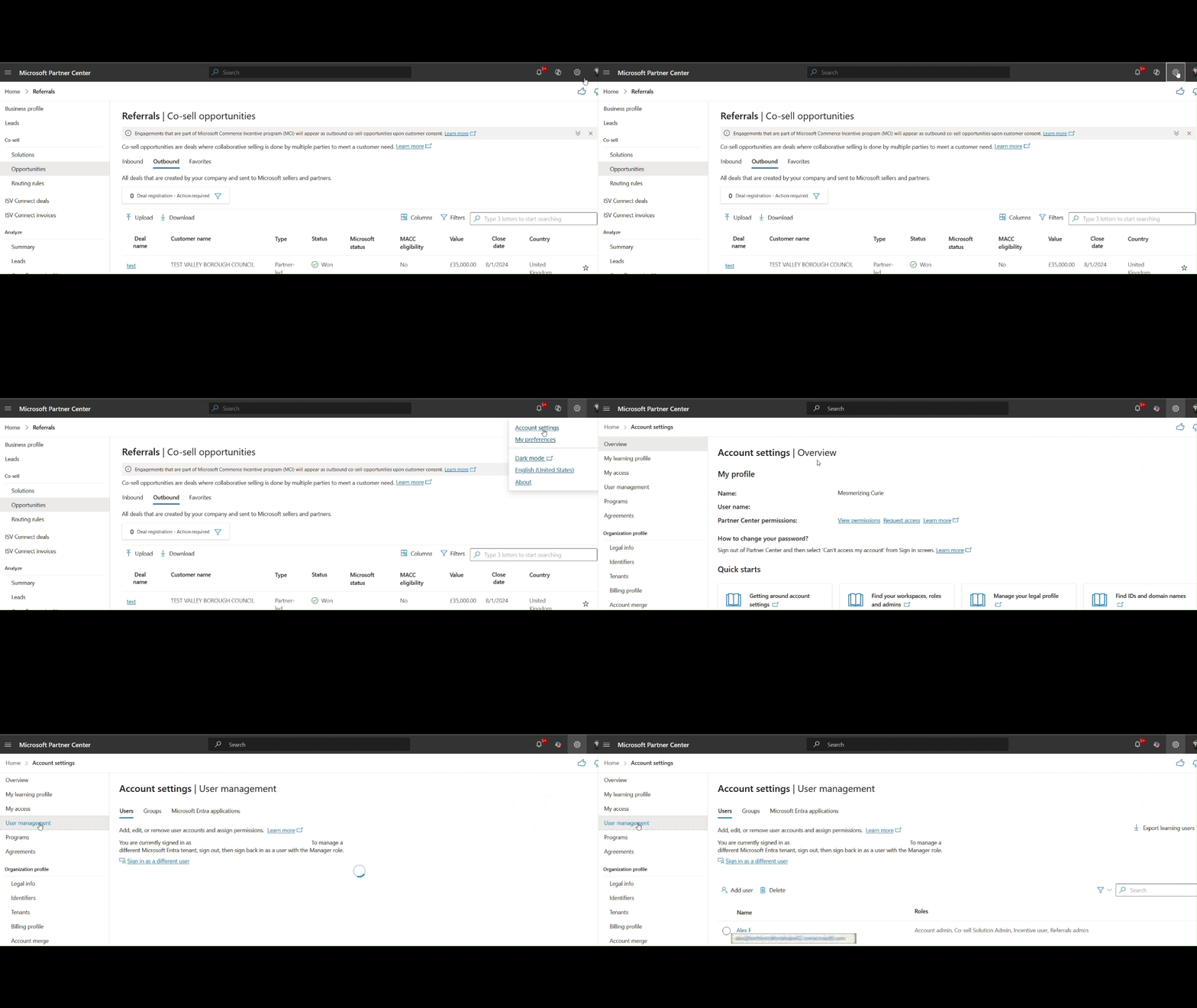
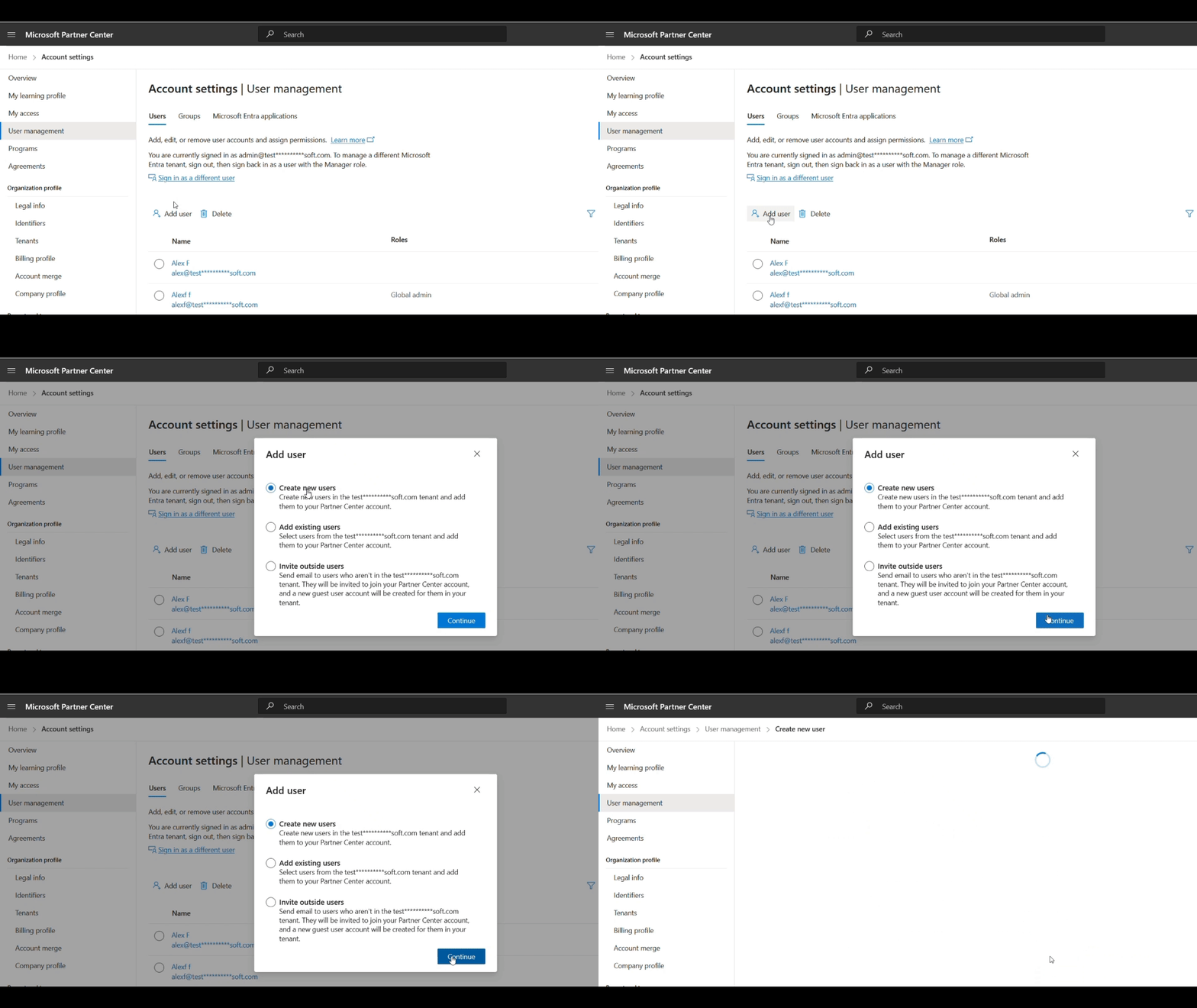
Wählen Sie "Benutzerverwaltung" und dann die Schaltfläche "Benutzer hinzufügen" aus. Wählen Sie im Pop-up-Fenster Neue Benutzer erstellen aus und fahren Sie dann fort.
Geben Sie den Vornamen, den Nachnamen, den Benutzernamen und optional eine E-Mail-Adresse für die Kennwortwiederherstellung ein.
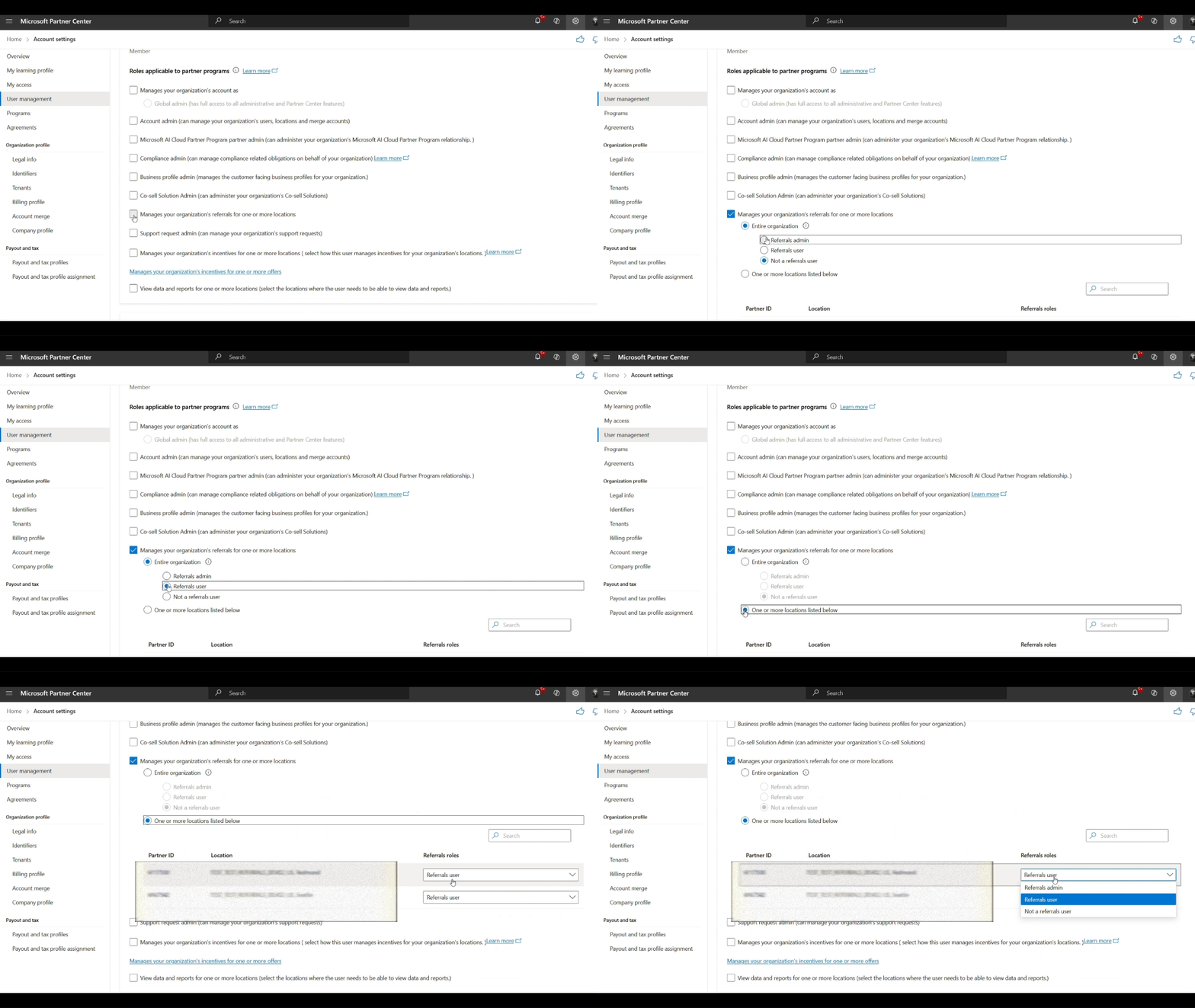
Leadrollen: Navigieren Sie auf derselben Seite nach unten und weisen Sie die entsprechenden lead-spezifischen Partnerrollen zu – Lead-Administrator, Lead-Benutzer.
- Empfehlungsadministratoren können Empfehlungen für alle zugehörigen Partnerstandorte erstellen, aktualisieren und lesen.
- Referral-Benutzer können nur die Referrals lesen, in deren Team sie Mitglied sind.
Nachdem Sie alle Benutzerdetails und Rollenzuweisung abgeschlossen haben, wählen Sie die Schaltfläche "Speichern" aus . Bei Erfolg wird ein neuer Benutzername (Benutzer-E-Mail oder Upn) und ein temporäres Kennwort generiert.
Um Ihr Kennwort zurückzusetzen und Ihr Konto zu aktivieren, kopieren Sie diese Anmeldedaten und melden Sie sich bei Partner Center an.
Schritt 2: Einrichten der Client-App (Microsoft Entra-ID)
Melden Sie sich mit dem Administratorkonto beim Azure-Portal an.
Suchen Sie nach "App-Registrierungen", und wählen Sie die Schaltfläche +Neue Registrierung aus.
Geben Sie den App-Namen ein (z. B. Partner Center Access App) und wählen Sie als unterstützten Kontotyp „Einzelmandant“ aus (oder die für Ihre Anforderungen passende Option).
Wählen Sie die Schaltfläche "Registrieren " aus, und warten Sie, während sie eine neue App-Registrierung erstellt.
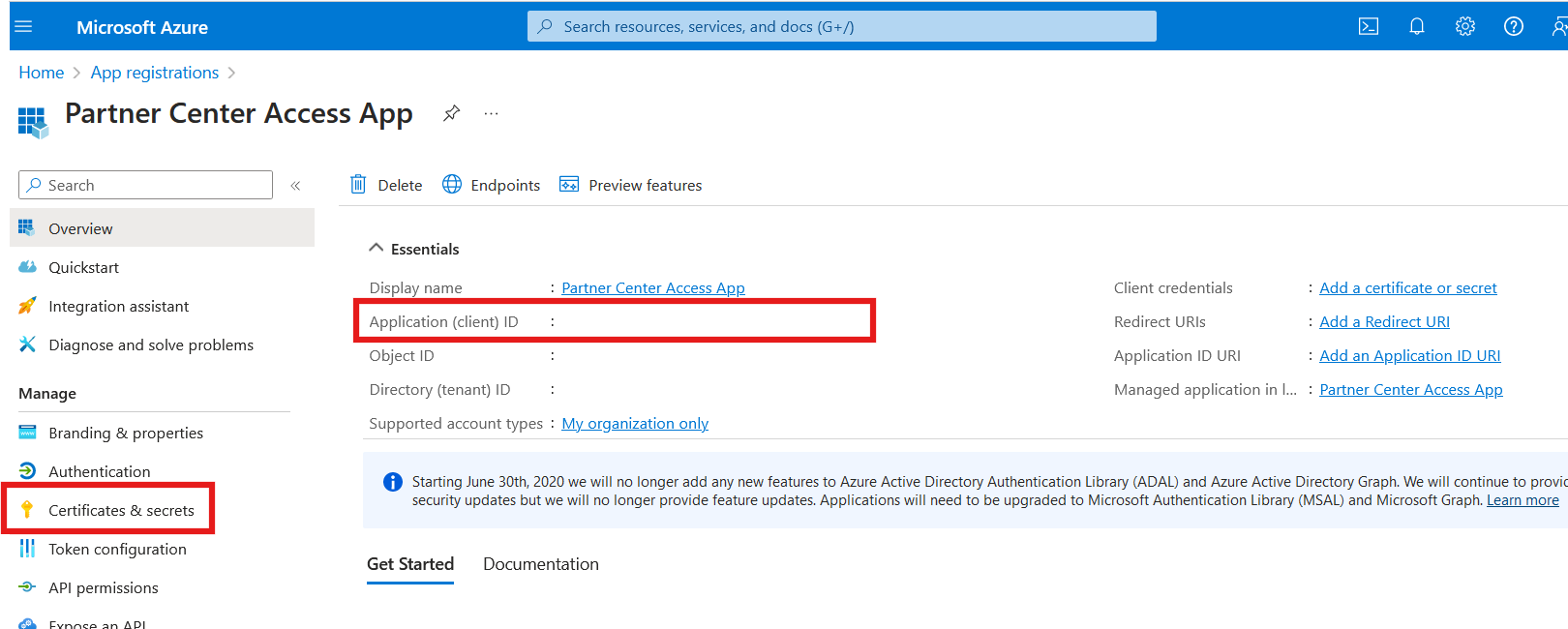
Nachdem die App registriert wurde, suchen Sie die Client-ID, und erstellen Sie einen geheimen Clientschlüssel, wie in dieser Demo hervorgehoben:
Als Nächstes müssen Sie dieser Client-App eine API-Berechtigung oder -delegierung (Microsoft-Partner) hinzufügen, damit sie Partner Center-API-Token generieren kann.
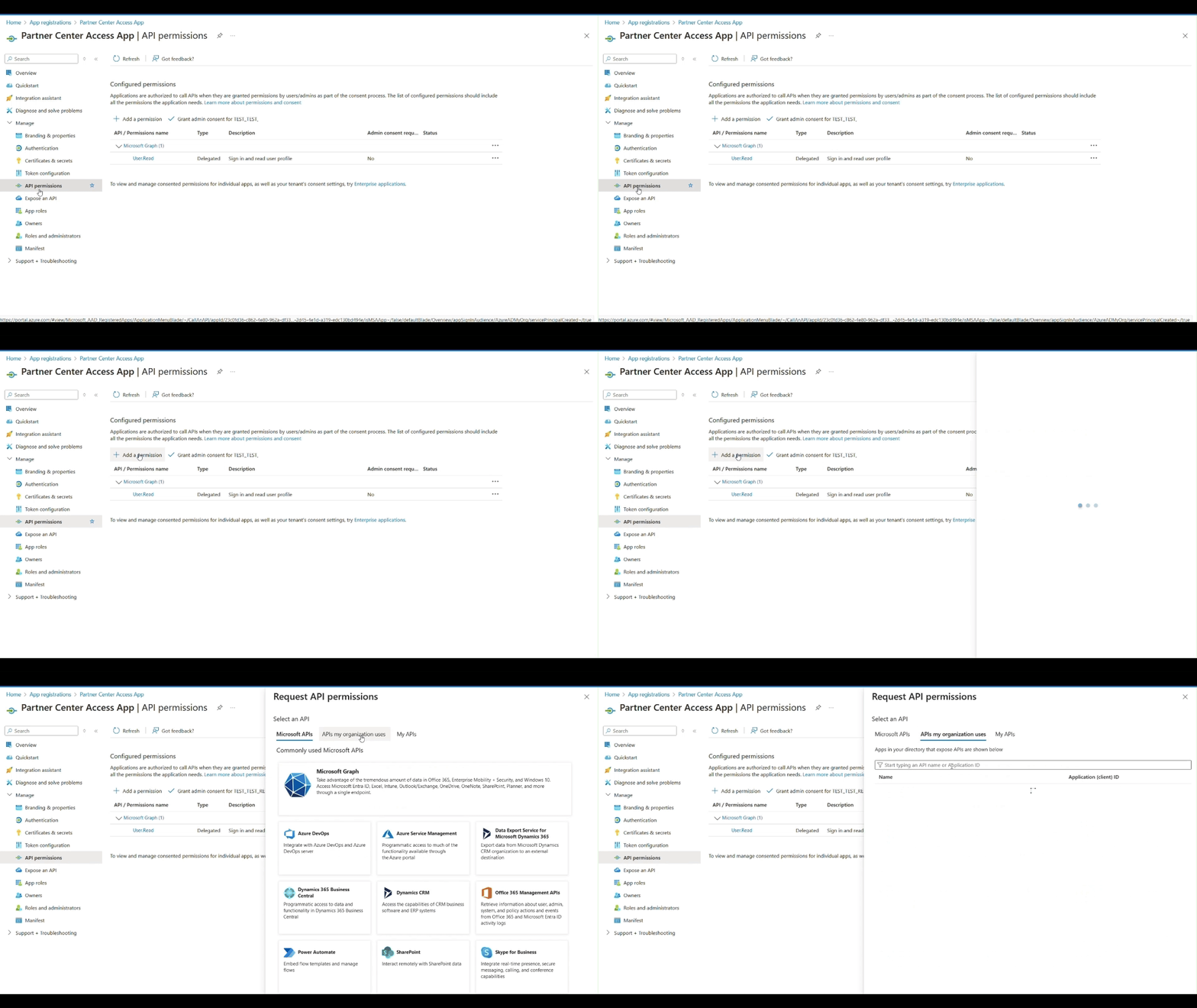
Wählen Sie Verwalten>API-Berechtigungen aus, und wählen Sie dann die Schaltfläche +Berechtigung hinzufügen aus. Wählen Sie im Seitenbereich die Registerkarte APIs, die meine Organisation verwendet aus.
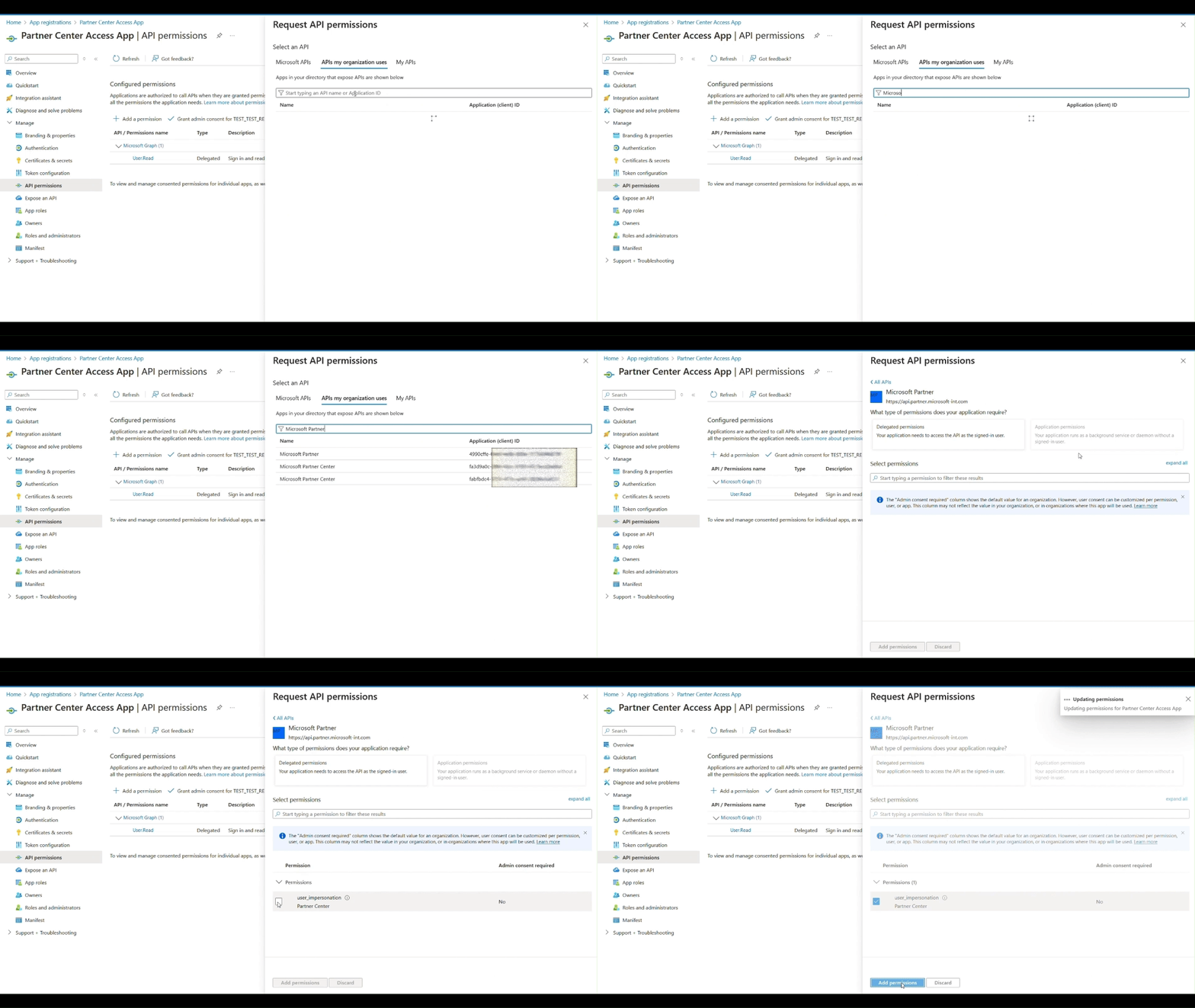
Suchen Sie nach der API „Microsoft-Partner“ und wählen Sie eine mit einer Anwendungs-ID (Client-ID), die mit 4990c* beginnt, aus. Aktivieren Sie das Kontrollkästchen für user_impersonation, und wählen Sie die Schaltfläche "Berechtigungen hinzufügen" aus.
Tipp
Wenn die Suche mit "Microsoft-Partner" die 4990c*-App nicht findet, suchen Sie mit "Microsoft Dev Center" oder suchen Sie direkt mit der vollständigen App-ID.
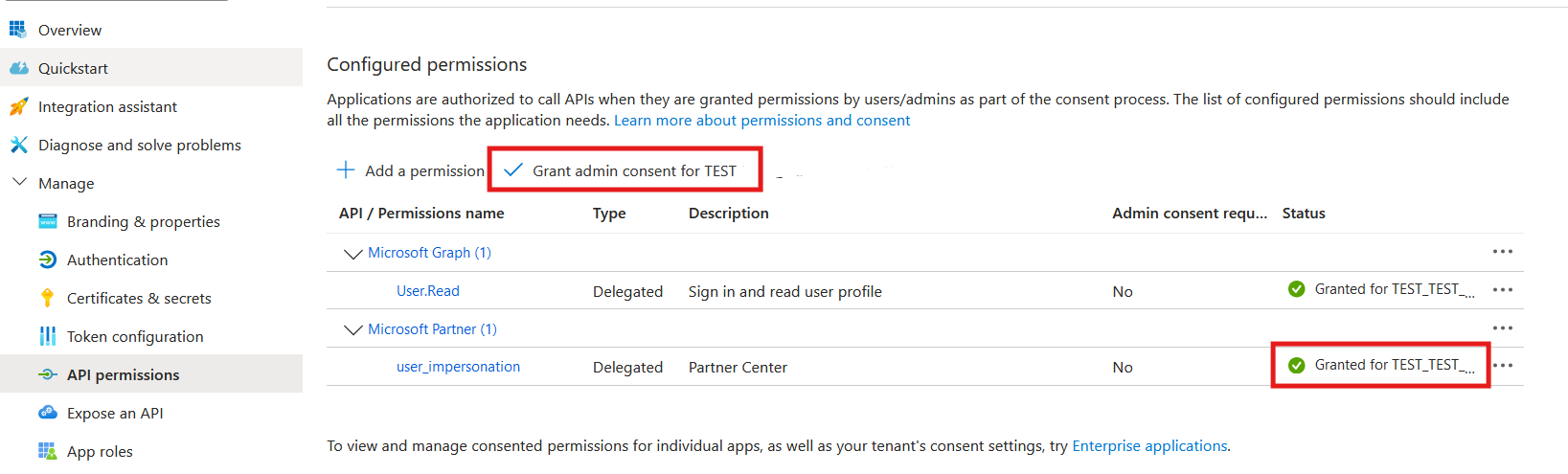
Schließlich muss der Benutzer die Administratorzustimmung für die hinzugefügte Berechtigung erhalten. Um die Zustimmung zu erteilen, muss sich der Administrator mit dem eigenen Konto anmelden und zur App wechseln.