Hinweis
Für den Zugriff auf diese Seite ist eine Autorisierung erforderlich. Sie können versuchen, sich anzumelden oder das Verzeichnis zu wechseln.
Für den Zugriff auf diese Seite ist eine Autorisierung erforderlich. Sie können versuchen, das Verzeichnis zu wechseln.
Agent Builder bietet Ihnen eine einfache Schnittstelle zum Integrieren von Wissensquellen, um Ihren deklarativen Agenten intelligenter und kontextbezogener zu machen. Diese Wissensquellen stützen Ihren Agenten auf Unternehmensdaten, öffentliche Inhalte und benutzerspezifische Informationen, damit er genauere, relevantere und personalisiertere Antworten liefern kann.
Agent Builder unterstützt öffentliche Websites, SharePoint- und OneDrive-Inhalte, Teams-Chats und -Besprechungen, Outlook-E-Mail, eingebettete Dateien und Microsoft 365 Copilot-Connectors. Die Grenzwerte variieren je nach Quelltyp.
| Wissensquelle | Grenzwert für jeden Agent |
|---|---|
| URLs öffentlicher Websites | Vier URLs |
| SharePoint-Dateien, -Ordner oder -Websites | 100 Dateien |
| SharePoint-Listen | Eine Liste |
| OneDrive-Dateien | 50 Dateien |
| Teams-Chats und -Besprechungen | Fünf Chats und fünf Besprechungen |
| Eingebettete Dateien, die von Ihrem Gerät hochgeladen wurden | 20 Dateien |
| Microsoft 365 Copilot-Connectors | Keine dokumentierte numerische Grenze. Der Administrator Ihrer organization muss die Connectors aktivieren. |
| Dynamics 365- und Power Apps-Daten | Keine dokumentierte numerische Grenze. Der Administrator Ihrer organization muss Geschäftsanwendungen in Work IQ aktivieren. |
In diesem Artikel werden die unterstützten Wissensquellen und die Schritte zu deren Konfiguration beschrieben. Allgemeine Informationen zum Erstellen von Agents finden Sie unter Build-Agents im Agent-Builder.
Eine breitere Liste der unterstützten Wissensquellen finden Sie unter Hinzufügen von Wissensquellen zu Ihrem deklarativen Agent. Wissensquellen und Fähigkeiten unterscheiden sich je nach Lizenz; Weitere Informationen finden Sie unter Microsoft 365 Copilot Lizenzierungs- und Agent-Funktionen und Lizenzierungsmodelle.
Wissensquellen hinzufügen
Wenn Sie natürliche Sprache verwenden, um Ihren Agent zu erstellen, fügt Agent Builder basierend auf Ihrer Beschreibung Wissensquellen für Sie hinzu. Sie können Wissensquellen auch aus dem Chatfeld auf der Registerkarte "Beschreiben" hinzufügen:
Wählen Sie in Microsoft 365 Copilot im linken Bereich "Neuer Agent" aus, und geben Sie auf der Registerkarte "Beschreiben" eine Beschreibung für Ihren Agent in natürlicher Sprache an.
Wählen Sie das Pluszeichen (+) im Chatfeld aus. Verwenden Sie eine der folgenden Methoden, um Wissensquellen hinzuzufügen:
- Arbeitsinhalte hinzufügen : Wählen Sie Dateien aus, suchen Sie nach oder laden Sie sie hoch.
- Bilder und Dateien hochladen : Laden Sie direkt von Ihrem Gerät hoch.
- Clouddateien anfügen - Hängen Sie Clouddateien an, auf die Sie Zugriff haben.
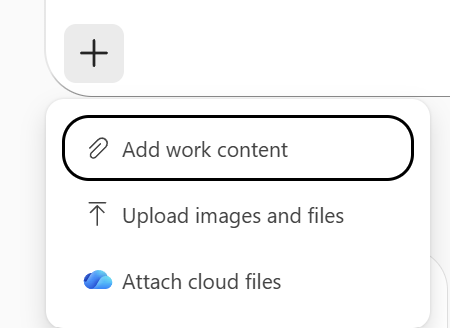
Wenn Sie Ihren Agent manuell konfigurieren, um Ihrem Agenten Wissensquellen hinzuzufügen:
Wählen Sie in Microsoft 365 Copilot im linken Bereich "Neuer Agent" und dann zum Konfigurieren "Überspringen" aus.
Verwenden Sie im Abschnitt Wissen eine der folgenden Methoden, um Wissensquellen hinzuzufügen:
- Suche : Geben Sie Schlüsselwörter ein, um nach Elementen zu suchen. Verwenden Sie diese Option, um Quellen wie E-Mail und Teams-Nachrichten hinzuzufügen.
-
URL eingeben : Fügen Sie eine öffentliche Website, einen SharePoint-Link, der den Websitepfad (z. B
.../sites/<site-name>/.... ) und keine Abfrageparameter enthält, oder einen freigegebenen OneDrive-Link hinzu. - Durchsuchen - Verwenden Sie die Auswahl "Clouddateien anfügen ", um nach SharePoint- oder OneDrive-Dateien, -Ordnern oder -Listen zu suchen und diese auszuwählen.
- Hochladen - Laden Sie Dateien direkt von Ihrem Gerät hoch.
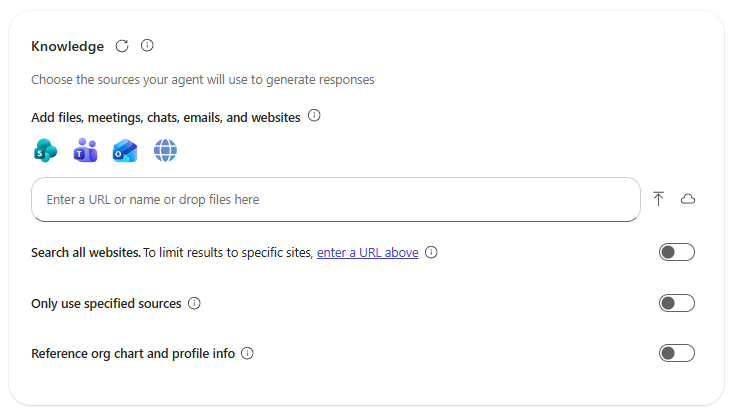
Überprüfen Ihrer Wissensquellen
Nachdem Sie Wissensquellen hinzugefügt haben, stellen Sie sicher, dass sie im Abschnitt Wissen auf der Registerkarte Konfigurieren angezeigt werden. Stellen Sie dann auf der Registerkarte Ausprobieren eine Frage, deren Antwort in einer der Quellen verfügbar ist, und bestätigen Sie, dass die Antwort die erwarteten Informationen verwendet.
Neu hochgeladene SharePoint- und OneDrive-Inhalte weisen möglicherweise den Status "Wird vorbereitet" an. Sie können den Agent testen, während sich eine Quelle vorbereitet, aber der Agent verwendet diese Quelle erst in seinen Antworten, wenn die Quelle bereit ist.
Öffentliche Websites
Fügen Sie bestimmte öffentliche Websites als Wissensquellen für Agenten hinzu, um Ihren Agenten kontextbewusst zu machen. Wenn Sie Websites als Wissensquellen referenzieren, gelten die folgenden Limits:
- Öffentliche Website-URLs dürfen nur zwei Ebenen haben. Beispielsweise
https://example.org/a/b/cist eine URL ungültig, da sie mehr als zwei Ebenen aufweist. - URLs dürfen keine Abfrageparameter enthalten. Ist beispielsweise
https://example.org?test=1ungültig. - Sie können bis zu vier URLs hinzufügen.
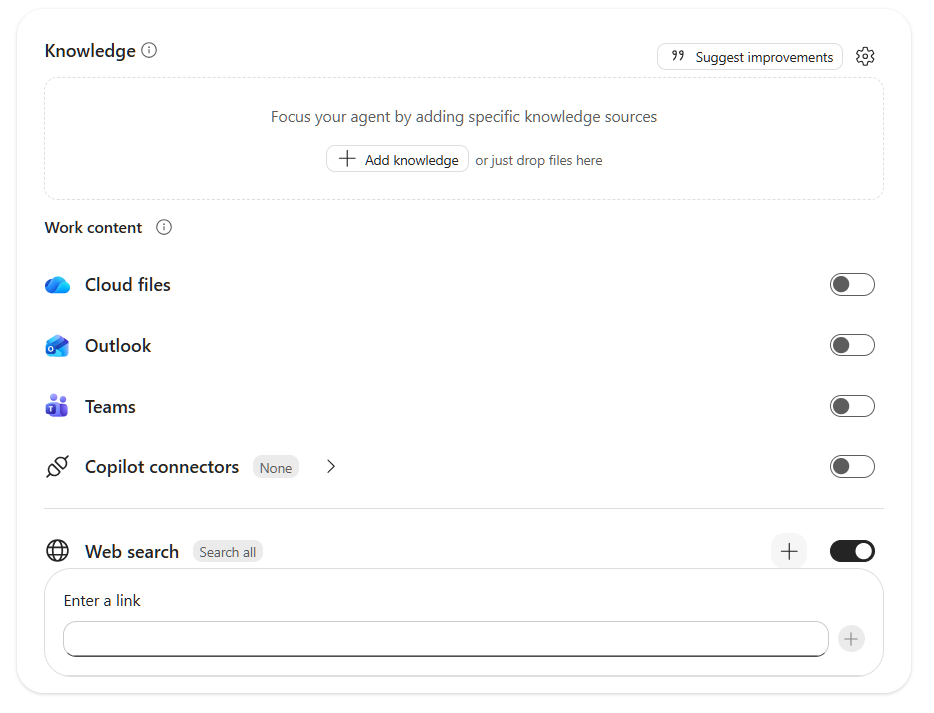
So konfigurieren Sie Ihren Agent für die Verwendung von Webdaten als Wissen:
- Verwenden Sie natürliche Sprache, um Agent Builder zu bitten, Ihre Wissensquellen zu priorisieren.
- Wählen Sie auf der Registerkarte Konfigurieren unter Wissen die Umschaltfläche neben Alle Websites durchsuchen aus.
SharePoint- und OneDrive-Inhalte
Verweisen Sie auf bestimmte Dateien, Ordner, Listen und Websites als Wissensquellen für Agenten. Wenn Sie auf Quellen von SharePoint oder OneDrive verweisen, beachten Sie die folgenden Einschränkungen:
| Grenzwert oder Verhalten | Detailbereich |
|---|---|
| SharePoint-Dateien | Wählen Sie bis zu 100 SharePoint-Dateien für jeden Agent aus. |
| SharePoint-Listen | Wählen Sie bis zu 1 SharePoint-Liste für jeden Agent aus. |
| OneDrive-Dateien | Wählen Sie bis zu 50 OneDrive-Dateien für jeden Agent aus. |
| Berechtigungen und Vertraulichkeitsbezeichnungen | Der Agent respektiert vorhandene Berechtigungen und Vertraulichkeitsbezeichnungen für Dateien, die bereits in SharePoint oder OneDrive hochgeladen wurden. |
| Dateigröße | Obwohl es für die von Ihnen ausgewählten Wissensdateien keine direkte Dateigrößenbeschränkung gibt, kann der Agent nur bestimmte Dateitypen auswerten. |
Wenn Sie auf eine SharePoint-Liste verweisen, gelten die folgenden Einschränkungen:
- Eine Liste kann maximal 20.000 Elemente (Zeilen) und 50 MB Rohtext enthalten. Wenn Ihre Liste einen der beiden Grenzwerte überschreitet, schneidet der Agent sie ab und notiert das Abschneiden in der Antwort.
- Die Spalte "Anlagen" (Anlagen auflisten) wird nicht indiziert oder zur Erdung verwendet. Agents antworten nicht aus dem Inhalt von Anlagen.
- Wenn Sie eine SharePoint-Website auswählen, werden die zugehörigen Listen nicht einbezogen. Um eine Liste als Wissen zu verwenden, wählen Sie die spezifische Liste aus.
Hinweis
- Wenn die eingeschränkte SharePoint-Suche aktiviert ist, können Sie SharePoint nicht als Wissensquelle verwenden.
- Agents reagieren am besten auf Abfragen basierend auf Daten in Excel, wenn sich die Daten in einem Blatt innerhalb einer Arbeitsmappe befinden.
- Um Copilot zu optimieren, halten Sie den Inhalt der von Ihnen bereitgestellten Dateien kurz. Weitere Informationen finden Sie unter Länge der Dokumente, die Sie Copilot zur Verfügung stellen.
URL für Dateien, Ordner, Listen oder Websites eingeben
Geben Sie eine URL für eine SharePoint-Website, einen Ordner oder eine Datei ein, z. B contoso.sharepoint.com/sites/policies. . Der Agent durchsucht die URL und die Unterpfade. Beispielsweise enthält eine URL wie contoso.sharepoint.com/sites auch Unterpfade wie contoso.sharepoint.com/sites/policies. Der Agent verwendet relevante Informationen, um eine gezielte Antwort zu geben.
Sie können eine SharePoint-Liste auch nach URL hinzufügen. Wählen Sie in der Liste "Freigeben" oder "Link kopieren" aus, um den Link abzurufen, und fügen Sie dann die Listen-URL ein (ohne Abfrageparameter). Verwenden Sie einen direkten Link zu dieser spezifischen Liste, keine gefilterte oder gruppierte Ansicht. Eine SharePoint-Website-URL enthält nicht die Listen dieser Website. Geben Sie also die eigene URL der Liste ein.
Geben Sie für OneDrive einen teilbaren Link zu einer Datei oder einem Ordner ein (z. B. eine URL, die aus dem Browser oder Freigabeoptionen kopiert wurde), C:\Users\YourName\Documents\File.xlsxkeinen lokalen oder relativen Pfad (z. B. ).
Nachdem Sie die URL angegeben haben, drücken Sie die EINGABETASTE , um sie als Wissensquelle hinzuzufügen.
Navigieren Sie zu ausgewählten Dateien, Ordnern, Listen oder Websites.
Wählen Sie im Abschnitt "Wissen" das Cloudsymbol "Clouddateien anfügen" aus, um die Dateiauswahl zu öffnen. In der Auswahl werden die zuletzt aufgerufenen SharePoint- und OneDrive-Websites angezeigt. Um weitere SharePoint-Websites anzuzeigen, wählen Sie unten im linken Bereich "Weitere Orte " aus. Wenn Sie erst kürzlich eine Website erstellt haben, wird sie nach einigen Minuten angezeigt.
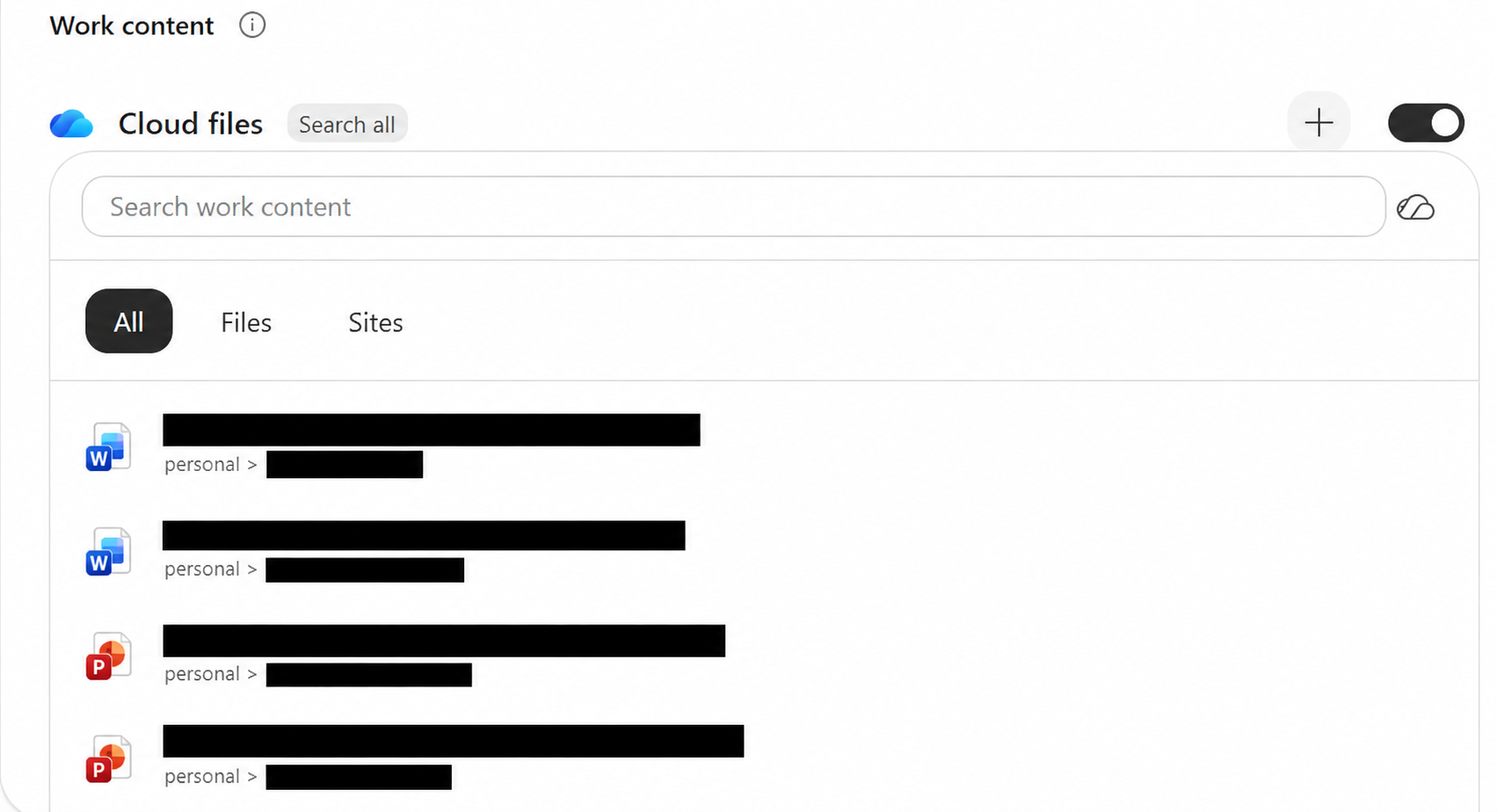
Wenn Sie nach einer SharePoint-Liste suchen möchten, wählen Sie im linken Bereich der Auswahl " Zuletzt verwendete Listen " und dann die Liste aus, die Sie hinzufügen möchten.
Hinweis
In der SharePoint-Auswahl werden möglicherweise nicht alle Kommunikationswebsites angezeigt, auf die Sie Zugriff haben. Kommunikationswebsites werden nur in den Abschnitten "Schnellzugriff " und "Zuletzt verwendet" der SharePoint-Auswahl angezeigt.
Bereitschaft der Datei
Wenn Sie neue Dateien auf SharePoint oder OneDrive hochladen, kann es bis zu mehreren Minuten dauern, bis der Agent sie in die Antwort einschließt. Sie können Ihren Agent weiterhin auf der Registerkarte Ausprobieren testen, wenn die Quellen nicht bereit sind. Antworten enthalten jedoch keine Informationen aus der neu hochgeladenen Datei, bis sie bereit ist.
Sie können die Dateibereitschaft im Abschnitt Wissen auf der Registerkarte Konfigurieren überprüfen. neben der Datei steht das Wort "Vorbereitung". Wenn Sie die zugrunde liegende Datei, die in SharePoint oder OneDrive hochgeladen wurde, umbenennen oder löschen, übernimmt der Agent die Änderungen. Sie können auch die Schaltfläche "Aktualisieren" oben im Abschnitt "Wissen " auswählen, um den Status manuell neu zu laden.
OneNote-Seiten
Sie können bestimmte OneNote-Seiten aus der Dateiauswahl auswählen, um sie als Wissen hochzuladen. Sie können nur einzelne OneNote-Seiten auswählen. Die Option, ein ganzes OneNote-Notizbuch auszuwählen, ist nicht verfügbar. Wenn Sie "Meine SharePoint-Dateien, -Ordner und -Websites" auswählen, werden OneNote-Seiten einbezogen.
Verwenden Sie die Dateiauswahl, um OneNote-Seiten hinzuzufügen. Der Agent Builder unterstützt nicht die Eingabe von OneNote-Seiten-URLs.
Microsoft Teams-Daten
Sie können Ihren Agenten auf Microsoft Teams-Daten stützen, einschließlich Teams-Chatnachrichten und Besprechungsinformationen. Um alle Chatnachrichten, Besprechungstranskripte und Kalender, auf die Sie Zugriff haben, als Wissen zu verwenden, wählen Sie "My Teams Chats und Besprechungen" aus.
Sie können Ihre Agenten auch auf bestimmte Chats begrenzen, einschließlich Teamkanäle, Gruppenchats und Besprechungschats. Die Eingrenzung von Wissen zu bestimmten Chats verbessert die Genauigkeit und Relevanz der Antworten der Agenten. Um das Teams-Wissen auf bestimmte Chats zu beschränken, wählen Sie auf der Registerkarte "Konfigurieren " im Abschnitt "Wissen " die Suchleiste aus. Wählen Sie im daraufhin geöffneten Fenster die Registerkarte "Chats " und wählen Sie die spezifischen Chats aus, die Sie hinzufügen möchten. Sie können bis zu fünf Chats hinzufügen.
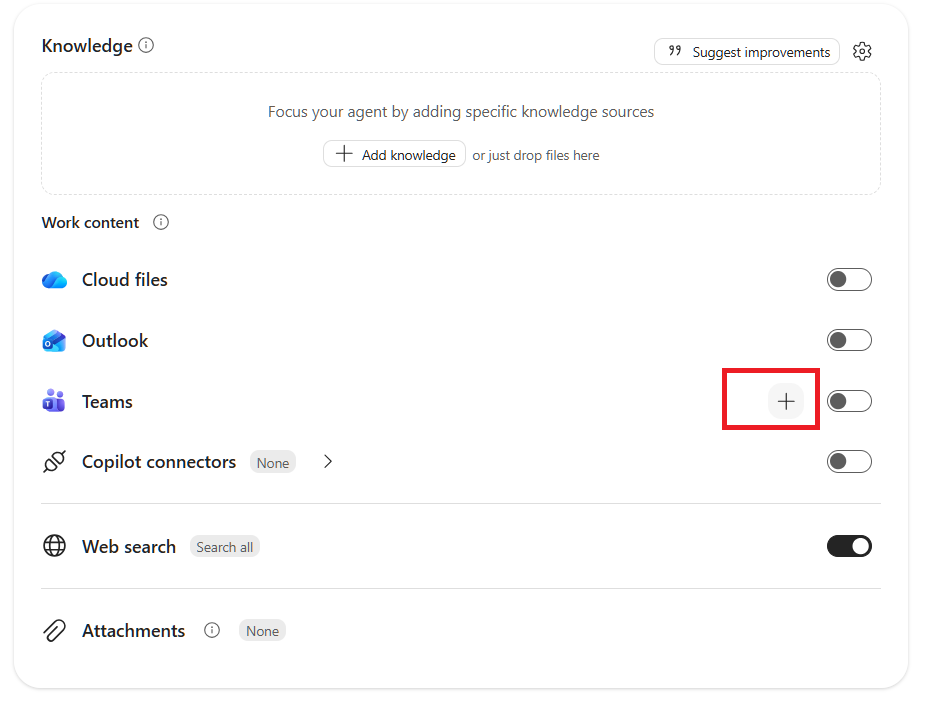
Sie können Ihre Agenten auch auf bestimmte Besprechungen begrenzen. Die Weitergabe von Wissen an bestimmte Besprechungen verbessert die Genauigkeit und Relevanz der Antworten der Agenten. Um das Teams-Wissen auf bestimmte Besprechungen zu beschränken, wählen Sie auf der Registerkarte "Konfigurieren " im Abschnitt "Wissen " die Suchleiste aus. Wählen Sie im daraufhin geöffneten Fenster die Registerkarte "Besprechungen " und dann die gewünschten Besprechungen aus, die hinzugefügt werden sollen.
Wichtig
- Die Verfügbarkeit von Teams-Wissen hängt von Ihrer Lizenz ab. Weitere Informationen finden Sie unter Microsoft 365 Copilot Lizenzierung.
- Wenn Sie "My Teams-Chats und -Besprechungen" auswählen, durchsuchen die Agents alle Besprechungstranskripte und den gesamten Kalender. Um den Umfang einzuschränken, fügen Sie stattdessen bestimmte Besprechungen hinzu.
- Abhängig von der Größe früherer Transkripte haben Agents möglicherweise nicht Zugriff auf alle Besprechungstranskripte.
Outlook-E-Mails
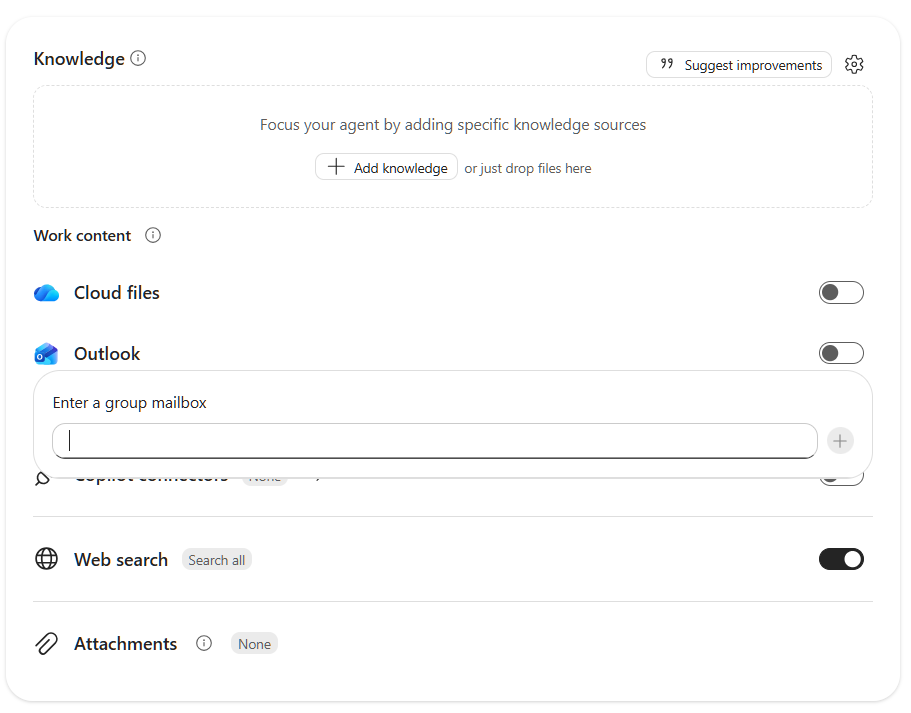
Sie können Ihren Agent in Outlook-E-Mails verankern. Wenn Sie E-Mail als Wissensquelle hinzufügen möchten, wählen Sie auf der Registerkarte Konfigurieren im Abschnitt Wissen die Suchleiste und dann Meine E-Mails aus.
Hinweis
E-Mail-Wissen kann nicht eingeschränkt werden. Wenn Sie E-Mails hinzufügen, verwendet der Agent alle E-Mails in Ihrem Postfach als Wissen. Benutzer, für die Sie den Agent freigeben, haben keinen Zugriff auf Ihre E-Mails. Die Verfügbarkeit dieser Funktion hängt von Ihrer Lizenz ab. Weitere Informationen finden Sie unter Microsoft 365 Copilot Lizenzierung.
Eingebetteter Dateiinhalt
Sie können Dateien direkt von Ihrem Gerät hochladen, die Ihr Agent als Wissen über die Registerkarte "Beschreiben " oder "Konfigurieren " verwenden kann. Die Dateien, die Sie hochladen, werden im Agent zu eingebetteten Inhalten. Um Dateien hochzuladen, ziehen Sie sie von Ihrem Gerät auf eine der Registerkarten. Sie können auch das Pfeilsymbol auf der Registerkarte Konfigurieren auswählen, um Dateien von Ihrem Gerät hochzuladen. Sie können einzelne Dateien von Ihrem Gerät hochladen, aber keine Dateiordner.
Sie können bis zu 20 Dateien als Wissensquellen hinzufügen.
Eingebettete Dateien werden in der Standardgeografie des Mandanten gespeichert, nicht am bevorzugten Datenspeicherort (PDL) des Benutzers.
Hinweis
Eingebettete Dateiinhalte werden in Microsoft 365 Government Community Cloud (GCC)-Umgebungen nicht unterstützt.
Auf der Registerkarte "Konfigurieren " werden unter "Hochgeladene Dateien" eingebettete Dateien angezeigt. Das Hochladen von Files kann einige Minuten dauern und grau angezeigt werden, bis sie vollständig hochgeladen sind. Die Uploadzeit hängt von der Dateigröße und der Internetgeschwindigkeit ab. Informationen zu Größenbeschränkungen für eingebettete Dateien finden Sie unter Dateigrößenbeschränkungen.
Wichtig
Microsoft Purview-Informationsbarrieren (IB) wird für eingebettete Dateien nicht unterstützt. Jeder Benutzer, der auf den Agent zugreifen kann, kann Antworten sehen, die auf dem eingebetteten Dateiinhalt basieren.
Um eine hochgeladene Datei zu entfernen, wählen Sie das X neben der Datei und dann Entfernen aus.
Files mit einem der folgenden Merkmale werden nicht unterstützt:
- Verschlüsselung mit zwei Schlüsseln.
- Vertraulichkeitsbezeichnungen mit benutzerdefinierten Berechtigungen. Wenn Sie eine Datei mit benutzerdefinierten Berechtigungen hochladen, schlägt die Agent-Erstellung fehl.
- Vertraulichkeitsbezeichnungen, für die die Berechtigung zum Extrahieren von Rechten deaktiviert ist. Wenn Sie diese Dateien hochladen, schlägt die Agent-Erstellung fehl. Wenn ein Agent-Benutzer nicht über Extraktionsrechte für eine eingebettete Datei verfügt, kann er nicht auf den Agenten zugreifen.
- Files von einem anderen Mandanten, für die die Verschlüsselung aktiviert ist.
- Kennwortschutz.
Details finden Sie unter Nicht unterstützte Szenarien für Vertraulichkeitsbezeichnungen.
Vorsicht
Wenn Sie Dateien als Wissensquellen für Ihren Agenten hochladen, hat jeder Benutzer, der Zugriff auf den Agenten hat, auch Zugriff auf die Informationen in der Datei. Der Zugriff auf den Agent ist eingeschränkt, wenn ein Benutzer nicht über Extraktberechtigungen für die Zugriffsberechtigungen für Vertraulichkeitsbezeichnungen der Dateien verfügt.
Informationen zur Indizierung und zum Abruf von eingebettetem Dateiinhalt finden Sie unter Optimieren des Inhaltsabrufs.
Vertraulichkeitsbezeichnungen für eingebettete Agent-Inhalte
Wenden Sie eine Vertraulichkeitsbezeichnung auf den eingebetteten Agent-Inhalt an, wenn Sie Dateien mit einer Vertraulichkeitsbezeichnung hochladen oder wenn Ihr Mandant über eine Standardrichtlinie für Vertraulichkeitsbezeichnungen verfügt. Durch das Anwenden einer Vertraulichkeitsbezeichnung auf den eingebetteten Inhalt des Agents stellen Sie sicher, dass der Agent die Microsoft Purview-Richtlinien Ihrer Organization erfüllt.
Die auf den eingebetteten Inhalt angewendete Vertraulichkeitsbezeichnung hat die höhere Priorität der folgenden Bezeichnungen:
- Die Vertraulichkeitsbezeichnung mit der höchsten Priorität, die auf jede eingebettete Datei angewendet wird.
- Die standardmäßige Richtlinie für Vertraulichkeitsbezeichnungen, die von der organization angewendet wird.
Wenn Sie beispielsweise eine Datei mit der Bezeichnung "Allgemein" und eine Datei mit der Bezeichnung "Vertraulich" in den Agent einbetten, wird die Vertraulichkeitsbezeichnung "Vertraulich" auf den eingebetteten Inhalt angewendet.
Hinweis
Die Vertraulichkeitsbezeichnung gilt nur für eingebettete Inhalte. Er gilt nicht für andere Wissensquellen, auf die der Agent verweist, z. B. SharePoint-Dateien oder Copilot-Connectorinhalte.
Nur Benutzer, die über Berechtigungen zum Extrahieren von Rechten, für die Vertraulichkeitsbezeichnung, die auf den eingebetteten Inhalt angewendet wird, verfügen, können auf den Agent zugreifen und ihn verwenden. Die Bezeichnung wird nicht im Eintrag des Agent Store angezeigt. Benutzer, die nicht über die Berechtigung zum Extrahieren von Rechten für die eingebetteten Inhalte verfügen, können den Agent und die Agentbeschreibung anzeigen, den Agent jedoch nicht hinzufügen oder verwenden.
Eine Vertraulichkeitsbezeichnung wird auch auf Agentantworten angewendet. Diese Bezeichnung hat die höhere Priorität der folgenden Bezeichnungen:
- Die Vertraulichkeitsbezeichnung des eingebetteten Inhalts
- Die Vertraulichkeitsbezeichnung aller anderen Agent-Wissensquellen, z. B. SharePoint- und OneDrive-Dateien.
Derzeit können Sie keine Vertraulichkeitsbezeichnung für einen Agent festlegen.
Nicht unterstützte Szenarien für Vertraulichkeitsbezeichnungen
Die folgende Tabelle listet Szenarien für Vertraulichkeitsbezeichnungen auf, die derzeit nicht unterstützt werden, beschreibt das Verhalten, wenn ein Builder die Datei in den Agent hochlädt, und bietet die empfohlene Aktion für den Builder.
| Szenario | Verhalten | Aktion |
|---|---|---|
| Vertraulichkeitsbezeichnung mit aktivierter Microsoft Purview-Doppelschlüsselverschlüsselung | Die Datei ist eingebettet, wird aber nicht als Wissen verwendet. Dem Generator wird beim Hochladen der Datei keine Fehlermeldung angezeigt. | Vermeiden Sie das Hochladen von Dateien mit DKE, da sie nicht als Wissen verwendet werden können. |
| Vertraulichkeitsbezeichnung mit aktivierten benutzerdefinierten Berechtigungen | Die Datei wird hochgeladen, aber die Agent-Erstellung schlägt ohne Fehlermeldung fehl. | Entfernen Sie alle hochgeladenen Dateien mit benutzerdefinierten Berechtigungen. |
| Vertraulichkeitsbezeichnung mit deaktivierten Extraktrechten für den Benutzer | Die Datei wird hochgeladen, aber die Agent-Erstellung schlägt ohne Fehlermeldung fehl. | Entfernen Sie alle hochgeladenen Dateien mit deaktivierten Extraktionsrechten. |
| Files mit Vertraulichkeitsbezeichnungen von einem anderen Mandanten, für den die Verschlüsselung aktiviert ist | Die Datei ist in den Agent eingebettet, wird aber nicht als Wissen verwendet. | Vermeiden Sie das Hochladen von Dateien mit Vertraulichkeitsbezeichnungen von Mandanten mit aktivierter Verschlüsselung, da sie nicht als Wissen verwendet werden können. |
| Files mit Passwortschutz | Die Datei wird hochgeladen und dem Generator wird neben der hochgeladenen Datei eine Fehlermeldung angezeigt. | Entfernen Sie alle hochgeladenen Dateien mit Kennwortschutz. |
Freigeben eines Agents mit eingebetteten Dateien
Wenn Sie einen Agent mit eingebetteten Dateien teilen, geben Sie die Dateien für Benutzer frei, wenn diese den Agenten erwerben. Nachdem Benutzer den Agent erworben haben, können sie Antworten von Copilot basierend auf diesen Wissensquellen erhalten. Informationen zu den verfügbaren Freigabeoptionen finden Sie unter Freigeben und Verwalten von im Agent-Generator erstellten Agents.
Wenn Sie den Agent freigeben, wird auf dem Bildschirm "Freigeben " die Vertraulichkeitsbezeichnung angezeigt, wenn Vertraulichkeitsbezeichnungen für den eingebetteten Inhalt festgelegt sind.
Dateitypen und Größenbeschränkungen
In der folgenden Tabelle sind die Dateitypen aufgeführt, die Sie als Wissen zu Ihrem Agent hinzufügen können, sowie die Größenbeschränkungen für eingebettete Dateien für jeden Dateityp.
| Dateityp | Limit für eingebettete Dateien |
|---|---|
| DOC | 512 MB |
| DOCX | 512 MB |
| .html* | NV |
| 512 MB | |
| PPT | 512 MB |
| PPTX | 512 MB |
| TXT | 512 MB |
| XLS | 30 MB |
| XLSX | 30 MB |
* Nur für SharePoint in Microsoft 365 unterstützt.
People Data
Wenn Sie Ihren Agenten auf People-Daten stützen, kann er personalisiertere und kontextbezogenere Antworten liefern. People Data liefern öffentliche Informationen über Personen, z. B. Name, Position, Fähigkeiten und Organisationsbeziehungen. Diese Informationen ermöglichen es Agents, Benutzer- und Kollegenprofile nachzuschlagen, einschließlich Berichtsstruktur und Kontaktdetails.
People-Daten sind standardmäßig für Agents aktiviert, die von Benutzern erstellt wurden, die über eine Microsoft 365 Copilot-Lizenz verfügen. Sie können diese Funktion in der Benutzeroberfläche der Agent-Konfiguration deaktivieren oder wieder aktivieren. So deaktivieren oder aktivieren Sie People-Daten:
- Wählen Sie auf der Registerkarte "Konfigurieren" im Agent-Generator den Wechselschalter neben "Auf Personen in der organization verweisen" aus, um People-Daten zu deaktivieren oder zu aktivieren.
Die Verfügbarkeit dieser Funktion hängt von Ihrer Lizenz ab. Weitere Informationen finden Sie unter Microsoft 365 Copilot Lizenzierung.
Hinweis
People Data fungiert als Personalisierungsebene und reichert Agentantworten mit Kontext aus Microsoft 365 an. Es führt nicht zu neuen Datenschutzrisiken, bietet aber Transparenz und Kontrolle für Benutzer und Administratoren.
Copilot-Connectors
Copilot-Connectors ermöglichen Agents den Zugriff auf und die Anwendung von Wissen aus externen Systemen wie Kundenkonten, Incidenttickets, Code-Repositories und Wissensartikeln. Verwenden Sie Copilot-Konnektoren, um Unternehmensdaten in Ihre Agenten zu integrieren und sie mit domänenspezifischem Wissen auszustatten.
Hinweis
Administratoren müssen Copilot-Connectors im Microsoft 365 Admin Center aktivieren und konfigurieren.
Weitere Informationen zu Copilot-Connectors finden Sie unter Übersicht über Microsoft 365 Copilot-Connectors.
Bereich der Copilot-Connector-Datenquellen
Um die Genauigkeit und Relevanz der Agentenantworten zu verbessern, müssen Bodenagenten nicht nur in allgemeinen Organisationsdaten, sondern auch in spezifischen Daten eingesetzt werden. So grenzen Sie Connectordaten in Ihrem Agent auf ein bestimmtes Attribut ein:
Wählen Sie auf der Registerkarte Konfigurieren unter Andere Datenquellen auswählen den Connector für Ihre Datenquelle aus.
Fügen Sie auf der Karte für diesen Connector die für Ihr Szenario relevanten Verbindungen hinzu.
Wählen Sie den Pfeil aus, um zum Abschnitt "Wissen " zurückzukehren.
Erweitern Sie den Verbinder, den Sie hinzugefügt haben, und wählen Sie das Attribut aus, auf das Sie den Umfang des Wissens anwenden möchten (z. B. Projekt, Raum, Ordner), und suchen Sie nach dem Attributnamen, oder geben Sie ihn ein.
Hinweis
Wenn das Attribut in den Suchergebnissen nicht angezeigt wird, kann dies folgende Gründe haben:
- Ihr Administrator hat den bereichsbezogenen Inhalt nicht konfiguriert.
- Sie verfügen nicht über die erforderlichen Berechtigungen für den Zugriff auf den Inhalt.
- Der Bereich ist für den ausgewählten Connector ungültig.
Wählen Sie das Attribut aus der Liste aus, um es hinzuzufügen.
Das Wissen Ihres Agents wird nun auf die Daten beschränkt, die dem bereichsbezogenen Attribut zugeordnet sind.
Wenn Sie beispielsweise den Connector für Azure DevOps-Arbeitselemente verwenden, können Sie den Agent auf einen bestimmten Bereichspfad begrenzen, um sicherzustellen, dass sich der Agent nur auf die relevantesten Arbeitselemente konzentriert.
So legen Sie den Bereichspfad für Azure DevOps-Arbeitselemente fest:
- Wählen Sie unter Andere Datenquellen auswählen die Option Azure DevOps-Arbeitselemente aus.
- Wählen Sie "Hinzufügen " neben den Verbindungen aus, die für Ihre Aufgaben relevant sind.
- Wählen Sie den Pfeil aus, um zum Abschnitt "Wissen " zurückzukehren.
- Wählen Sie "Gebietspfad auswählen " aus, und suchen Sie nach dem Namen des Gebietspfads, oder geben Sie diesen ein.
- Wählen Sie den Bereichspfad aus, um ihn hinzuzufügen.
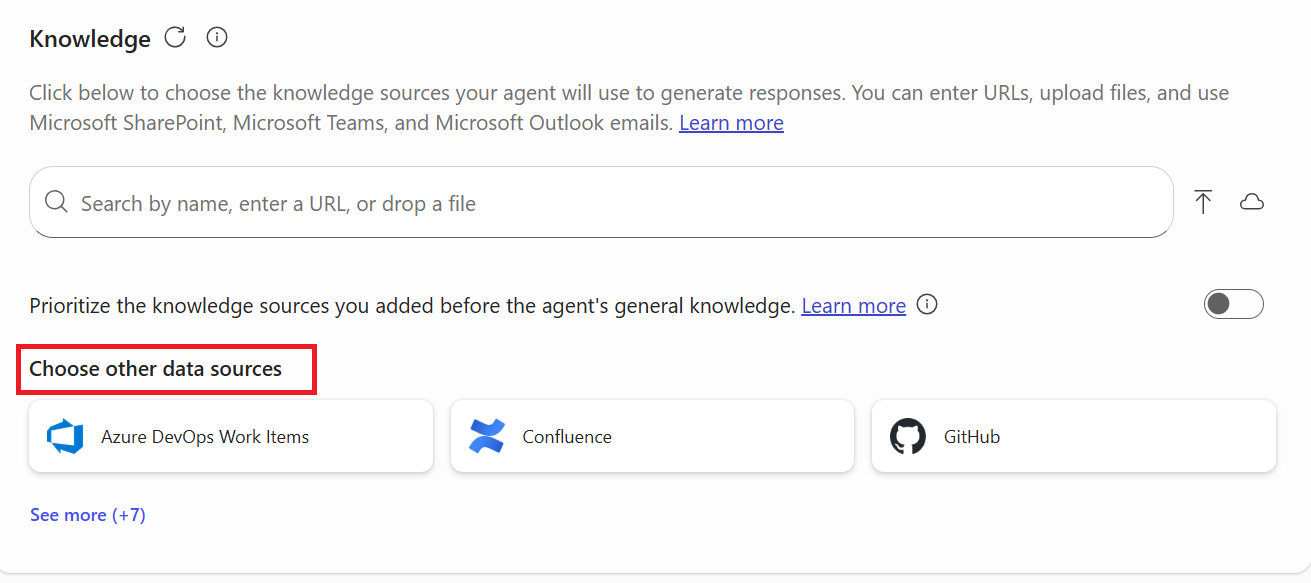
In der folgenden Tabelle sind die Copilot-Connectors aufgeführt, die eine Bereichsdefinition unterstützen, sowie die Attribute, die Sie zum Festlegen des Datenbereichs verwenden können.
| Verbinder | Bereichsattribut |
|---|---|
| Azure DevOps-Arbeitselemente | Area path |
| Azure DevOps-Wiki | Project |
| Zusammenfluss | Weltraum |
| Google Drive | Ordner |
| GitHub Cloud Pull Requests | Repository |
| GitHub Cloud-Probleme | Repository |
| GitHub Cloud Knowledge | Repository |
| Jira | Project |
| ServiceNow Knowledge | Knowledge Base |
| ServiceNow-Katalog | Katalog |
| ServiceNow-Tickets | Entitätstyp (Sys_class_name/Kategorie/Unterkategorie) |
Weitere Informationen zu den verfügbaren Copilot-Connectors finden Sie im Katalog mit vorgefertigten Connectors.
Dynamics 365- und Power Apps-Daten
Geschäftsanwendungen in Work IQ hilft Agenten, Geschäftsdaten und -prozesse von Dynamics 365 und Power Platform zu verstehen und zu nutzen. Verbinden Sie Ihre Geschäftsanwendungen, um Agenten den Kontext zu geben, den sie benötigen, um Fragen zu beantworten, Geschäftsprozesse zu verfolgen und Maßnahmen innerhalb Ihrer vorhandenen Berechtigungen und Kontrollen zu ergreifen.
Hinweis
Administratoren müssen zuerst Geschäftsanwendungen in Work IQ im Microsoft 365 Admin Center aktivieren und Work IQ für jede Power Platform-Umgebung aktivieren. Weitere Informationen finden Sie unter Einrichten von Geschäftsanwendungen in Work IQ.
Das Hinzufügen von Dataverse als Wissensquelle bietet Lesezugriff auf den Inhalt und erlaubt nicht das Erstellen, Aktualisieren oder Löschen von Datensätzen.
Mit Agent Builder können Sie festlegen, welche Apps als Datenquellen enthalten sind, und auf die Apps, Tabellen und Daten zugreifen. Die Dataverse-Sicherheitseinstellungen regeln jedoch alle Daten. Benutzern, die noch nicht über Zugriff auf die angegebenen Apps oder Daten verfügen, werden keine Antworten bereitgestellt.
Wenn Sie keine bestimmten Apps auswählen, werden Abfragen für alle Apps ausgeführt, auf die Sie Zugriff haben. Weitere Informationen finden Sie unter Wissensquellen.
Priorisieren Sie Ihre Wissensquellen gegenüber Allgemeinwissen
Sie können Ihren Agent so konfigurieren, dass die von Ihnen bereitgestellten Wissensquellen – wie SharePoint-Inhalte oder eingebettete Dateien – priorisiert werden, wenn er auf Abfragen antwortet, die wissensbasierte Suchen erfordern. Wissensbasierte Suchen sind Benutzeranfragen, um bestimmte Informationen nachzuschlagen; Zum Beispiel:
- Wer ist der aktuelle CEO des Unternehmens?
- Wann ist die nächste Geschäftskonferenz?
- Was ist das letzte Update in Bezug auf ein Feature?
Einige Benutzeranfragen erfordern keine wissensbasierte Suche. Der Agent kann basierend auf allgemeinen KI-Kenntnissen antworten. Beispiel:
- Übersetzen Sie diesen Satz ins Spanische: "Hallo, wie geht es Ihnen?"
- Was ist 1+1?
Wenn Sie dieses Feature aktivieren, beantwortet der Agent einfache Fragen, für die keine Suche erforderlich ist, unter Verwendung seines Allgemeinwissens und verwendet Ihre Wissensquellen nur, um suchbasierte Fragen zu beantworten. Wenn der Agent in den von Ihnen bereitgestellten Wissensquellen keine relevanten Informationen finden kann, antwortet er mit einer Fallback-Nachricht, die besagt, dass er die Informationen nicht finden kann. Verwenden Sie die Einstellung Nur angegebene Quellen verwenden , damit der Agent die von Ihnen angegebenen Quellen priorisiert. Diese Einstellung priorisiert Ihre Quellen, anstatt allgemeines KI-Wissen zu blockieren.
Um Ihren Agenten für die Priorisierung Ihrer Wissensquellen zu konfigurieren, wählen Sie auf der Registerkarte Konfigurieren den Schalter neben Nur angegebene Quellen verwenden.
Hinweis
Der Agent Builder unterstützt nicht das Blockieren des allgemeinen KI-Wissens aus den Antworten Ihres Agents. Für eine strengere Kontrolle der Wissensquellen verwenden Sie Copilot Studio. Weitere Informationen finden Sie unter Orchestrieren des Agentverhaltens mit generativer KI.