Hinweis
Für den Zugriff auf diese Seite ist eine Autorisierung erforderlich. Sie können versuchen, sich anzumelden oder das Verzeichnis zu wechseln.
Für den Zugriff auf diese Seite ist eine Autorisierung erforderlich. Sie können versuchen, das Verzeichnis zu wechseln.
Tipp
Empfohlen: Beginnen Sie mit Work IQ Dev Tools für unterstützte Pro-Code-, deklarative Agent- und Plug-In-Szenarien. Siehe WIQD-Schnellstart. Toolkitbasierte Anweisungen bleiben für vorhandene Projekte und Workflows verfügbar, die sie erfordern. Überprüfen Sie die Unterstützung der Funktionen und der Zielerfahrung , bevor Sie ein Tool auswählen: WIQD ist nicht für benutzerdefinierte Engine-Agenten vorgesehen.
Wichtig
In Mandanten, die Microsoft Purview-Informationsbarrieren (IB) verwenden, können Administratoren deklarative Agents mit Qualifikationen bereitstellen, aber Endbenutzer können von ihnen erstellte deklarative Agents keine Qualifikationen hinzufügen.
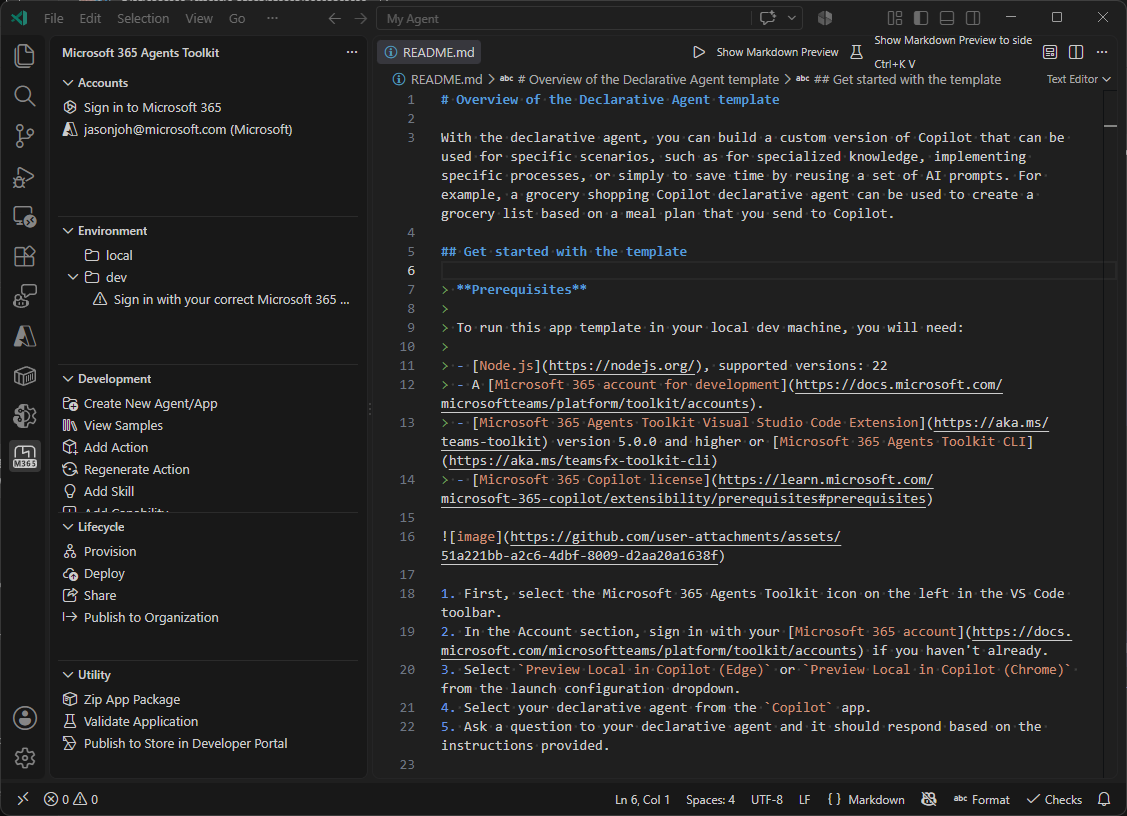
Ein Skill ist eine modulare Komponente, die Sie einem deklarativen Agent hinzufügen, um Anweisungen, Ressourcen und Skripts für eine bestimmte Aufgabe zu verpacken. Verwenden Sie während des Erstellens oder der Wiederverwendung diesen Artikel, wenn das ausgewählte Projekt bereits das Microsoft 365 Agents Toolkit (ATK) verwendet. Sie schließen mit einer im Agent registrierten Fertigkeit, gespeicherten Aufgabenanweisungen und einer bereitgestellten Testversion ab.
Beginnen Sie für ein neues Professional-Developer-Plugin-Projekt mit Work IQ Dev Tools und einer dokumentierten Umgebung. Behalten Sie dieses Toolkit-Verfahren bei, wenn die Projektsteuerelemente zu Ihrer ausgewählten Agentenroute passen. Es ist nicht für jedes Plug-In erforderlich.
Informationen dazu, was Skills sind, warum sie verwendet werden sollten, sowie die vollständige Supportmatrix, die unterstützten Dateitypen, das Sandbox-Verhalten und die Governance finden Sie unter Skills in deklarativen Agents.
Dieser Leitfaden fügt Agent-bezogene Fähigkeiten hinzu. Informationen zum Verteilen eines Skills zur direkten Verwendung in Copilot Chat über ein Plug-In finden Sie unter Erstellen von Skills für Copilot Chat.
Wichtig
In diesem Leitfaden wird davon ausgegangen, dass Sie das Lernprogramm Erstellen deklarativer Agents mithilfe des Microsoft 365 Agents Toolkit und JSON abgeschlossen haben. Zum Hinzufügen eines Skills ist die Manifestversion 1.9 des deklarativen Agents erforderlich. Wenn Sie einen Agent verwenden, der mit einer älteren Version von Agents Toolkit erstellt wurde, müssen Sie möglicherweise die Version Ihres Agentmanifests aktualisieren. Weitere Informationen finden Sie unter Manifestreferenz für deklarative Agents.
Voraussetzungen
- Microsoft 365 Agents Toolkit CLI oder die Microsoft 365 Agents Toolkit Visual Studio Code-Erweiterung
Aktivieren von Agent-Skills
Die Unterstützung von Agent-Fähigkeiten wird durch die TEAMSFX_AGENT_SKILLS Umgebungsvariable gesteuert. Legen Sie diese fest, bevor Sie die Befehlszeilenschnittstelle oder Visual Studio Code starten.
Windows (PowerShell) – Um die Variable sitzungsübergreifend beizubehalten, fügen Sie sie den Variablen Ihrer Benutzerumgebung hinzu:
[System.Environment]::SetEnvironmentVariable("TEAMSFX_AGENT_SKILLS", "true", "User")macOS oder Linux - Lege die Variable fest:
export TEAMSFX_AGENT_SKILLS=trueUm die Variable beizubehalten, fügen Sie die
exportZeile zu Ihrem~/.bashrcShellprofil hinzu,~/.zshrc, oder entsprechend dem Shellprofil.
Wenn Sie die Variable festlegen, nachdem Sie die Visual Studio Code-Erweiterung installiert haben, starten Sie Visual Studio Code vollständig neu.
Überprüfen Sie: Der neu gestartete Toolprozess sieht TEAMSFX_AGENT_SKILLS sich auf true. Eine Windows-Einstellung auf Benutzerebene ändert keinen Prozess, der bereits ausgeführt wurde.
Hinzufügen einer Fähigkeit zu Ihrem Agent
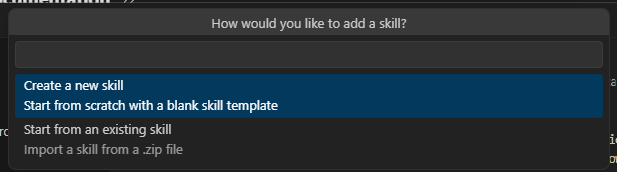
Fügen Sie in Ihrem vorhandenen Projekt eine Fähigkeit hinzu. Um einen neuen Skill zu erstellen, gib einen Namen und eine Beschreibung ein:
atk add skill --name skill-name --description descriptionUm einen vorhandenen Skill-Ordner hinzuzufügen, verwenden Sie die
--fromOption:atk add skill --from PATH_TO_SKILLÜberprüfen Sie: Das Projekt enthält das Skillverzeichnis und
SKILL.md, und das Manifest des deklarativen Agents verweist auf diesen Skill. Folgen Sie der Support-Matrix; Diese Importoption ermöglicht nicht die Wiederverwendung über Agents hinweg.Bearbeiten Sie die Fähigkeiten mit den Aufgabenanweisungen, Ressourcen und unterstützten Skripts
SKILL.md.Überprüfen Sie: Die gespeicherte Datei behält die erforderlichen Metadaten bei und beschreibt die Aufgabe, die erwartete Ausgabe und die Grenzen.
Stellen Sie den deklarativen Agent bereit, um ihn in Ihrer Umgebung verfügbar zu machen:
atk provision --env localÜberprüfen Sie: Die Bereitstellung für den vorgesehenen Mandanten und die Umgebung ist erfolgreich. Testen Sie die Aufgabe des Skills im vorgesehenen Agenten. Die erfolgreiche Bereitstellung bestimmt kein Laufzeitverhalten.
Einschränkungen
Im Agents Toolkit fügen Sie einen Skill als Verzeichnis hinzu (Sie können ihn nicht verwenden .zip), und das komplette App-Paket ist auf 10 MB begrenzt. Sie können bis zu acht Skills pro Agent hinzufügen, mit einer maximalen Verzeichnistiefe von drei und bis zu 350 Dateien für alle Skills. Die vollständige Unterstützungsmatrix finden Sie unter Fähigkeiten in deklarativen Agents.
Veröffentlichen Ihres Agents
Unabhängige Softwareanbieter (Independent Software Vendors, ISVs) können deklarative Agents, die über Fähigkeiten verfügen, an Microsoft Marketplace übermitteln. Verwenden Sie Work IQ Dev Tools, um das submittierbare Paket aus einem vorhandenen deklarativen Agent-Projekt zu validieren und zu erstellen. Für Plug-In-Pakete wiqd publish pc können Sie das Partner Center-Angebot erstellen, den Listenentwurf ausfüllen, das Paket und die Bilder hochladen, die Zertifizierung mit separater Autorisierung einreichen und den Status nachverfolgen. Die Registrierung und Überprüfung von Partner Center-Konten bleiben Portalschritte, und Microsoft steuert die Zertifizierung und Veröffentlichung.
Folgen Sie der Veröffentlichung im Partner Center mit WIQD für Voraussetzungen, Paketvalidierung, Listing-Setup, Übermittlung, und Status-Nachverfolgung. Portaleinreichung bleibt eine Alternative; Weitere Informationen finden Sie im Microsoft Marketplace-Übermittlungshandbuch. Folgen Sie der bestätigten Agent-Übermittlungsroute, nicht einem Office-Add-In-Beispiel oder einem angenommenen Angebotstyp für zusammengestellte Plug-Ins.
Nächster Schritt
Geben Sie Paket ein & testen Sie mit Integrieren und testen Sie Ihre Komponenten. Wenn der Agent für die öffentliche Verteilung bereit ist, fahren Sie mit Veröffentlichen über den Microsoft Marketplace fort.