Hinweis
Für den Zugriff auf diese Seite ist eine Autorisierung erforderlich. Sie können versuchen, sich anzumelden oder das Verzeichnis zu wechseln.
Für den Zugriff auf diese Seite ist eine Autorisierung erforderlich. Sie können versuchen, das Verzeichnis zu wechseln.
Microsoft 365 Copilot-Connectors ermöglichen Organisationen die Erstellung maßgeschneiderter Integrationen, um ihre KI-Systeme und -Dienste zu verbessern. KI-Administratoren können Copilot-Connectors verwalten, aber für die Anwendungsregistrierung und die Zustimmung zu Microsoft Graph-Anwendungsberechtigungen können zusätzliche Berechtigungen erforderlich sein. In diesem Artikel wird beschrieben, wie Sie diese Berechtigungen für benutzerdefinierte synchronisierte Connectors mithilfe einer benutzerdefinierten Microsoft Entra-Rollen- und App-Zustimmungsrichtlinie delegieren.
Hinweis
Das Delegieren von Administratorrechten an KI-Administratoren ist ein optionaler Schritt für die Copilot-Konnektorverwaltung.
Voraussetzungen
- Microsoft Entra ID P1- oder P2-Lizenzierung für benutzerdefinierte Rollen. Weitere Informationen finden Sie unter Erstellen einer benutzerdefinierten Rolle in Microsoft Entra ID.
- Ein Administrator mit privilegierten Rollen , um die App-Zustimmungsrichtlinie zu erstellen, die benutzerdefinierte Rolle zu erstellen und sie Benutzern zuzuweisen.
- Die Zielbenutzer, die die zusätzlichen Berechtigungen und die Microsoft Graph-Anwendungsberechtigungen benötigen, die von ihren Connectors benötigt werden.
- Für das automatisierte Verfahren PowerShell 5.1 oder höher und Zugriff auf den PowerShell-Katalog. Das Skript installiert und importiert die erforderlichen Microsoft Graph PowerShell-Module.
Welche Administratorrechte können delegiert werden?
Um KI-Administratoren die unabhängige Verwaltung der Einrichtung und des Betriebs benutzerdefinierter Connectors zu ermöglichen, delegieren Sie die folgenden Administratorrechte:
Berechtigung zur Anwendungsregistrierung: Wenn Sie diese Berechtigung erteilen, können KI-Administratoren Anwendungen aus dem Microsoft Entra Admin Center registrieren, um benutzerdefinierte Connectors einzurichten. Berechtigungen zur Anwendungsregistrierung sind standardmäßig für alle Benutzer in einer Organisation aktiviert. Erteilen Sie diese Berechtigung nur, wenn die Berechtigung für die Organisation deaktiviert ist.
Zustimmungsberechtigungen: Erteilen Sie diese Berechtigung, damit KI-Administratoren mandantenweite Administratorzustimmung für ausgewählte Microsoft Graph-Anwendungsberechtigungen erteilen können, z. B
ExternalItem.ReadWrite.OwnedBy. undExternalConnection.ReadWrite.OwnedByzum Erstellen von Verbindungen und zum Aufnehmen von Elementen. Die Richtlinie steuert, welche Berechtigungen sie genehmigen können. Diese Berechtigungen werden einer Connectoranwendung nicht automatisch erteilt.
Erteilen von Berechtigungen für die Anwendungsregistrierung
Wenn die Berechtigungen zur Anwendungsregistrierung für alle Benutzer in der Organisation aktiviert sind, ist keine zusätzliche Konfiguration erforderlich. Wenn die Registrierung eingeschränkt ist, befolgen Sie Delegieren von App-Registrierungsberechtigungen in Microsoft Entra ID , um den erforderlichen Benutzern die Berechtigung zum Registrieren von Anwendungen zu erteilen. Ein Verfahren für benutzerdefinierte Rollen finden Sie unter Erstellen einer benutzerdefinierten Rolle mit Berechtigungen zum Erstellen von App-Registrierungen.
Die Berechtigung zur Anwendungsregistrierung und die Berechtigung zur Administratorzustimmung sind getrennt. Wenn Sie das eine gewähren, wird das andere nicht gewährt.
Erteilen von Zustimmungsberechtigungen
Verwenden Sie dieses manuelle Verfahren, wenn Sie eine Richtlinie benötigen, die auf die für Ihre Connectors erforderlichen Berechtigungen beschränkt ist, anstatt den vollständigen Berechtigungssatz, der vom Skript konfiguriert wurde.
Wählen Sie die erforderlichen Anwendungsberechtigungen aus der Microsoft Graph-Berechtigungsreferenz aus. Beginnen Sie bei
ExternalConnection.ReadWrite.OwnedByeinem Connector, der Verbindungen herstellt und Elemente aufnimmt, mit undExternalItem.ReadWrite.OwnedBy. Schließen Sie keine umfassenderen Berechtigungen ein, es sei denn, der Connector benötigt sie.Erstellen Sie eine benutzerdefinierte App-Zustimmungsrichtlinie mit PowerShell. Konfigurieren Sie die Einschlussbedingungen für Ihr Connectorszenario, anstatt die Bedingungen des Beispiels für delegierte Berechtigungen zu kopieren:
- Festgelegt
PermissionTypeaufapplication. - Auf die Microsoft Graph-Anwendungs-ID festgelegt
ResourceApplication,00000003-0000-0000-c000-000000000000. - Auf die ausgewählten Anwendungsberechtigungs-IDs festlegen
Permissions. Die IDs fürExternalConnection.ReadWrite.OwnedByundExternalItem.ReadWrite.OwnedBysindf431331c-49a6-499f-be1c-62af19c34a9djeweils und8116ae0f-55c2-452d-9944-d18420f5b2c8. - Fügen Sie nach den Anforderungen Ihrer Organisation Einschränkungen für Clientanwendungen hinzu und schließen Sie Bedingungen aus.
- Festgelegt
Befolgen Sie das PowerShell-Verfahren unter Erstellen einer benutzerdefinierten Rolle. Fügen Sie
microsoft.directory/servicePrincipals/managePermissionGrantsForAll.{id}diese in die Rollen einallowedResourceActionsund ersetzen{id}Sie diese durch Ihre Richtlinien-ID. Weitere Informationen finden Sie unter App-Zustimmungsberechtigungen für benutzerdefinierte Rollen.Folgen Weisen Sie Benutzern Microsoft Entra-Rollen zu , um die benutzerdefinierte Rolle den vorgesehenen KI-Administratoren auf Verzeichnisebene zuzuweisen. Dieser Bereich ermöglicht die mandantenweite Administratorzustimmung, vorbehaltlich der Bedingungen der Richtlinie.
Abschließen Bestätigen Sie die Ergebnisse mit einer Testanwendung, bevor Sie die Delegierung für Produktionsconnectors verwenden.
Hinweis
Das Microsoft Entra Admin Center unterstützt das Hinzufügen von App-Zustimmungsberechtigungen zu einer benutzerdefinierten Rollendefinition nicht. Verwenden Sie Microsoft Graph PowerShell, um die Zustimmungsrolle zu erstellen. Sie können dann die Benutzerzuweisungen im Admin Center verwalten.
Verwenden von PowerShell zum Erteilen von Administratorrechten
Die GrantAppConsentAndManagementPermissionToAiAdmin Funktion in Connector.Cmd 2.3 automatisiert die Erstellung von Richtlinien und die Rollenzuweisung. Der folgende Bereich basiert auf der veröffentlichten Funktionsquelle. Überprüfen Sie die Quelle erneut, bevor Sie eine andere Version verwenden.
Vom Skript konfigurierte Berechtigungen
Standardmäßig erstellt das Skript die App-Zustimmungsrichtlinie Grant-Consent-Permissions-To-AIAdminsoder verwendet sie wieder. Es fügt Einschlussbedingungen für die folgenden sechs Microsoft Graph-Anwendungsberechtigungen hinzu, nicht delegierte Berechtigungen oder einen Platzhalterberechtigungssatz:
| Anwendungsberechtigung | Zugriff auf die KI, die Administrator für eine App genehmigen kann |
|---|---|
ExternalConnection.ReadWrite.OwnedBy |
Verbindungen erstellen und Lese- oder Schreibverbindungen herstellen, auf die die App zugreifen darf. |
ExternalItem.ReadWrite.OwnedBy |
Lese- oder Schreibvorgänge in Verbindungen, auf die die App zugreifen darf. |
ExternalConnection.Read.All |
Alle externen Verbindungen lesen. |
ExternalConnection.ReadWrite.All |
Alle externen Verbindungen lesen und schreiben. |
ExternalItem.Read.All |
Alle externen Elemente lesen. |
ExternalItem.ReadWrite.All |
Lese- oder Schreibelemente in allen externen Datasets, auf die die App zugreifen darf. |
Die vollständigen Definitionen finden Sie in der Microsoft Graph-Berechtigungsreferenz.
Das Skript erstellt die Rolle "Benutzerdefinierte Connectorverwaltung für Copilot" mit den folgenden Aktionen:
-
microsoft.directory/applications/create: Erstellen von Anwendungsregistrierungen. -
microsoft.directory/applications/permissions/update: Aktualisieren Sie die API-Berechtigungen, die von Anwendungsregistrierungen angefordert werden. -
microsoft.directory/servicePrincipals/managePermissionGrantsForAll.Grant-Consent-Permissions-To-AIAdmins: Erteilen Sie die mandantenweite Administratorzustimmung gemäß der Richtlinie. Wenn Sie eine anderePolicyNameangeben, verwendet die Aktion stattdessen diese Richtlinien-ID.
Das Skript weist die Rolle auf Verzeichnisebene (/) zu, nicht auf Ebene einer Anwendung oder Verbindung. Es listet aktuelle KI-Administrator-Rollenzuweisungen auf und löst Benutzerprinzipale auf; Die Gruppenmitgliedschaft wird nicht erweitert oder die benutzerdefinierte Rolle Benutzern zugewiesen, denen nur eine berechtigte, inaktive Rollenzuweisung vorliegt.
Wichtig
Diese Delegierung ist umfassender als die Berechtigung, nur die beiden .OwnedBy Berechtigungen zu genehmigen. Außerdem lässt er die Zustimmung zu den .All Berechtigungen in der Tabelle zu, und die Aktionen zur Anwendungsverwaltung gelten auf Verzeichnisebene. Wenn dieser Bereich über Ihre Anforderungen hinausgeht, verwenden Sie "Berechtigungen erteilen", um stattdessen eine engere Richtlinie zu erstellen.
Wenn bereits eine Richtlinie mit derselben ID vorhanden ist, fügt das Skript fehlende Includebedingungen hinzu, ohne vorhandene Bedingungen zu entfernen. Wenn eine benutzerdefinierte Rolle mit demselben Anzeigenamen vorhanden ist, verwendet das Skript sie wieder, ohne die Definition zu aktualisieren. Überprüfen Sie vorhandene Richtlinien und Rollen vor dem Ausführen des Skripts. Ihre effektiven Berechtigungen können sich von einer neuen Konfiguration unterscheiden.
Ausführen des Skripts
Installieren und importieren Sie die in diesem Artikel beschriebene Version in einer neuen PowerShell-Sitzung.
Install-Module -Name Connector.Cmd -RequiredVersion 2.3 -Scope CurrentUser
Import-Module -Name Connector.Cmd -RequiredVersion 2.3
Verwenden Sie den folgenden Befehl, um das Skript aufzurufen.
GrantAppConsentAndManagementPermissionToAiAdminBestätigen Sie in der Anmeldeaufforderung, dass Sie fortfahren möchten, und melden Sie sich als Administrator mit privilegierten Rollen an. Das Skript fordert die delegierten Microsoft Graph-Berechtigungen
RoleManagement.ReadWrite.Directoryan,Policy.ReadWrite.PermissionGrantundUser.Read.All. Mit diesen Berechtigungen kann die Setup-Sitzung Rollen und Richtlinien verwalten und Benutzer lesen. Es handelt sich nicht um Connectorberechtigungen, die einer App durch die benutzerdefinierte Richtlinie erteilt werden.Überprüfen Sie die angezeigten Benutzer und Berechtigungen. Fahren Sie nur fort, wenn beide mit der Delegierung übereinstimmen, die Sie genehmigen möchten.
Überprüfen Sie die Zusammenfassung des Abschlusses und alle Fehler bei der Zuweisung und schließen Sie dann die Ergebnisse bestätigen ab.
Das Skript delegiert die Möglichkeit, die Zustimmung zu erteilen. Ein KI-Administrator muss weiterhin die erforderlichen Berechtigungen jeder Connectoranwendung überprüfen und ihre Zustimmung erteilen.
Ergebnisse bestätigen
Überprüfen Sie zunächst als Administrator, der die Delegierung konfiguriert hat, die Ein- und Ausschlussbedingungen der Richtlinie, die Aktionen der benutzerdefinierten Rolle und ihre Benutzerzuweisungen. Weitere Informationen finden Sie unter Auflisten vorhandener App-Zustimmungsrichtlinien und Zuweisen von Microsoft Entra-Rollen zu Benutzern.
Verwenden Sie dann eine Testanwendung und ein KI-Administratorkonto mit der benutzerdefinierten Rolle, jedoch ohne eine andere Rolle, die unabhängig die Administratorzustimmung erteilt:
Hinweis
Im folgenden Test werden die beiden .OwnedBy Anwendungsberechtigungen verwendet. Es wird nicht jede im Skript enthaltene Berechtigung überprüft. Das Abfragen von Verbindungen in Graph Explorer verwendet eine separate delegierte Berechtigung; ExternalConnection.Read.Alldie Anwendungsberechtigungsrichtlinie des Skripts enthält diese delegierte Berechtigung nicht. Weitere Informationen finden Sie unter Ermitteln der Connector-ID durch Abfragen von Connectors im Graph-Tester.
- Melden Sie sich beim Microsoft Entra Admin Center als KI-Administrator an.
- Wechseln Sie zuEntra ID-App-Registrierungen>, und erstellen Sie eine Testanwendung.
- Wählen Sie in den API-Berechtigungen der Anwendung die Option Berechtigung> hinzufügenMicrosoft Graph-Anwendungsberechtigungen> aus. Fügen Sie diese hinzu
ExternalItem.ReadWrite.OwnedBy,ExternalConnection.ReadWrite.OwnedBywenn beide in Ihrer Richtlinie enthalten sind. - Wählen Sie Administratoreinwilligung für Ihren Mandanten erteilen aus, und überprüfen Sie, ob die Berechtigungen als erteilt angezeigt werden.
Notieren Sie die Richtlinien-ID, die Rollen-ID, die zugewiesenen Benutzer, den genehmigten Berechtigungssatz und die Testergebnisse. Ein erfolgreicher Test bestätigt die Delegierung der getesteten Berechtigungen. Die Connectorerfassung oder alle Berechtigungen in der Richtlinie werden nicht überprüft.
Häufig gestellte Fragen
Erteilt das PowerShell-Skript allen Microsoft Graph-API-Berechtigungen Zustimmung?
Nein. Für eine neue Richtlinie ermöglicht Version 2.3 zugewiesenen KI-Administratoren, Zustimmung zu den sechs Anwendungsberechtigungen zu erteilen, die unter Vom Skript konfigurierte Berechtigungen aufgeführt sind. Ein KI-Administrator muss die Zustimmung weiterhin separat für jede Connectoranwendung prüfen und erteilen. Die Richtlinie enthält nicht automatisch alle aktuellen oder zukünftigen Berechtigungen mit einem ExternalItem oder-Präfix ExternalConnection oder deren delegierten Äquivalenten. Die .All Berechtigungen sind umfassender als die beiden .OwnedBy Berechtigungen. Überprüfen Sie daher, ob alle sechs für Ihre Organisation geeignet sind.
Was geschieht, wenn die Connectoranwendung Berechtigungen außerhalb der Richtlinie erfordert?
Ein Administrator, der zur Zustimmung zu diesen Berechtigungen berechtigt ist, muss die Anforderung überprüfen. Erweitern Sie die Richtlinie nicht nur, um ein Scheitern der Zustimmung zu umgehen. Wenn Ihre Organisation die Erweiterung der Delegierung genehmigt:
- Aktualisieren Sie die Einschlussbedingungen der Richtlinie mit dem spezifischen Berechtigungstyp, der Ressourcen-API und den Berechtigungs-IDs gemäß den Richtlinien zum Verwalten der App-Zustimmung.
- Wenn Sie eine andere Richtlinie erstellen, aktualisieren Sie die Zustimmungsaktion der benutzerdefinierten Rolle, um auf ihre ID zu verweisen. Änderungen an einer vorhandenen Richtlinie gelten für Rollen, die bereits darauf verweisen.
- Überprüfen Sie die betroffenen Rollenzuweisungen, und wiederholen Sie den Zustimmungstest für die genehmigten Berechtigungen.
Wie kann ich KI-Administratoren gewährte Berechtigungen widerrufen?
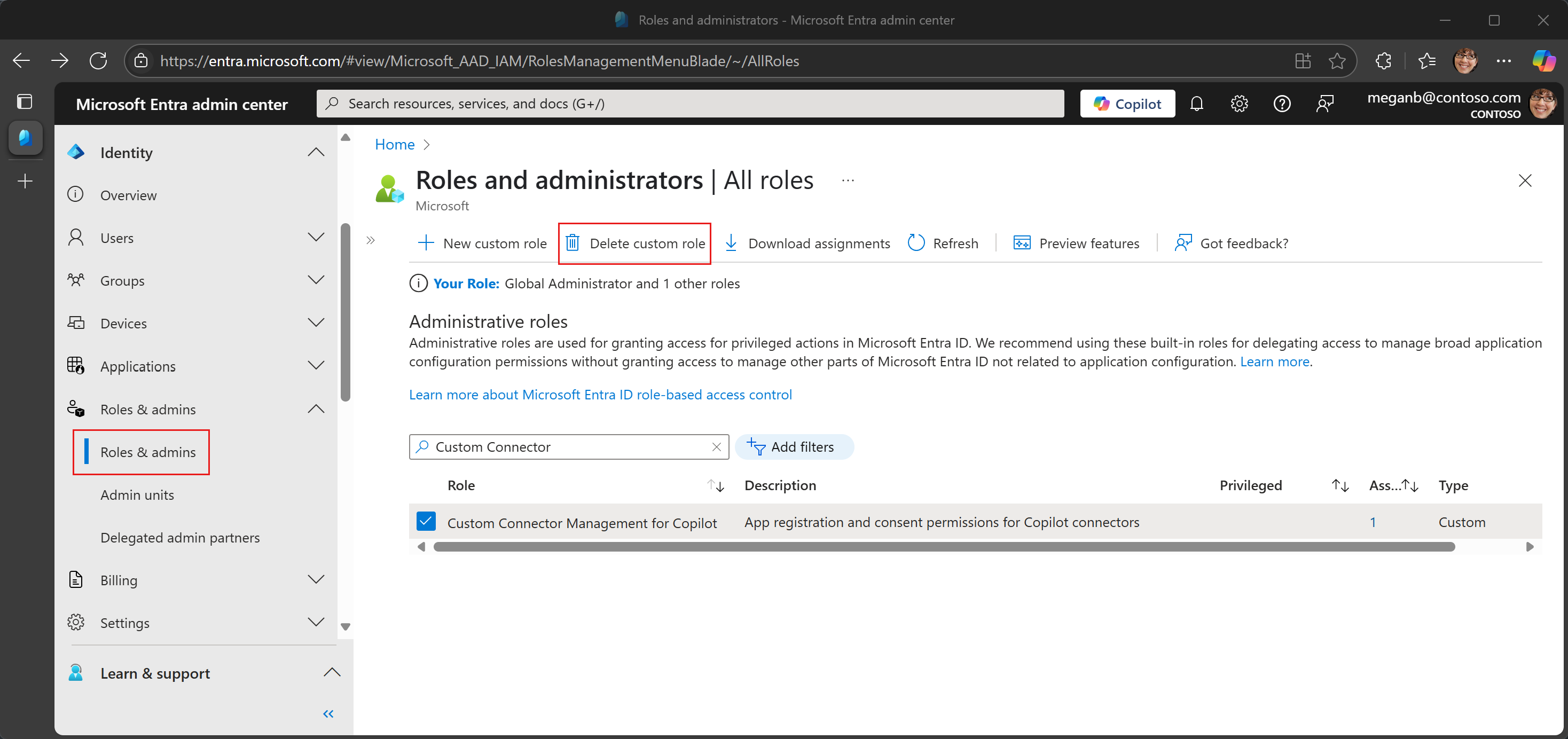
Um einem Benutzer die delegierten Berechtigungen zu entziehen, entfernen Sie seine benutzerdefinierte Rollenzuweisung in Entra ID-Rollen>& Administratoren im Microsoft Entra Admin Center. Löschen Sie die benutzerdefinierte Rolle nur, wenn sie von keinem Benutzer beibehalten werden soll. Weitere Informationen finden Sie unter Zuweisen und Entfernen von Rollenzuweisungen.
Durch das Entfernen der Rollenzuweisung werden keine Berechtigungen widerrufen, denen bereits für Connectoranwendungen zugestimmt wurde. Überprüfen und widerrufen Sie gegebenenfalls die vorhandenen Berechtigungen der Anwendungen .
Gelten Berechtigungen automatisch für neu zugewiesene KI-Administratoren?
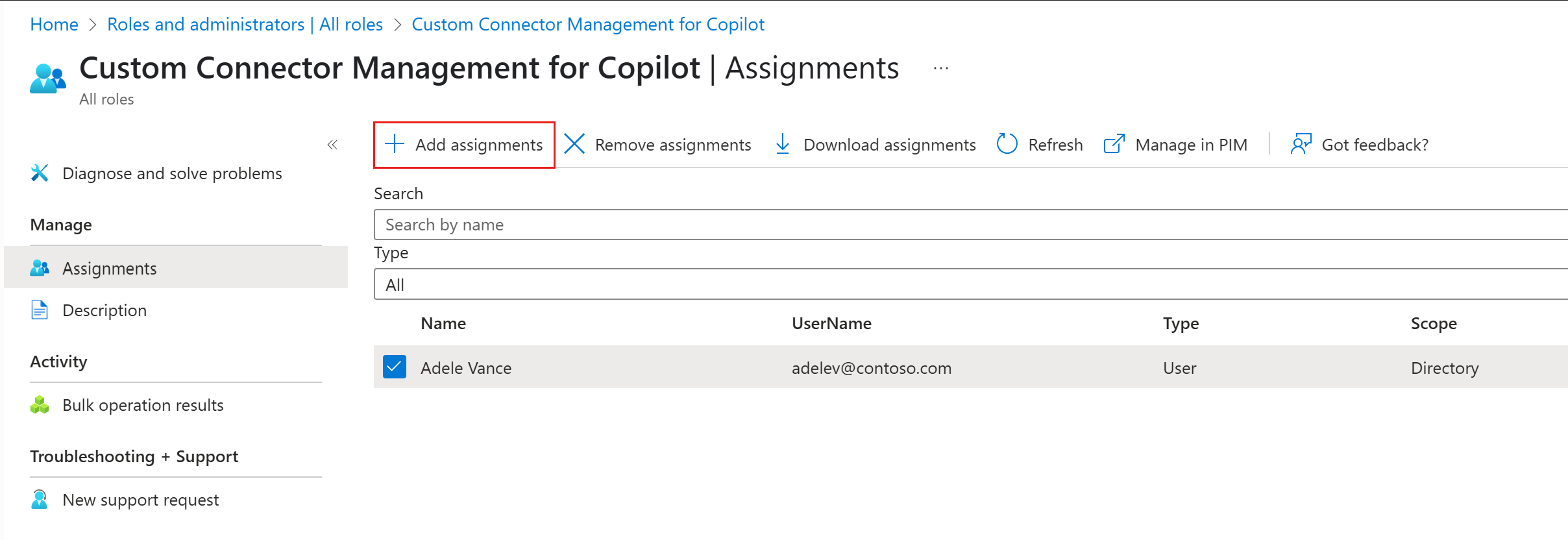
Nein. Das Skript weist den Benutzern, die es zur Ausführungszeit findet, eine separate benutzerdefinierte Rolle zu. Überprüfen Sie für neue KI-Administratoren die vorgesehenen Benutzer und Berechtigungen, bevor Sie das Skript erneut ausführen, oder weisen Sie die benutzerdefinierte Rolle manuell zu. Durch das Entfernen der KI-Administratorrolle eines Benutzers wird auch nicht die separate benutzerdefinierte Rollenzuweisung entfernt. Überprüfen und entfernen Sie diese Zuweisung, wenn die Delegierung nicht mehr benötigt wird.
Ist es obligatorisch, diese Berechtigungen KI-Administratoren zu erteilen?
Nein, das Erteilen dieser Berechtigungen ist optional. Organisationen können basierend auf ihren internen Prozessen auswählen, ob Berechtigungen delegiert werden sollen. Wenn eine zentrale Steuerung bevorzugt wird, können globale Administratoren die Verantwortung für diese Aufgaben behalten.
Siehe auch
- Verwalten von Richtlinien zur App-Zustimmung
- App-Zustimmungsberechtigungen für benutzerdefinierte Rollen
- Erstellen einer benutzerdefinierten Rolle in Microsoft Entra ID
- Delegieren von App-Registrierungsberechtigungen in Microsoft Entra ID
- Berechtigungen zur Anwendungsregistrierung für benutzerdefinierte Rollen in Microsoft Entra ID
- Abfrage vorhandener Copilot-Connectors im Graph-Tester (ExternalConnection.Read.All)