Hinweis
Für den Zugriff auf diese Seite ist eine Autorisierung erforderlich. Sie können versuchen, sich anzumelden oder das Verzeichnis zu wechseln.
Für den Zugriff auf diese Seite ist eine Autorisierung erforderlich. Sie können versuchen, das Verzeichnis zu wechseln.
Tests sind ein wichtiger Teil des Prozesses der Entwicklung deklarativer Agents für Microsoft 365 Copilot. Sie können den Entwicklermodus in Copilot Studio verwenden, um Ihren Agent zu testen und zu überprüfen, ob und wie der Copilot-Orchestrator Ihre Wissensquellen zur Verwendung als Reaktion auf vorgegebene Eingabeaufforderungen auswählt.
Entwicklermodus in Copilot verwenden
Geben Sie -developer onein, um den Entwicklermodus in Copilot zu aktivieren. Um den Entwicklermodus zu deaktivieren, geben Sie -developer offein.

Wenn der Entwicklermodus aktiviert ist, wird eine Karte mit Debuginformationen zurückgegeben, wenn der Orchestrator speziell in Ihrem Unternehmen nach Kenntnissen (Daten), Fähigkeiten oder Fertigkeiten (Aktionen oder Plug-Ins) in Ihrem Agent sucht, um auf eine Eingabeaufforderung zu reagieren. Die Debug-Info-Karte enthält die folgenden Felder:
- Agent-Metadaten: Bezeichner für den Agenten und die Konversation.
- Funktionen: Eine Liste der für den Agent konfigurierten Funktionen.
-
Aktionen: Eine Liste der für den Agent konfigurierten Aktionen
- Übereinstimmende Funktionen: Status von Funktionen, die in der Indexsuche der Laufzeit-App übereinstimmen
- Ausgewählte Funktionen für die Ausführung: Status der Funktionen, die basierend auf Orchestrator-Überlegungen für den Aufruf ausgewählt wurden
- Ausführung: Eine Liste der ausgeführten Funktionen und Aktionen für die Eingabeaufforderung
- Ausgeführte Funktionen: Status und Antwortstatistiken für ausgeführte Funktionen.
- Ausgeführte Aktionen: Status der Anforderungs- und Antwortausführung für Aktionen.
Abschnitt "Agent-Metadaten"
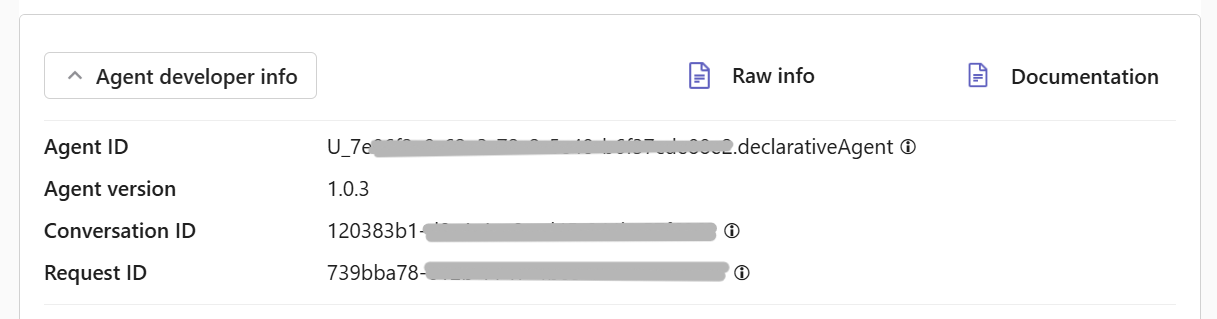
Die Agent-Metadaten liefern wichtige Details über den Agent und die aktuelle Debugsitzung, einschließlich:
- Agent-ID – Ein eindeutiger Bezeichner für den Agenten, der die Titel-ID und die Manifest-ID enthält.
- Agent-Version – Die Versionsnummer des aktuell verwendeten Agents.
- Unterhaltungs-ID : Identifiziert die aktive Chatsitzung oder Konversation.
- Anforderungs-ID : Identifiziert den spezifischen Prompt innerhalb der Unterhaltung.
Hinweis
Das Präfix in der Agent-ID gibt an, wie der Agent verteilt ist:
-
U_Gibt einen benutzerbezogenen (quergeladenen) Agent an. -
T_Gibt einen mandantenbezogenen Agent an (veröffentlicht im Mandantenspeicher oder Organisationskatalog). -
P_Gibt einen öffentlich verfügbaren Agent an.
Entsprechende Veröffentlichungsanleitungen finden Sie unter:
Agent-Funktionen
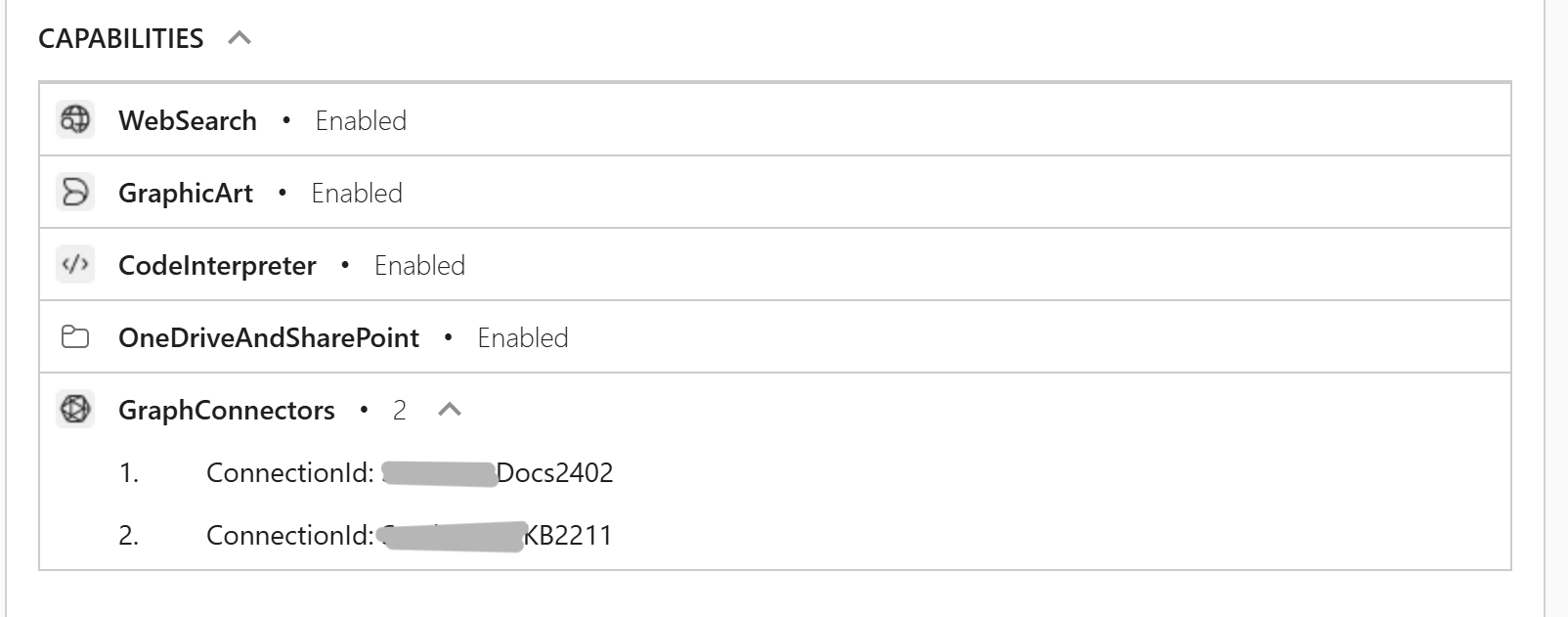
Im Abschnitt Agent-Funktionen werden die konfigurierten Funktionen für den Agenten angezeigt und der Umfang seiner zugänglichen Wissensquellen definiert.
Wichtig
Wenn im Abschnitt Agent-Funktionen angegeben ist, dass WebSearch aktiviert ist, bedeutet dies nur, dass der Agent die Funktion aktiviert hat. Sie spiegelt nicht die Cloudrichtlinieneinstellung wider, die Allow web search in Copilot Administratoren verwenden können, um die Websuche für ihre organization zu deaktivieren. Weitere Informationen finden Sie unter Verwalten von Microsoft 365 Copilot-Szenarien im Microsoft 365 Admin Center.
Agentaktionen
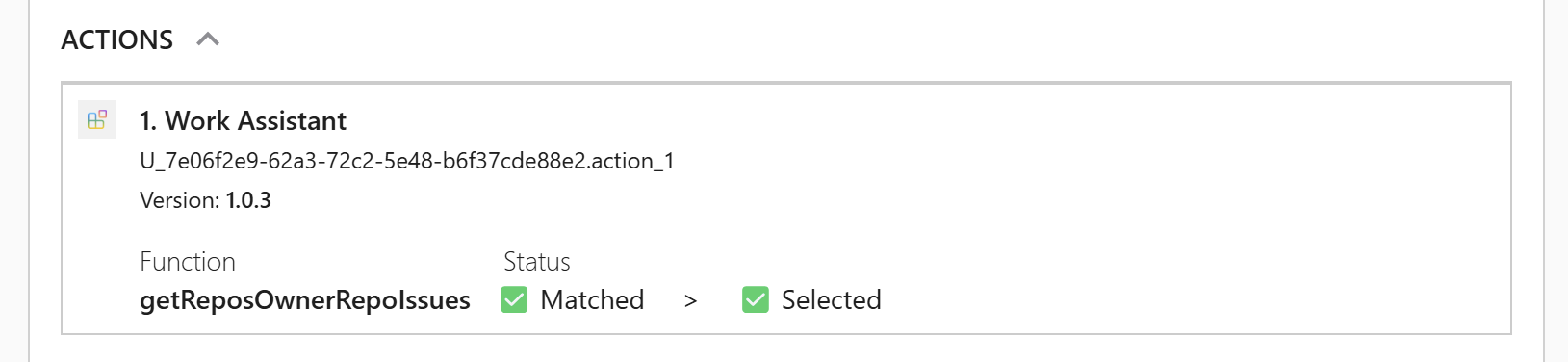
Agentaktionen zeigen die Aktions-ID und Versionsnummer, konfigurierte Funktionen für die Aktion sowie deren Abgleichs- und Auswahl status an.
Karte ohne aktivierte Aktionen
Wenn keine Aktionen aktiviert wurden, zeigt der Abschnitt Aktionen an, dass keine Aktionen aktiviert sind.
Karte ohne übereinstimmende Funktionen
Wenn für die angegebene Eingabeaufforderung keine übereinstimmenden Funktionen zurückgegeben wurden, deutet dies wahrscheinlich darauf hin, dass der Aktionsname in der Eingabeaufforderung nicht explizit Erwähnung wurde.
Ausführungsdetails
In den Abschnitten mit den Ausführungsdetails wird angezeigt, ob und welche der konfigurierten Funktionen oder Aktionen für die Eingabeaufforderung ausgeführt wurden, sowie die Ausführungsdetails und der Status.
Details zur Ausführung der Funktion
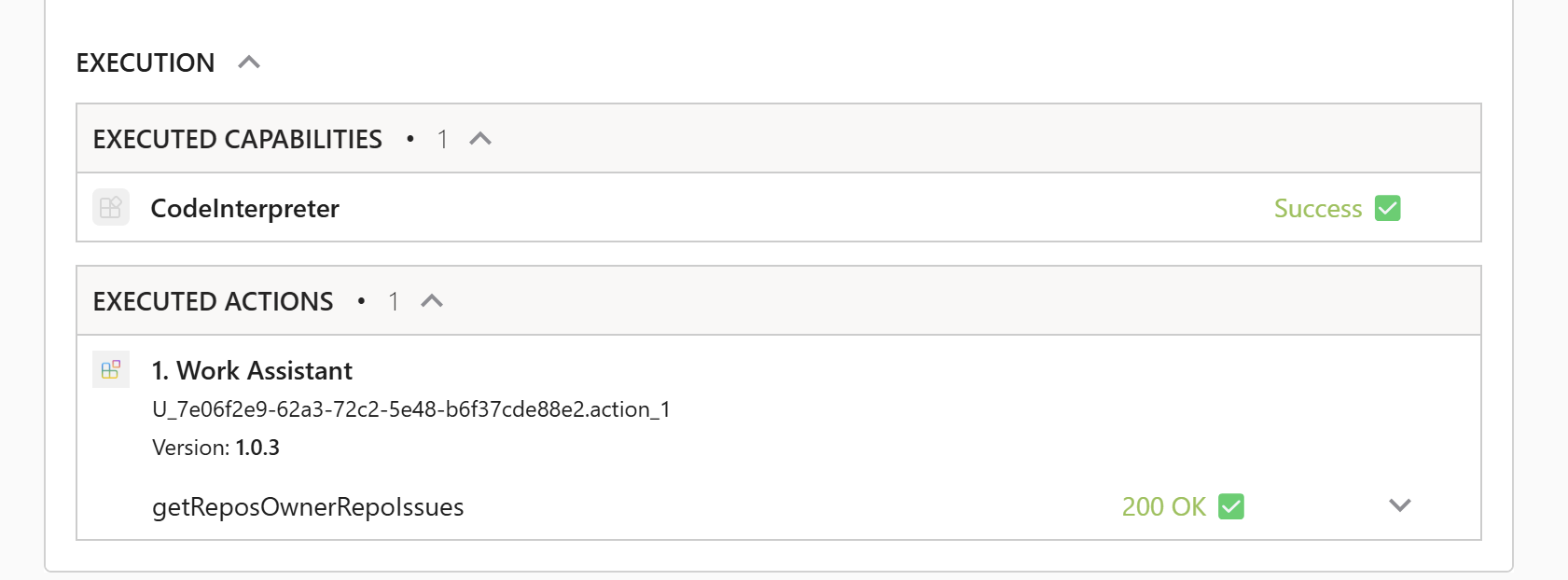
Details zur Funktionsausführung zeigen die ausgeführte Fähigkeit und ihren Status an. Jede Funktion kann unterschiedliche Ausführungsdetails aufweisen, z. B. den verwendeten Suchtext, die Antwort der Funktion und/oder die Anzahl der zurückgegebenen Ergebnisse.
Details zur Ausführung der Aktion
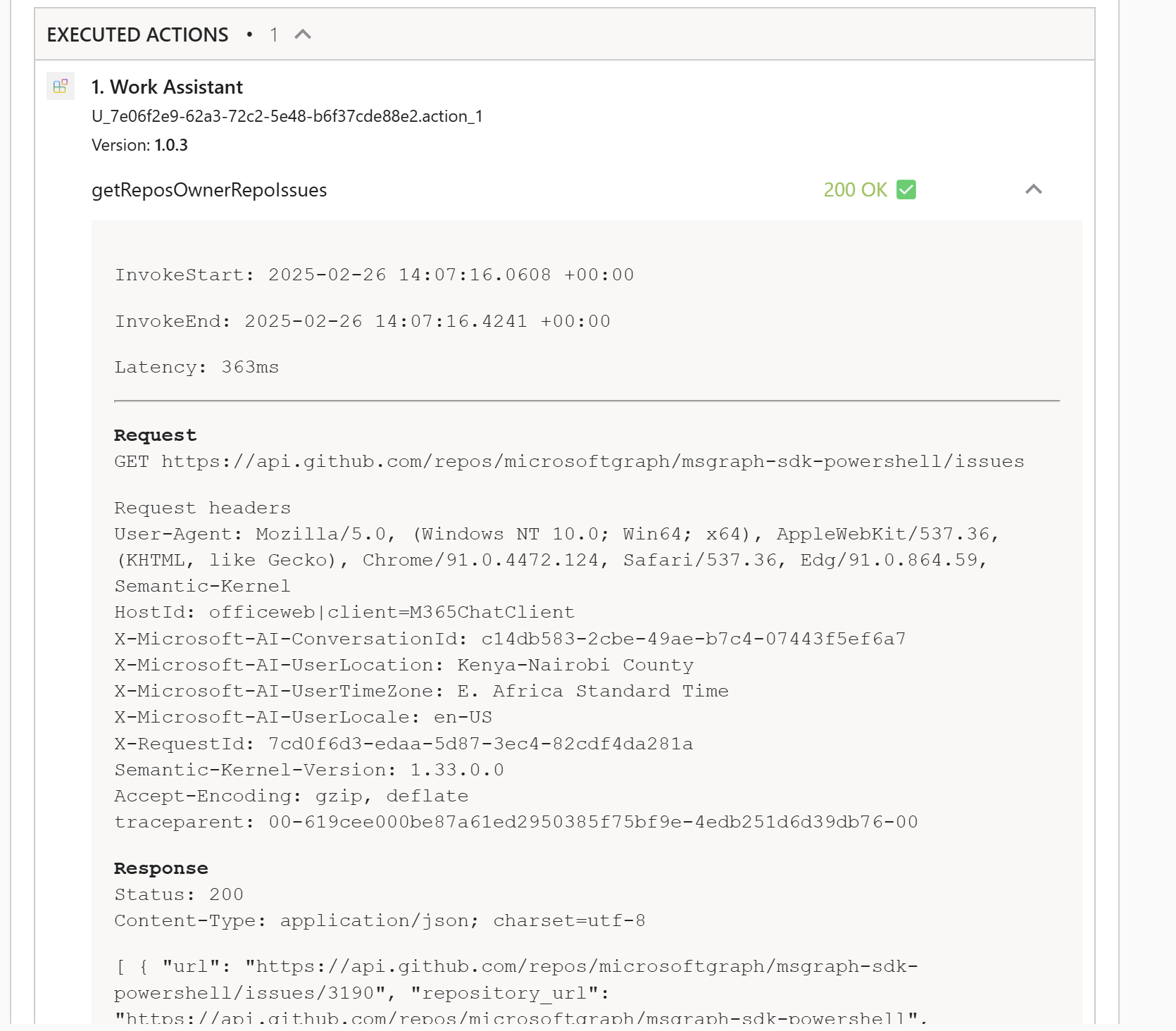
Details zur Ausführung von Aktionen umfassen die Funktion und ihren Status sowie die Latenz, Anforderungsinformationen (Anforderungsendpunkt, HTTP-Methode, Anforderungsheader) und die Antwort.
Karte ohne Funktionen zur Ausführung ausgewählt
Wenn keine Aktionsfunktion mit der Suchabsicht der Eingabeaufforderung übereinstimmt, meldet die Debug-Info-Karte, dass keine Funktionen zur Ausführung ausgewählt wurden. Dies liegt wahrscheinlich daran, dass die Befehlsbeschreibung im Manifest nicht semantisch mit der Suchabsicht der angegebenen Eingabeaufforderung zusammenhängt.
Wenn Copilot Ihre Funktionen zuvor erfolgreich abgeglichen und ausgeführt hat, kann dies ein Hinweis auf eine Drosselung sein.
Karte mit leerer oder ausgefallener Karte Keine Details zur Funktionsausführung
Wenn bei Nicht-Nachrichtenerweiterungs-Plug-Ins Fehler oder keine Details zur Funktionsausführung vorhanden sind, weist dies auf einen Fehler beim Versuch Ihres Agenten hin, der ausgewählten Funktion Ihres Plug-Ins Parameter zuzuweisen. Wenn der Fehler konsistent ist, liegt dies höchstwahrscheinlich an unklaren Aktions- oder Parameterbeschreibungen, ungültigen Host-URLs oder anderen Problemen mit Ihrer Open API-Definition.
Für Nachrichtenerweiterungs-Plug-Ins besteht die bewährte Methode darin, Antworten unter neun Sekunden zu optimieren. Weitere Informationen finden Sie in den technischen Anforderungen für Nachrichtenerweiterungs-Plug-Ins.
Derzeit ist das Timeoutlimit für die Copilot-Ausführung einer Plug-In-API auf 10 Sekunden festgelegt.
Fehler bei Problembehandlung
Im Folgenden sind häufige Fehler aufgeführt, die beim Debuggen des Agents auftreten können, sowie mögliche Ursachen für die Fehler.
Keine Debug-Karte
Wenn der Orchestrator Ihre Microsoft 365-Daten oder -Skills nicht benötigt, um auf eine Eingabeaufforderung zu reagieren, wird keine Debug-Info-Karte zurückgegeben.
Debugkarten werden auch im Falle einer Kapazitätsdrosselung nicht zurückgegeben, wo in der Regel eine Fehlermeldung angezeigt wird, die Sie später erneut versuchen sollten.
Melden eines Problems
Melden Sie Feedback oder Probleme mit Ihrem Agent, indem Sie die Schaltfläche "Daumen hoch" oder "Daumen runter" verwenden. Fügen Sie das #extensibility-Tag in den Bericht ein.
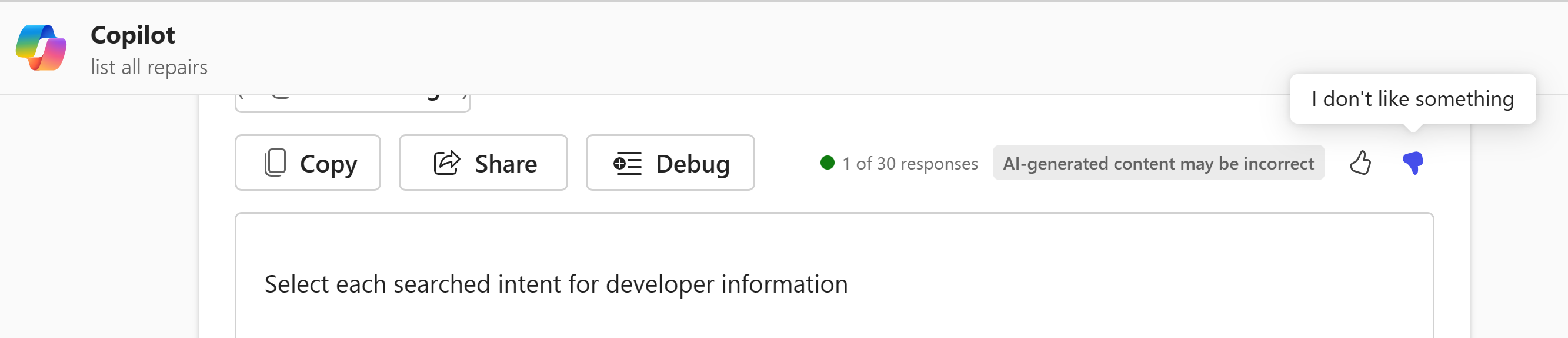
Geben Sie eine Nachricht einschließlich des Tags "#extensibility" in das Textfeld ein.