Hinweis
Für den Zugriff auf diese Seite ist eine Autorisierung erforderlich. Sie können versuchen, sich anzumelden oder das Verzeichnis zu wechseln.
Für den Zugriff auf diese Seite ist eine Autorisierung erforderlich. Sie können versuchen, das Verzeichnis zu wechseln.
Tipp
Empfohlen: Beginnen Sie mit Work IQ Dev Tools für unterstützte Pro-Code-, deklarative Agent- und Plug-In-Szenarien. Siehe WIQD-Schnellstart. Toolkitbasierte Anweisungen bleiben für vorhandene Projekte und Workflows verfügbar, die sie erfordern. Überprüfen Sie die Unterstützung der Funktionen und der Zielerfahrung , bevor Sie ein Tool auswählen: WIQD ist nicht für benutzerdefinierte Engine-Agenten vorgesehen.
Tests sind ein wichtiger Teil des Prozesses der Entwicklung deklarativer Agents für Microsoft 365 Copilot Chat. Sie können beim Testen Ihres Agents den Entwicklermodus verwenden, um zu überprüfen, ob und wie der Copilot-Orchestrator Ihre Wissensquellen für die Verwendung als Reaktion auf vorgegebene Eingabeaufforderungen auswählt.
Darüber hinaus können Sie das Feature "Vorschau Ihrer App" (F5) im Microsoft 365-Agents-Toolkit verwenden, um Ihre Agents in einer lokalen Entwicklungsumgebung zu testen. Dieses Feature bietet eine interaktive Möglichkeit, Verhalten zu validieren und Probleme direkt über die Entwicklungsoberfläche zu beheben.
Verwenden des Entwicklermodus in Copilot Chat und Agents Toolkit
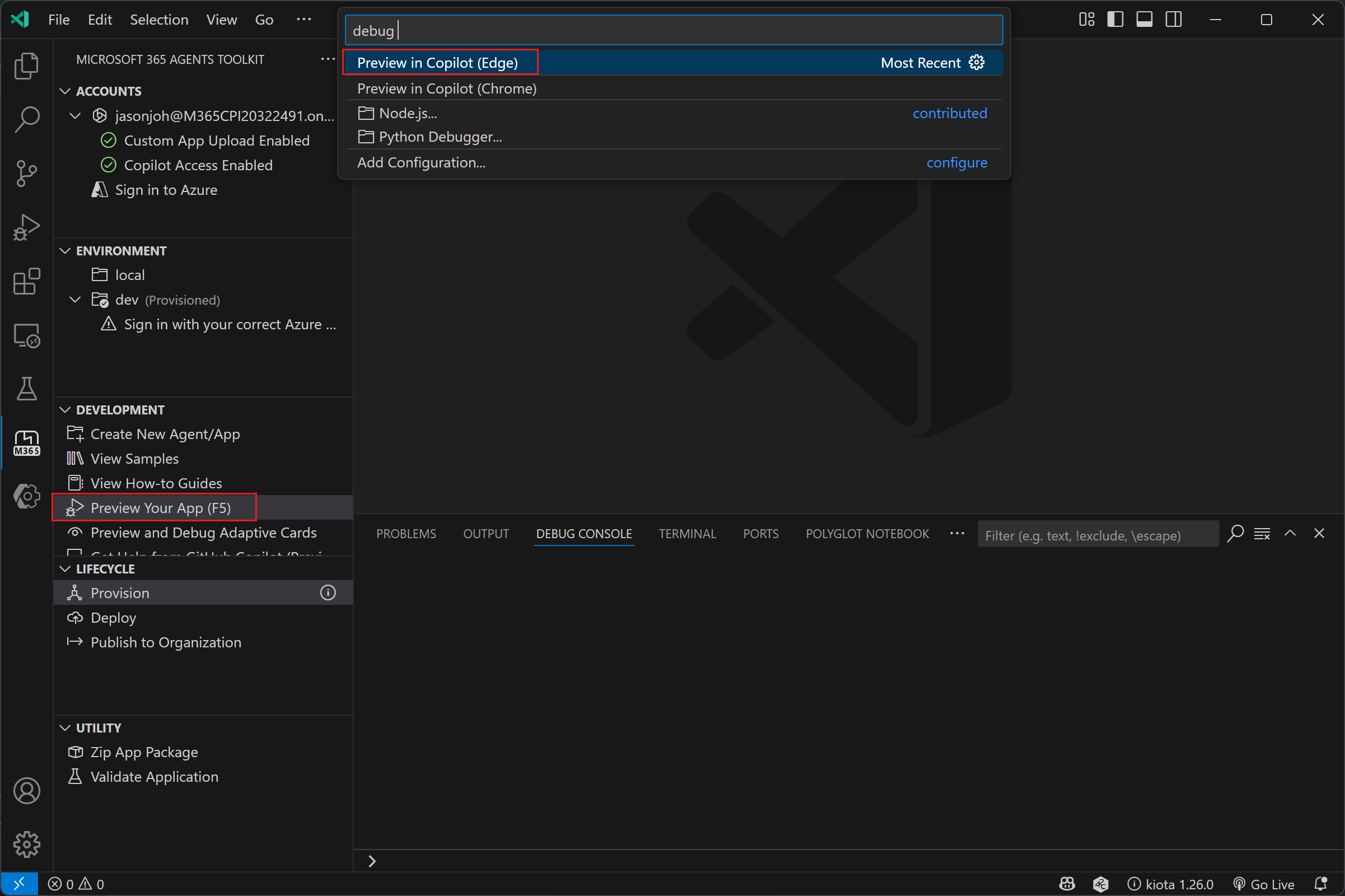
Sie können Ihren Agent über das Agents Toolkit in Visual Studio Code testen, indem Sie im Bereich Agents Toolkit die Option Vorschau Ihrer App (F5) auswählen. Dadurch wird Ihr Agent in einer browserbasierten Copilot Chat-Erfahrung gestartet, sodass Sie schnell überprüfen können, wie er sich als Reaktion auf Aufforderungen verhält.
Nachdem Sie Ihren Agent in Microsoft 365 Copilot Chat ausgewählt haben, aktivieren Sie den Entwicklermodus, indem Sie Folgendes eingeben:-developer on Um den Entwicklermodus zu deaktivieren, geben Sie -developer offein.

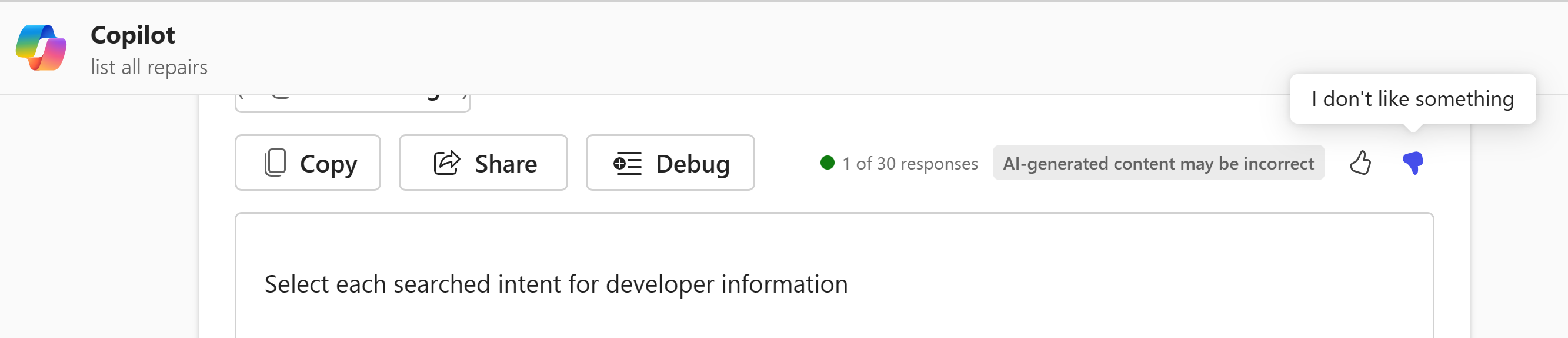
Wenn der Entwicklermodus aktiviert ist, wird immer dann eine Karte mit Debuginformationen zurückgegeben, wenn der Orchestrator in Ihrem Unternehmen nach Kenntnissen (Daten), Fähigkeiten oder Fertigkeiten (Aktionen oder Plug-Ins) in Ihrem Agent sucht. Im Agent-Toolkit werden diese Debuginformationen im Debugfenster angezeigt und umfassen die folgenden Felder:
- Agent-Metadaten: Bezeichner für den Agenten und die Konversation
- Funktionen: Eine Liste der für den Agent konfigurierten Funktionen, zusammen mit deren Ausführungsstatus und Antwortstatistik (falls ausgeführt)
-
Aktionen: Eine Liste der für den Agent konfigurierten Aktionen
- Übereinstimmende Funktionen: Status von Funktionen, die in der Indexsuche der Laufzeit-App übereinstimmen
- Ausgewählte Funktionen für die Ausführung: Status der Funktionen, die basierend auf Orchestrator-Überlegungen für den Aufruf ausgewählt wurden
Abschnitt "Agent-Metadaten"
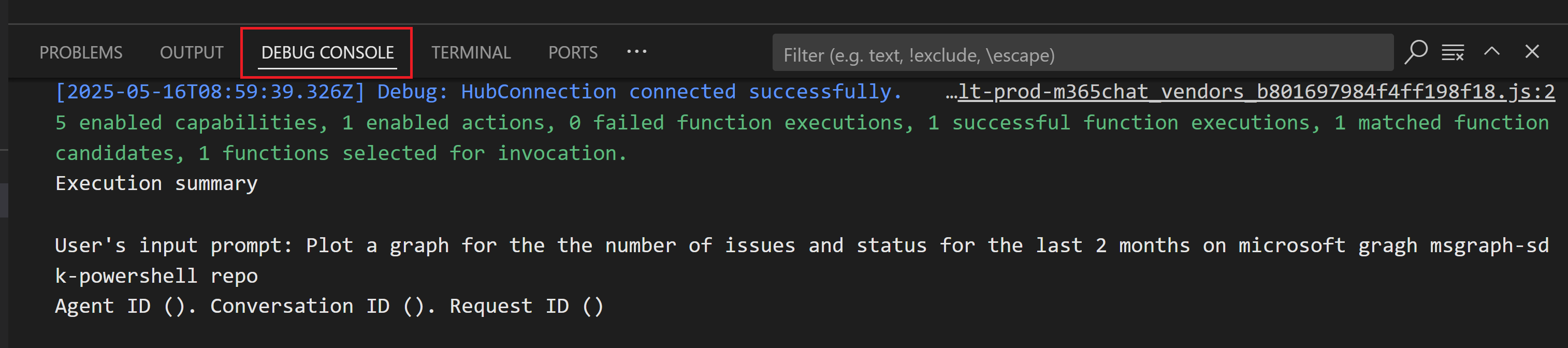
Die Agent-Metadaten liefern wichtige Details über den Agent und die aktuelle Debugsitzung, einschließlich:
- Zusammenfassung - Ein Überblick auf hoher Ebene über die konfigurierten Wissensquellen und deren Nutzungsstatistiken
- Agent-ID – Ein eindeutiger Bezeichner für den Agenten, der die Titel-ID und die Manifest-ID enthält
- Agent-Version – die Versionsnummer des derzeit verwendeten Agents
- Unterhaltungs-ID : Bezeichner für die aktive Chatsitzung oder Unterhaltung
- Anforderungs-ID – Bezeichner für den jeweiligen Prompt innerhalb der Unterhaltung
Agent-Funktionen
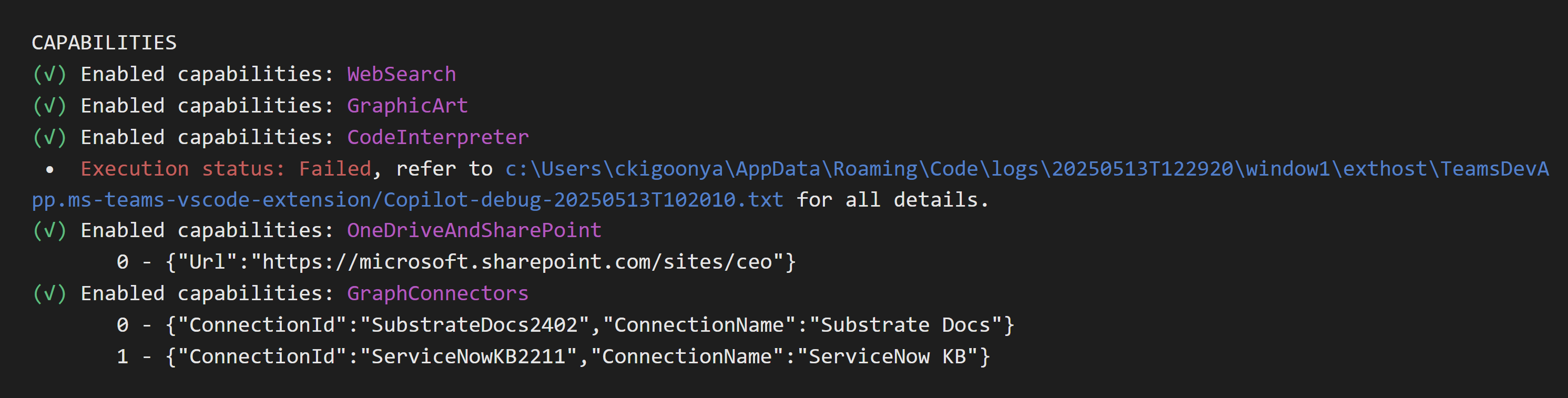
Im Abschnitt "Agent-Funktionen" werden die konfigurierten Funktionen für den Agenten angezeigt und der Umfang der zugänglichen Wissensquellen definiert. Die folgenden Details werden für jede Funktion bereitgestellt, die von der Eingabeaufforderung verwendet wird.
- Ausführungs-status – Gibt an, ob die Funktion während der Orchestrierung verwendet wurde
- Diagnoseprotokolldatei – Eine herunterladbare .txt-Datei mit detaillierten Ausführungsergebnissen, einschließlich Erfolgs- oder Fehlermeldungen, die bei der Problembehandlung und Validierung helfen können
Agentaktionen
Der Abschnitt Agent-Aktionen bietet detaillierte Einblicke in die Verarbeitung der Aktionen Ihres Agenten (Funktionen oder Plug-Ins) während der Orchestrierung. Diese Informationen sind in drei Schlüsselbereiche unterteilt: Aktionsmetadaten, Funktionszuordnung und -auswahl sowie Ausführungsdetails.

Aktionsmetadaten
In diesem Abschnitt werden allgemeine Informationen zu den für Ihren Agent registrierten Aktionen angezeigt. Diese Informationen enthalten die Aktions-ID (den eindeutigen Bezeichner für die Aktion) und die Versionsnummer (die Version der verwendeten Aktionsdefinition).
Funktionszuordnung und -auswahl
Dieser Teil zeigt, wie der Orchestrator die Benutzereingabeaufforderung interpretiert hat und ob Funktionen als relevant für die Ausführung angesehen wurden:
Übereinstimmende Funktionen – Funktionen, die semantisch mit der Benutzereingabeaufforderung während der Indexsuche der Laufzeit-App übereinstimmen. Wenn für die angegebene Eingabeaufforderung keine übereinstimmenden Funktionen zurückgegeben wurden, ist es wahrscheinlich, dass der Aktionsname in der Eingabeaufforderung nicht explizit Erwähnung wurde.
Ausgewählte Funktionen für die Ausführung – Funktionen, die basierend auf der Argumentation des Orchestrators und der Relevanz für die Eingabeaufforderung für den Aufruf ausgewählt wurden. Wenn keine Aktionen aktiviert wurden, zeigt der Abschnitt Aktionen an, dass keine Aktionen aktiviert sind.
Ausführungsdetails
Details zur Ausführung von Aktionen umfassen die Funktion und ihren Status sowie die Latenz, Anforderungsinformationen (Anforderungsendpunkt, HTTP-Methode, Anforderungsheader) und die Antwort.
Fehler bei Problembehandlung
Im Folgenden sind häufige Fehler aufgeführt, die beim Debuggen des Agents auftreten können, sowie mögliche Ursachen für die Fehler.
Keine Debuginformationen
Überprüfen Sie nach dem Starten Ihres Agents, ob die Verbindung mit dem Browser im Debug-Panel als erfolgreich markiert ist. Wenn dies nicht der Fall ist, führen Sie F5 erneut in Visual Studio Code aus, um eine neue Sitzung zu starten.

Wenn die Verbindung erfolgreich ist, aber keine Debuginformationen angezeigt werden, kann dies daran liegen, dass der Orchestrator Ihre Microsoft 365-Daten oder -Skills nicht benötigt, um zu reagieren. In diesem Fall wird keine Debug-Info-Karte zurückgegeben.
Debuginformationen werden auch nicht zurückgegeben, wenn die Kapazität gedrosselt wird. In der Regel wird eine Fehlermeldung angezeigt, mit der Sie es später noch einmal versuchen sollten.
Debuginformationen ohne zur Ausführung ausgewählte Funktionen
Wenn keine Aktionsfunktion mit der Suchabsicht der Eingabeaufforderung übereinstimmt, meldet die Debug-Info-Karte, dass keine Funktionen zur Ausführung ausgewählt wurden. Die Ursache ist wahrscheinlich, dass die Befehlsbeschreibung im Manifest in keinem semantischen Zusammenhang mit der Suchabsicht der angegebenen Eingabeaufforderung steht.
Wenn Copilot Ihre Funktionen zuvor erfolgreich abgeglichen und ausgeführt hat, werden die Anforderungen möglicherweise gedrosselt.
Debuginformationen mit leeren oder fehlgeschlagenen Nein Details zur Funktionsausführung
Wenn bei API-Plug-Ins Fehler oder keine Details zur Funktionsausführung vorhanden sind, deutet dies auf einen Fehler beim Versuch Ihres Agenten hin, der ausgewählten Funktion Ihres Plug-Ins Parameter zuzuweisen. Wenn der Fehler konsistent ist, liegt dies höchstwahrscheinlich an unklaren Aktions- oder Parameterbeschreibungen, ungültigen Host-URLs oder anderen Problemen mit Ihrer Open API-Definition.
Für Nachrichtenerweiterungs-Plug-Ins besteht die bewährte Methode darin, Antworten unter neun Sekunden zu optimieren. Weitere Informationen finden Sie in den technischen Anforderungen für Nachrichtenerweiterungs-Plug-Ins.
Derzeit ist das Timeoutlimit für die Copilot-Ausführung einer Plug-In-API auf 10 Sekunden festgelegt.
Melden eines Problems
Melden Sie Feedback oder Probleme mit Ihrem Agent, indem Sie die Schaltfläche "Daumen hoch" oder "Daumen runter" verwenden. Fügen Sie das #extensibility Tag in Ihren Bericht ein.