Hinweis
Für den Zugriff auf diese Seite ist eine Autorisierung erforderlich. Sie können versuchen, sich anzumelden oder das Verzeichnis zu wechseln.
Für den Zugriff auf diese Seite ist eine Autorisierung erforderlich. Sie können versuchen, das Verzeichnis zu wechseln.
Copilot ist eine KI-Funktion in Power Apps Studio, mit der Sie Power Fx-Formeln schnell erstellen und ändern können. Sie können Copilot in der Formelleiste verwenden, um Power Fx-Formeln in natürlicher Sprache zu erklären oder Power Fx- Formeln aus der natürlichen Sprache oder Codekommentaren zu generieren.
Anforderungen
Copilot muss für Ihre Umgebung und Ihren Mandanten aktiviert sein. Weitere Informationen finden Sie unter Copilot (Vorschauversion) in Power Apps aktivieren oder deaktivieren.
Eine Formel erklären
Verwenden Sie Copilot in der Formelleiste, um zu verstehen, was eine Formel in klarer Sprache bewirkt.
Wählen Sie ein Steuerelement und die entsprechende Eigenschaft aus. Zum Beispiel ein Beschriftungssteuerelement mit seiner Text-Eigenschaft.
Wählen Sie in der Formelleiste das Dropdownmenü neben der fx-Feldbeschriftung aus, um Diese Formel erklären aufzurufen und auszuwählen.
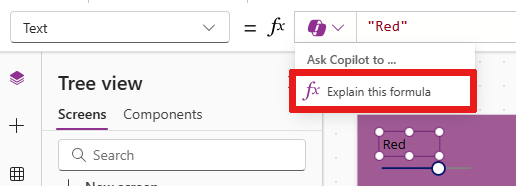
Alternativ können Sie einen Teil einer Formel auswählen und dann das Dropdownmenp neben der fx-Feldbeschriftung auswählen und Diese Auswahl erklären auswählen, um sich nur diesen Teil erklären zu lassen.
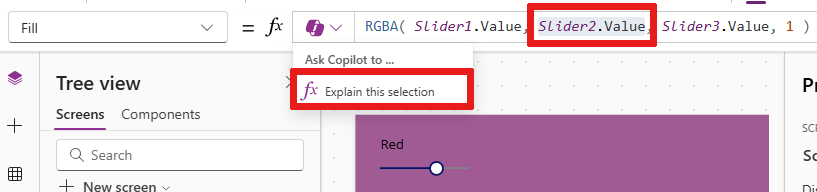
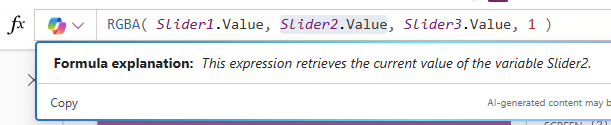
Copilot stellt eine Erklärung der Formel bereit, die Sie kopieren und als Codekommentar einfügen oder mit anderen Entwicklern teilen können, die an derselben App arbeiten. Wenn Copilot eine Auswahl erklärt, kann Kontext hinzugefügt werden, wenn dies für die Erklärung wichtig ist.
Bekannte Einschränkungen beim Erklären von Formeln
- Die maximale Länge für eine Formelerklärung beträgt 5.000 Zeichen. Wenn die Formel diesen Grenzwert überschreitet, verwenden Sie eine teilweise Erklärung, um sicherzustellen, dass sie funktioniert.
- Copilot erkennt nur Standardeigenschaften in Power Apps.
- Copilot erkennt keine benutzerdefinierten Funktionen.
Anmerkung
Von KI generierte Inhalte können ungenau sein und sollten auf ihre Richtigkeit überprüft werden.
Formeln aus Codekommentaren generieren
Copilot kann Power Fx-Formeln aus Codekommentaren in der Formelleiste generieren. Sie können den Vorschlag annehmen oder die Formel selbst eingeben. Formelcodekommentare können ebenso wie normale Codekommentare auch als Dokumentation für Ihre Formeln dienen.
Geben Sie bei zur Bearbeitung geöffneter Canvas-App einen Codekommentar mit
//oder/*in die Formelleiste ein.
Warten Sie einige Sekunden, bis Copilot einen Formelvorschlag generiert hat, oder drücken Sie
Enter, um ihn sofort zu generieren.Drücken Sie
Tabauf der Tastatur, um die vorgeschlagene Formel zu akzeptieren und zu verwenden. Sie können den Vorschlag auch eingeben.
Der Vorschlag bleibt bestehen, bis Sie eine andere Auswahl treffen oder ein Zeichen eingeben, das nicht mit dem Vorschlag übereinstimmt.
Sie können die Kommentare, die zum Generieren von Power Fx-Formeln verwendet werden, als Dokumentation in der Formelleiste aufbewahren, ähnlich wie herkömmliche Codekommentare.
Anmerkung
- Wenn Copilot keinen Vorschlag macht, dann konnte es keine Formel auf Grundlage Ihres Kommentars generieren. Versuchen Sie, den Kommentar umzuformulieren.
- Wir empfehlen, die Elemente, die Sie in Ihre Formel einschließen möchten, in Anführungszeichen zu setzen, beispielsweise
"Button1.text".
Bekannte Einschränkungen beim Generieren von Formeln aus Codekommentaren
- Copilot arbeitet mit einer einzelnen Steuerelement und nur einer Eigenschaft und nimmt keine Änderungen an anderen Steuerelementen oder Eigenschaften vor, um das gewünschte Ergebnis zu erzielen.
- Copilot berücksichtigt keinen vorhandenen Formeltext.
- Copilot erkennt nur Standardeigenschaften in Power Apps.
- Copilot erkennt keine benutzerdefinierten Funktionen.
- Codekommentare funktionieren nur mit allgemeinen Power Fx-Funktionen und nicht mit spezifischen Power Apps-Funktionen wie
Navigate(). - Der erweiterte Bereich löst keine Vorschläge aus.
- Vorhandene Formeln für die Eigenschaft sind im Vorschlag nicht enthalten.
Eine Formel erstellen (Vorschauversion)
[Dieser Abschnitt ist Teil der Dokumentation zur Vorabversion und kann geändert werden.]
Über das Copilot-Dropdownmenü in der Formelleiste können Sie jetzt eine Formel mit natürlicher Sprache generieren, um eine diskrete Anforderung zu stellen.
Anmerkung
Standardmäßig ist das Feature Copilot für Formeln aktiviert. Um es zu deaktivieren, suchen Sie bei geöffneter App die Einstellung. Gehen Sie zu Einstellungen/Updates/Vorschau, und suchen Sie den Umschalter Copilot für Formeln. Wenn Sie die Einstellung deaktivieren, verschwindet die Menüoption Eine Formel erstellen (Vorschauversion) aus dem Copilot-Dropdownmenü der Formelleiste.
Copilot verwenden, um eine Formel aus einer diskreten Anforderung zu erstellen
Wählen Sie ein Steuerelement, z. B. eine Textbeschriftung und die dazugehörige Eigenschaft aus, z. B. Text.
Wählen Sie in der Formelleiste das Copilot-Funktionsmenü>Eine Formel erstellen aus.
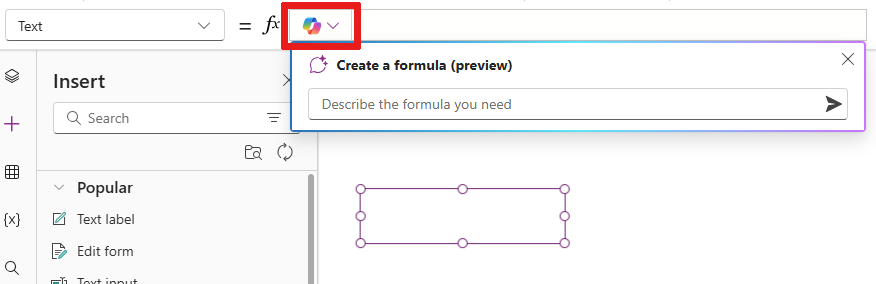
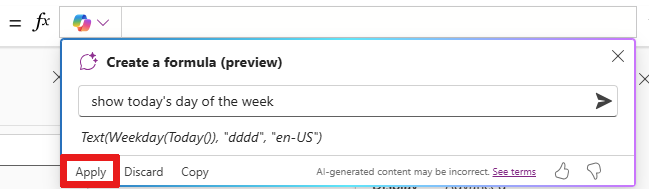
Geben Sie im Copilot-Textfeld Ihre Anforderung ein, z. B. den heutigen Wochentag anzeigen.
Wählen Sie den Erstellen-Pfeil aus, um Ihre Anforderung zu übermitteln.
Copilot versucht, eine Formel zu erstellen. Wählen Sie Übernehmen aus, um die Formel an der gleichen Position wie die Copilot-Schnittstelle einzufügen, oder aktualisieren Sie Ihre Anforderung und reichen Sie sie erneut ein.
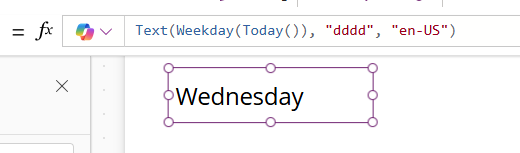
Das Ergebnis wird angezeigt, nachdem Sie die Formel angewendet haben.
Anmerkung
Für das Erstellen von Formeln aus einer diskreten Anforderung gelten die gleichen Einschränkungen wie für das Generieren von Formeln aus Codekommentaren.
Verantwortungsvolle KI
Verstehen Sie die Möglichkeiten, die Sie bei der Arbeit mit KI haben. Weitere Informationen finden Sie unter FAQ zur verantwortungsvollen Nutzung von KI in Power Apps. Lesen Sie Häufig gestellte Fragen zu Power Fx Copilot, wenn Sie speziell Fragen zu dieser Funktion haben.
Sprachunterstützung
In der folgenden Tabelle sind die Sprachen aufgeführt, die für die Copilot-Funktionen der Formelleiste verfügbar sind. Dies hängt von den Einstellungen in Ihrer Power Platform-Umgebung und Ihrem Browser ab.
| Name des Dataflows | Sprachcode | Unterstützte Funktionen |
|---|---|---|
| Englisch | en-US | Eine Formel erklären, generierte Formeln kommentieren, eine Formel erstellen |
| Chinesisch (vereinfacht) - China | zh-Hans | Eine Formel erklären, von Kommentaren generierte Formeln |
| Tschechisch – Tschechische Republik | cs-CZ | Eine Formel erklären, von Kommentaren generierte Formeln |
| Dänisch – Dänemark | da-DK | Eine Formel erklären, von Kommentaren generierte Formeln |
| Niederländisch – Niederlande | nl-NL | Eine Formel erklären, von Kommentaren generierte Formeln |
| Finnisch – Finnland | fi-FI | Eine Formel erklären, von Kommentaren generierte Formeln |
| Französisch – Frankreich | fr-FR | Eine Formel erklären, von Kommentaren generierte Formeln |
| Deutsch – Deutschland | de-DE | Eine Formel erklären, von Kommentaren generierte Formeln |
| Griechisch – Griechenland | el-GR | Eine Formel erklären, von Kommentaren generierte Formeln |
| Italienisch – Italien | it-IT | Eine Formel erklären, von Kommentaren generierte Formeln |
| Japanisch – Japan | ja-JP | Eine Formel erklären, von Kommentaren generierte Formeln |
| Koreanisch – Korea | ko-KR | Eine Formel erklären, von Kommentaren generierte Formeln |
| Norwegisch (Bokmål) – Norwegen | nb-NO | Eine Formel erklären, von Kommentaren generierte Formeln |
| Polnisch – Polen | pl-PL | Eine Formel erklären, von Kommentaren generierte Formeln |
| Portugiesisch – Brasilien | pt-BR | Eine Formel erklären, von Kommentaren generierte Formeln |
| Russisch – Russische Föderation | ru-RU | Eine Formel erklären, von Kommentaren generierte Formeln |
| Spanisch (Traditionelle Sortierung) – Spanien | es-ES | Eine Formel erklären, von Kommentaren generierte Formeln |
| Schwedisch – Schweden | sv-SE | Eine Formel erklären, von Kommentaren generierte Formeln |
| Thailändisch – Thailand | th-TH | Eine Formel erklären, von Kommentaren generierte Formeln |
| Türkisch - Türkei | tr-TR | Eine Formel erklären, von Kommentaren generierte Formeln |