Hinweis
Für den Zugriff auf diese Seite ist eine Autorisierung erforderlich. Sie können versuchen, sich anzumelden oder das Verzeichnis zu wechseln.
Für den Zugriff auf diese Seite ist eine Autorisierung erforderlich. Sie können versuchen, das Verzeichnis zu wechseln.
Der Projektmappen-Explorer bietet eine Möglichkeit, um N:N-Beziehungen für Dataverse zu erstellen und zu bearbeiten.
Das Power Apps-Portal ermöglicht die Konfiguration der am häufigsten verwendeten Optionen, aber bestimmte Optionen können nur mit dem Projektmappen-Explorer festgelegt werden. Weitere Informationen:
- n:n-Tabellenbeziehungen erstellen
- Erstellen Sie Viele-zu-viele-Tabellenbeziehungen in Dataverse mithilfe des Power Apps-Portals
Öffnen Sie den Lösungs-Explorer
Ein Teil des Namens einer benutzerdefinierten Beziehung, die Sie erstellen, ist das Anpassungspräfix. Dieser Satz basiert auf dem Lösungsherausgeber für die Lösung, in der Sie arbeiten. Achten Sie auf das Anpassungspräfix und stellen Sie sicher, dass Sie in einer nicht verwalteten Lösung arbeiten, bei der das Anpassungspräfix das gewünschte für diese Tabelle ist. Weitere Informationen Lösungsherausgeberpräfix ändern
Öffnen einer nicht verwalteten Lösung
Wählen Sie in Power Apps im linken Navigationsbereich die Option "Lösungen " aus, und wählen Sie dann auf der Symbolleiste " Zur klassischen Option wechseln" aus. Wenn sich das Element nicht im linken Seitenbereich befindet, wählen Sie …Mehr und dann das gewünschte Element aus.
Öffnen Sie in der Liste "Alle Lösungen " die gewünschte nicht verwaltete Lösung.
Tabellenbeziehungen anzeigen
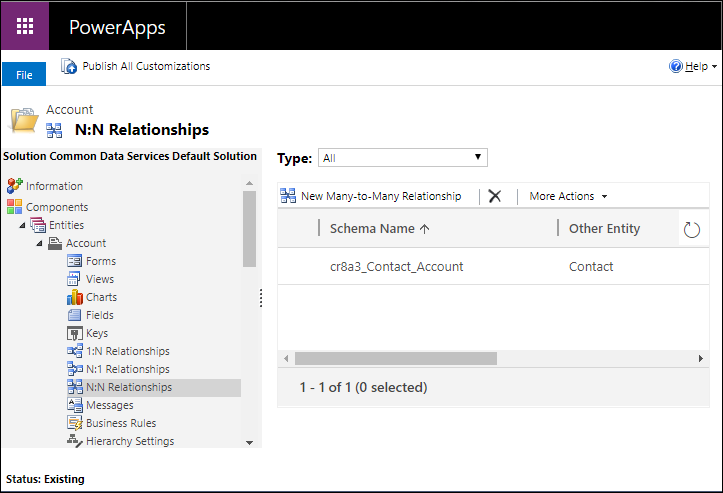
Erweitern Sie im Projektmappe-Explorer Tabellen und wählen Sie eine Tabelle aus. Wählen Sie in dieser Tabelle N:N-Beziehungen aus.
Erstellen von Beziehungen
Wählen Sie beim Anzeigen von Tabellenbeziehungen in der Befehlsleiste "Neue n:N-Beziehung" aus.
Hinweis
Wenn der Befehl nicht verfügbar ist, ist die Tabelle nicht berechtigt, eine benutzerdefinierte Beziehung zu erstellen.
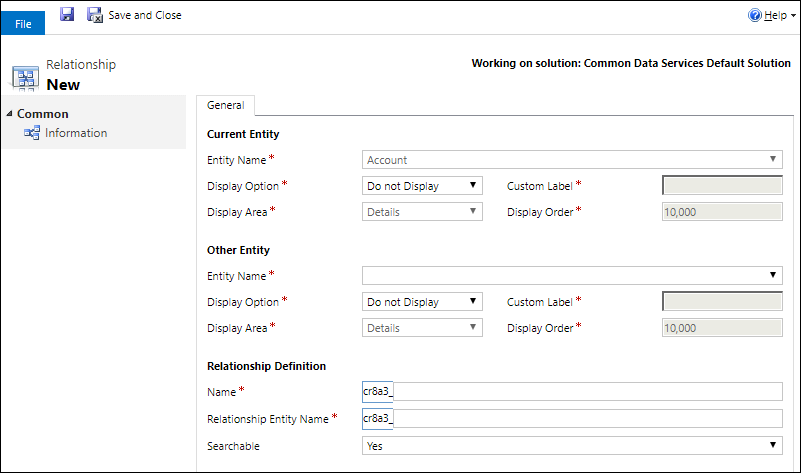
Wählen Sie in der Gruppe "Andere Tabelle " in der Spalte " Tabellenname " die Tabelle aus, mit der Sie die Beziehung erstellen möchten. Dadurch werden die Spalten "Name " und " Beziehungstabellenname " in der Gruppe "Beziehungsdefinition " aufgefüllt.
Sie können auf  um die Tabelle zu speichern und mit der Bearbeitung fortzufahren. Weitere Informationen: Bearbeiten von Beziehungen
Hinweis
Wenn entweder die Werte für den Namen oder die Beziehungstabelle bereits im System vorhanden sind, wird beim Speichern ein Fehler angezeigt. Bearbeiten Sie die Werte so, dass sie eindeutig sind, und versuchen Sie es erneut.
Beziehungen bearbeiten
Wählen Sie beim Anzeigen von Tabellenbeziehungen die Tabelle aus, die Sie bearbeiten möchten.
Hinweis
Der Herausgeber einer verwalteten Lösung kann Anpassungen von Beziehungen verhindern, die Teil ihrer Lösung sind.
Die folgenden Tabellenbeziehungseigenschaften können bearbeitet werden, nachdem die Beziehung erstellt wurde.
Von Bedeutung
Nachdem Sie diese Eigenschaften bearbeitet haben, müssen Sie Anpassungen veröffentlichen, bevor sie in modellgesteuerten Apps wirksam werden.
Anzeigeoptionen bearbeiten
Sowohl für die Tabelle "Aktuell" als auch für die Tabelle "Sonstige" können Sie die Anzeigeoptionsspalten bearbeiten, die steuern, wie die zugehörigen Tabellen für modellgesteuerte Apps angezeigt werden.
| Feld | Description |
|---|---|
| Anzeigeoption | Wie die verknüpfte Tabellenliste angezeigt werden soll. Weitere Informationen: Anzeigeoptionen |
| Benutzerdefiniertes Etikett | Geben Sie den lokalisierbaren Text an, der anstelle des Pluralnamens verwendet werden soll, wenn Sie "Benutzerdefinierte Beschriftung als Anzeigeoption verwenden" auswählen. |
| Anzeigebereich | Wählen Sie eine der verfügbaren Gruppierungen aus, um diese Liste anzuzeigen. Die verfügbaren Optionen sind: Details (für die allgemeine Gruppe), Marketing, Vertrieb und Service. |
| Anzeigereihenfolge | Steuerelemente, in denen das Navigationselement im ausgewählten Anzeigebereich enthalten sein soll. Der Bereich der zulässigen Zahlen beginnt bei 10.000. Navigationsbereichselemente mit einem niedrigeren Wert werden über anderen Beziehungen mit einem höheren Wert angezeigt. |
Anzeigeoptionen
Dies sind die verfügbaren Anzeigeoptionen:
| Option | Description |
|---|---|
| Nicht anzeigen | Zeigen Sie die verknüpften Tabellen für diese Beziehung nicht an. |
| Benutzerdefinierte Bezeichnung verwenden | Wenn diese Option ausgewählt wird, ist die Spalte " Benutzerdefinierte Beschriftung " aktiviert, sodass Sie den lokalisierbaren Text angeben können, der anstelle des Pluralnamens verwendet werden soll. |
| Pluralname verwenden | Verwenden Sie den für die verknüpfte Tabelle definierten Pluralanzeigenamen. |
Durchsuchbar
Sie können die Beziehung aus Advanced Find in modellgesteuerten Apps ausblenden, indem Sie die Spalte Durchsuchbar auf Nein festlegen.
Löschen von Beziehungen
Wählen Sie beim Anzeigen von Tabellenbeziehungen die Tabellenbeziehung aus, die Sie löschen möchten, und klicken Sie auf den 
Beim Löschen der Beziehung wird die erstellte Beziehungstabelle gelöscht. Alle Daten, die Tabellen mit der Beziehung verbinden, gehen verloren.
Siehe auch
n:n-Tabellenbeziehungen erstellen
Erstellen von Viele-zu-Viele-Tabellenbeziehungen in Dataverse mit dem Power Apps-Portal
Erstellen und Bearbeiten von Eins-zu-Viele- (1:N) oder Viele-zu-Eins- (N:1) Tabellenbeziehungen