Hinweis
Für den Zugriff auf diese Seite ist eine Autorisierung erforderlich. Sie können versuchen, sich anzumelden oder das Verzeichnis zu wechseln.
Für den Zugriff auf diese Seite ist eine Autorisierung erforderlich. Sie können versuchen, das Verzeichnis zu wechseln.
Transformieren Sie komplexe Workflows in klare, visuelle Prozessdiagramme mit Plänen in Power Apps. Ganz gleich, ob Sie mehrstufige Genehmigungen verwalten oder Kundenreisen zuordnen, diese KI-generierten Diagramme helfen Ihrem Team, besser zu kommunizieren und effizienter an komplexen Projekten zu arbeiten.
Fügen Sie optional Bilder vorhandener Prozessdiagramme als zusätzliche Ressourcen während der Erstellung hinzu, um Klarheit zu verbessern. Wenn Sie jedoch vordefinierte Prozesse hinzufügen, replizieren Copilot möglicherweise nur das, was Sie bereitstellen, was Kreativität einschränken und zu Duplizierung oder Fehlinterpretation führen kann.
Das Prozessdiagramm wird auf der rechten Seite angezeigt, während Sie einen Plan erstellen. Das Diagramm wird generiert, nachdem Sie Benutzeranforderungen erstellt haben. Wenn Sie stattdessen eine Planübersicht anzeigen möchten, können Sie das Prozessdiagramm deaktivieren.
Prozesse verwenden eine Hierarchie mit zwei Ebenen.
Prozessphasen: Eine Übersicht über die Prozesse, die erforderlich sind, um das Geschäftsproblem und die Benutzergeschichten zu beheben.
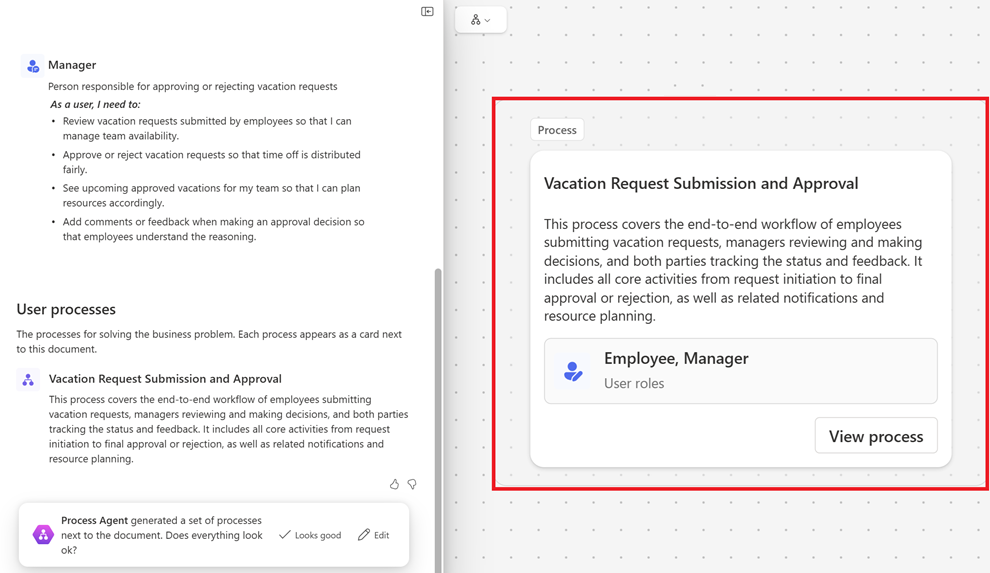
Prozesskarten: Wählen Sie "Prozess anzeigen" auf einer Prozesskachel aus, um detaillierte Schritte, Ereignisse und Entscheidungspunkte eines Prozesses zu sehen. Jede Aktivität zeigt die für die Aktion zuständige Benutzerrolle an.
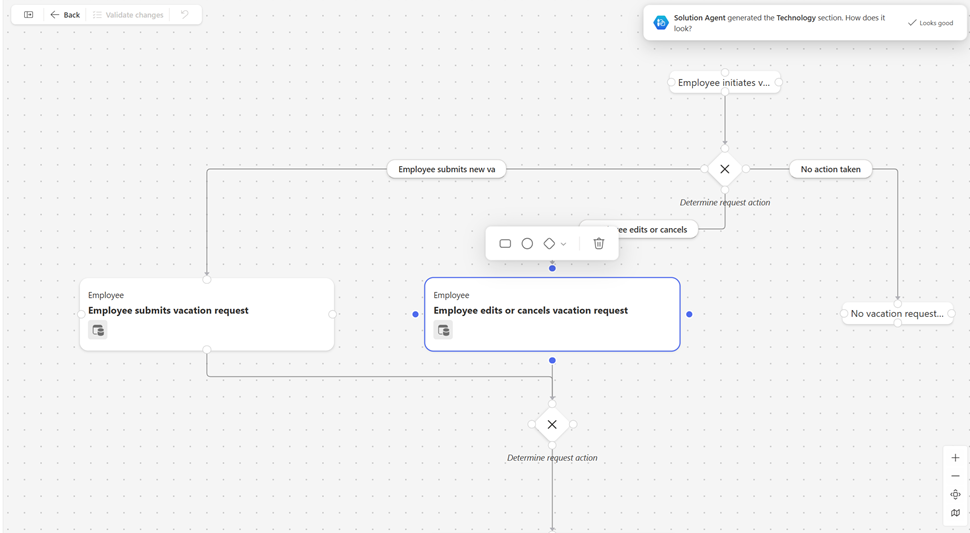
Grundlegendes zu einem Prozess
Prozessdiagramme verwenden drei Haupttypen von Knoten, um unterschiedliche Workflowelemente darzustellen:
Ereignisse steuern den Fluss Ihres Prozesses:
- Start: Initiert den Beginn Ihres Workflows.
- Zwischenstufe: Markiert einen Prüfpunkt während des Prozesses.
- Ende: Gibt den erfolgreichen Abschluss an.
Gateways behandeln Entscheidungsfindung:
- Exklusiv: Erstellt einen einzelnen Pfad auf Grundlage von Bedingungen (Wenn-dann-Logik)
Aktivitäten sind Arbeiten, die Maßnahmen erfordern:
- Aufgabe: Bestimmte Aktionen, die von Benutzern oder Systemen ausgeführt werden
Bearbeiten eines Prozesses
Der Prozess ist eine KI-erste Erfahrung und erzeugt möglicherweise nicht immer die erwarteten Ergebnisse. Verwenden Sie natürliche Sprache, um die gewünschten Änderungen zu beschreiben oder den Prozess manuell zu bearbeiten. Die KI überprüft dann Ihre Änderungen und den gesamten Prozess, um eine neue Prozesszuordnung zu generieren.
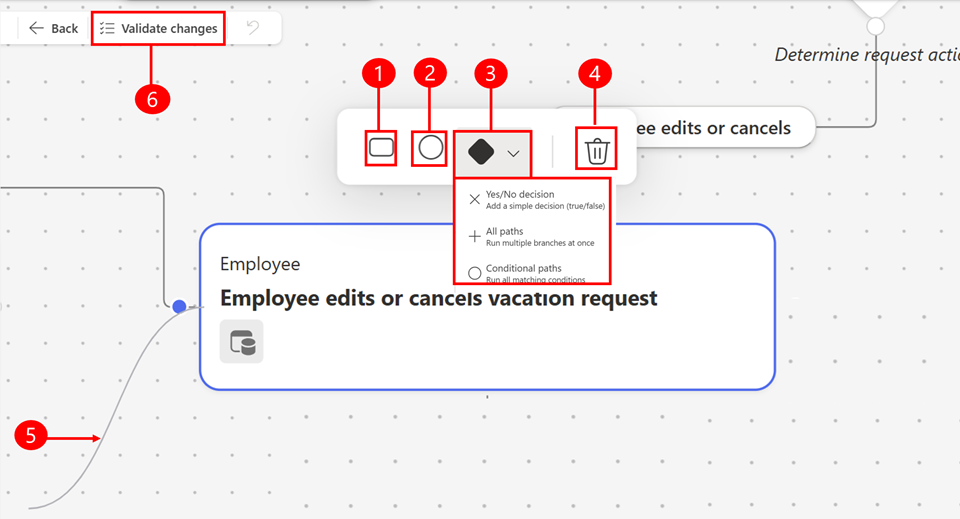
Legende:
- Schritt hinzufügen: Hinzufügen eines neuen Schritts.
- Ereignis hinzufügen: Hinzufügen eines neuen Ereignisses.
- Entscheidung hinzufügen: Fügen Sie eine Ja/Nein-Entscheidung hinzu, führen Sie mehrere Zweige gleichzeitig aus, oder führen Sie alle übereinstimmenden Bedingungen aus.
- Löschen: Löschen eines Knotens. Entfernen Sie Verbindungslinien, indem Sie die Rücktaste auswählen.
- Verbinden von Knoten: Fügen Sie Verbindungsränder zwischen Knoten hinzu, indem Sie einen Knotenanker auswählen und auf einen anderen Knoten ziehen.
- Überprüfen von Änderungen: Bestätigen Sie Ihre Änderungen. Änderungen werden erst mit dem Plan abgeschlossen oder gespeichert, nachdem Sie sie überprüft haben. Die Prozesserfahrung in Plänen ist eine KI-erste Erfahrung, auch wenn Sie manuelle Bearbeitungen vornehmen. Wenn Sie Änderungen validieren, überprüft die KI diese und fügt sie in den vorhandenen Prozess ein. Als bewährte Methode führen Sie drei bis fünf manuelle Änderungen gleichzeitig durch, und überprüfen Sie sie dann. Wenn Sie mehr als fünf Änderungen vornehmen möchten, versuchen Sie zuerst, die natürliche Sprache zu aktualisieren, um Zeit zu sparen und die Genauigkeit der kigenerierten Inhalte zu verbessern.
Bekannte Einschränkungen
Ereignisse können nicht manuell hinzugefügt werden.
Der Prozess wirkt sich nicht direkt auf Technologievorschläge aus.
Sie können jeweils nur eine Gruppe von Änderungen überprüfen.
Knotentypen können nicht geändert werden. Sie können sie nur löschen und erneut hinzufügen.