Hinweis
Für den Zugriff auf diese Seite ist eine Autorisierung erforderlich. Sie können versuchen, sich anzumelden oder das Verzeichnis zu wechseln.
Für den Zugriff auf diese Seite ist eine Autorisierung erforderlich. Sie können versuchen, das Verzeichnis zu wechseln.
Mithilfe der Diagrammvisualisierung können Sie die Daten in der Ansicht als Diagramm visualisieren. Diese Visualisierung erleichtert das Verständnis von Trends, Mustern und Beziehungen in Ihren Daten. Die Visualisierung ist interaktiv, basierend auf den sichtbaren Spalten in der Ansicht, und Sie können sie personalisieren, um die weitere Datensuche zu unterstützen.
Voraussetzungen
- Alle Apps im Web unterstützen diagrammvisualisierung, wenn das moderne, aktualisierte Aussehen aktiviert ist.
- Weitere Einstellungen finden Sie unter Lizenzanforderungen und Administratorsteuerung.
Visualisieren von Daten in einer Ansicht
Wenn Sie zu einer Rasterseite navigieren, wird die Option Visualisieren oben auf der Seite angezeigt.
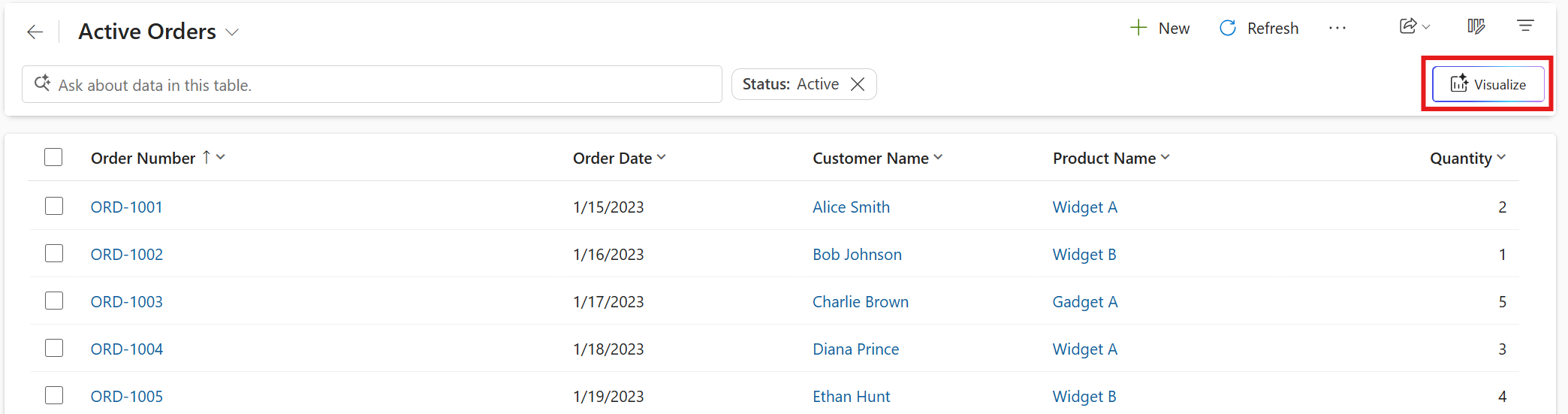
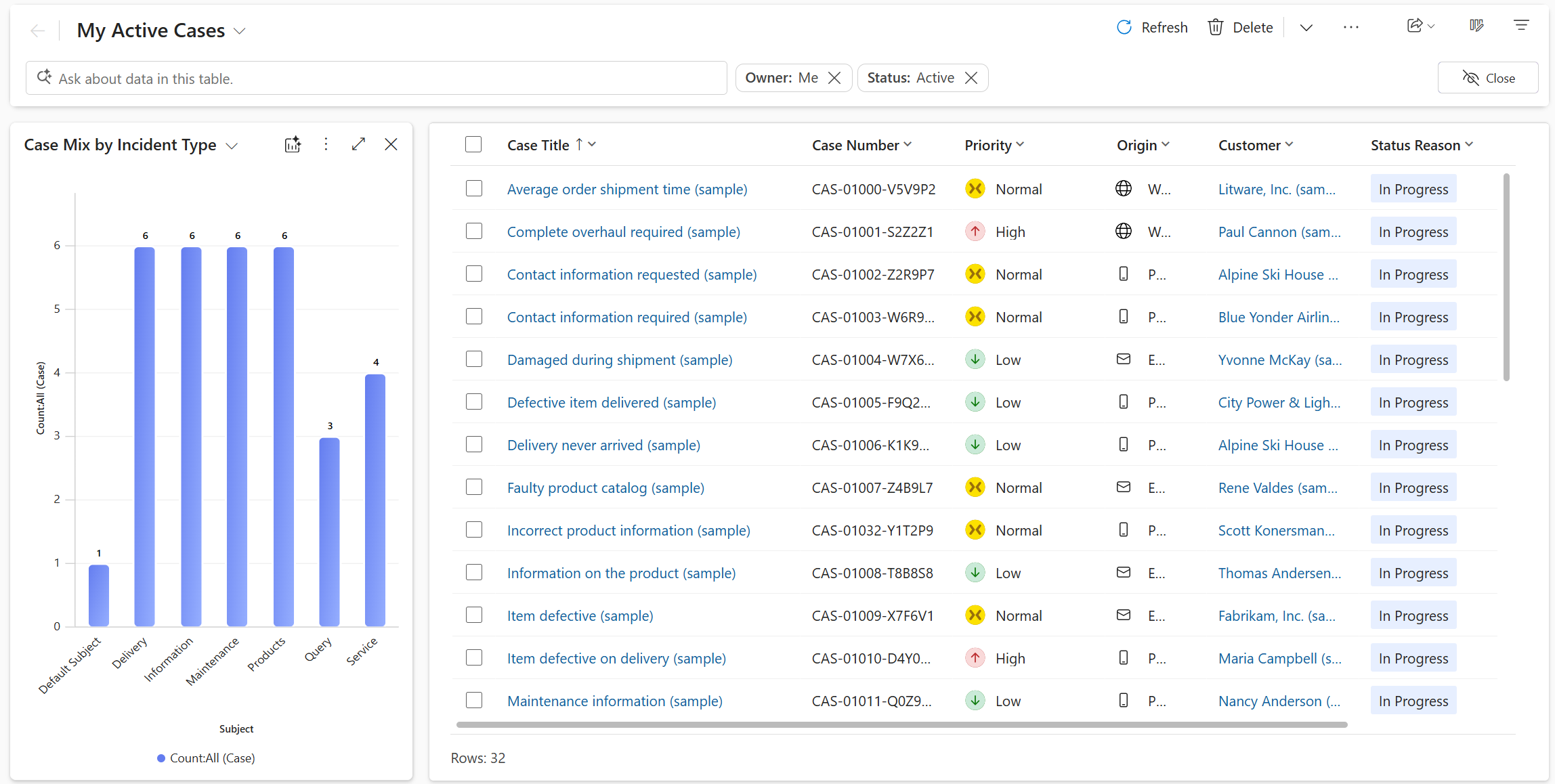
Wenn Sie Visualisieren auswählen, wird der Diagrammbereich neben dem Raster geöffnet und ergänzt die Tabelle mit den Zeilen. Wenn die Tabelle über System- oder persönliche Diagramme verfügt, wird das Standarddiagramm für die Tabelle angezeigt. Wenn die Tabelle keine Diagramme enthält, generiert KI eine Visualisierung für die Ansicht basierend auf den sichtbaren Spalten und Filtern. Die Visualisierung ist ein Diagramm, das die Daten in der Ansicht aggregiert.
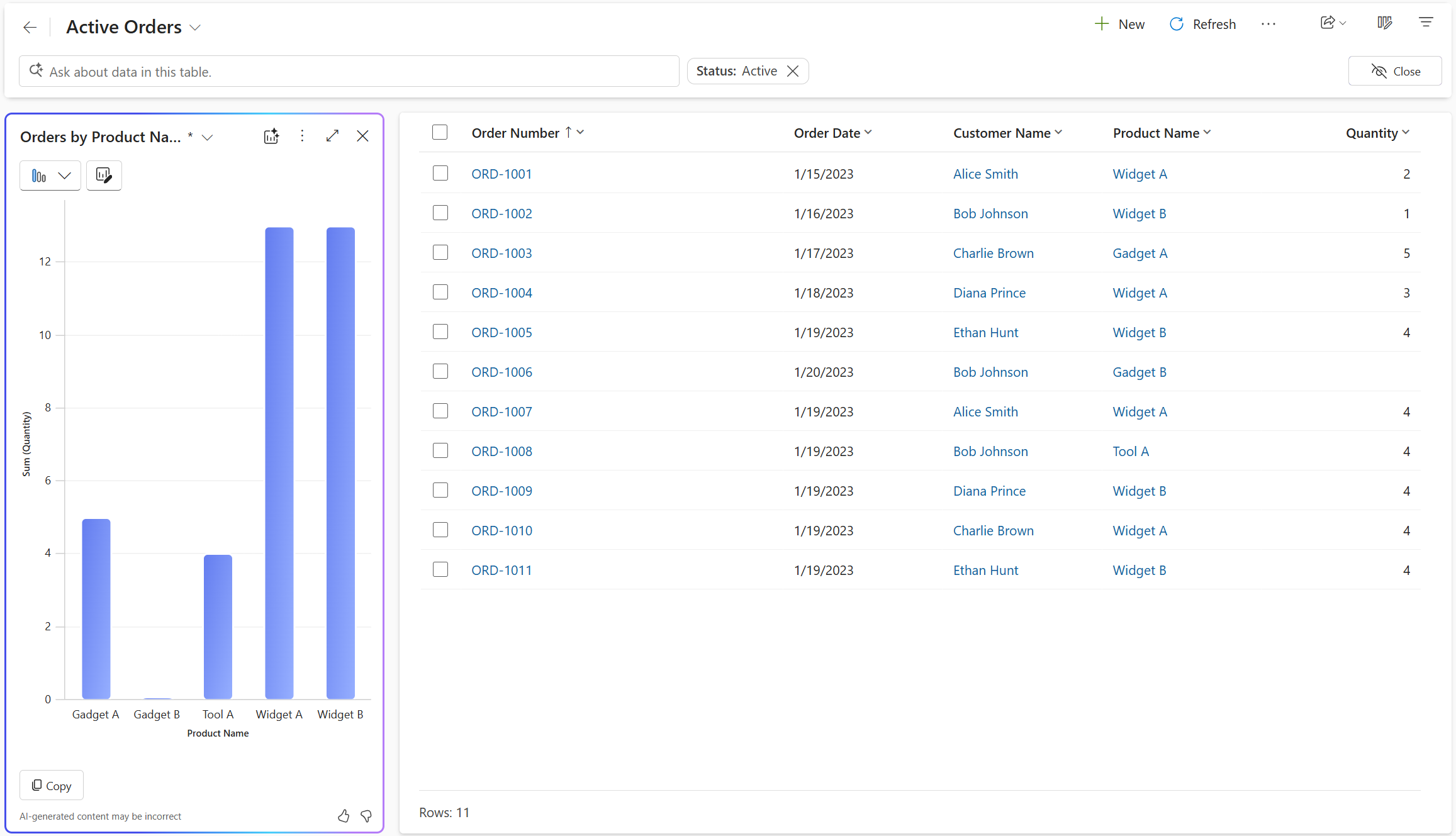
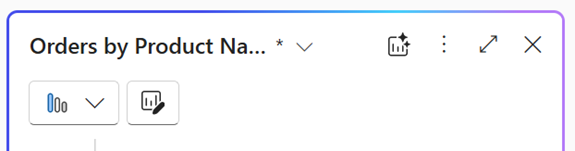
Wenn eine Diagrammvisualisierung eine Visualisierung für die Ansicht generiert, können Sie das Diagramm bearbeiten, indem Sie den Diagrammtyp, die spalten, die visualisiert werden, oder beides ändern. Wenn Sie Spalten aus der Ansicht hinzufügen oder entfernen, generiert die Diagrammvisualisierung das Diagramm basierend auf dem aktualisierten Satz von Spalten für die Visualisierung neu. Wenn Sie Filter hinzufügen oder entfernen, aktualisiert die Diagrammvisualisierung das Diagramm, ohne die Visualisierung zu ändern. Das Sternchen (*) neben dem Diagrammnamen gibt an, dass das Diagramm noch nicht gespeichert ist.
Wählen Sie die drei Punkte in der oberen rechten Ecke des Diagrammbereichs und dann " Speichern unter " aus, um das Diagramm zu speichern.
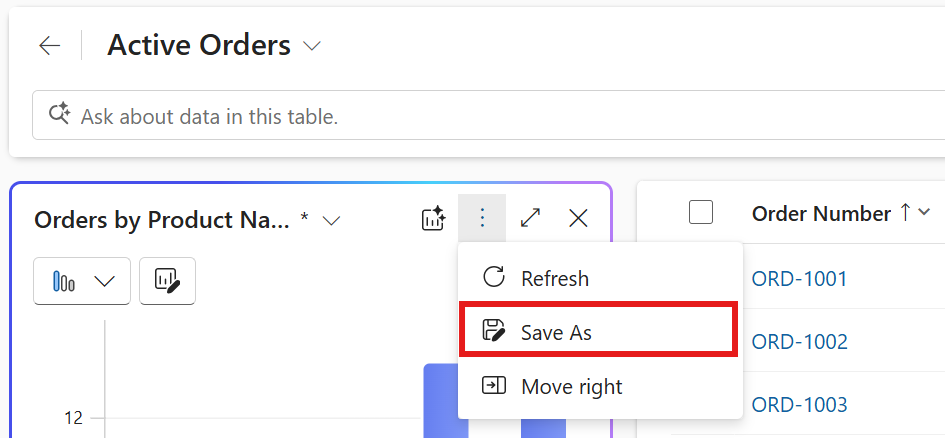
Die Diagrammvisualisierung füllt automatisch den Diagrammnamen und die Beschreibung auf, aber Sie können sie entsprechend Ihren Anforderungen bearbeiten. wählen Sie Speichern aus, um das Diagramm zu speichern. Sie greifen mithilfe des Diagrammschalters im Diagrammbereich auf das gespeicherte Diagramm zu. Das Symbol "Visualisieren" neben dem Diagrammnamen gibt an, dass es sich um ein KI-generiertes Diagramm handelt, das Ihnen dabei hilft, es von anderen Diagrammen zu unterscheiden.

Um ein persönliches Diagramm zu verwalten, wählen Sie das Diagramm im Diagrammschalter aus, und wählen Sie dann die drei Punkte in der oberen rechten Ecke des Diagrammbereichs aus. Wählen Sie eine Option, um das Diagramm zu löschen, zuzuweisen oder mit anderen in Ihrer Organisation zu teilen.
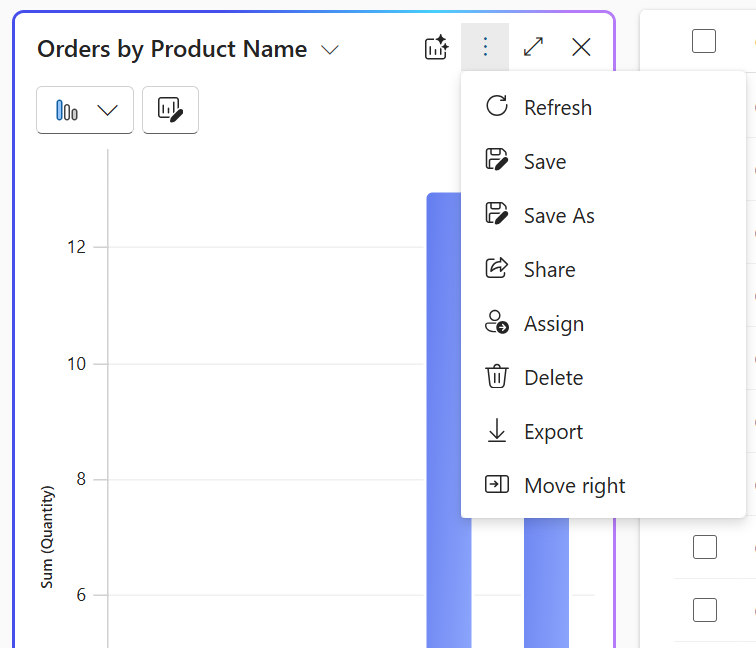
Bewegen Sie den Mauszeiger über die Diagramme, um Datenpunkte zu zeigen, oder wählen Sie Diagrammelemente aus, um einen Drilldown auszuführen. Das Raster filtert die Zeilen automatisch, um sie an den ausgewählten Bereich des Diagramms anzupassen. Wenn Sie denselben Bereich des Diagramms erneut auswählen, wird die Auswahl umgeschaltet und der Filter entfernt.
Hinweis
Diagramme, die mit dem älteren Diagramm-Designer erstellt wurden, verwenden das gleiche Format wie KI-generierte Diagramme. Informationen zum Deaktivieren des Formatierungsupdates für Diagramme, die mit dem älteren Diagramm-Designer erstellt wurden, finden Sie unter "Verwalten von Featureeinstellungen".
Daten in einer Ansicht mit natürlicher Sprache visualisieren
Verwenden Sie Anweisungen in natürlicher Sprache in der Suchleiste auf der Rasterseite, um Daten in der Ansicht zu visualisieren. Hier sind Beispiel-Prompts, die Ihnen dabei helfen, die unterstützten Anforderungstypen zu verstehen.
- Visualisiere Daten als Balkendiagramm.
- Kunden nach Standort. Verwende den Prompt [Tabellenname] nach [Spalte] generisch abhängig von der Tabelle, den du visualisierst.
- Entwicklung der Bestellungen, die in diesem Geschäftsjahr erstellt wurden.
- Visualisiere den durchschnittlichen Umsatz pro Monat als Säulendiagramm.
- Visualisiere Vorgänge mit hoher Priorität als Diagramm.
- Visualisiere Daten als Blasendiagramm.

Diagrammbereich
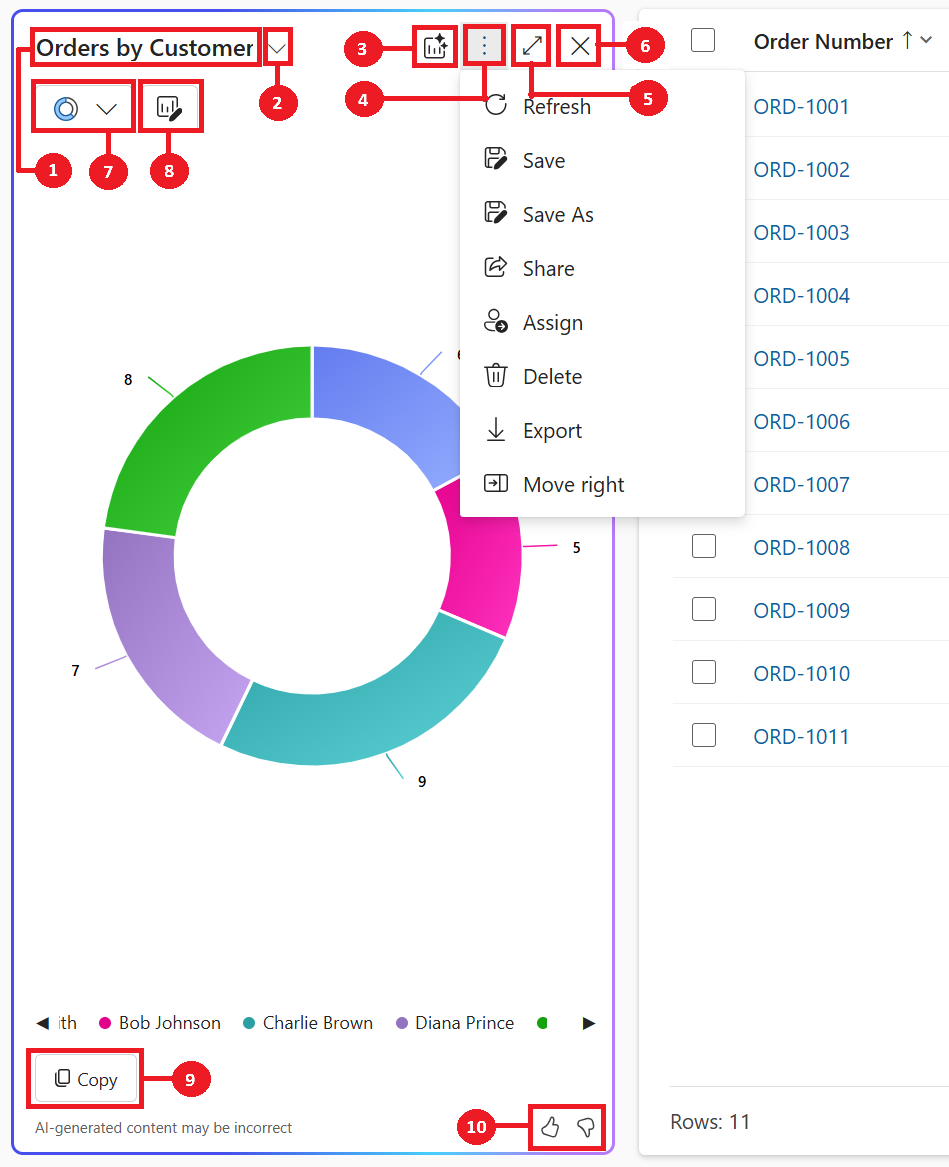
- Diagrammtitel: KI-generierter Titel für das Diagramm, der auf den visualisierten Daten und Spalten basiert.
- Diagrammschalter: Auswählen und Verwalten gespeicherter Diagramme. Verwenden Sie diesen Schalter, um zwischen verschiedenen Diagrammen, einschließlich KI-generierter und persönlicher Diagramme, für die aktuelle Ansicht zu wechseln.
- Erstellen Sie ein neues Diagramm mit KI: KI-generiertes Diagramm für die Visualisierung dieser Ansicht.
- Befehle zum Verwalten gespeicherter Diagramme: Die Befehle zum Verwalten gespeicherter Diagramme werden als drei Punkte in der oberen rechten Ecke des Diagrammbereichs angezeigt. Sie bieten Optionen zum Ausführen von Aktionen für gespeicherte Diagramme.
- Erweitern: Wählen Sie Erweitern aus, um das Diagramm auf den Vollbildmodus zu erweitern und eine bessere Ansicht des Diagrammbereichs zu erhalten.
- Schließen: Wählen Sie Schließen, um den Diagrammbereich zu schließen.
- Diagrammauswahl: Liste der elf unterstützten Diagrammtypen – Kreis-, Ring-, Balken-, Säulen-, gruppierte Balken-, gestapelte Balken-, gruppierte Säulen-, gestapelte Säulen-, Linien-, Histogramm- und Blasendiagramm.
- Diagrammspalten bearbeiten: Passen Sie das Diagramm an, indem Sie auswählen, welche Spalten aus der Ansicht visualisiert werden.
- Kopieren: Wählen Sie Kopieren aus, um das Diagramm als PNG-Datei in die Zwischenablage zu kopieren.
- Feedback: Wählen Sie Daumen hoch oder Daumen runter aus, um Feedback zu dem Feature zu geben.
Wenn Sie Feedback zu dem Feature geben möchten, wählen Sie im Diagrammbereich die Schaltfläche „Daumen hoch“ oder „Daumen runter“ aus, und geben Sie detaillierte Kommentare ein, um die Feature zu verbessern.
Lizenzanforderungen
Für die Visualisierungsdaten in einer Ansicht sind bestimmte Benutzerlizenzen basierend auf dem Produkt erforderlich. Wenn der Benutzer nicht über die Lizenz verfügt, ist das Feature ausgeblendet. Diese Lizenzerzwingung wird nach der allgemeinen Verfügbarkeit des Features schrittweise eingeführt.
- Power Apps modellgesteuerte App: Der Benutzer muss über eine Power Apps Premiumlizenz verfügen. Ausführliche Informationen finden Sie im Power Platform-Lizenzhandbuch.
- Dynamics 365 modellgesteuerte App: Der Benutzer muss über eine Dynamics 365 Enterprise- oder Premium-Lizenz verfügen, wie im Dynamics 365 License Guide beschrieben.
Die Nutzung unterliegt möglicherweise Dienstbeschränkungen oder Drosselung. Microsoft behält sich das Recht vor, die Grenzwerte zu aktualisieren.
Admin-Steuerung
Das primäre Administratorsteuerelement zum Visualisieren von Daten in einer Ansicht wird im Power Platform-Administrationscenter unter Copilot>Settings>Power Apps>Datenexploration>Diagrammvisualisierung verschoben. Weitere Informationen finden Sie in Copilot Hub. Dies wird in den nächsten Wochen schrittweise eingeführt.
Die App-Einstellung KI die Generierung von Diagrammen zur Visualisierung der Daten in einer Ansicht erlauben (NLChartDataVisualizationSetting), zuvor verfügbar im Power Platform Admin CenterUmgebung>Einstellungen>Produkt>Funktionen (Seite), wird verschoben. Sie können diese Einstellung auf App-Ebene über Einstellungen modellgesteuerter Apps im App-Designer verwalten oder Aktualisieren einer Einstellungsdefinition konfigurieren.
Zugeordnete Informationen
Funktionseinstellungen verwalten
Verantwortungsvolle KI-FAQ zu Copilot-Visualisierungen in einer Ansicht