Hinweis
Für den Zugriff auf diese Seite ist eine Autorisierung erforderlich. Sie können versuchen, sich anzumelden oder das Verzeichnis zu wechseln.
Für den Zugriff auf diese Seite ist eine Autorisierung erforderlich. Sie können versuchen, das Verzeichnis zu wechseln.
[Dieser Artikel ist die Vorabveröffentlichungsdokumentation und unterliegt Änderungen.]
Die neue Atmosphäre in Power Apps kombiniert Pläne, Datenmodelle und Apps in einer einzigen Entwurfsoberfläche. Durch diesen integrierten Ansatz werden Ablenkungen minimiert und Sie konzentrieren sich auf das effiziente Erstellen von Lösungen.
Wichtige Funktionen
- Entwerfen Sie alles zusammen: Erstellen Sie Apps, Pläne und Datenmodelle in einem einzigen, zusammenhängenden Prozess.
- Schneller mit KI entwickeln: Schneller Übergang von Ideen zu funktionierenden Prototypen durch dialogorientierte Chats.
- Sofortige App-Erstellung: Generieren Sie moderne Web-Apps direkt aus Ihren Anforderungen und Daten mit nur einem Klick.
Wichtig
- Dies ist eine Vorschaufunktion.
- Funktionen in der Vorschauversion sind nicht für den Produktionseinsatz gedacht und können eine eingeschränkte Funktionalität aufweisen. Für diese Features gelten ergänzende Nutzungsbedingungen. Die Features werden vor einer offiziellen Veröffentlichung zur Verfügung gestellt, sodass die Kundschaft frühzeitig Zugriff erhält und Feedback geben kann.
App erstellen
Melden Sie sich bei https://vibe.powerapps.com an.
Geben Sie Ihre Eingabeaufforderung in das Textfeld ein. Der Planmodus ist der Standardmodus, was bedeutet, dass er mit einem Plan beginnt, der potenzielle Klärungsfragen enthält, bevor die App erstellt wird. Sie können auch "Diktieren starten " auswählen und Ihre Stimme verwenden, um Sprache in Text umzuwandeln.
Tipp
Um die Planung zu überspringen und mit dem Erstellen von Apps zu beginnen, wählen Sie "Planen " aus, um sie zu deaktivieren.
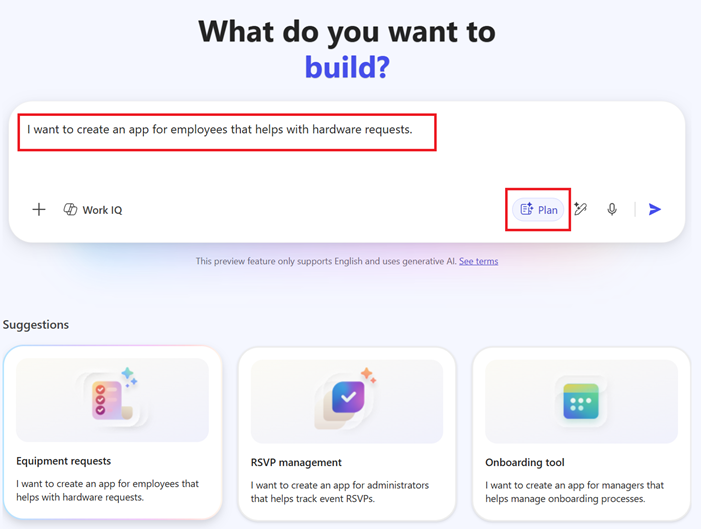
Im Planmodus zeigt der Agent einen vorgeschlagenen Plan an, der überprüft werden soll, bevor die App generiert wird. Es kann auch Nachverfolgungsfragen stellen, um Ihre Anforderungen zu klären.
Wenn der Plan gut aussieht, wählen Sie „Diesen Plan annehmen und App erstellen“> und Übermitteln, um mit dem Generieren Ihrer App zu beginnen.
Der Agent beginnt mit der Arbeit und lädt Ressourcen. Nach Abschluss des Vorgangs verfügen Sie über eine generierte App, ein Datenmodell (falls zutreffend) und einen Plan (falls zutreffend). Anschließend können Sie alle erforderlichen Änderungen vornehmen.
Beim ersten Speichern werden die App, Tabellen und der Plan in Ihrer gewählten Lösung gespeichert, während Ihre Daten in Entwurfstabellen (im Arbeitsspeicher) verbleiben. Wenn oben rechts auf dem Bildschirm keine Schaltfläche " Speichern " angezeigt wird, wird Ihre App automatisch gespeichert.
Hinzufügen von Arbeitsinhalten
Sie können die App-Generierung verbessern, indem Sie Arbeitsinhalte an Ihre Eingabeaufforderung anfügen. Dies bietet Copilot mehr Geschäftskontext, sodass sie Ergebnisse generieren kann, die relevanter und präziser sind.
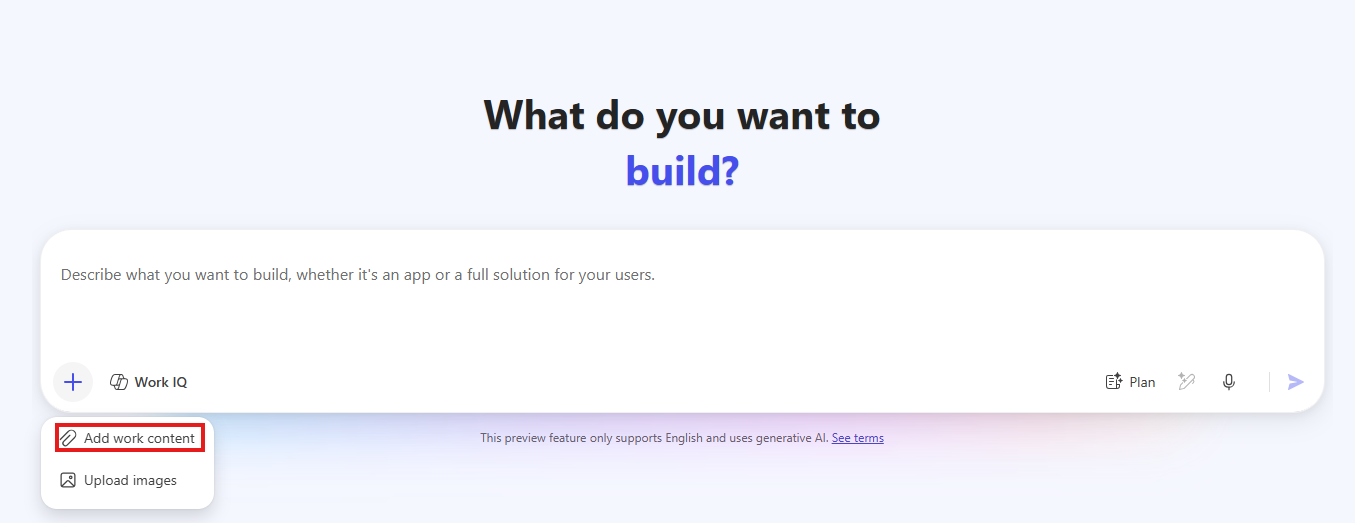
- Geben Sie eine Eingabeaufforderung ein, die die App beschreibt, die Sie erstellen möchten.
- Wählen Sie +Arbeitsinhalte hinzufügen aus.
- Wählen Sie den Inhalt aus, den Sie anfügen möchten:
- Dateien (Word oder Excel)
- E-mails
- Chats
- Fügen Sie mindestens ein relevantes Element an.
- Übermittle deinen Prompt.
Bekannte Einschränkungen
Beachten Sie diese Einschränkungen, wenn Sie Arbeitsinhalte verwenden:
- Sie benötigen eine Copilot-Lizenz, um dieses Feature zu verwenden.
- Verschlüsselte oder geschützte Dateien werden nicht unterstützt. Die Richtlinien Ihrer Organisation verschlüsseln möglicherweise automatisch einige Dateien.
- Große oder komplexe Inhalte können sich auf die Qualität der Ergebnisse auswirken.
- Unterstützte Inhaltstypen sind auf Word (.docx), Excel (.xlsx), E-Mails und Chats beschränkt.
- Angefügte Inhalte werden nur analysiert, wenn Sie die App generieren. Echtzeitupdates werden nicht unterstützt.
Überprüfen und Verfeinern des generierten App- und Datenmodells
Der neue Arbeitsbereich verwendet eine einheitliche Chaterfahrung, die den Kontext bei der Umstellung zwischen Plan, Daten und App behält. Sie beschleunigt die Entwicklung, indem Sie eine visuelle Vorschau der App anzeigen, den Code überprüfen und Änderungen vornehmen können, ohne den Arbeitsbereich verlassen zu müssen.
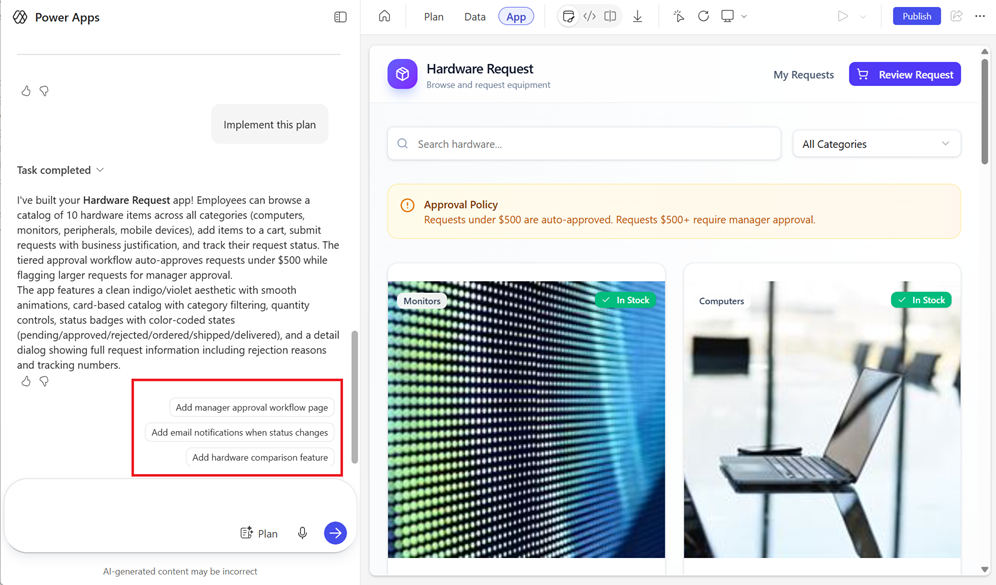
Eine Liste der nächsten Aktionen wird oberhalb des Chatbereichs angezeigt, um relevante nächste Schritte vorzuschlagen.
Wenn Sie eine Anforderung übermitteln und sich dann entschließen, sie abzubrechen, wählen Sie die Schaltfläche "Beenden" aus.
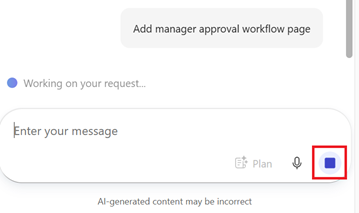
Fokusbereich
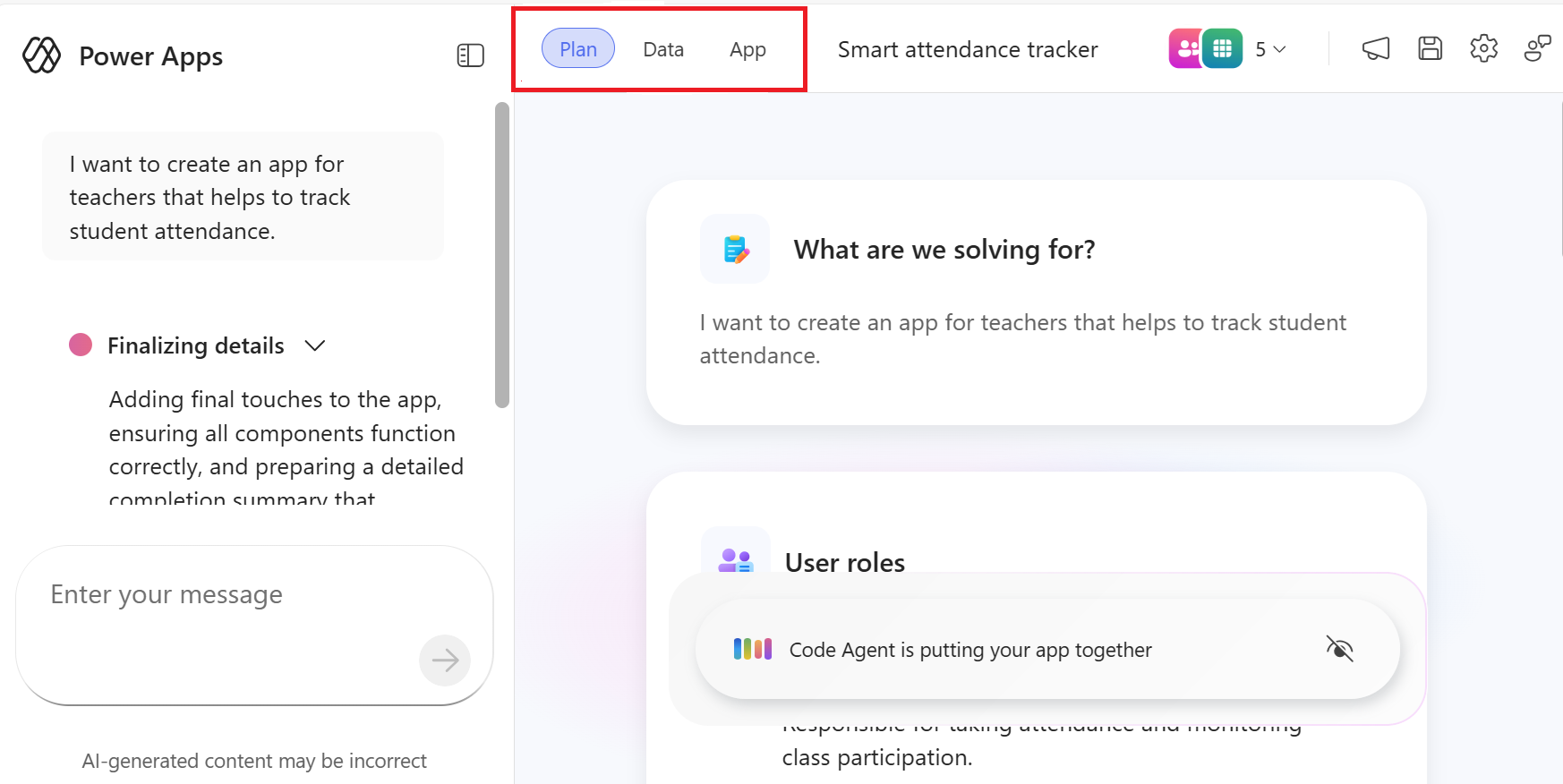
Jeder Fokusbereich zeigt seine spezifischen Werkzeuge über der Arbeitsoberfläche an. Wenn Sie beispielsweise den App-Fokusbereich auswählen, werden die folgenden Optionen angezeigt:
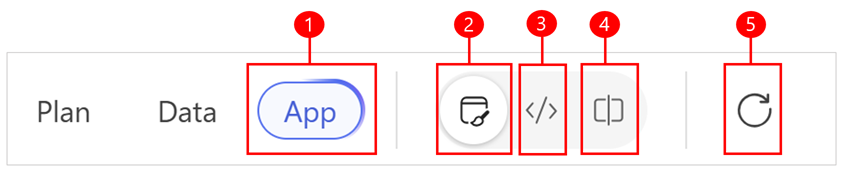
Legende:
- App: Wenn diese Option ausgewählt ist, werden in diesem Fokusbereich Menüoptionen angezeigt, die für die App spezifisch sind.
- Vorschau: Anzeigen einer Livevorschau der App.
- Code: Greifen Sie auf den App-Code zu und überprüfen Sie den Code der App.
- Aufteilen: Sehen Sie sich sowohl den Code als auch die App-Vorschau nebeneinander an.
- Inline-Bearbeitungen ein-/ausschalten: Wählen Sie einen beliebigen Bereich in der App aus und bearbeiten Sie den Text direkt.
- Aktualisierungsvorschau: Laden Sie die App-Vorschau neu, um die neuesten Änderungen anzuzeigen.
- Wählen Sie die Vorschaubildschirmgröße aus: Wählen Sie "Desktop", "Tablet" oder "Mobile " aus, um zu sehen, wie Ihre App über Bildschirmgrößen und Ausrichtungen hinweg gerendert wird.
- Starten: Führen Sie die App aus, um Verhalten und Interaktionen zu testen. Verwenden Sie die Dropdownliste, um einen QR-Code anzuzeigen, und scannen Sie ihn, um die App auf Ihrem mobilen Gerät in einem Browser zu öffnen.
Bearbeiten der generierten App
Nach Abschluss der Erstellung rückt die visuelle Vorschau auf der Arbeitsoberfläche in den Vordergrund.
Sie können direkt mit der App interagieren, indem Sie die Navigationselemente und -schaltflächen verwenden, um zu sehen, wie sie funktionieren und reagieren.
Um den Code zu prüfen, wechseln Sie zur Codeansicht oder geteilten Ansicht. Erweitern Sie den Ordner "src ", um Unterordner und Dateien anzuzeigen, und wählen Sie eine beliebige Datei aus, um den generierten Code anzuzeigen.
Wenn Sie die App, den Plan oder die Daten ändern, analysiert der Agent Ihre Änderungen, um festzustellen, ob Updates an anderer Stelle in der Lösung benötigt werden. Wenn ja, wendet der Agent automatisch Updates an und fasst sie im Chat zusammen.
Bearbeiten der App mithilfe von Chat
Verwenden Sie die Chateingabe auf der Arbeitsoberfläche, um Fragen zu stellen oder Änderungen an der generierten App anzufordern. Beispiel: "Was bewirkt diese Schaltfläche?" oder "Design in Blau ändern".
Planmodus: Um potenzielle Änderungen mit dem Agent zu besprechen, bevor Sie sie anwenden, wählen Sie " Plan " im Chatfeld aus. Der Agent schlägt einen Plan für Ihre Überprüfung vor. Sobald Sie dies akzeptieren, führt der Agent den Plan aus und nimmt die erforderlichen Änderungen vor. Wenn die Bearbeitungen abgeschlossen sind, wird der Planmodus automatisch deaktiviert.
Fragen: Wenn Sie eine Frage stellen, stellt der Agent eine erläuternde Antwort bereit.
Änderungsanforderungen: Wenn Sie eine Änderung anfordern, wertet der Agent die Anforderung aus, skizziert einen Implementierungsplan und wendet sie dann an.
Nicht unterstützte Änderungen: Wenn der Agent die Änderung nicht direkt implementieren kann, erhalten Sie schrittweise Anleitungen oder Anweisungen zum Wiederholen der Anforderung.
Bearbeiten der App mithilfe von Inlineaktionen
Verwenden Sie Inlineaktionen, um den Stil Ihrer App zu bearbeiten.
Wählen Sie die Option zum Umschalten von Inlinebearbeitungen aus.
Wählen Sie das Element aus, das Sie bearbeiten möchten. Das Element ist umrandet und mit dem entsprechenden Codeobjekt beschriftet, sodass Sie genau wissen, was Sie bearbeiten.
Je nach Elementtyp werden ein Eigenschaftenbereich oder Inlinesteuerelement für Typografie, Formatierung oder Layout angezeigt. Passen Sie Werte wie Schriftart, Farbe oder Abstand direkt im Bereich an.
Tipp
Wenn mehrere Elemente denselben Stil aufweisen, gilt eine einzelne Änderung für die gesamte Gruppe. Beispielsweise aktualisiert das Ändern einer Schaltflächenfarbe in einer Karte alle Schaltflächen in dieser Kartengruppe.
Inlinebearbeitungen aktualisieren den zugeordneten Code direkt, ohne den KI-Agent einzubeziehen.
Sie können auch Inlinechats für ein ausgewähltes Element öffnen und eine Änderung anfordern, z. B. "Diese Schaltfläche primär blau festlegen". Der Kontext des Elements wird automatisch übergeben, sodass Sie ihn nicht in der Eingabeaufforderung beschreiben müssen.
Wenn Sie fertig sind, überprüfen Sie das Ergebnis in der visuellen Vorschau. Wechseln Sie bei Bedarf zur Codeansicht oder geteilten Ansicht, um die generierten Dateien zu prüfen.
Tastenkombinationen für Inline-Aktionen
Verwenden Sie Tastenkombinationen, um Inline-Bearbeitungsfunktionen beim Bearbeiten Ihrer App zu öffnen und zu schließen.
- Halten Sie die Alt-Taste gedrückt und lassen Sie sie los, um die Inline-Bearbeitungsgeste umzuschalten.
- Drücken Sie ESC, um die Inlinebearbeitungsgeste zu schließen.
Bearbeiten des generierten Datenmodells
Wählen Sie "Daten " aus, um Ihr Datenmodell zu überprüfen und zu verfeinern. In der Datenansicht werden alle vorgeschlagenen Tabellen, deren Beziehungen und Beispieldaten angezeigt, damit Sie das Schema verstehen und wie die generierte App die Daten verwendet. Die Tabellen existieren nur im Arbeitsspeicher und werden erst dann in einer Datenquelle veröffentlicht, wenn Sie sie ausdrücklich publizieren. Sie können sie ändern, bis sie Ihren geschäftlichen Anforderungen entsprechen. Weitere Informationen finden Sie unter Create and edit tables using Power Apps.
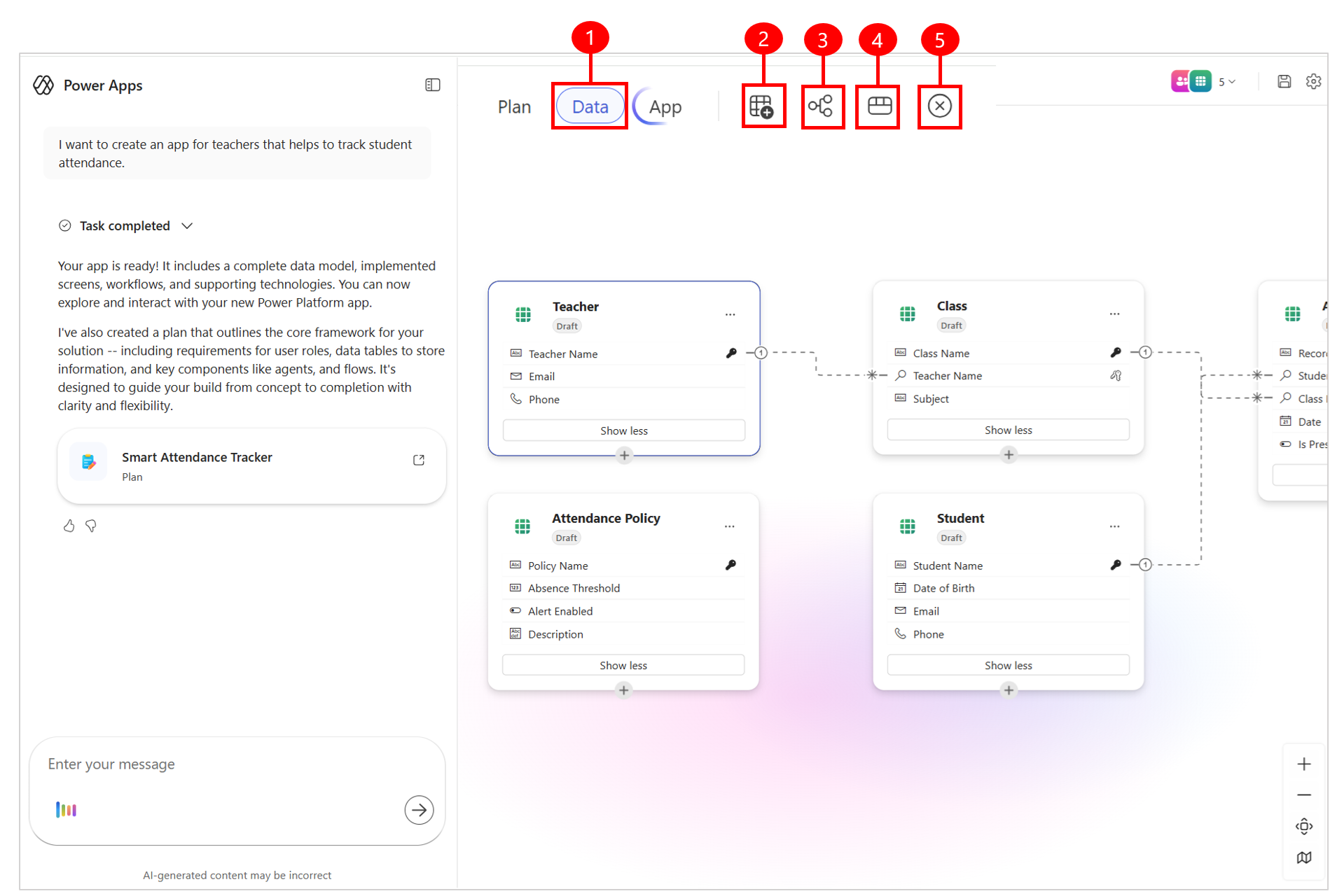
Legende
- Daten: Bearbeiten Sie das Datenmodell direkt in dieser Ansicht.
- Tabelle hinzufügen: Hinzufügen eines Entwurfs oder einer vorhandenen Tabelle
- Erstellen von Beziehungen: Erstellt eine Tabellenbeziehung zwischen zwei Tabellen.
- Datenansicht: Zeigen Sie die Datenarbeitsbereichsoberfläche an, in der Sie Tabellen erstellen, Tabellenbeziehungen konfigurieren und ein Diagramm Ihrer Daten anzeigen können.
- Entfernen: Löscht die Tabelle und alle zugeordneten Tabellenzeilen.
Bearbeiten von Daten mithilfe von Chats
Verwenden Sie den Chat, um Fragen zu stellen oder Änderungen an den vorgeschlagenen Feldern, Tabellen und Beziehungen anzufordern.
Sie können auch weitere Beispieldaten anfordern, um Ihr Dataset für die App zu erweitern. Der Agent analysiert Ihre Anforderungen und führt die erforderlichen Updates durch.
Einige Aktionen werden möglicherweise nicht über Den Agent-Chat unterstützt. Weitere Informationen finden Sie im Abschnitt "Einschränkungen " im Artikel.
Bearbeiten von Daten mithilfe von Inlineaktionen
Fügen Sie neue oder vorhandene Tabellen hinzu, oder nehmen Sie gezielte Änderungen an Beziehungen, Tabellen und Beispieldaten direkt im Datenarbeitsbereich vor.
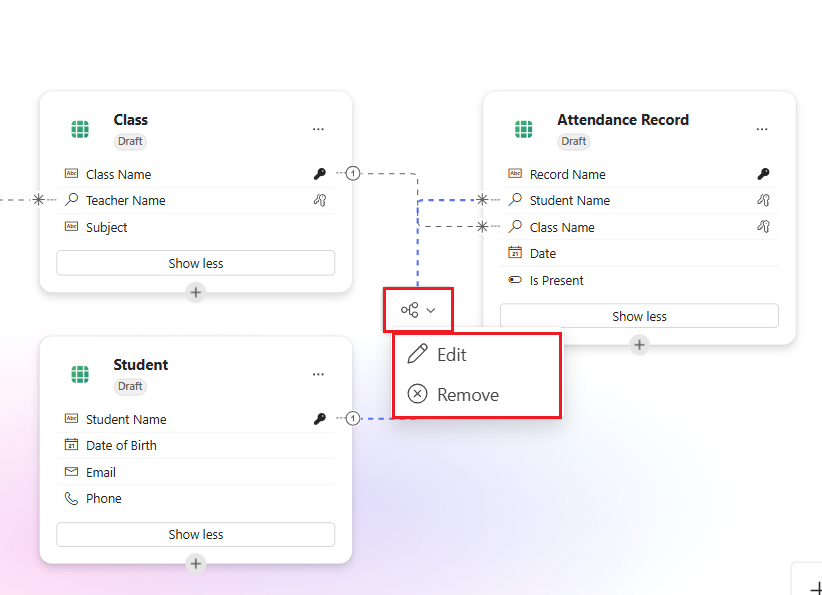
Um Daten zu bearbeiten, wählen Sie die Beziehungslinie oder die Auslassungspunkte (...) neben der Tabelle aus, die Sie ändern möchten.
Wählen Sie "Entfernen" aus, um Beziehungen oder Tabellen aus dem Datenmodell zu entfernen oder bestimmte Änderungen nach Bedarf vorzunehmen.
Hinzufügen einer Datentabelle
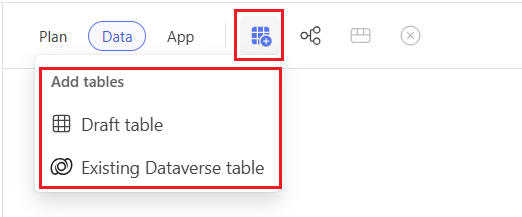
Wählen Sie " Tabelle hinzufügen" in der Befehlsleiste aus, um eine neue oder vorhandene Tabelle in Ihr Datenmodell einzuschließen.
Wählen Sie "Entwurfstabelle " aus, um eine neue Speichertabelle von Grund auf neu zu erstellen, oder wählen Sie "Vorhandene Dataverse"-Tabelle aus, um Bereits vorhandene Daten hinzuzufügen.
Hinweis
Sie können auch SharePoint-Daten hinzufügen. Für weitere Informationen fügen Sie eine SharePoint-Liste in Power Apps Vibe hinzu.
Hinzufügen und Bearbeiten einer Beziehung
Wählen Sie in der Befehlsleiste "Beziehung hinzufügen " aus, um eine neue Beziehung zwischen zwei Tabellen hinzuzufügen.
Um eine Beziehung zu bearbeiten, wählen Sie die Beziehungslinie zwischen zwei Tabellen aus, und wählen Sie im Dropdownmenü "Bearbeiten" aus. Ändern Sie den Beziehungstyp, oder fügen Sie eine Nachschlagespalte hinzu. Sie können auch erweiterte Bearbeitungen ausführen, z. B. das Ändern der logischen Namen, die in der Beziehung verwendet werden.
Einige Beziehungskonfigurationen werden derzeit nicht unterstützt. Weitere Informationen finden Sie unter Bekannte Einschränkungen.
Entfernen einer Datentabelle
Wählen Sie die Tabelle aus, die Sie entfernen möchten.
Wählen Sie in der Befehlsleiste "Entfernen" aus.
- Wenn Sie eine Entwurfstabelle entfernen, löschen Sie sie zusammen mit allen zeilen.
- Wenn Sie eine vorhandene Dataverse-Tabelle entfernen, verbleiben die Tabelle und die zugehörigen Daten in der ursprünglichen Quelle; Sie entfernen nur den Verweis aus Ihrer Lösung.
Anzeigen und Bearbeiten von Daten in einer Tabelle
- Wählen Sie "Daten anzeigen" in der Befehlsleiste aus.
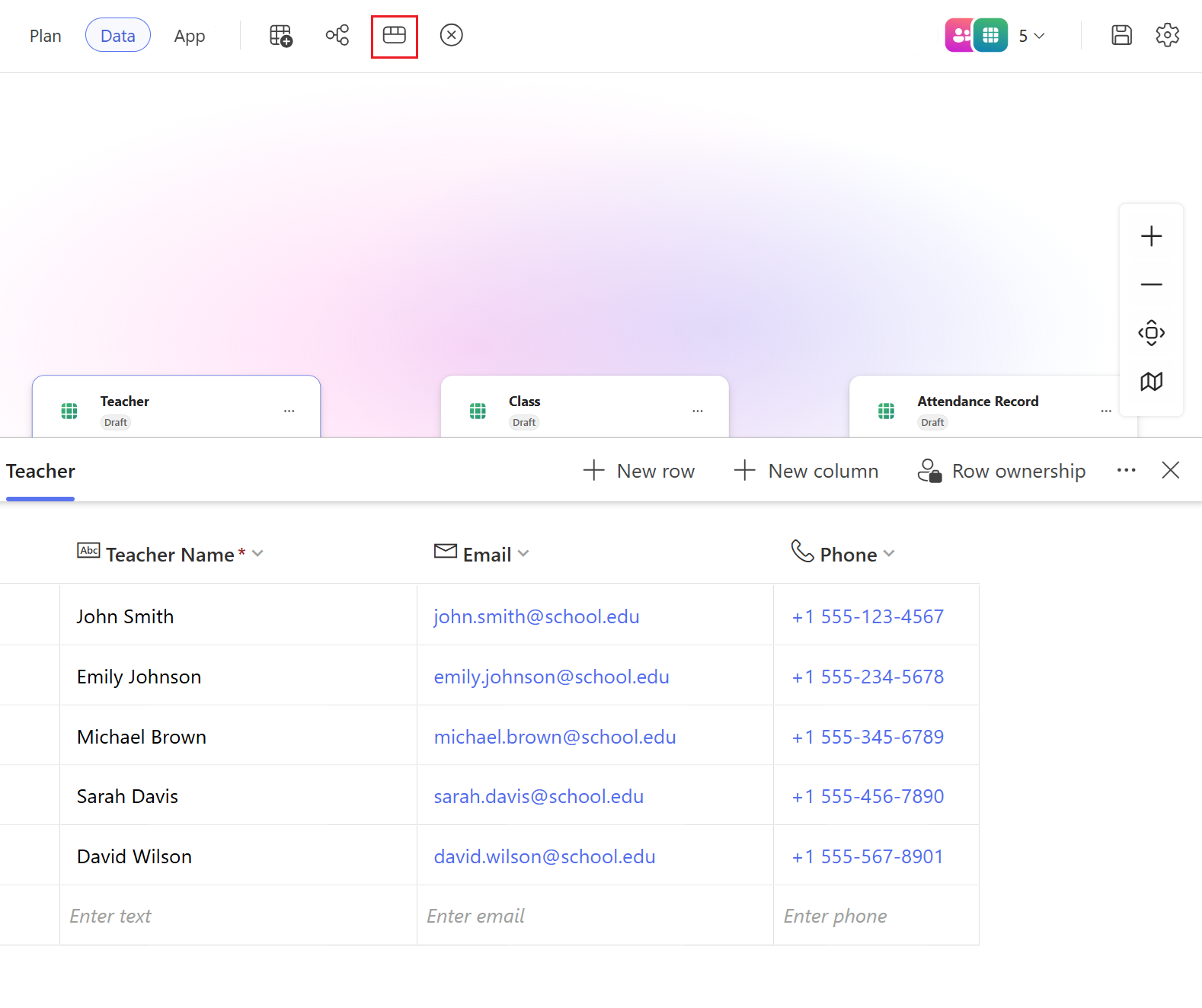
- In dieser Ansicht können Sie Spalten und Zeilen nach Bedarf hinzufügen, entfernen oder ändern.
Zeilenbesitz
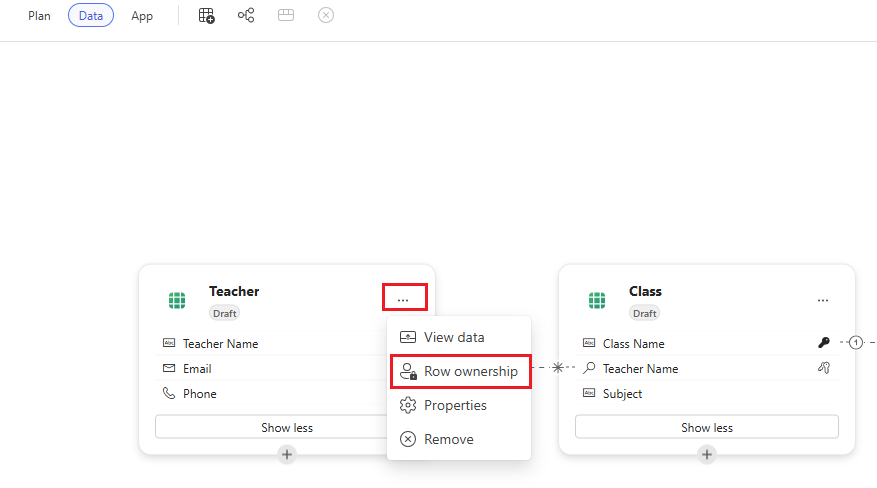
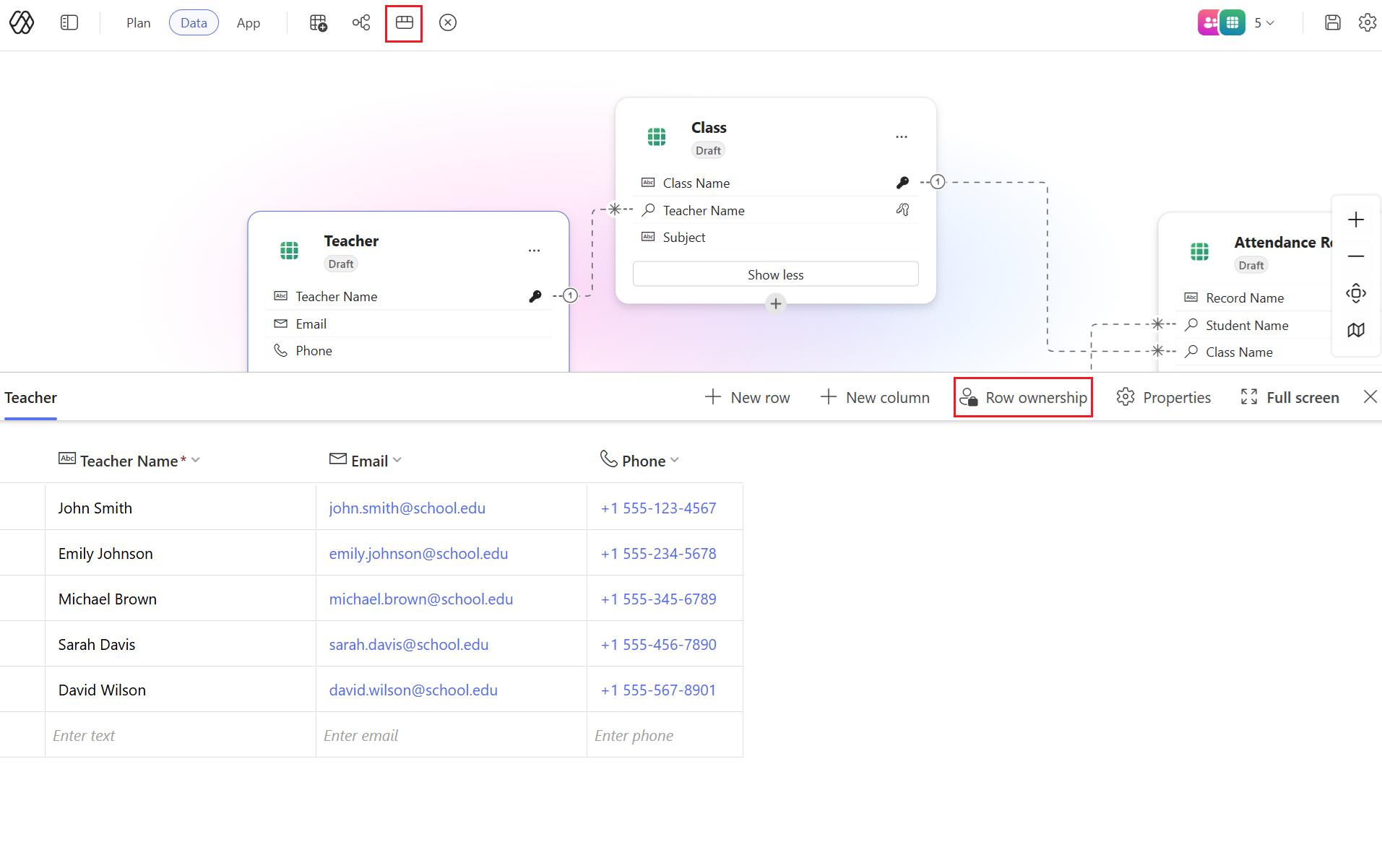
Verwenden Sie eine der folgenden Methoden, um den Besitzertyp in "Benutzer", "Team" oder "Organisation" zu ändern:
Wählen Sie Ansichtsoptionen und dann Zeilenbesitz aus.
Wählen Sie "Daten anzeigen" auf der Befehlsleiste aus, wählen Sie eine Zeile und dann " Zeilenbesitz" aus.
Bearbeiten der Datentabelleneigenschaften
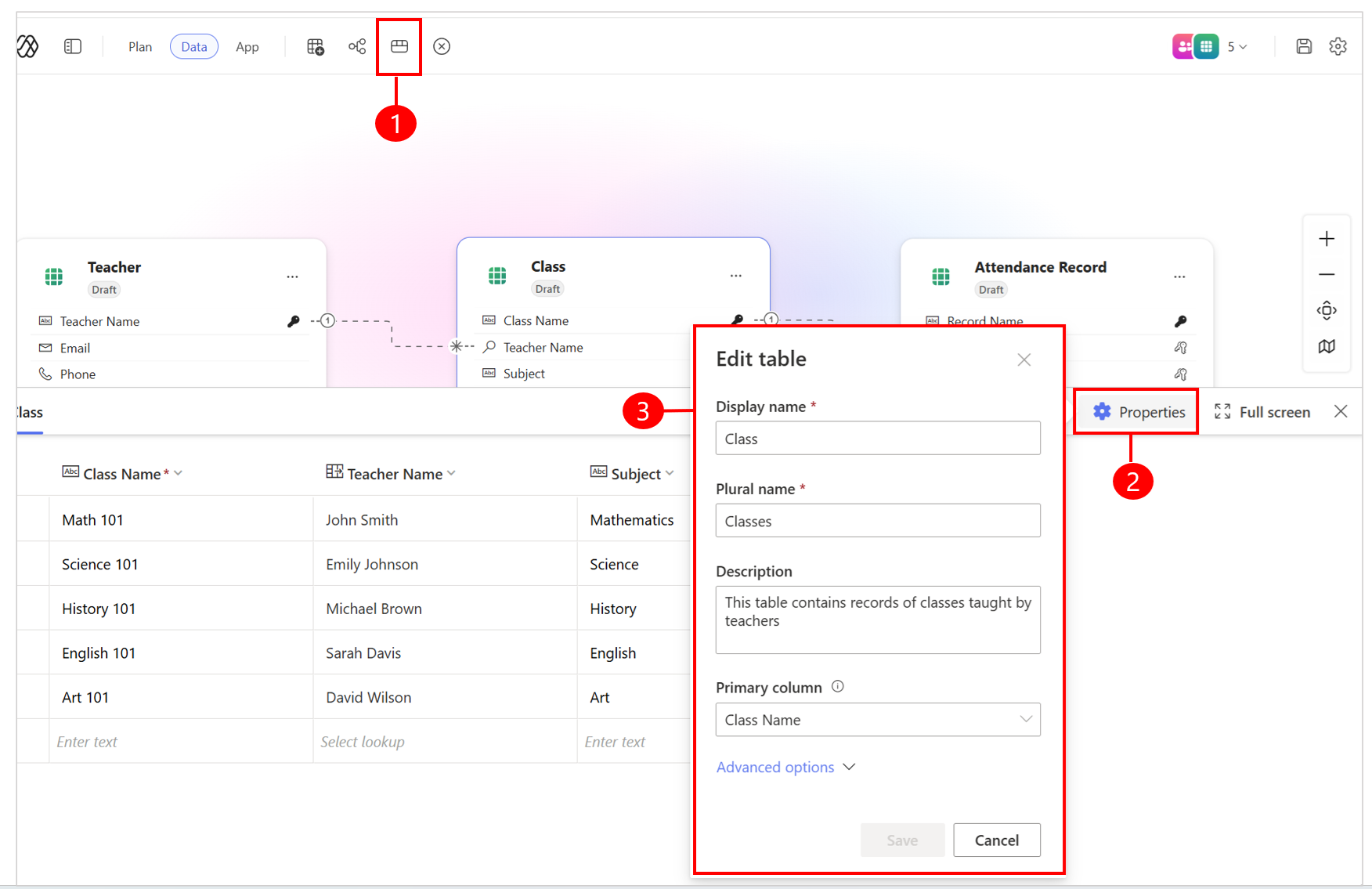
- Wählen Sie die Tabelle aus, die Sie bearbeiten möchten. Wählen Sie dann in der Befehlsleiste "Daten anzeigen" aus.
- Wählen Sie "Eigenschaften" aus, um den Anzeigenamen, den Pluralnamen, die Beschreibung und andere Details der Tabelle zu aktualisieren.
Funktionen für die Anwendungslebenszyklusverwaltung (Application Lifecycle Management, ALM)
Die folgenden ALM-Features werden unterstützt:
Speichern: Für neue Apps, die nach dem 9. April 2026 erstellt wurden, ist autoSpeichern standardmäßig aktiviert. Sie müssen das Speichern nicht manuell auswählen. Für Apps, die vor diesem Datum erstellt wurden, ist noch manuelles Speichern erforderlich. Um Den Fortschritt zu speichern, wählen Sie jederzeit auf der Befehlsleiste "Speichern " aus. Mit dieser Aktion werden alle Bearbeitungen für jedes Lösungsobjekt in Ihrer bevorzugten Lösung gespeichert.
Veröffentlichen von Daten: Wenn Sie Entwurfstabellen veröffentlichen möchten, wählen Sie " Entwurfstabellen veröffentlichen " im Kontextmenü der Datenkarte aus, wenn Sie bereit sind, eine Tabelle für die Produktion zur Verfügung zu stellen. Sie können Dataverse als Zieldatenquelle auswählen. Nach der Veröffentlichung werden alle Apps, die diese Entwurfstabellen verwenden, automatisch aktualisiert, um die veröffentlichten Versionen zu verwenden.
Veröffentlichungs-App: Wenn Sie bereit sind, Ihre App für die Produktion freizugeben, wählen Sie " Veröffentlichen " in der Befehlsleiste der App aus. Wenn Ihre App Entwurfstabellen verwendet, werden Sie aufgefordert, diese Tabellen ebenfalls zu veröffentlichen.
Teilen Sie die App: Um Ihre App für andere Personen freizugeben, wählen Sie "Freigeben " aus, und fügen Sie die Konten der Benutzer hinzu, auf die Sie Zugriff gewähren möchten. Sie können auch mit sicherheitsfähigen Gruppen von Microsoft Entra ID teilen. Verteilerlisten und nicht sicherheitsrelevante Microsoft 365-Gruppen werden nicht unterstützt.
Hinweis
Die Gruppenfreigabe funktioniert nur in Produktionsumgebungen. Entwicklerumgebungen unterstützen keine Berechtigungen auf Gruppenebene.
Auswählen einer Datenquelle und Veröffentlichen
Wenn Sie zum Veröffentlichen bereit sind, wählen Sie Veröffentlichen aus.
Ihre Dataverse-Tabellen werden in derselben Umgebung veröffentlicht.
Bekannte Einschränkungen
Die neue Power Apps Erfahrung hat die folgenden Einschränkungen:
- Sie können nicht auf Apps zugreifen oder bearbeiten, die außerhalb der neuen Erstellungsoberfläche erstellt wurden.
- Wenn Sie eine App exportieren und außerhalb der neuen Erstellungsoberfläche bearbeiten (z. B. in VS Code), erstellt die erneute Bereitstellung über PAC CLI eine neue App und trennt sie vom ursprünglichen Plan.
- Derzeit können Sie nur eine App pro Plan haben; Mehrere Apps innerhalb eines einzelnen Plans werden nicht unterstützt.
- Sie können keine bereits vorhandenen Pläne in der neuen Oberfläche öffnen.
- Canvas- und modellgesteuerte Apps werden nicht unterstützt; Sie können diese App-Typen in der neuen Erstellungsumgebung nicht empfehlen, öffnen oder bearbeiten.
- Vorhandene Tabellen werden während des Datenmodellvorschlags nicht automatisch empfohlen; Sie können ihrem Plan vorhandene Tabellen manuell hinzufügen.
- Das Bearbeiten vorhandener Dataverse-Tabellen über Chat wird derzeit nicht unterstützt. Sie können änderungen an diesen Tabellen manuell über den Daten-Editor vornehmen.
- Direkte Codebearbeitungen in der Codeansicht oder in der geteilten Ansicht werden nicht unterstützt. Code kann in diesen Ansichten nicht direkt geändert werden.
- Das gemeinsame Bearbeiten, bei dem mehrere Ersteller eine App gleichzeitig bearbeiten können, wird in Power Apps vibe nicht unterstützt.
- Wenn Sie eine App freigeben, kann der Benutzer, für den sie freigegeben wurde, die App nur verwenden.
Teilen Sie Ihr Feedback
Feedback zu generierten Inhalten: Verwenden Sie die Daumen hoch- oder Daumen runter-Symbole im Chatbereich, um die generierten Inhalte zu bewerten. Wenn Sie weitere Details wünschen, wählen Sie "Teilen Sie uns mit, warum Sie spezifisches Feedback geben möchten".
Feedback zur Gesamterfahrung: Wählen Sie in der Befehlsleiste Feedback, um Ihre Gedanken zur Gesamterfahrung zu teilen. Wählen Sie eine Feedbackkategorie aus, und geben Sie Ihre Kommentare in das angegebene Feld ein.
Siehe auch
Häufig gestellte Fragen zur Power Apps-Atmosphäre (Vorschau)