Hinweis
Für den Zugriff auf diese Seite ist eine Autorisierung erforderlich. Sie können versuchen, sich anzumelden oder das Verzeichnis zu wechseln.
Für den Zugriff auf diese Seite ist eine Autorisierung erforderlich. Sie können versuchen, das Verzeichnis zu wechseln.
Wichtig
Die App-Erstellung ist jetzt in Copilot Cowork verfügbar und wird bald in Microsoft Copilot Studio eingeführt. Wir empfehlen, diese Erfahrungen in Zukunft zu verwenden. Weitere Informationen finden Sie im Blogbeitrag.
[Dieser Artikel ist die Vorabveröffentlichungsdokumentation und unterliegt Änderungen.]
Die neue Power Apps Vibe-Erfahrung ist eine KI-native Plattform, die Lösungen für geschäftliche Probleme entwickelt, einschließlich Anforderungen, Daten und vollständigen Apps mit generiertem Code. Sie können Workflows automatisieren, Datenquellen nahtlos integrieren und die App-Entwicklung ohne umfangreiches Codierungswissen beschleunigen.
Warum den Power Apps Vibe wählen?
Die Vibe-Erfahrung transformiert die Art und Weise, wie Geschäftsanwendungen erstellt werden, indem drei Schlüsselfunktionen in einem einzigen integrierten Arbeitsbereich kombiniert werden:
Schnelle Prototyperstellung: Wechseln Sie von der Idee zur funktionierenden App in Minuten, nicht in Wochen. Beschreiben Sie einfach Ihre Geschäftsanforderungen in natürlicher Sprache, und KI generiert eine vollständige Lösung, einschließlich Datenmodellen, Geschäftslogik und Benutzeroberfläche.
Einheitliche Entwicklung: Anstatt zwischen separaten Tools für Planung, Datenmodellierung und App-Erstellung zu wechseln, arbeiten Sie an einem zentralen Ort mit allem zusammen. Nehmen Sie Änderungen an Ihrem Plan, Ihren Daten oder Ihrer App vor, und sehen Sie, dass Updates automatisch für alle Komponenten übernommen werden.
KI-gestützte Unterstützung: Erhalten Sie intelligente Vorschläge, Codegenerierung und geführte Problemlösung während des gesamten Entwicklungsprozesses. Die KI versteht Ihren Geschäftskontext und hilft Ihnen, bessere Architekturentscheidungen zu treffen.
Ideal für: Businessanalysten, Bürgerentwickler und professionelle Entwickler, die geschäftsspezifische Anwendungen schnell erstellen möchten, ohne durch technische Implementierungsdetails behindert zu werden.
Häufige Anwendungsfälle: Onboarding-Apps für Mitarbeiter, Bestandsverwaltungssysteme, Projektverfolgungstools, Kundenfeedbackanwendungen und Abteilungsworkflow-Lösungen.
Schauen Sie sich dieses Video an, um die Atmosphäre in Aktion zu sehen. Das Video zeigt, wie Sie aus einer einfachen Textbeschreibung eine vollständige Geschäftsanwendung erstellen:
Nachdem Sie sich das Video angesehen haben, erkunden Sie die ausführliche exemplarische Vorgehensweise in "Erstellen von Apps, Daten und Plänen", um den vollständigen Entwicklungsprozess zu verstehen.
Wichtig
- Dieses Feature befindet sich in der Vorschau.
- Funktionen in der Vorschauversion sind nicht für den Produktionseinsatz gedacht und können eine eingeschränkte Funktionalität aufweisen. Für diese Features gelten ergänzende Nutzungsbedingungen. Die Features werden vor einer offiziellen Veröffentlichung zur Verfügung gestellt, sodass die Kundschaft frühzeitig Zugriff erhält und Feedback geben kann.
Voraussetzungen
Ein Mandantenadministrator muss Copilot für den Mandanten aktivieren. Um Copilot zu aktivieren, sollten Administratoren:
- Melden Sie sich im Power Platform Admin Center an.
- Wechseln Sie im Navigationsbereich zu "Einstellungen ", um die Seite " Mandanteneinstellungen" zu öffnen.
- Legen Sie die Umschaltfläche für Copilot in Power Apps (Vorschau) auf On fest.
- Klicken Sie auf Speichern, um die Änderungen zu übernehmen.
Optional, aber empfohlen: Aktivieren Sie für Apps mit höherer Qualität Anthropic-Modelle, indem Sie zu Power Platform Admin Center>>>>>.
Weitere Informationen finden Sie unter Mandanteneinstellungen.
Diese Funktion ist in einer Standardumgebung nicht verfügbar.
Diese Funktion ist derzeit nur in den Regionen USA, Australien, Asien und Indien und nur in Englisch verfügbar. Weitere Informationen finden Sie unter "Erkunden von Copilot-Features nach Geografie und Sprachen".
Fehlerbehebung bei Verbindungsproblemen
Wenn Verbindungsfehler auftreten oder nicht auf Umgebungen zugreifen können:
-
Überprüfen Sie die Umgebungsregion: Stellen Sie sicher, dass Sie Zugriff auf eine Umgebung haben, die sich in der Region USA, Australien, Asien oder Indien befindet. Sie können Ihre Umgebungsregion im Power Platform Admin Center überprüfen:
- Melden Sie sich im Power Platform Admin Center an.
- Wählen Sie im Navigationsbereich "Umgebungen> aus.
- Suchen Sie die Spalte „Region“, um zu sehen, wo Ihre Umgebungen gehostet werden.
Für zusätzliche Unterstützung bei Konnektivitätsproblemen wenden Sie sich an den Power Platform-Support.
Zugriff auf das Power Apps Erlebnis
Sie können auf das neue Erlebnis auf eine von zwei Arten zugreifen:
Wechseln Sie zu https://vibe.powerapps.com und melden Sie sich an, um mit der Verwendung der neuen Benutzeroberfläche zu beginnen.
Alternativ können Sie sich bei Power Apps anmelden. Wählen Sie oben die Option "Neue Oberfläche testen" (Vorschau) aus, um sie zu aktivieren.
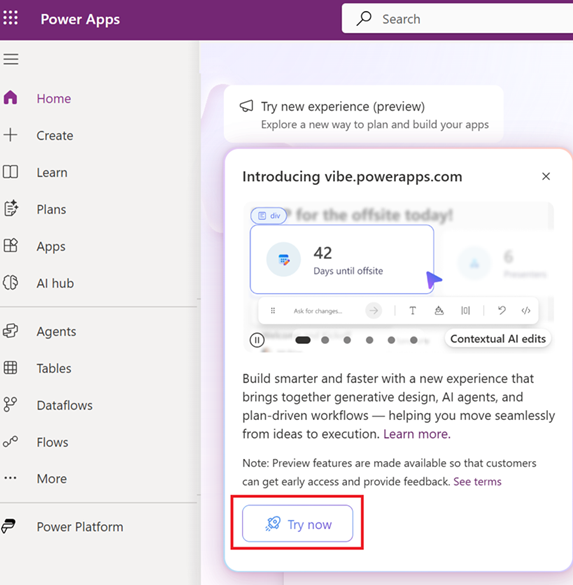
Hinweis
Wenn Sie über Power Apps auf die neue Oberfläche zugreifen, müssen Sie sie jedes Mal aktivieren, wenn Sie sich anmelden.
Navigation
Die linke Navigation zeigt die folgenden Elemente an:
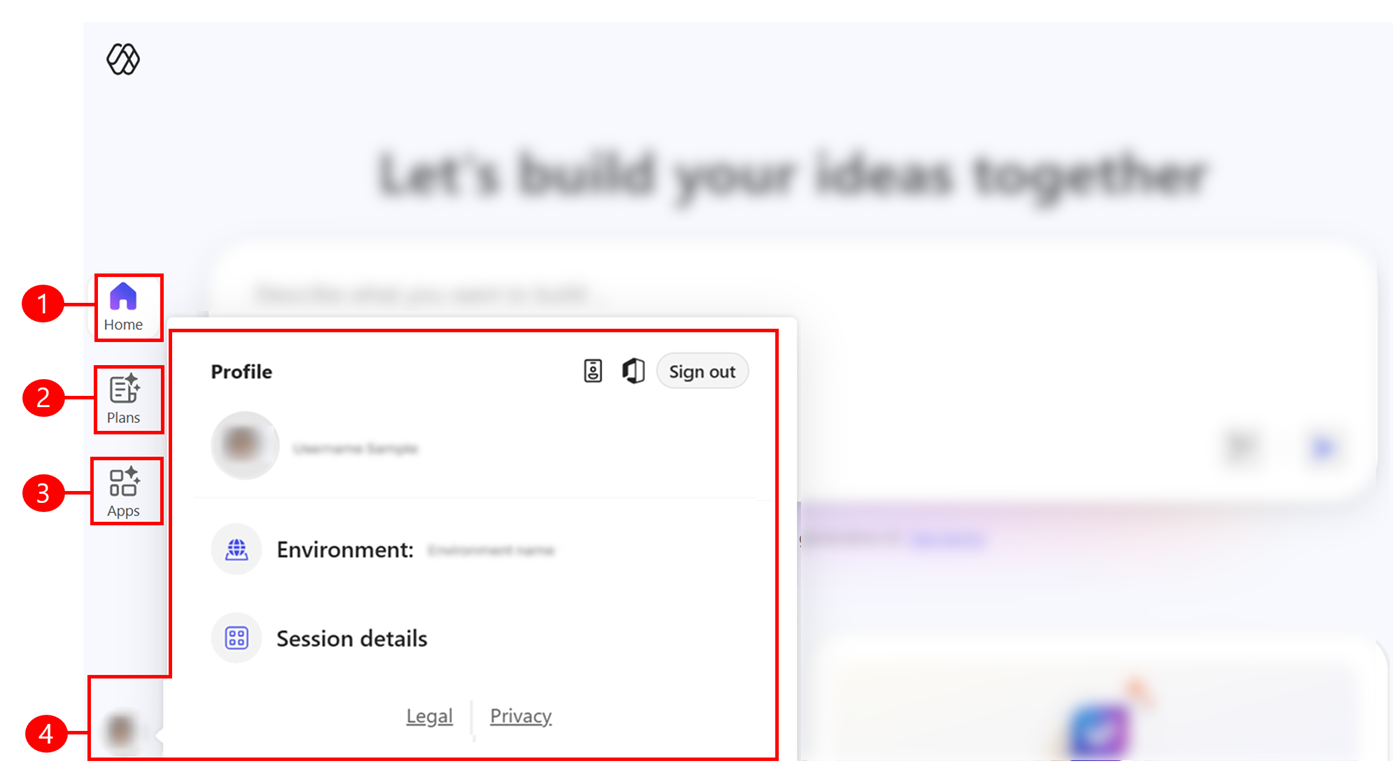
Legende:
- Startseite: Gibt Sie zur Hauptstartseite zurück.
- Apps: Öffnen, Wiedergeben oder Bearbeiten von Apps, die Sie erstellt haben oder die andere für Sie freigegeben haben.
- Profil: Zugreifen auf die Umgebungsauswahl, Sitzungsdetails, Benachrichtigungen und Einstellungen.
Geben Sie Ihre Aufforderung zum Erstellen von Apps ein.
Beschreiben Sie Ihre Idee mit natürlicher Sprache.
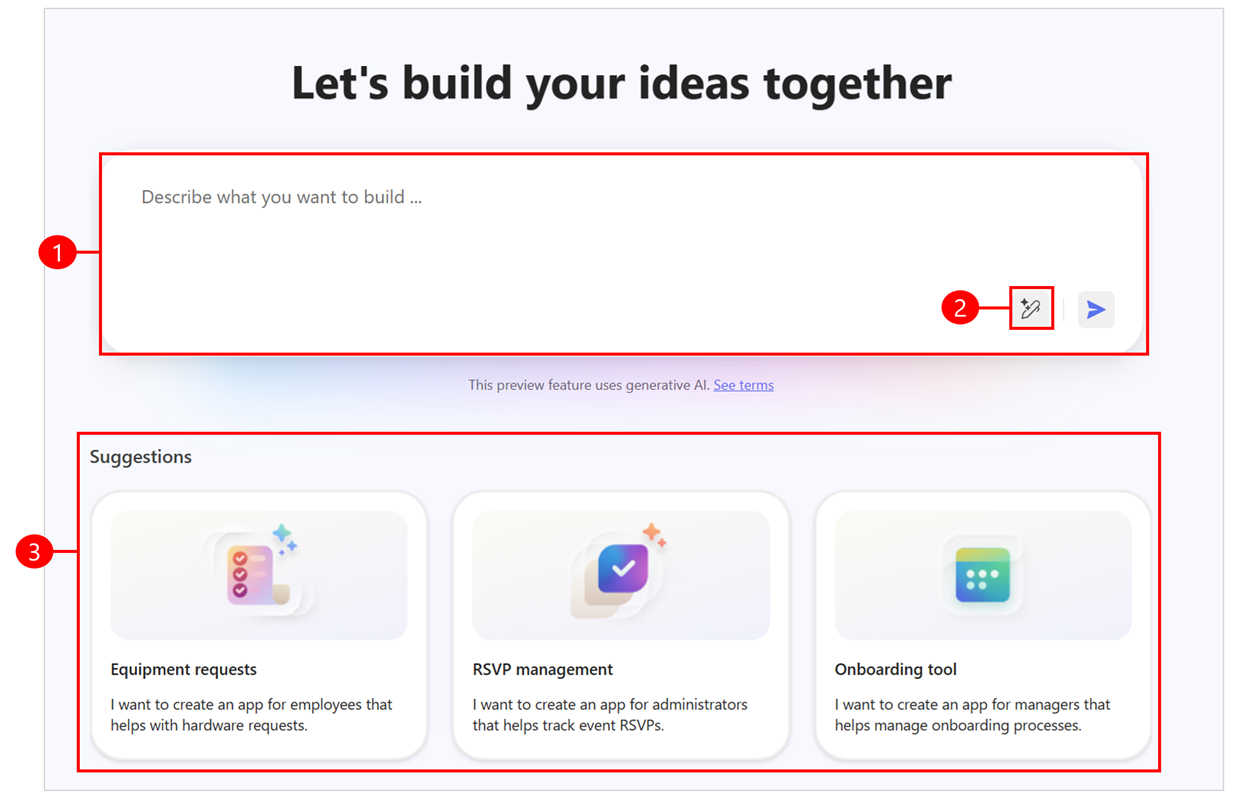
Legende:
Eingabeaufforderung: Geben Sie eine Beschreibung des zu erstellenden Objekts ein.
Plan: Verwenden Sie diesen Modus, um einen Plan mit Agenta zu überprüfen und zu besprechen, bevor Sie Änderungen vornehmen.
Eingabeaufforderung verbessern (Optional): Fügen Sie Ihrer Eingabeaufforderung weitere Details hinzu, bevor Sie Ihre App generieren.
Diktat starten: Beginnen Sie, in ein Mikrofon zu sprechen, um Ihre Sprache in Text umzuwandeln.
Vorschläge: Möchten Sie experimentieren? Wählen Sie einen der Vorschläge aus, um die neue App-Erstellungsumgebung zu erkunden.