Hinweis
Für den Zugriff auf diese Seite ist eine Autorisierung erforderlich. Sie können versuchen, sich anzumelden oder das Verzeichnis zu wechseln.
Für den Zugriff auf diese Seite ist eine Autorisierung erforderlich. Sie können versuchen, das Verzeichnis zu wechseln.
Sie können innerhalb einer Phase eines Geschäftsprozesses einen Direktflow ausführen, um u. a. sich wiederholende Tasks zu automatisieren, Dokumente zu generieren und Genehmigungen nachzuverfolgen.
Hinzufügen eines Direktflows als Teil eines Geschäftsprozesses
Angenommen, Sie verkaufen Drucker und verwenden die Entität Lead für Vertriebsprozess-Verkaufschance, um Geschäfte abzuschließen. Als Teil dieses Prozesses möchten Sie, dass der Teamleiter die Angebote prüft und genehmigt, die das Vertriebsteam in einer früheren Phase des Geschäftsprozessflows erstellt hat, bevor Sie diese an den Kunden weitergeben.
Dafür müssen Sie zwei Dinge tun:
- Erstellen Sie einen Direktflow, der die Überprüfung und Genehmigung der Angebote vom Team anfordert.
- Fügen Sie den Direktflow als Schritt zur Entität Lead für Vertriebsprozess Verkaufschance hinzu.
Tipp
Nur projektmappenfähige Flows können als Schritte in einem Geschäftsprozess hinzugefügt werden.
Direktflow erstellen
Klicken Sie im Navigationsmenü in Power Automate auf Lösungen.
Wählen Sie aus der Liste mit Projektmappen, die dann angezeigt wird, die Standardprojektmappe aus.
Klicken Sie erst auf das Menü + Neu und dann in der daraufhin angezeigten Liste auf Flow.
Suchen Sie die gewünschte Microsoft Dataverse, und wählen Sie Connector aus.
Suchen Sie den Auslöser Wenn eine Zeile ausgewählt ist und wählen Sie ihn aus der Liste der Microsoft Dataverse Auslöser.
Legen Sie Umgebung auf Standard fest und legen Sie dann Tabellenname auf Verkaufschance Verkaufsprozess fest.
Fügen Sie eine Texteingabespalte hinzu, in die der Benutzer den Link zum Angebot eingeben kann.
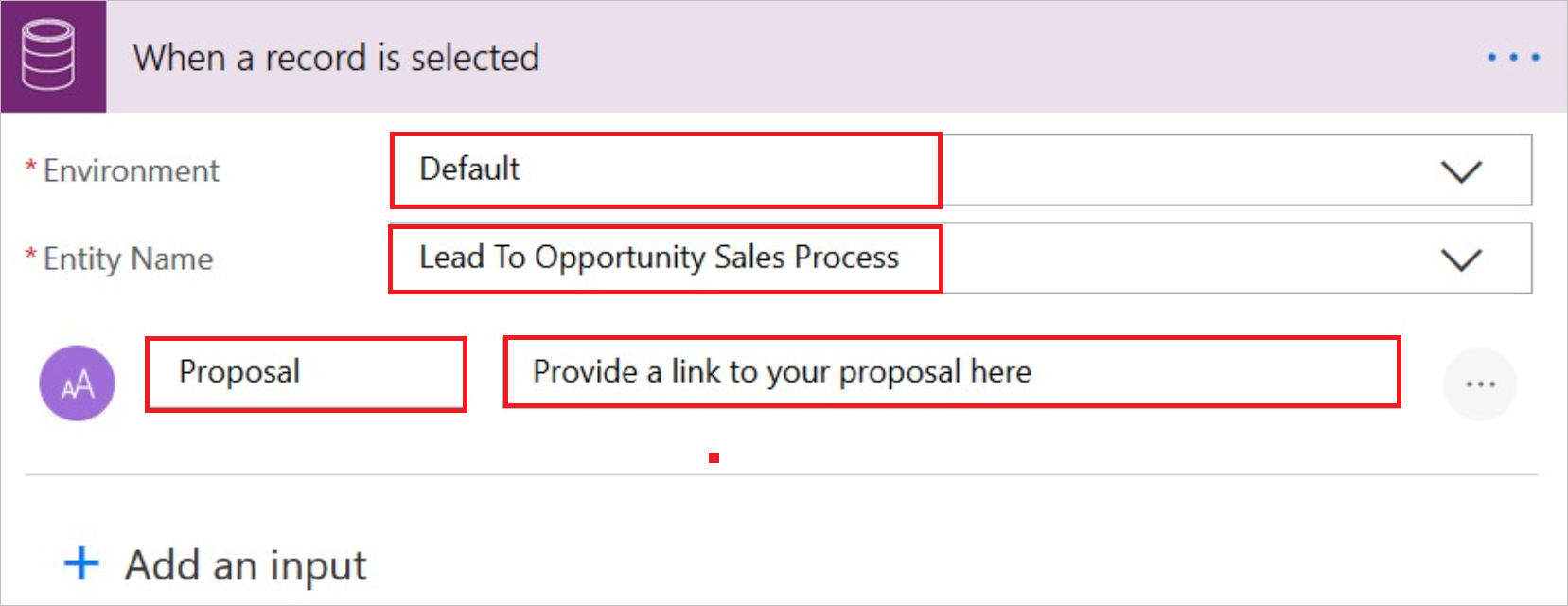
Sie benötigen Informationen aus der Geschäftsprozessflowinstanz, um Kontext für die Genehmigungsanforderung bereitzustellen. Führen Sie dazu die folgenden Schritte aus.
Fügen Sie die Aktion JSON analysieren hinzu.
Legen Sie Inhalt auf Tabelle fest, indem Sie ihn aus der Liste der dynamischen Werte für den Auslöser Wenn eine Zeile ausgewählt ist auswählen.
Fügen Sie den folgenden Inhalt in die Spalte Schema ein.
{
    "type": "object",
    "properties": {
    "entity": {
        "type": "object",
        "properties": {
            "FlowsWorkflowLogId": {
                "type": "string"
            },
            "BPFInstanceId": {
                "type": "string"
            },
            "BPFInstanceEntityName": {
                "type": "string"
            },
            "BPFDefinitionId": {
                "type": "string"
            },
            "BPFDefinitionEntityName": {
                "type": "string"
            },
            "StepId": {
                "type": "string"
            },
            "BPFDefinitionName": {
                "type": "string"
            },
            "BPFInstanceName": {
                "type": "string"
            },
            "BPFFlowStageLocalizedName": {
                "type": "string"
            },
            "BPFFlowStageEntityName": {
                "type": "string"
            },
            "BPFFlowStageEntityCollectionName": {
                "type": "string"
            },
            "BPFFlowStageTableRowID": {
                "type": "string"
            },
            "BPFActiveStageId": {
                "type": "string"
            },
            "BPFActiveStageEntityName": {
                "type": "string"
            },
            "BPFActiveStageLocalizedName": {
                "type": "string"
            }
        }
      }
    }
}
Der Code sollte nun wie folgt aussehen:
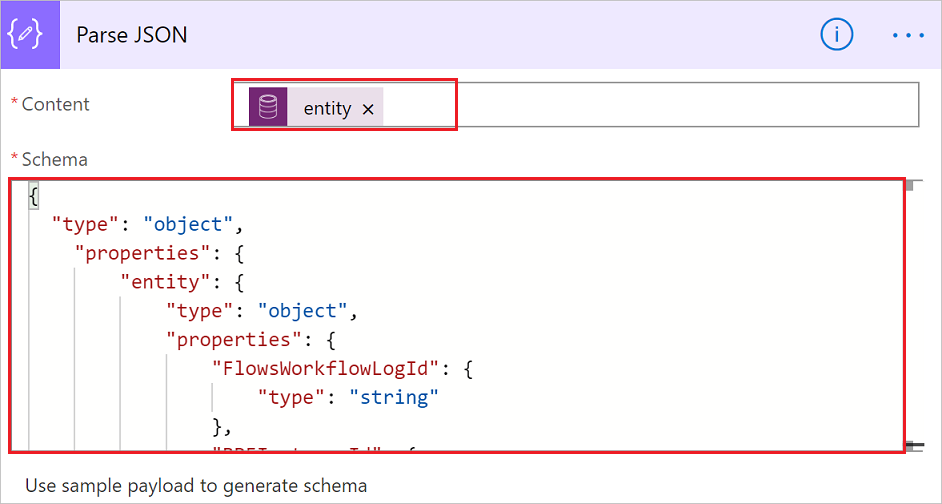
Fügen Sie die Aktion Zeile nach ID holen aus dem Konnektor Microsoft Dataverse hinzu.
Legen Sie Tabellenname auf Verkaufschance Verkaufsprozess und Zeilen-ID auf BPFFlowStageTableRowID fest.
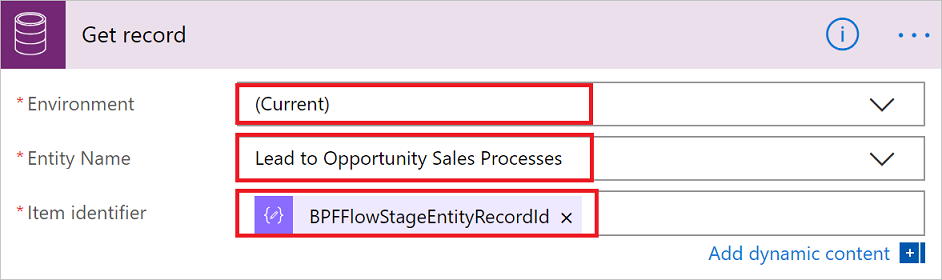
Sie verfügen jetzt über alle notwendigen Daten, um den Genehmigungsprozess zu definieren, indem Sie erst die Aktion Starten und auf Genehmigung warten (V2) hinzufügen und dann die relevanten Informationen angeben. Weitere Informationen zu Genehmigungen finden Sie bei Bedarf unter diesem Link.
Tipp
- Verwenden Sie die dynamische Inhaltsauswahl, um Spalten aus der Aktion Zeile nach ID abrufen hinzuzufügen, um der Genehmigungsanfrage relevante Informationen hinzuzufügen, sodass Genehmigende leicht wissen können, worum es in der Anfrage geht.
- Um weiteren Kontext bezüglich der aktiven Phase, in der sich der Geschäftsprozess befindet, bereitzustellen, fügen Sie die Spalte BPFActiveStageLocalizedName aus der Liste der dynamischen Werte hinzu.
Die Karte Starten und auf Genehmigung warten (V2) sollte in etwa wie folgt aussehen:
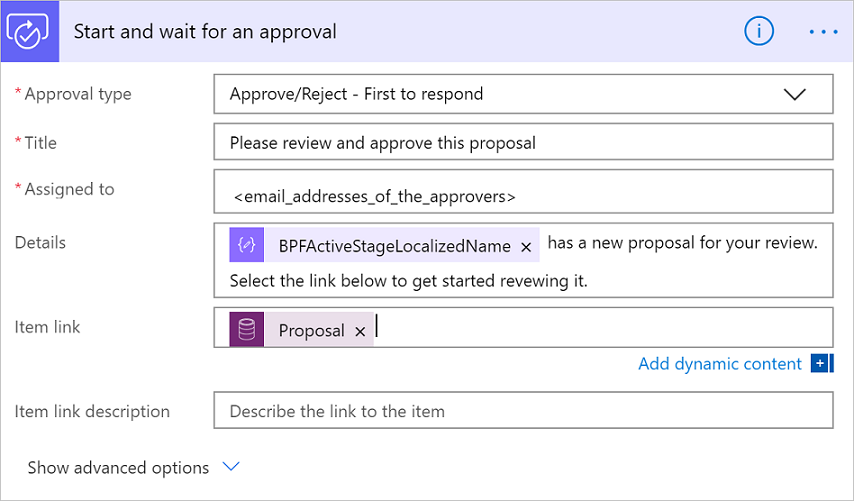
Speichern Sie abschließend den Flow, und aktivieren Sie ihn.
Fügen Sie diesen Flow als Schritt zu „Lead für Vertriebsprozess Verkaufschance“ hinzu.
Nachdem Sie den sofortigen Flow erstellt haben, müssen Sie ihn nur noch zum Geschäftsprozessfuss hinzufügen.
- Öffnen Sie Lead für Vertriebsprozess Verkaufschance im Geschäftsprozessflow-Designer.
- Verschieben Sie Flow-Schritt (Vorschau) aus der Liste der Komponenten per Drag & Drop in die Phase Vorschlagen.
- Wählen Sie als nächstes das Symbol für die Suche in der Spalte Wählen Sie einen Flow, um alle Flows aufzulisten, die Sie zu einem Geschäftsprozess-Flow hinzufügen können.
- Wählen Sie einen Cloud-Flow aus der Liste aus, und speichern Sie die Änderungen, indem Sie unten im Bereich „Eigenschaften“ auf die Schaltfläche Anwenden klicken.
- Klicken Sie abschließend auf die Schaltfläche Aktualisieren, um diesen Geschäftsprozessfluss mitsamt des neuen Schritts „Sofortiger Flow“ den Benutzern zur Verfügung zu stellen.
Überlegungen zum Flow-Schritt
Der Status Ihres Flow-Schritts könnte Wird bearbeitet sein, auch wenn Ihr Flow erfolgreich abgeschlossen wurde, wenn Sie nicht in das Prozessprotokoll schreiben. Um einen Cloud-Flow-Schritt als abgeschlossen zu markieren, fügen Sie die Aktion Eine Zeile aktualisieren des Konnektors Microsoft Dataverse unter dem Pfad Wenn ja hinzu. Legen Sie die Tabelle auf Process Logs fest. Legen Sie dann Row ID auf FlowsWorkflowLogId fest, indem Sie sie aus der Liste der dynamischen Werte entnehmen. Zum Schluss setzen Sie Statuswert auf Erfolgreich, indem Sie ihn aus der Dropdown-Liste auswählen.
Notiz
Der Benutzer benötigt Lesezugriff auf die Systemauftrag-Tabelle in Dataverse, damit der Status von Wird verarbeitet in Abgeschlossen geändert wird.