Hinweis
Für den Zugriff auf diese Seite ist eine Autorisierung erforderlich. Sie können versuchen, sich anzumelden oder das Verzeichnis zu wechseln.
Für den Zugriff auf diese Seite ist eine Autorisierung erforderlich. Sie können versuchen, das Verzeichnis zu wechseln.
Bereiche sind eine eindeutige Art von Steuerungsaktionen in Power Automate. Sie können sich einen Bereich als einen Container vorstellen, der zusammengehörige Aktionen gruppiert. Wenn Sie einen Bereich ausführen, werden alle darin enthaltenen Aktionen als ein einzelner Block ausgeführt. Dies erleichtert die Verwaltung, Organisation und Nachverfolgung Ihres Flows, insbesondere wenn er komplizierter wird.
Vorteile von Bereichen
Bereiche bieten viele Vorteile für die Organisation und Verwaltung Ihrer Cloud-Flows, einschließlich der folgenden:
- Organisation und Übersichtlichkeit: Bereiche helfen Ihnen bei der Organisation komplexer Cloud-Flows, indem sie in zusammengehörige Aktionen gruppiert werden. Sie können z. B. separate Bereiche für die Datenüberprüfung, die Hauptverarbeitung und die Fehlerbehandlung erstellen.
- Fehlerverwaltung: Bereiche können mit run-after-Bedingungen arbeiten, um Try/Catch/Finally-Muster zu erstellen. Sie können z. B. festlegen, dass der Bereich Fehlerbehandlung nur ausgeführt wird, wenn im Bereich Hauptverarbeitung ein Fehler auftritt.
- Massenaktionen: Sie können Bereiche im Designer schnell reduzieren oder erweitern, um sich einfacher auf einen bestimmten Abschnitt Ihres Flows zu konzentrieren.
- Statusüberwachung: Jeder Bereich stellt einen Status bereit (z. B. Erfolgreich, Fehlgeschlagen, Übersprungen und andere), der Ihnen je nach Ergebnis helfen kann, was Ihr Flow als Nächstes tut.
Wann Bereiche verwendet werden sollten
Erwägen Sie die Verwendung von Bereichen, wenn Sie ähnliche Schritte gruppieren müssen, insbesondere bei längeren oder komplizierteren Flows. Die folgende Liste enthält einige häufige Situationen:
- Trennen Sie Geschäftslogik, Fehlermanagement, Datentransformation oder Benachrichtigungsprozesse.
- Implementieren Sie Try/Catch-Strukturen für eine bessere Fehlerkontrolle.
Anforderungen
Bevor Sie die Verfahren unter Bereich zu Ihrem Flow hinzufügen verwenden können, stellen Sie sicher, dass Sie über Folgendes verfügen:
- Gültiges Power Automate-Konto
- Zugriff auf Microsoft Outlook
- Zugriff auf SharePoint
Wenn Sie andere Aktionen als die in den Verfahren (Outlook und SharePoint) verwendeten nutzen möchten, stellen Sie sicher, dass Sie über die erforderlichen Berechtigungen verfügen, um diese Aktionen in Ihrem Flow zu verwenden.
Bereich zu Ihrem Flow hinzufügen
Power Automate erlaubt Ihnen, entweder den neuen Designer oder den klassischen Designer zu verwenden, um Ihre Cloud-Fow zu konfigurieren. Die Schritte sind in beiden Designern ähnlich. Weitere Informationen (mit Beispielen) unter Identifizieren von Unterschieden zwischen dem neuen und dem klassischen Designer.
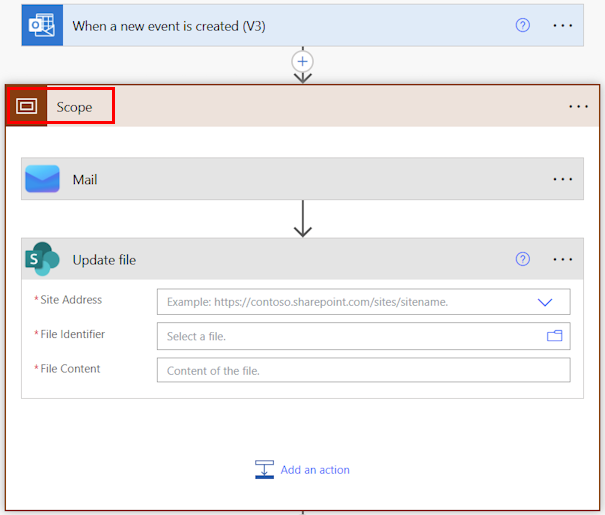
In den Beispielen in den folgenden Anweisungen werden Aktionen verwendet, um eine E-Mail zu erstellen und eine Datei in SharePoint im neuen Bereich zu aktualisieren, den Sie erstellen. Sie können diese Aktionen durch beliebige andere Aktionen ersetzen, die Sie gruppieren möchten.
Melden Sie sich bei Power Automate an.
Erstellen oder öffnen Sie einen geplanten Cloud-Flow.
So öffnen Sie einen Cloud-Flow:
- Wählen Sie im linken Navigationsmenü Meine Flows aus und wählen Sie einen Flow aus.
- Klicken Sie auf der Befehlsleiste auf Bearbeiten.
Wählen Sie im Designer das Pluszeichen (+) unter dem Trigger oder der Aktion aus, dem bzw. der Sie einen Bereich hinzufügen möchten.
Geben Sie im Suchfeld Aktion hinzufügen den Text Bereich ein.
Wählen Sie unter der Überschrift Steuerung die Option Bereich aus.
Um die erste Aktion hinzuzufügen, die Sie in den Bereich aufnehmen möchten, wählen Sie das Pluszeichen (+) innerhalb des Bereichs im Designer aus.
Geben Sie E-Mail senden im Konfigurationsbereich ein, und wählen Sie dann unter der Überschrift E-Mail die Aktion E-Mail-Benachrichtigung senden (V3) aus.
Wenn Sie dem Bereich eine weitere Aktion hinzufügen möchten, wählen Sie das Pluszeichen (+) unter der Karte E-Mail-Benachrichtigung senden (V3) innerhalb des Bereichs im Designer aus.
Geben Sie im Konfigurationsbereich Datei aktualisieren ein, und wählen Sie dann unter der Überschrift SharePointDatei aktualisieren aus.

Bekannte Probleme und Einschränkungen
- Power Automate unterstützt maximal acht (8) verschachtelte Aktionsebenen, einschließlich Bereiche, Bedingungen, Switch-Cases und „Auf alle anwenden“-Schleifen. Flows, die diese Tiefe überschreiten, werden nicht gespeichert oder ausgeführt.
- Wenn ein Bereich fehlschlägt, wird ein einziger Fehlerstatus für den gesamten Bereich gemeldet. Um festzustellen, welche spezifische Aktion den Fehler verursacht hat, müssen Sie den Bereich erweitern.
- Bei Flows mit einer hohen Anzahl von Aktionen oder tief verschachtelten Bereichen kann die Leistung sowohl im Flow-Designer als auch während der Ausführung beeinträchtigt werden.
- Trigger und Antwortaktionen sollten außerhalb des Bereichs bleiben. Um die Übersichtlichkeit zu verbessern und ein ordnungsgemäßes Strömungsverhalten aufrechtzuerhalten, sollten Sie die Ein- und Austrittspunkte trennen.