Hinweis
Für den Zugriff auf diese Seite ist eine Autorisierung erforderlich. Sie können versuchen, sich anzumelden oder das Verzeichnis zu wechseln.
Für den Zugriff auf diese Seite ist eine Autorisierung erforderlich. Sie können versuchen, das Verzeichnis zu wechseln.
Gilt für:✅ Power BI Desktop
Mithilfe von benutzerdefinierten Formatzeichenfolgen in Power BI Desktop können Sie die Darstellung von Feldern in visuellen Elementen anpassen und sicherstellen, dass Ihre Berichte wie gewünscht aussehen.
Formatzeichenfolgen sind auf drei Ebenen vorhanden:
- Modell. Legen Sie eine Formatzeichenfolge für Felder im Modell fest, oder verwenden Sie eine dynamische Formatzeichenfolge, um die Messung zu formatieren. Die Formatzeichenfolge gilt überall dort, wo Sie dieses Feld verwenden, es sei denn, eine Zeichenfolge auf visueller oder Elementebene überschreibt sie.
- Visual. Legen Sie Formatzeichenfolgen für jede Spalte, Messung oder visuelle Berechnungen fest, die in Ihrem visuellen Element enthalten sind, auch wenn diese bereits eine Formatzeichenfolge haben. In diesem Fall überschreibt die Formatzeichenfolge der visuellen Ebene die Formatzeichenfolge der Modellebene. Wenn Sie die Aggregation für ein Feld ändern, wodurch eine zuvor festgelegte Formatzeichenfolge auf Visualebene ungültig gemacht wird, wird die Formatzeichenfolge entfernt. Formatzeichenfolgen für Felder auf visueller Ebene werden für Felder beibehalten, jedoch nicht für visuelle Berechnungen. Wenn Sie eine Formatzeichenfolge auf Visualebene für ein Feld festlegen und dieses Feld dann entfernen und wieder demselben Visual hinzufügen, wird die Formatzeichenfolge auf Visualebene erneut festgelegt. Im Gegensatz dazu wird bei einer visuellen Berechnung die Formatzeichenfolge nicht erneut festgelegt.
- Element. Legen Sie eine Formatzeichenfolge für Datenbeschriftungen und für bestimmte Elemente der neuen Karte und der neuen Datenschnittvisualisierung fest. Jede Formatzeichenfolge, die Sie hier festlegen, setzt die Formatzeichenfolgen außer Kraft, die auf der Visual-Ebene und der Modell-Ebene festgelegt sind.
Diese Ebenen sind hierarchisch, wobei die Modellebene als die niedrigste Ebene und die Elementebene als die höchste Ebene angesehen wird. Eine Formatzeichenfolge, die für eine Spalte, ein Measure oder eine visuelle Berechnung auf einer höheren Ebene definiert ist, setzt außer Kraft, was auf einer niedrigeren Ebene definiert wurde.
Da sich visuelle Berechnungen nicht im Modell befinden, können sie keine Formatzeichenfolge auf der Modellebene festlegen, sie können jedoch eine auf der visuellen oder Elementebene enthalten. Measures und Spalten können Formatzeichenfolgen auf allen drei Ebenen besitzen:
| Grad | Auswirkungen | Verfügbar für |
|---|---|---|
| Element | Ausgewähltes Element des ausgewählten Visuals | Maßeinheiten, Spalten, Visuelle Berechnungen |
| Visuelles Element | Ausgewählte Darstellung | Maßeinheiten, Spalten, Visuelle Berechnungen |
| Modell | Alle Visuals, alle Seiten, alle Berichte im selben Modell | Maßnahmen, Spalten |
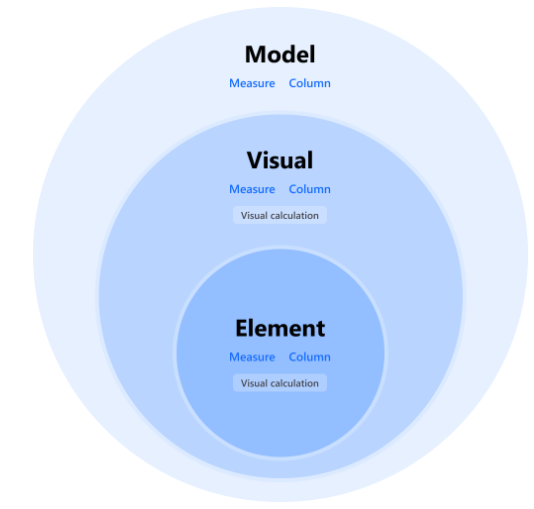
Die Formatzeichenfolge auf Elementebene ist derzeit nur für bestimmte Visuals und Datenbezeichnungen verfügbar.
Vorgehensweise: Verwenden benutzerdefinierter Formatzeichenfolgen
Um benutzerdefinierte Formatzeichenfolgen zu verwenden, entscheiden Sie zuerst, an welcher Ebene Sie arbeiten möchten: Modell, visuell oder element.
Beispiele für allgemeine Formatzeichenfolgen
Im Folgenden finden Sie einige häufig verwendete Formatzeichenfolgen für die ersten Schritte.
Von Bedeutung
Bevor Sie diese Beispiele verwenden: Die neuen Kartenvisualisierungen und die Formatierung auf Visualebene erfordern derzeit .NET-Syntax, während die Formatierungen auf Modellebene und Elementebene die VBA-Syntax verwenden. Numerische Formate (wie #,##0) funktionieren in beiden gleich, aber Datums- und Uhrzeitformate unterscheiden sich. Außerdem müssen Sie anzeigeeinheiten auf "Keine " auf der neuen Visuellen Karte festlegen, oder Sie sehen K/M/B-Suffixe unabhängig von der Formatzeichenfolge. Siehe Problembehandlung für unerwünschte automatische Skalierung.
Um Keine als Standardanzeigeeinheiten für den gesamten Bericht zu verwenden, wenn keine Anzeigeeinheiten explizit angegeben sind, aktivieren Sie in den Gebietsschemaeinstellungen der Formatzeichenfolge des Berichts Standardanzeigeeinheiten auf „Keine“ festlegen. Weitere Informationen finden Sie unter Festlegen des Standardformat-Zeichenfolgengebietsschemas für einen Power BI Bericht.
Numerische Formate (arbeiten auf allen Ebenen)
| Format-String | Beispieleingabe | Beispielausgabe | Description |
|---|---|---|---|
#,##0 |
1234567 | 1,234,567 | Zahl mit Tausendertrennzeichen, keine Dezimalstellen |
#,##0.00 |
1234,5 | 1,234.50 | Zahl mit Tausendertrennzeichen, zwei Dezimalstellen |
0 |
1234,56 | 1235 | Ganze Zahl, kein Tausendertrennzeichen |
00000 |
42 | 00042 | Feste Zeichenbreite mit führenden Nullen (z. B. ID-Nummern) |
0% |
0,156 | 16% | Prozentsatz, keine Dezimalstellen |
0.0% |
0,156 | 15.6% | Prozentsatz, eine Dezimalzahl |
$#,##0.00 |
1234,5 | $1,234,50 | Währung mit zwei Dezimalstellen |
€#,##0.00 |
1234,5 | €1,234,50 | Währung mit Euro-Symbol |
#,##0.00;(#,##0.00) |
-1234.5 | (1,234.50) | Negative Zahlen in Klammern |
#,##0.00;-#,##0.00;"Zero" |
0 | Null | Benutzerdefinierter Text für Nullwerte |
0.00" units" |
42.5 | 42,50 Einheiten | Zahl mit benutzerdefiniertem Suffix |
0.0" °C" |
23.4 | 23,4 °C | Zahl mit Gradsymbol |
0.00E+00 |
1234567 | 1,23e+06 | Wissenschaftliche Schreibweise |
Datums- und Uhrzeitformate (VBA-Syntax für Modell-Ebene)
Verwenden Sie diese Formate, wenn Sie benutzerdefinierte Formatzeichenfolgen auf Modellebene im Eigenschaftenbereich anwenden.
| Format-String | Beispieleingabe | Beispielausgabe | Description |
|---|---|---|---|
m/d/yyyy |
1/15/2025 | 1/15/2025 | Datum mit numerischem Monat |
mmm d, yyyy |
1/15/2025 | 15. Januar 2025 | Datum mit abgekürztem Monat |
mmmm d, yyyy |
1/15/2025 | 15. Januar 2025 | Datum mit vollständigem Monatsnamen |
dddd, mmmm d |
1/15/2025 | Mittwoch, 15. Januar | Vollständige Tages- und Monatsnamen |
h:nn AM/PM |
14:30 | 2:30 Uhr | 12-Stunden-Zeitformat |
hh:nn:ss |
14:30:05 | 14:30:05 | 24-Stunden-Zeit mit Sekunden |
Datums- und Uhrzeitformate (.NET-Syntax für visuelle Ebene)
Verwenden Sie diese Formate, wenn Sie benutzerdefinierte Formatzeichenfolgen auf visueller Ebene anwenden (z. B. auf der neuen Visuellen Karte).
Hinweis
Großbuchstaben M = Monat, Kleinbuchstabe m = Minuten.
| Format-String | Beispieleingabe | Beispielausgabe | Description |
|---|---|---|---|
M/d/yyyy |
1/15/2025 | 1/15/2025 | Datum mit numerischem Monat |
MMM d, yyyy |
1/15/2025 | 15. Januar 2025 | Datum mit abgekürztem Monat |
MMMM d, yyyy |
1/15/2025 | 15. Januar 2025 | Datum mit vollständigem Monatsnamen |
dddd, MMMM d |
1/15/2025 | Mittwoch, 15. Januar | Vollständige Tages- und Monatsnamen |
h:mm tt |
14:30 | 2:30 Uhr | 12-Stunden-Zeitformat |
HH:mm:ss |
14:30:05 | 14:30:05 | 24-Stunden-Zeit mit Sekunden |
Hinweis
Neue Karte und andere visuelle Elemente: Wenn Ihr benutzerdefiniertes Format nicht wie erwartet angezeigt wird (wenn Sie 12K anstelle von 11,732 sehen), ist die Einstellung der Anzeigeeinheiten wahrscheinlich auf "Automatisch" festgelegt. Ändern Sie die Anzeigeeinheiten auf "Keine", bevor Sie die benutzerdefinierte Formatzeichenfolge anwenden. Diese Änderung ist besonders bei neuen Kartenvisualen, Datenbeschriftungen und Datenschnitten üblich. Weitere Informationen finden Sie unter Problembehandlung für unerwünschte automatische Skalierung.
Hinzufügen einer Formatzeichenfolge auf der Modellebene
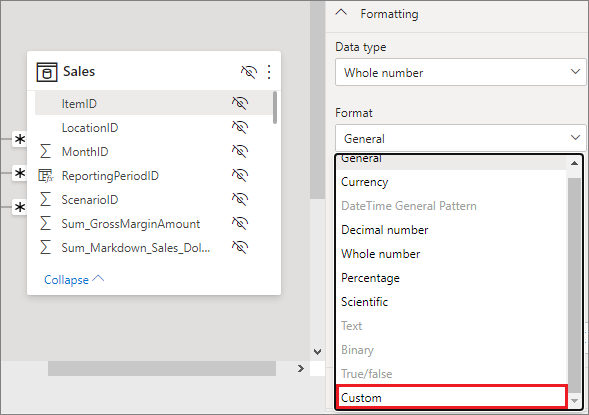
Um benutzerdefinierte Formatzeichenfolgen im Modell zu erstellen, wählen Sie das Feld in der Ansicht Modellierung aus, und wählen Sie dann den Dropdownpfeil unter Format im Bereich Eigenschaften aus.
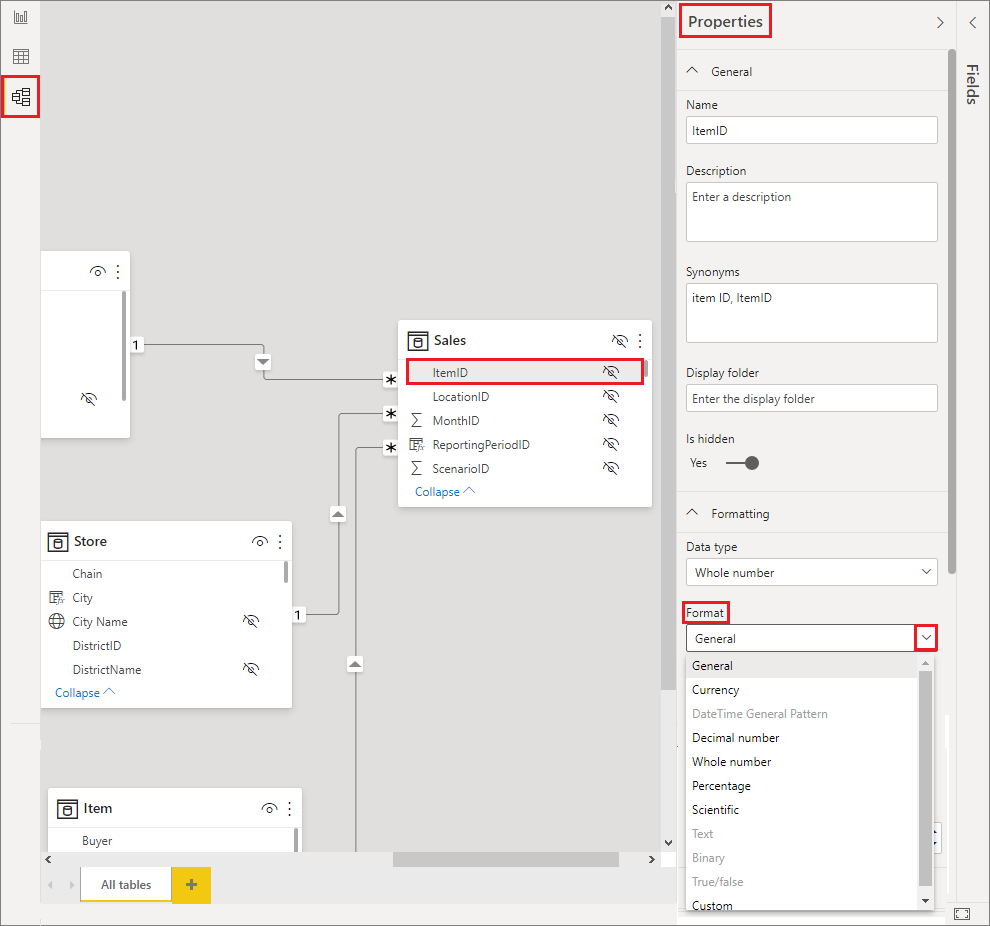
Wenn Sie im Dropdownmenü "Format""Benutzerdefiniert" auswählen, wird eine Liste der häufig verwendeten Formatzeichenfolgen angezeigt.
Hinzufügen einer Formatzeichenfolge auf Visualebene
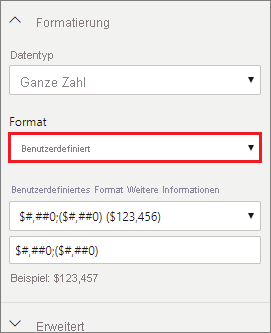
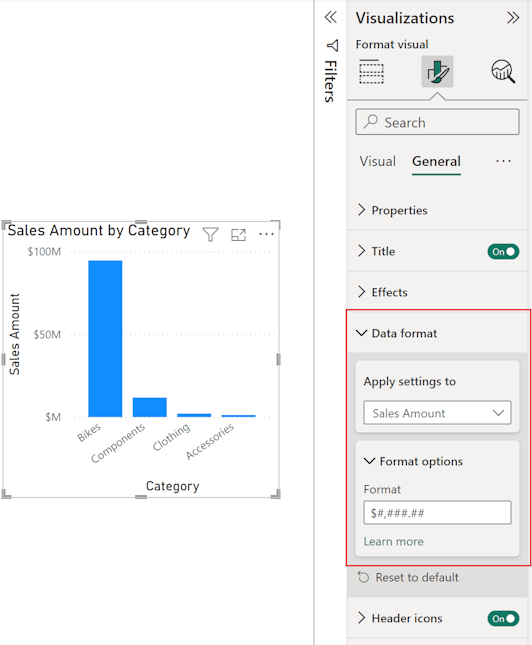
Um eine Formatzeichenfolge auf Visualebene zu erstellen, fügen Sie zuerst das Feld oder die visuelle Berechnung zu Ihrem Visual hinzu. Öffnen Sie den Formatbereich, wenn Sie Ihr Visual ausgewählt haben, und navigieren Sie zum Abschnitt Allgemein. Wechseln Sie zu den Einstellungen für die Formatdaten, und konfigurieren Sie dort die Formatzeichenfolge:
Hinweis
Jetzt müssen Sie eine .NET-Formatzeichenfolge anstelle einer VBA-Formatzeichenfolge eingeben. Dies ist ein temporäres Problem, das in einer zukünftigen Version behoben werden wird.
Hinzufügen einer Formatzeichenfolge auf Elementebene
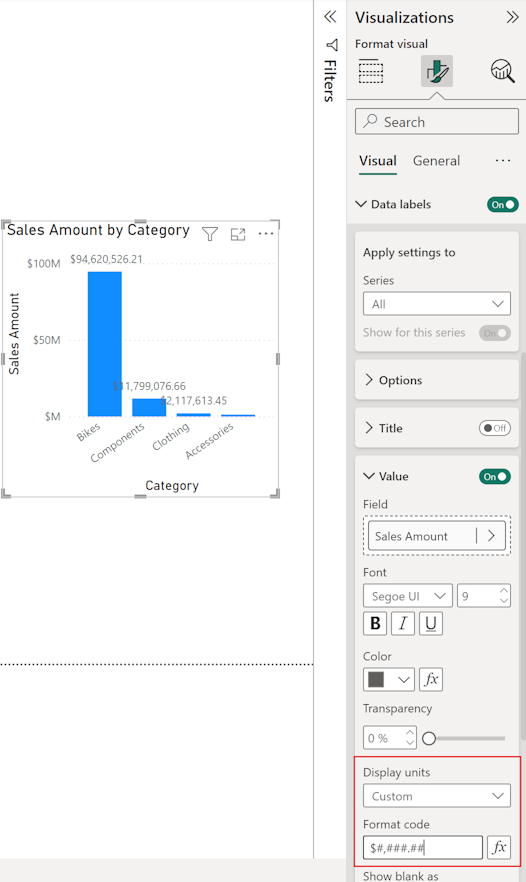
Um eine Formatzeichenfolge auf Elementebene zu erstellen, öffnen Sie den Formatbereich, und navigieren Sie zu den Formatzeichenfolgenabschnitten für das Element, für das Sie das Format festlegen möchten. Denken Sie daran, dass nicht alle Elemente Formatzeichenfolgen unterstützen. Außerdem können Anzeigeeinheiten auf Elementebene weiterhin die automatische K/M/B-Skalierung anwenden, es sei denn, Sie legen sie auf "Keine" fest. Um eine Formatzeichenfolge für eine Datenbezeichnung festzulegen, öffnen Sie den Abschnitt Visual des Formatbereichs, legen Sie Datenbezeichnungen>Wert>Einheiten anzeigen auf „Benutzerdefiniert“ fest, und geben Sie den Formatcode ein:
Syntax des unterstützten benutzerdefinierten Formats
Benutzerdefinierte Formatzeichenfolgen entsprechen der für Excel und andere Microsoft-Produkte gebräuchlichen VBA-Formatsyntax, unterstützen jedoch nicht jede in anderen Produkten verwendete Syntax.
Hinweis
Formatzeichenfolgen auf der visuellen Ebene verwenden derzeit .NET-Datum/Uhrzeit- und numerische Formattoken (temporäre Einschränkung). Dies bedeutet, dass Groß-/Kleinschreibung wichtig ist (M = Monat, m = Minute). Benutzerdefinierte Formatzeichenfolgen auf Modell- und Elementebene verwenden die in den folgenden Tabellen dokumentierten VBA-Stiltoken. Diese Einschränkung wird in einer zukünftigen Version entfernt, sodass alle Ebenen eine einheitliche Syntax verwenden.
Problembehandlung bei unerwarteten Monats- oder Minutenwerten
Wenn ein benutzerdefiniertes Format Minuten anzeigt, in denen Sie einen Monat erwartet haben:
- Vergewissern Sie sich, ob Sie das Format auf visueller Ebene (derzeit .NET-Syntax) angewendet haben.
- Wenn ja, ändern Sie `
m` zu `M` für den Monat, oder verschieben Sie die benutzerdefinierte Formatzeichenfolge auf die Modellebene, um VBA-Stil `m` zu verwenden. - Verwenden Sie
nnfür Minuten in VBA-Stil-Kontexten, um Verwechslungen mit Monatssymbolen zu vermeiden.
Problembehandlung für unerwünschte automatische Skalierung (K, M, B-Suffixe)
Hinweis
Dieser Abschnitt befasst sich mit dem häufigsten Problem, auf das Benutzer stoßen, wenn benutzerdefinierte Formatzeichenfolgen nicht zu funktionieren scheinen, insbesondere bei der neuen Kartenvisualisierung.
Wenn das visuelle Element ein Suffix wie K (Tausender), M (Millionen) oder B (Milliarden) anzeigt, obwohl Sie ein benutzerdefiniertes Zahlenformat (z. B #.### . ) #,##0festlegen, stammt das Suffix normalerweise nicht aus der benutzerdefinierten Formatzeichenfolge. Die Einstellung Anzeigeeinheiten (automatische Skalierung) wird auf das visuelle Element angewendet.
Typische Ursachen:
- Anzeigeeinheiten sind auf Automatisch (Standard) eingestellt für eine Karte, einen KPI, eine Anzeige, einen neuen Kartentyp, einen Datenschnittwert oder eine Datenbeschriftung.
- Formatierung auf Elementebene angewendet, jedoch werden die Anzeigeeinheiten eines Elements weiterhin automatisch skaliert.
- Eine visuelle Berechnung oder Aggregation, die nach dem Ändern des Formats gelesen wurde (Anzeigeeinheiten wurden auf "Auto" zurückgesetzt).
So entfernen Sie das Suffix K/M/B:
Wählen Sie das visuelle Element aus.
Öffnen des Bereichs "Format " (Farbrollensymbol).
Suchen Sie die Einstellung für Anzeigeeinheiten basierend auf Ihrem visuellen Typ:
Visueller Typ Pfad zu Anzeigeeinheiten Neue Karte Visual>Anmerkungswerte>Werte>Anzeigeeinheiten Karte (klassisch) Visual>Legendenwert>Anzeigeeinheiten Wichtige Leistungskennzahl Visual>Legendenwert>Anzeigeeinheiten Messgerät Visual>Legendenwert>Anzeigeeinheiten Datenbeschriftungen (Balken, Säulen, Liniendiagramme) Visual>Datenbeschriftungen>Werte>Anzeigeeinheiten Slicer Visual>Slicer-Einstellungen>Optionen>Anzeigeeinheiten Tabellen-/Matrixwerte Allgemeine>Datenformat> (Select-Feld) >Anzeigeeinheiten Ändern Sie die Anzeigeeinheiten von "Automatisch" in "Keine".
Anwenden oder Bestätigen der benutzerdefinierten Formatzeichenfolge (z.B.
#,##0,0,0.0).
Wenn noch vorhanden:
- Überprüfen Sie, ob eine Überschreibung auf Elementebene (z. B. Datenbeschriftungseinstellungen) ebenfalls auf "Automatisch" festgelegt ist.
- Bestätigen Sie, dass Sie kein Literal "K" in das benutzerdefinierte Format eingebettet haben (z. B.
0" K"). - Stellen Sie bei Measures auf Modellebene sicher, dass keine DAX-Logik den Wert bereits skaliert (z. B. durch 1.000 dividieren).
Beispielvergleich:
| Setting | Anzeigeeinheiten | Benutzerdefiniertes Format | Ergebnis |
|---|---|---|---|
| Kartenvisualisierung (Standard) | Auto | #,##0 |
12K (skaliert) |
| Kartenvisualisierung (geändert) | Keine | #,##0 |
11,732 |
| Datenbeschriftung (gruppierte Spalte) | Auto | 0 |
12K |
| Datenbeschriftung (gruppierte Spalte) | Keine | 0 |
11,732 |
| Neue Karte (Wertformatierung) | Auto | 0.0" °C" |
23.4K °C (nicht erwünscht) |
| Neue Karte (Wertformatierung) | Keine | 0.0" °C" |
23.4 °C |
Tipp
Wenn Sie benutzerdefinierte Abkürzungen verwenden, aber nicht die Standardlogik K/M/B, lassen Sie Anzeigeeinheiten: Keine und fügen Sie Literaltext in der Formatzeichenfolge an (z. B. 0.0"k"). Bei diesem Ansatz wird die Steuerung der rohen numerischen Genauigkeit beibehalten.
Hinweis
Für die dynamische Skalierung basierend auf der Wertgröße (z. B. durch Umschalten zwischen keinem Suffix, K und M) ist ein Maß erforderlich, das Text zurückgibt (z. B. mithilfe von FORMAT() oder bedingter Logik) oder ein dynamisches Formatstring-Maß. Statische benutzerdefinierte Formatzeichenfolgen allein stellen keine Logik für bedingte Suffixe bereit.
Die folgenden Tabellen definieren die Syntax, die in Power BI unterstützt wird.
Unterstützte Datumssymbole (VBA-Stilsyntax, die von Modell- und Elementebene verwendet wird)
Die folgenden Symbole gelten für benutzerdefinierte Formatzeichenfolgen, die die VBA-Formatvorlage (Excel-ähnliche) Syntax verwenden.
Von Bedeutung
Benutzerdefinierte Formatzeichenfolgen auf visueller Ebene erfordern vorübergehend . NET-Formattoken (siehe Folgendes). Bei benutzerdefinierten .NET-Datums-/Zeitformaten steht das große M für einen Monat und das kleine m für Minuten. In VBA-Formaten (die hier auf Modell- und Elementebenen verwendet werden) stellt Kleinbuchstaben m den Monat dar. Dieser Unterschied ist eine häufige Ursache für Verwirrung.
| Symbol | Bedeutung oder Ergebnis |
|---|---|
| d | Tag des Monats ohne führende Null (1–31). |
| dd | Tag des Monats mit vorangestellter Null (01–31). |
| m | Monatszahl ohne vorangestellte Null (1–12). Wenn unmittelbar nach h oder hh, wird es als Minuten interpretiert (siehe „Minutensymbole“, die folgen). |
| mm | Monatszahl mit vorangestellter Null (01–12). Wenn es unmittelbar hinter h oder hh steht, wird es als Minuten mit vorangestellter Null (00–59) interpretiert. |
| mmm | Abgekürzter Monatsname (Jan–Dec). (Hijri-Monatsnamen haben keine Abkürzungen.) |
| mmmm | Vollständiger Monatsname (Januar–Dezember). |
| yy | Zweistellige Jahresangabe (00–99). |
| yyyy | Vierstelliges Jahr (0001–9999). |
Hinweis
Wenn unerwartete Minutenwerte angezeigt werden, bei denen Sie Monate erwarten, überprüfen Sie, ob Sie das Format in eine Einstellung auf visueller Ebene (derzeit .NET-Format) oder eine Modell- und Elementebeneneinstellung (VBA-Formatvorlage) eingegeben haben.
Unterstützte Zeitsymbole (VBA-Stil)
| Symbol | Bedeutung oder Ergebnis |
|---|---|
| h | Stunde ohne vorangestellte Null (0–23). In Kombination mit AM/PM steht für 1–12. |
| hh | Stunde im Format mit vorangestellter Null (00–23). In Kombination mit AM/PM steht für 01–12. |
| n | Minute ohne vorangestellte Null (0–59). |
| nn | Minute mit vorangestellter Null (00–59). |
| m / mm | Minuten (0–59 / 00–59) AUCH nur, wenn sie sofort auf h oder hh folgen. Andernfalls werden sie als Monatssymbole behandelt (siehe Datumssymbole). |
| s | Sekunde ohne vorangestellte Null (0–59). |
| ss | Sekunde mit vorangestellter Null (00–59). |
Tipp
Verwenden Sie n und nn für Minuten, um Verwirrung mit m und mm Monatssymbolen zu vermeiden.
Beispiele für Datum und Uhrzeit
Gehen Sie vom Beispielzeitstempel aus: 2025-09-04 15:07:08 (4. September 2025, 3:07:08 Uhr).
| Format-String | Kontext (VBA-Format im Vergleich zu .NET) | Erwartete Ausgabe | Hinweise |
|---|---|---|---|
| m/d/yy | VBA-Formatvorlage (Modell) | 9/4/25 | Monat als Zahl; Tag ohne führende Null. |
| mm/tt/jjjj | VBA-Formatvorlage (Modell) | 04.09.2025 | Führende Nullen. |
| mmm d, jjjj | VBA-Formatvorlage (Modell) | 4. September 2025 | Abgekürzter Monat. |
| MMMM d | VBA-Formatvorlage (Modell) | September 4 | Vollständiger Monatsname. |
| h:nn:ss | VBA-Formatvorlage (Modell) | 15:07:08 | Verwendet nn, um die Mehrdeutigkeit des Monats zu vermeiden. |
| h:m:s | VBA-Formatvorlage (Modell) | 15:7:8 |
m interpretiert als Minuten (folgt h). |
| m | VBA-Formatvorlage (Modell) | 9 | Eigenständige Monatsnummer. |
| M | .NET Visual-Level | 9 | In .NET, Großbuchstaben M = Monat. |
| m | .NET Visual-Level | 07 | In .NET, Kleinbuchstaben m = Minuten. |
| mm/dd | Gemischter Missbrauch (.NET visual-level) | 07/04 | Zeigt Minuten/Tag an, wenn der Benutzer Monat/Tag erwartet hat – Ursache für Verwirrung. |
Hinweis
Wenn Sie einen Minutenwert (z. B. 07) sehen, wo Sie einen Monat (z. B. 09) erwartet haben, haben Sie wahrscheinlich ein .NET-Format auf visueller Ebene eingegeben, gedacht, es sei im VBA-Stil. Passen Sie die Groß-/Kleinschreibung (M vs m) an, oder verschieben Sie die Formatierung auf die Modellebene.
Hinzufügen von Unicode- oder Sondersymbolen (Währung, Grad, Hochstellungen)
Benutzerdefinierte Formatzeichenfolgen unterstützen keine Hex- oder Escapesequenzen (z. B. \u00B0, 0xB0 oder °). Um ein Symbol einzufügen, fügen Sie das tatsächliche Unicode-Zeichen in ein zitiertes Literal ein oder verwenden Sie (einfügen oder eingeben) für einige numerische Formate ein ungeschütztes anhängendes Literal.
| Ziel | Formatzeichenfolge (Modell-/VBA-Stil) | Ausgabebeispiel | Hinweise |
|---|---|---|---|
| Celsius mit einem Leerzeichen hinzufügen | 0.0" °C" |
23.4 °C |
Der Begriff "Space" steht in Anführungszeichen, sodass er erhalten bleibt. |
| Hinzufügen von Prozenttext (keine automatische Skalierung) | 0.00" pct" |
12.34 pct |
Anders als der % Platzhalter, der sich mit 100 multipliziert. |
| Tausender mit KB-Suffix anzeigen | 0" KB" |
512 KB |
Literal "KB (Kilobyte)". |
| Währung mit expliziten Symbolen | #,##0.00" €" |
1,234.00 € |
Bevorzugen Sie eine standortbasierte Währung auf Modellebene, wenn ein dynamisches Symbol erforderlich ist. |
| Mikrosekunden-Bezeichnung | 0" µs" |
15 µs |
µ einfügen (U+00B5). |
| Grad ohne nachfolgende Einheit | 0"°" |
90° |
Es wurde kein Leerzeichen hinzugefügt. |
| Hochgestellt quadratisch | 0" m²" |
25 m² |
Einfügen ² (U+00B2). |
Tipp
So fügen Sie ein Symbol ein:
- Windows: Drücken Sie
Win + .(Emoji-/Symbolbereich) oder verwenden Sie einen ALT-Code (z. B. halten SieAlt, tippen Sie auf0176auf der Zehnertastatur für °). - Kopieren/Einfügen aus einer Zeichentabelle.
Sobald sich das Literale in der Formatzeichenfolge befindet, wird es als normaler Text behandelt.
Von Bedeutung
Power BI übersetzt keine umgekehrten Schrägstriche (\), \uXXXX oder 0xNN-Escapemuster in benutzerdefinierten Formatzeichenfolgen in Unicode. Verwenden Sie das Zeichen selbst. Schließen Sie für Formate auf visueller Ebene (.NET) das tatsächliche Zeichen in Anführungszeichen ein (z. B 0.0" °C". ). Ein umgekehrter Schrägstrich maskiert nur das nächste Zeichen; es erstellt keine Unicode-Sequenzen.
Hinweis
Verwenden Sie für dynamische Symbollogik (z. B. das Umschalten von °C / °F basierend auf der Datenschnittauswahl) ein DAX-Measure, das einen Textwert zurückgibt, oder ein Zeichenfolgenmaß im dynamischen Format anstelle einer statischen benutzerdefinierten Formatzeichenfolge.
Hier sehen Sie ein Beispiel für das Formatieren benutzerdefinierter Wertzeichenfolgen.
Ein benutzerdefinierter Formatausdruck für Zahlen kann einen bis drei durch Semikolons getrennte Abschnitte aufweisen. Wenn Sie Semikolons mit nichts dazwischen einfügen, wird der fehlende Abschnitt nicht angezeigt, und Es wird angezeigt "". Wenn Sie das Semikolon nicht angeben, wird das positive Format verwendet.
Im Folgenden finden Sie Beispiele verschiedener Formate für verschiedene Wertzeichenfolgen:
| Werte | Format-String | Format-String | Format-String | Format-String |
|---|---|---|---|---|
| 0.00;-0.0;"Null" | 0.00;; | 0.00;-0.0; | 0.00; | |
| -1.234 | -1.2 | "" | -1.2 | "" |
| 0 | "Null" | "" | "" | 0,00 |
| 1.234 | 1.23 | 1.23 | 1.23 | 1.23 |
In der folgenden Tabelle sind die vordefinierten benannten Datums- und Uhrzeitformate aufgeführt:
| Formatname | Beschreibung |
|---|---|
| Allgemeines Datum | Zeigt ein Datum und eine Uhrzeit an, z. B. 4/3/93 05:34 PM. Falls kein Dezimalteil vorhanden ist, wird nur ein Datum angezeigt, z. B. 04.03.93. Wenn kein ganzzahliger Teil vorhanden ist, wird nur die Zeit angezeigt, z. B. 05:34 PM. Die Datumsanzeige wird von Ihren Systemeinstellungen bestimmt. |
| Langdatum | Zeigen Sie ein Datum gemäß dem langen Datumsformat Ihres Systems an. |
| Kurzes Datum | Zeigen Sie ein Datum im kurzen Datumsformat Ihres Systems an. |
| Lange Zeit | Zeigt eine Uhrzeit im langen Zeitformat Ihres Systems an; enthält Stunden, Minuten, Sekunden. |
| Kurze Zeit | Uhrzeitanzeige im 24-Stunden-Format, z. B. 17:45. |
In der folgenden Tabelle sind die vordefinierten benannten numerischen Formate aufgeführt:
| Formatname | Beschreibung |
|---|---|
| Allgemeine Zahl | Zeigt die Zahl ohne Tausendertrennzeichen. |
| Währung | Zeigt die Zahl mit einem Tausendertrennzeichen an. Zeigt zwei Ziffern nach dem Dezimaltrennzeichen an. Die Ausgabe basiert auf den System-Region-Einstellungen. |
| Behoben | Zeigt mindestens eine Ziffer vor und zwei Ziffern nach dem Dezimaltrennzeichen an. |
| Standard | Zeigt Zahlen mit einem Tausendertrennzeichen an, mindestens eine Ziffer vor und zwei Ziffern nach dem Dezimaltrennzeichen. |
| Prozent | Zeigt die mit 100 multiplizierte Zahl mit einem Prozentzeichen ( % ) an. Zeigt immer zwei Ziffern nach dem Dezimaltrennzeichen an. |
| Wissenschaftlich | Standardmäßige wissenschaftliche Notation wird verwendet. |
Andere Datums- und Uhrzeitformatierungszeichen
In der folgenden Tabelle werden ergänzende Zeichen beschrieben, die auf Datums- und Uhrzeitformatierungen angewendet werden (nicht bereits abgedeckt):
| Character | Description |
|---|---|
| : | Zeittrennzeichen (gebietsschemaspezifisch). |
| / | Datumstrennzeichen (lokalspezifisch) |
| tt | AM/PM-Anzeige (12-Stunden-Uhr, Großbuchstaben). |
Hinweis
Andere Tag-, Monats-, Jahres-, Stunden-, Minuten- und Sekunden-Token folgen bereits den VBA-Stil-Semantiken auf Modell- und Elementebene und der .NET-Semantik (schreibweiseabhängig) auf der visuellen Ebene.
In der folgenden Tabelle sind die Zeichen aufgeführt, mit denen Sie benutzerdefinierte Zahlenformate erstellen können.
| Character | Description |
|---|---|
| Keine | Zeigt die Zahl ohne Formatierung an. |
| (0) | Ziffernplatzhalter. Zeigt eine Ziffer oder eine Null (0) an. Wenn der Ausdruck an der Position, an der die 0 in der Formatzeichenfolge steht, eine Ziffer aufweist, wird sie angezeigt. Andernfalls wird an dieser Position eine Null angezeigt. Wenn die Zahl weniger Ziffern hat, als Nullen (auf beiden Seiten des Dezimaltrennzeichens) im Formatausdruck vorhanden sind, werden führende oder nachfolgende Nullen (0) angezeigt. Wenn die Zahl mehr Ziffern hat, als Nullen nach dem Dezimaltrennzeichen vorhanden sind, wird die Zahl auf so viele Dezimalstellen gerundet, wie Nullen vorhanden sind. Wenn die Zahl mehr Ziffern hat, als Nullen vor dem Dezimaltrennzeichen vorhanden sind, werden die zusätzlichen Ziffern ohne Änderung angezeigt. |
| ( # ) | Ziffernplatzhalter. Zeigt eine Ziffer oder nichts an. Wenn der Ausdruck an der Position, an der „#“ in der Formatzeichenfolge steht, eine Ziffer aufweist, wird sie angezeigt. Andernfalls wird an dieser Position nichts angezeigt. Dieses Symbol funktioniert wie der 0-Ziffernplatzhalter. Führende und nachfolgende Nullen werden jedoch nicht angezeigt, wenn die Zahl die gleiche oder eine geringere Anzahl von Ziffern wie die #-Zeichen auf beiden Seiten des Dezimaltrennzeichens im Formatausdruck aufweist. |
| ( . ) | Dezimalplatzhalter. In manchen Regionen wird ein Komma als Dezimaltrennzeichen verwendet. Der Dezimalplatzhalter bestimmt, wie viele Ziffern vor und nach dem Dezimaltrennzeichen angezeigt werden. Wenn der Formatausdruck links von diesem Symbol nur Zahlenzeichen enthält, beginnen Zahlen, die kleiner als eins sind, mit einem Dezimaltrennzeichen. Verwenden Sie 0 als ersten Ziffernplatzhalter links vom Dezimaltrennzeichen, um eine führende Null (0) bei Bruchzahlen darzustellen. Welches Zeichen tatsächlich in der formatierten Ausgabe als Dezimaltrennzeichen verwendet wird, hängt von dem Zahlenformat ab, das Ihr System erkennt. |
| (%) | Prozentwert-Platzhalter. Der Ausdruck wird mit 100 multipliziert. Das Prozentzeichen ( % ) wird an der Position eingefügt, an der es in der Formatzeichenfolge auftritt. |
| ( , ) | Tausendertrennzeichen. In einigen Regionen wird ein Punkt als Tausendertrennzeichen verwendet. Das Tausendertrennzeichen trennt Tausende von Hunderten innerhalb einer Zahl, die vier oder mehr Stellen links neben dem Dezimaltrennzeichen aufweist. Die Standardverwendung des Tausendertrennzeichens wird angegeben, wenn das Format ein Tausendertrennzeichen enthält, das von Ziffernplatzhaltern umgeben ist ( 0 oder # ). Zwei benachbarte Tausendertrennzeichen oder ein Tausendertrennzeichen unmittelbar links neben dem Dezimalpunkt (unabhängig davon, ob ein Dezimalpunkt angegeben ist) bedeuten, dass die Zahl skaliert wird, indem sie nach Bedarf durch 1.000 dividiert und entsprechend gerundet wird. Sie können beispielsweise die Formatzeichenfolge "##0,," verwenden, um 100 Millionen als 100 darzustellen. Zahlen, die kleiner als eine Million sind, werden als 0 angezeigt. Zwei benachbarte Tausendertrennzeichen an einer anderen Position als unmittelbar links neben dem Dezimaltrennzeichen werden einfach als Angabe der Verwendung eines Tausendertrennzeichens behandelt. Das tatsächliche Zeichen, das als Tausendertrennzeichen in der formatierten Ausgabe verwendet wird, hängt vom von Ihrem System erkannten Zahlenformat ab. |
| ( : ) | Zeittrennzeichen. In manchen Gebieten könnten andere Zeichen als Zeittrennzeichen verwendet werden. Das Zeittrennzeichen trennt Stunden, Minuten und Sekunden, wenn Zeitwerte formatiert werden. Welches Zeichen tatsächlich in der formatierten Ausgabe als Zeittrennzeichen verwendet wird, hängt von den Systemeinstellungen ab. |
| ( / ) | Datumstrennzeichen. In manchen Regionen wird das Datums-Trennzeichen möglicherweise durch ein anderes Zeichen dargestellt. Das Datumstrennzeichen trennt Tag, Monat und Jahr, wenn Datumswerte formatiert werden. Welches Zeichen tatsächlich in der formatierten Ausgabe als Datumstrennzeichen verwendet wird, hängt von den Systemeinstellungen ab. |
| (E- E+ e- e+) | Wissenschaftliches Format. Wenn der Formatausdruck mindestens einen Ziffernplatzhalter ( 0 oder # ) hinter E-, E+, e- oder e+ enthält, wird die Zahl im wissenschaftlichen Format angezeigt und E oder e zwischen der Zahl und dem Exponenten eingefügt. Die Anzahl der Ziffernplatzhalter bestimmt die Anzahl der Ziffern im Exponenten. Verwenden Sie E- oder e-, um ein Minuszeichen neben negativen Exponenten zu platzieren. Verwenden Sie entweder E+ oder e+, um ein Minuszeichen vor negativen Exponenten und ein Pluszeichen vor positiven Exponenten zu platzieren. |
| - + $ ( ) | Diese Zeichen werden wortwörtlich angezeigt. Alle anderen Unicode-Zeichen (°, €, μ, ² usw.) können eingeschlossen werden, indem Sie es in doppelte Anführungszeichen eingeben oder einfügen (z. B 0.0" °C". ). Verwenden Sie einen Rückwärtsstrich nur, um das nächste Zeichen zu maskieren, falls es sonst interpretiert würde (es führt keine Hex- oder \u-Escapezeichen ein). |
| ( \ ) | Das nächste Zeichen in der Formatzeichenfolge wird angezeigt. Um ein Zeichen, das eine besondere Bedeutung hat, als Literalzeichen anzuzeigen, setzen Sie einen Backslash (\) davor. Der umgekehrte Schrägstrich selbst wird nicht angezeigt. Das Verwenden des umgekehrten Schrägstrichs ist gleichbedeutend mit dem Einschließen des nächsten Zeichens in doppelte Anführungszeichen. Um einen Rückstrich anzuzeigen, verwenden Sie zwei Rückstriche (\\). Datums- und Zeitformatierungszeichen (a, c, d, h, m, n, p, q, s, t, w, / und :) können nicht als literale Zeichen dargestellt werden wie die numerischen Formatierungszeichen (#, 0, %, E, e, Komma und Punkt) und die Zeichenfolgen-Formatierungszeichen (@, &, <, >, !). |
| ("ABC") | Die Zeichenfolge innerhalb der doppelten Anführungszeichen ("") wird angezeigt. |
Überlegungen und Einschränkungen
- Sie können keine benutzerdefinierte Formatzeichenfolge für Felder festlegen, die vom Typ "string" oder "Boolean" sind.
Zugehöriger Inhalt
Weitere Informationen finden Sie unter: