Hinweis
Für den Zugriff auf diese Seite ist eine Autorisierung erforderlich. Sie können versuchen, sich anzumelden oder das Verzeichnis zu wechseln.
Für den Zugriff auf diese Seite ist eine Autorisierung erforderlich. Sie können versuchen, das Verzeichnis zu wechseln.
GILT FÜR: Power BI-Dienst für im geschäftlichen Bereich tätige Personen
 Power BI-Dienst für Designer und Entwickler Power BI Desktop Erfordert Pro- oder Premium-Lizenz
In dieser Dokumentation wird beschrieben, wie Sie Power BI-Berichte und -Dashboards im Power BI-Dienst anzeigen, filtern und interagieren.
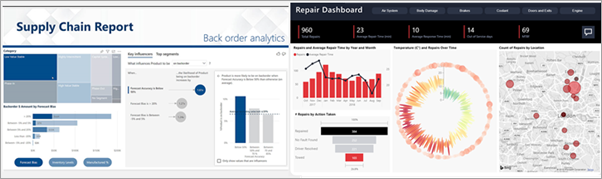
Was Sie mit Power BI-Berichten tun können
Wenn Sie einen Bericht im Power BI-Dienst öffnen, können Sie ihn mehr als anzeigen. In dieser Dokumentation werden die folgenden Aufgaben behandelt:
| Aufgabe | Description |
|---|---|
| Anzeigen von Berichten und Dashboards | Öffnen Sie Berichte, die für Sie freigegeben wurden, zeigen Sie Dashboards an, und überprüfen Sie, wann Die Daten zuletzt aktualisiert wurden. |
| Filtern und Interagieren | Verwenden Sie Datenschnitte und Filter, um sich auf bestimmte Daten zu konzentrieren, visuelle Elemente zu sortieren und in Details zu vertiefen. |
| Fragen mit KI stellen | Geben Sie Fragen in natürlicher Sprache mithilfe von F&A ein, oder verwenden Sie Copilot, um Inhalte zusammenzufassen und mit Ihren Daten zu chatten. |
| Einblicke entdecken | Zeigen Sie automatische Erkenntnisse an, die Muster, Anomalien und Trends in Ihren Daten identifizieren. |
| Exportieren und Freigeben | Exportieren sie Daten oder Berichte in PDF, PowerPoint oder Excel. Einrichten von E-Mail-Abonnements und Benachrichtigungen. |
| Personalisieren Ihrer Ansicht | Erstellen Sie Lesezeichen, um bestimmte Ansichten zu speichern, visuelle Elemente zu personalisieren und Favoriten für den schnellen Zugriff zu markieren. |
Get started
Wenn Sie mit Power BI noch nicht vertraut sind, beginnen Sie mit den folgenden Artikeln:
- Melden Sie sich zum ersten Mal an – Greifen Sie auf den Power BI-Dienst zu, und suchen Sie Ihre Inhalte.
- Einführung in den Power BI-Dienst – Erfahren Sie mehr über das Layout des Power BI-Diensts, einschließlich Home, Arbeitsbereiche und Navigation.
- Suchen Sie Inhalte, die für Sie freigegeben wurden – suchen Sie Berichte und Dashboards, die Kollegen für Sie freigegeben haben.
- Apps in Power BI – Verstehen, wie Apps verwandte Berichte und Dashboards zusammen bündeln.
Ihre Änderungen wirken sich nicht auf den ursprünglichen Bericht aus
Wenn Sie Berichte filtern, segmentieren und mit diesen interagieren, wirken sich Ihre Änderungen nicht auf den ursprünglichen Inhalt oder die ursprünglichen Daten aus:
- Ihre Änderungen sind persönlich – Filter und Auswahlen, die Sie vornehmen, wirken sich nur auf Ihre Ansicht aus.
- Ursprünglicher Inhalt ist geschützt – Sie können den zugrunde liegenden Bericht oder die zugrunde liegenden Daten nicht versehentlich ändern.
- Jederzeit zurücksetzen – Wählen Sie "Zurücksetzen" aus, um zur Standardansicht zurückzukehren.

Unterstützte Plattformen
Sie können auf Power BI zugreifen unter:
- Webbrowser – Access-Berichte bei app.powerbi.com.
- Mobile Apps – Anzeigen von Berichten auf iOS- und Android-Geräten mithilfe der mobilen Power BI-Apps.
- Microsoft Teams – Greifen Sie direkt in Teams auf Power BI-Inhalte zu.
Licenses
Um freigegebene Inhalte im Power BI-Dienst anzuzeigen, benötigen Sie eine der folgenden:
- Eine Power BI Pro-Lizenz oder eine Premium-Per-User (PPU)-Lizenz oder
- Zugriff auf Inhalte, die in Power BI Premium-Kapazität gespeichert sind
Weitere Informationen finden Sie unter Lizenzen und Abonnements für Geschäftsanwender.