Hinweis
Für den Zugriff auf diese Seite ist eine Autorisierung erforderlich. Sie können versuchen, sich anzumelden oder das Verzeichnis zu wechseln.
Für den Zugriff auf diese Seite ist eine Autorisierung erforderlich. Sie können versuchen, das Verzeichnis zu wechseln.
GILT FÜR:  ️ Power BI Report Builder
  ️Power BI Desktop
Power BI Report Builder ist ein Tool zum Erstellen paginierter Berichte, die Sie im Power BI-Dienst veröffentlichen können. Paginierte Berichte sind dafür ausgelegt, gedruckt oder geteilt zu werden. Sie sind so formatiert, dass sie gut auf eine Seite passen und auch alle Daten in einer Tabelle anzeigen, auch wenn sich die Tabelle über mehrere Seiten erstreckt. Wenn Sie einen paginierten Bericht entwerfen, erstellen Sie eine Berichtsdefinition, die angibt, welche Daten abgerufen werden sollen, wo Sie abgerufen werden können und wie sie angezeigt werden sollen. Bei Ausführung des Berichts legt der Berichtsprozessor die angegebene Berichtsdefinition zugrunde, ruft die Daten ab und kombiniert sie mit dem Berichtslayout, um den Bericht zu generieren. Im Berichts-Generator können Sie sich eine Vorschau des Berichts ansehen. Dann veröffentlichen Sie den Bericht im Power BI-Dienst. Weitere Informationen finden Sie unter Was sind paginierte Berichte in Power BI?.
Möchten Sie die Erstellung starten? Installieren Sie Power BI Report Builder über das Microsoft Download Center.
Sie ziehen das Lernen aus Videos vor? Sehen Sie sich den Videokurs „Paginierte Power BI-Berichte in einem Tag“ an.
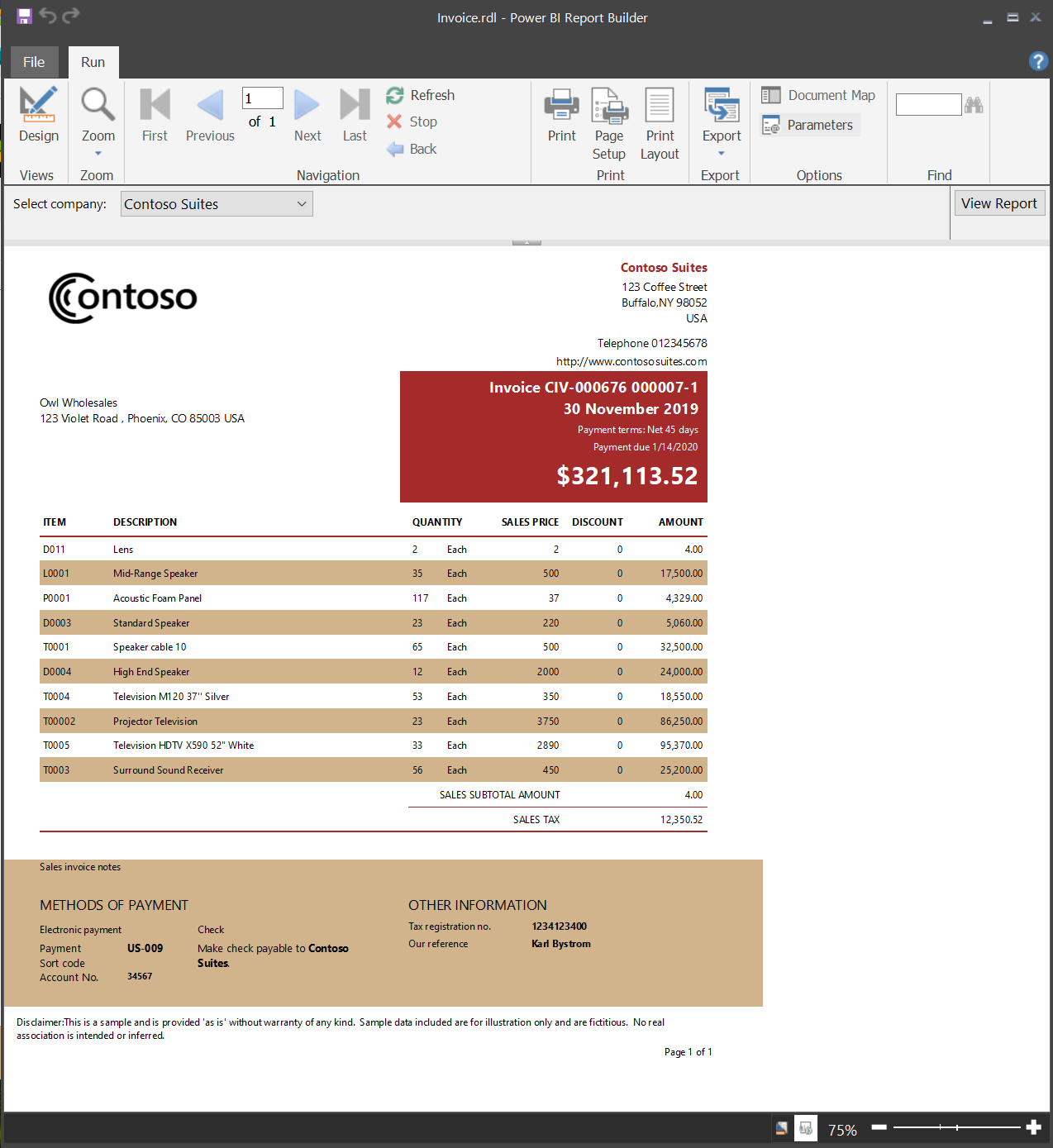
Der folgende paginierte Bericht ist ein Beispiel für eine Rechnung. Sie können es und andere Beispiele wie Buchstaben, Transkripte und Bezeichnungen herunterladen. Erfahren Sie mehr über Beispiel von Power BI paginierten Berichten.
Systemanforderungen
Informationen hierzu finden Sie im Abschnitt Systemanforderungen auf der Downloadseite für den Power BI Report Builder im Microsoft Download Center.
Voraussetzungen
Die Lizenzanforderungen für paginierte Power BI-Berichte (RDL-Dateien) sind identisch mit denen für Power BI-Berichte (PBIX-Dateien).
- Für den kostenlosen Download von Power BI Report Builder aus dem Microsoft Download Center benötigen Sie keine Lizenz.
- Mit einer kostenlosen Lizenz können Sie paginierte Berichte in „Mein Arbeitsbereich“ im Power BI-Dienst veröffentlichen. Weitere Informationen finden Sie unter Featureverfügbarkeit für Benutzer mit kostenlosen Lizenzen im Power BI-Dienst.
- Mit einer Power BI Pro-Lizenz oder einer PPU-Lizenz können Sie paginierte Berichte in anderen Arbeitsbereichen veröffentlichen. Sie benötigen mindestens eine Mitwirkender-Rolle im Arbeitsbereich, um sie anzuzeigen.
- Sie benötigen die Erstellungsberechtigung für das Dataset.
Beginnen mit dem Tabellen-, Matrix- oder Diagramm-Assistenten
Erstellen Sie eine Datenquellenverbindung, ziehen Sie anschließend Felder per Drag & Drop, um eine Datasetabfrage zu erstellen, Layout und Stil auszuwählen, Zeileneigenschaften für die Barrierefreiheit hinzuzufügen und den Bericht anzupassen.
Starten mit dem Karten-Assistenten
Erstellen Sie Berichte, die aggregierte Daten vor einem geografischen oder geometrischen Hintergrund anzeigen. Kartendaten können räumliche Daten aus einer Transact-SQL-Abfrage oder einer Shape-Datei des Environmental Systems Research Institute (ESRI) sein. Sie können auch einen Microsoft Bing-Kartenkachelhintergrund hinzufügen.
Entwerfen des Berichts
Erstellen Sie paginierte Berichte mit Tabellen-, Matrix-, Diagramm- und Freiformberichtslayouts. Erstellen Sie Tabellenberichte für spaltenbasierte Daten, Matrixberichte wie Kreuztabellenberichte oder PivotTable-Berichte für zusammengefasste Daten, Diagrammberichte für grafische Daten und Freiformberichte für alles übrige. In Berichten können andere Berichte und Diagramme sowie Listen, Grafiken und Steuerelementen für dynamische, webbasierte Anwendungen eingebettet werden.
Erstellen Sie Berichte aus unterschiedlichen Datenquellen. Sie können Berichte erstellen, die relationale und mehrdimensionale Daten aus SQL Server und Analysis Services, Oracle, Power BI-Semantikmodellen und anderen Datenbanken verwenden.
Ändern Sie vorhandene Berichte. Mithilfe des Berichts-Generators können Sie Berichte anpassen und aktualisieren, die über den Berichts-Designer in SQL Server Data Tools (SSDT) erstellt wurden.
Ändern Sie Ihre Daten. Filtern, gruppieren und sortieren Sie Daten, oder fügen Sie Formeln oder Ausdrücke hinzu.
Fügen Sie Diagramme, Messgeräte, Sparklines und Indikatoren hinzu. Fassen Sie Daten visuell zusammen, damit große Mengen aggregierter Daten auf einen Blick erfasst werden können.
Fügen Sie interaktive Features hinzu, z. B. Dokumentstrukturen, Schaltflächen zum Anzeigen/Ausblenden und Drillthroughlinks zu Unterberichten und Drillthroughberichten. Verwenden Sie Parameter und Filter, um Daten für benutzerdefinierte Sichten zu filtern.
Betten Sie Bilder und andere Ressourcen ein, oder verweisen Sie auf sie, einschließlich externer Inhalte.
Verwalten des Berichts
Speichern Sie die Berichtsdefinition auf Ihrem Computer oder auf dem Berichtsserver, wo Sie sie verwalten und für andere Personen freigeben können.
Wählen Sie ein Präsentationsformat aus, wenn Sie den Bericht öffnen oder nachdem Sie ihn geöffnet haben. Sie können ein weborientiertes, seitenorientiertes oder ein Desktopanwendungsformat auswählen. Zu den Formaten gehören MHTML, PDF, XML, CSV, Word und Excel.
Richten Sie Abonnements ein. Nachdem Sie den Bericht im Power BI-Dienst veröffentlicht haben, können Sie ihn so konfigurieren, dass er zu einer bestimmten Zeit ausgeführt und als E-Mail-Abonnement versendet wird.
Verwenden von Bereitstellungspipelines mit paginierten Berichten
Im Power BI-Dienst können Sie das Tool für Bereitstellungspipelines mit paginierten Berichten verwenden. Mit Bereitstellungspipelines können Sie Ihre paginierten Power BI-Berichte entwickeln und testen, bevor Sie sie für Ihre Benutzer freigeben. Das Tool ist eine Pipeline mit drei Phasen:
- Entwicklung
- Test
- Bereitstellung
Informieren Sie sich über die ersten Schritte mit Bereitstellungspipelines im Power BI-Dienst.
Überlegungen und Einschränkungen
Möglicherweise können Sie Parameter nicht gleichzeitig als „Mehrwertig“ und „Null zulassen“ konfigurieren. „Mehrwertig“ und „Leer zulassen“ sind eine zulässige Kombination, aber Null wird anders behandelt.
Power BI Report Builder in einer virtualisierten Umgebung
Power BI Report Builder wird in Azure Virtual Desktop (früher Windows Virtual Desktop) und Windows 365 vollständig unterstützt.
Das Ausführen von Power BI Report Builder als virtualisierte Anwendung (z. B. als Citrix-Anwendung) wird nicht unterstützt.