Hinweis
Für den Zugriff auf diese Seite ist eine Autorisierung erforderlich. Sie können versuchen, sich anzumelden oder das Verzeichnis zu wechseln.
Für den Zugriff auf diese Seite ist eine Autorisierung erforderlich. Sie können versuchen, das Verzeichnis zu wechseln.
Power Pages und DocuSign-Integration bieten einen effizienten Workflow für die Integration elektronischer Signaturen in mehrstufige Formulare durch ein Low-Code-Studio-Erlebnis. Diese Integration nutzt den auf dem DocuSign-Connector basierenden Microsoft Power Automate-Flow, um Endbenutzenden das Anzeigen und Signieren von Dokumenten zu ermöglichen. Die Konfiguration dieser Komponenten erfolgt durch eine neu eingeführte Registerkarte Integrationen>Externe Apps im Arbeitsbereich „Einrichten“ und ermöglicht Ihnen die Zuordnung zu Ihren spezifischen Dataverse-Tabellen in DocuSign. Mit dieser Integration können Sie Ihren mehrstufigen Formularen einen Schritt für elektronische Signaturen hinzufügen und so einen optimierten Prozess zur Erfassung digitaler Signaturen ermöglichen.
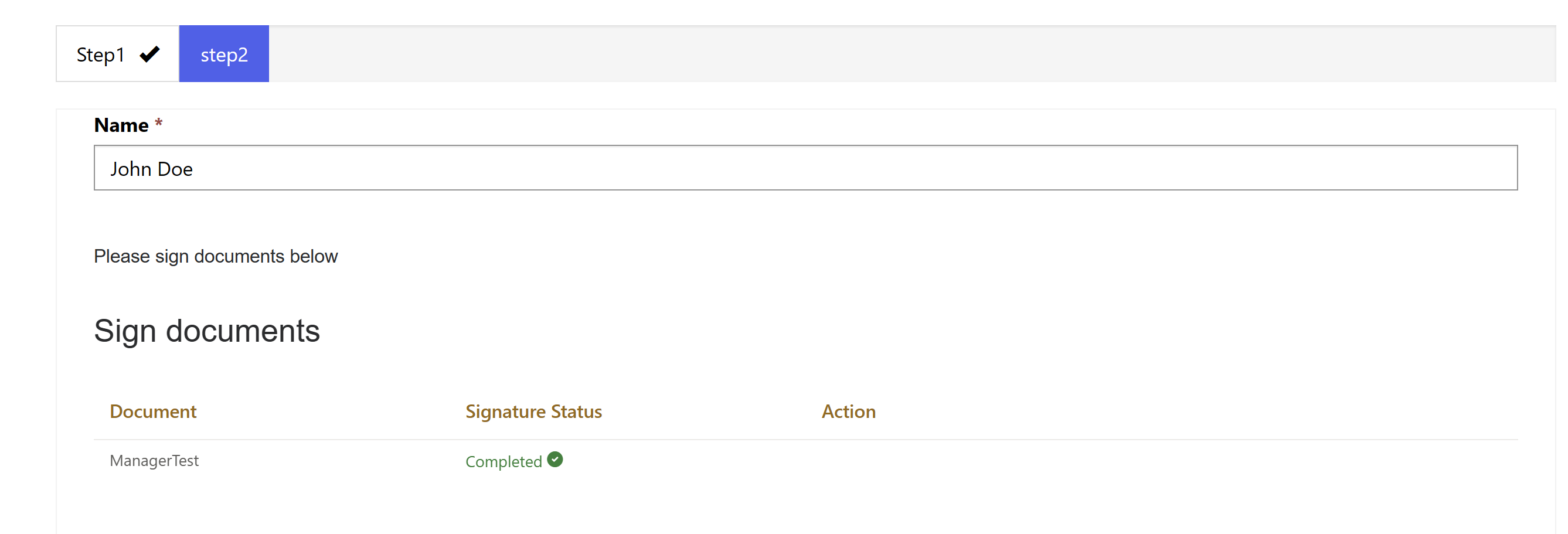
Sie können DocuSign in drei Schritten in Ihre Anwendung integrieren:
Schritt 1: Installieren von DocuSign. In diesem Schritt installiert der Websiteadministrierende das DocuSign-Paket, das aus erforderlichen Tabellen, Flows, dem Dataverse-Plug-In und PCF-Steuerelement für die Umgebung besteht.
Schritt 2: Konfigurieren von DocuSign. In diesem Schritt konfiguriert der Websiteadministrierende oder Erstellende bestimmte DocuSign-Anmeldeinformationen und -Vorlagen.
Schritt 3: Aktivieren von DocuSign. In diesem Schritt fügt der Erstellende das Formular ein und aktiviert die elektronische Signatur im entsprechenden Schritt des mehrstufigen Formulars.

Anforderungen
- Richten Sie eine Vorlage in DocuSign ein. Die Vorlage kann ein oder mehrere Dokumente zur Ansicht und Unterzeichnung enthalten. Der Vorlage ist eine Empfängerrolle zugewiesen, Name und E-Mail müssen jedoch nicht zugeordnet werden. Diese Felder werden von der Power Pages-Website zugewiesen. Das Dokument kann Registerkarten oder Felder einschließlich der Registerkarte „Signatur“ enthalten. Weitere Details finden Sie in der DocuSign-Vorlagendokumentation oder in diesem Video.
- Möglicherweise möchten Sie überprüfen, wie Sie Power Automate-Cloudflüsse in Power Pages konfigurieren , bevor Sie DocuSign in Ihre Power Pages-Website integrieren.
- Erstellen oder identifizieren Sie eine Microsoft Dataverse-Tabelle, die in einem mehrstufigen Formular verwendet werden soll. Die Tabelle muss so konfiguriert werden, dass Neue Aktivität wird erstellt im Abschnitt Diese Tabelle als Option festlegen, wenn ausgewählt werden muss. Weitere Informationen: Vorgehensweise zum Erstellen und Ändern von Dataverse-Tabellen über den Arbeitsbereich „Daten“.
- Konfigurieren Sie ein mehrstufiges Formular mithilfe der Dataverse-Tabelle, das über einen Schritt verfügt, der es Benutzenden ermöglicht, Dokumente zu signieren. In diesem Schritt wird ein Unterraster mit den zu unterzeichnenden Dokumenten angezeigt. Dies wird in einem späteren Schritt konfiguriert.
- Die eSignature-Integration funktioniert nur mit authentifizierten Benutzenden, deren Vorname, Nachname, und E-Mail-Adresse in ihrem Profil konfiguriert sein müssen.
Schritt 1: Installieren von DocuSign
Wählen Sie im Designstudio Einrichten>Integrationen>Externe Apps aus.
Wählen Sie die Aktion Installieren für DocuSign aus.

Die Installation kann ein wenig dauern. Sobald die Aktion abgeschlossen ist, ändert sich die Aktion zu „Konfigurieren“. Dadurch wird eine Lösung installiert, die Tabellen, Flows, Dataverse-Plug-Ins und Codekomponenten zum Rendern signierter Dokumente enthält.
Schritt 2: Konfigurieren von DocuSign
Sobald Sie das DocuSign-Paket installiert haben, können Sie mit der Konfiguration von DocuSign für Ihre Power Pages-Website beginnen.
Wählen Sie im Designstudio Einrichten>Integrationen>Externe Apps aus.
Wählen Sie in der Tabelle „Integrationen“ die Aktion Konfigurieren für DocuSign aus. Das Menü „Integration aktivieren“ wird angezeigt.
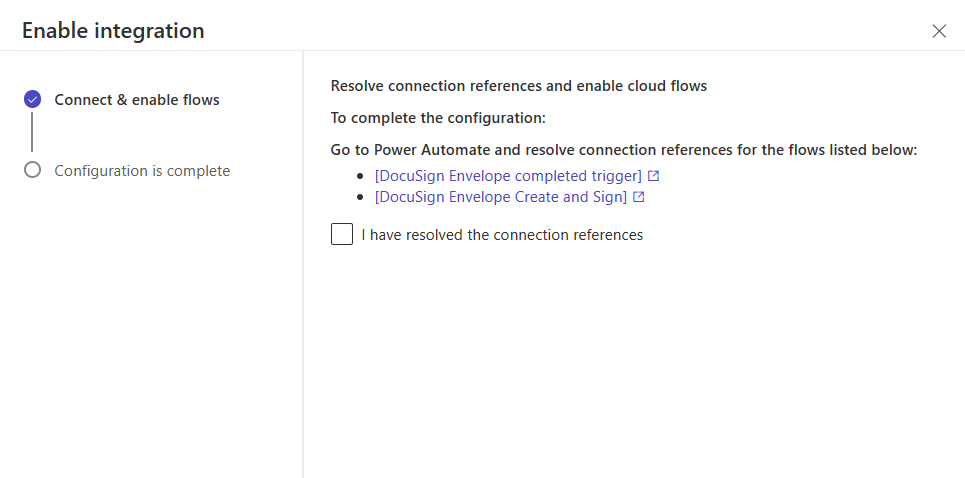
Wählen Sie die Links aus, um die Verbindungsreferenzen aufzulösen und Cloud-Flows in Power Automate zu aktivieren. Stellen Sie dabei sicher, dass beide Cloud-Flows aktiviert sind.
Anmerkung
- Es gibt zwei Flows, einen, der auf DocuSign zugreift, und einen, der auf Dataverse zugreift.
- Verwenden Sie die entsprechenden Anmeldeinformationen, um auf DocuSign und Dataverse zuzugreifen.
- Für den Flow Auslöser für DocuSign Envelope abgeschlossen müssen Sie die entsprechende DocuSign-Konto-ID für die Konto-Einstellung im Auslöser Wenn sich ein Umschlagstatus ändert auswählen.
Kehren Sie in Designstudio zum Menü Integration aktivieren zurück und aktivieren Sie das Kontrollkästchen Ich habe die Verbindungsreferenzen aufgelöst.
Wählen Sie Weiter und dann Schließen, um das Menü „Integration aktivieren“ zu verlassen.
Wählen Sie in Arbeitsbereich einrichtenCloud-Flows aus.
Fügen Sie den Cloud-Flow DocuSign Envelope erstellen und signieren aus dem vorherigen Schritt zu dieser Website hinzu.
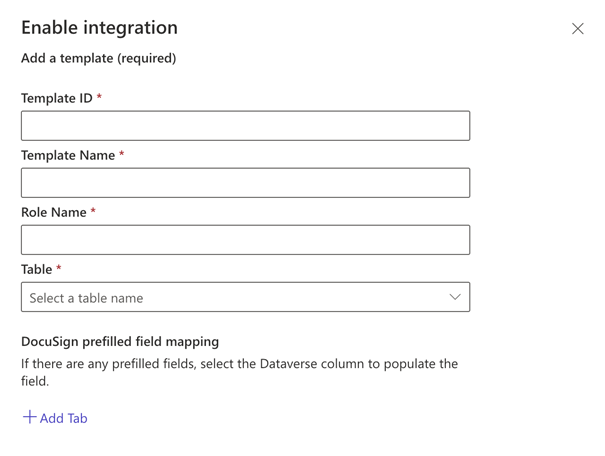
Geben Sie die DocuSign-Vorlagenmetadaten in die bereitgestellten Felder ein:
Wert Source Vorlagen-ID DocuSign eSignature-Website Vorlagenname DocuSign eSignature-Website Rollenname DocuSign eSignature-Website Table Dataverse-Tabelle, die im mehrstufigen Formular verwendet wird, das elektronische Signaturen erfordert (Optional) Ordnen Sie die Formulartabellenfelder den DocuSign-Registerkarten im Dokument zu.
Schritt 3: DocuSign aktivieren
Gehen Sie wie folgt vor, um DocuSign zu aktivieren:
Erstellen Sie einen mehrstufigen Formularschritt für die Dataverse-Tabelle, die in Ihrem mehrstufigen Formularprozess verwendet wird, um das Dokumentenraster darzustellen.
Fügen Sie Tabellenberechtigungen für die Dataverse-Tabelle hinzu, die im mehrstufigen Formularprozess für die Dokumentensignatur verwendet wird (Sie benötigen mindestens Erstellen und Schreiben) und weisen Sie Webrollen entsprechend zu. Weitere Informationen: Tabellenberechtigungen konfigurieren
Wählen Sie die Schaltfläche Synchronisieren aus.
Auf einer Webseite ergänzen oder bearbeiten Sie das mehrstufige Formular und erstellen Sie einen Schritt mit dem Titel Dokument signieren (oder so ähnlich). Weitere Informationen: Ein mehrstufiges Formular hinzufügen
Machen Sie mit den Schritteinstellungen weiter.
Wählen Sie Integrationen aus.
Wählen Sie die richtige Vorlage aus, die dem Formular zugeordnet werden soll.
Aktivieren Sie die Formularumschaltung für die elektronische Signatur.

Anmerkung
Sie müssen das Formular öffnen, um authentifizierten Benutzenden die Berechtigung zu erteilen.
Dem Formularschritt wird automatisch ein Unterraster hinzugefügt, das die zu signierenden Dokumente auflistet.
Sehen Sie sich eine Vorschau Ihrer Webseite an und testen Sie sie. Sie sollten das Dokument öffnen, die entsprechenden Felder elektronisch signieren, den mehrstufigen Prozess beenden und zurückgeben können.