Hinweis
Für den Zugriff auf diese Seite ist eine Autorisierung erforderlich. Sie können versuchen, sich anzumelden oder das Verzeichnis zu wechseln.
Für den Zugriff auf diese Seite ist eine Autorisierung erforderlich. Sie können versuchen, das Verzeichnis zu wechseln.
In diesem Tutorial erstellen Sie eine Beispielkomponente mit dem Power Apps component framework. Das Power Apps Component Framework ermöglicht professionellen Entwicklern und App-Entwicklern das Erstellen von Codekomponenten für modellgesteuerte und Canvas-Apps. Diese Codekomponenten können verwendet werden, um das Benutzererlebnis beim Arbeiten mit Daten in Formularen, Ansichten und Dashboards zu verbessern. Weitere Informationen: Verwendung von Code-Komponenten in Power Pages
Anmerkung
- Dieses Tutorial baut auf dem bestehenden Power Apps Component Framework-Tutorial auf, das Sie durch die Komponente Power Apps-Rastersteuerung (Vorschauversion) auf der Liste und dem Unterraster auf einer leeren Seite führt. Sie können auch jede bestehende oder neue eigene Komponente verwenden und sie zu jeder anderen Webseite für dieses Tutorial hinzufügen. Stellen Sie in diesem Fall sicher, dass Sie Ihre Komponente und Ihre Webseite verwenden, wenn Sie die Schritte in diesem Lernprogramm ausführen. Um zu erfahren, welche Codekomponenten in Portalen unterstützt werden, siehe Verwendung von Codekomponenten in Portalen.
In diesem Tutorial lernen Sie Folgendes:
- Erstellen Sie eine Beispiel-Komponente mit Power Apps Component Framework
- Verpackt eine Komponente in einer Microsoft Dataverse Umgebung
- Power Pages konfigurieren, um die Komponente zu einer Website hinzuzufügen
- Besuchen Sie Ihre Power Pages Webseite, um mit der Komponente zu interagieren
Anforderungen
- Portalversion 9.4.9.xx oder höher.
- Dataverse Basisportalpaket 9.3.2209.x oder höher.
Schritt 1: Erstellen Sie Ihre erste Komponente
Vervollständigen Sie das Erstellen Sie Ihre erste Komponente Lernprogramm.
Anmerkung
Am Ende des Tutorials Erstellen Sie Ihre erste Komponentehaben Sie die Komponente mit dem Namen TSLinearInputComponent gepackt und in Ihre Dataverse Umgebung hochgeladen.
Schritt 2: Hinzufügen der Codekomponente zu Ansichten oder Unterrastern in einer modellgesteuerten App
Um Ihre Komponente zu Konto Tabelle, Ansichten und Unterraster hinzuzufügen, befolgen Sie die Schritte hier Ansichten und Unterraster in bearbeitbare Raster umwandeln (Vorschau)
Schritt 3: Hinzufügen einer Codekomponente zu einer Liste und einem Unterraster im Portal
In diesem Schritt erstellen Sie eine neue Liste in der Portalverwaltungs-App und fügen dann die Komponente zur erstellten Liste hinzu. Sie können stattdessen auch eine vorhandene Liste verwenden.
Schritt 3.1 – Hinzufügen der Codekomponente zu Listen
Die folgenden Schritte beschreiben, wie Sie das Steuerelement einer Listenkomponente hinzufügen.
Öffnen Sie die Portalverwaltungs-App.
Wählen Sie im linken Bereich unter Inhalt Liste.
Wählen Sie Neu.
Geben Sie Name ein. Zum Beispiel Kontenliste mit Code-Komponente.
Wählen Sie für Tabellenname die Tabelle aus, das Sie der Codekomponente weiter oben in diesem Tutorial hinzugefügt haben.
Wählen Sie die Website Ihres Portals aus.
Fügen Sie Ansichten unter dem erweiterten Einstellungsraster hinzu.

Wählen Sie Eine konfigurierte Codekomponente verwenden als Ja

Sie können die Listenkomponente jetzt einer Seite hinzufügen. Weitere Informationen zum Hinzufügen einer Liste zu einer Webseite finden Sie unter Eine Liste hinzufügen.
Schritt 3.2 – Hinzufügen der Codekomponente zu Unterrastern
Das Steuerelement kann auch auf einem Unterraster aktiviert werden.
Öffnen Sie die Portalverwaltungs-App.
Wählen Sie im linken Bereich unter Inhalt Basisformulare aus.
Wählen Sie das Basisfromular aus, das Sie im vorherigen Schritt erstellt haben.
Wählen Sie Zugehörig aus.
Wählen Sie Basisformularmetadaten.
Wählen Sie Neue Basisformularmetadaten aus.
Wählen Sie Typ als Unterraster.
Wählen Sie Unterrastername.
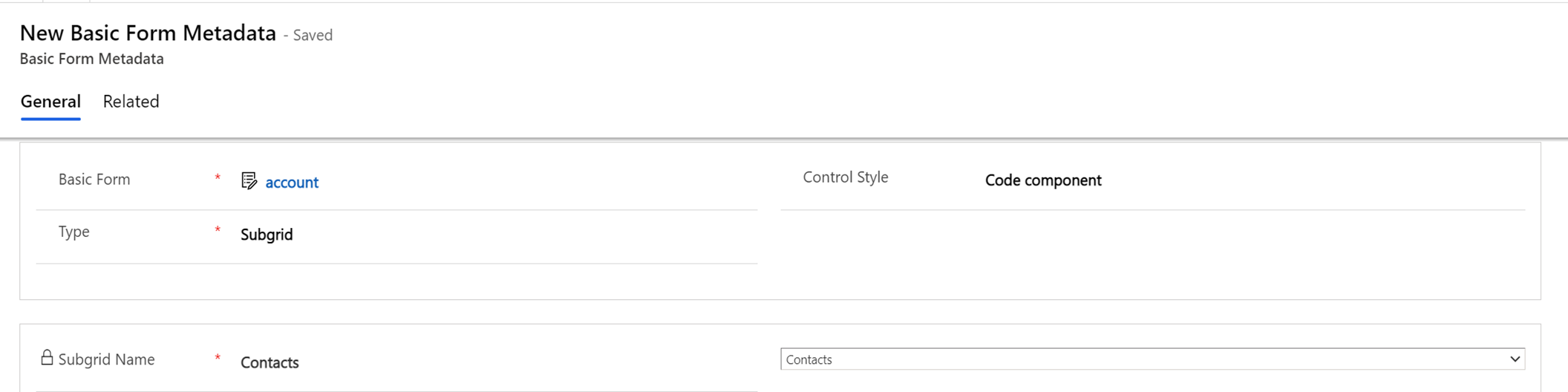
Wählen Sie für Steuerelementstil Codekomponente.

Das Formular muss einer Webseite hinzugefügt werden. Weitere Informationen zum Hinzufügen einer Formularkomponente zu einer Webseite finden Sie unter Formular hinzufügen.
Hinzufügen einer datensatzbasierten Codekomponente mithilfe von Liquid-Tags
DataSet-basierte Code-Komponenten können mit dem codecomponent Liquid-Vorlagen-Tag hinzugefügt werden. Der Schlüssel zur Bezeichnung der zu ladenden Codekomponente wird mit dem Namensattribut übergeben. Der Schlüssel kann die GUID (das ist die ID der Codekomponente) oder der Name der in Microsoft Dataverse importierten Codekomponente sein.
Details zur Verwendung von Liquid mit Power Pages finden Sie in der Liquid-Übersicht.
Die Werte der Eigenschaften, die die Codekomponente erwartet, müssen als Schlüssel/Wert-Paar übergeben werden, getrennt durch „:“ (Doppelpunkt), wobei der Schlüssel der Eigenschaftsname und der Wert der JSON-Stringwert ist.
{% codecomponent name: <ID or name> <property1:value> <property2:value> %}
Um zum Beispiel eine Codekomponente hinzuzufügen, die einen Eingabeparameter mit dem Namen controlValue erwartet, verwenden Sie das folgende Liquid Template Tag:
{% codecomponent name:abc_SampleNamespace.MapControl controlValue:'Space Needle' controlApiKey:<API Key Value>%}
Weitere Informationen finden Sie unter Das Liquid-Vorlage-Tag für Codekomponenten verwenden.
Einschränkungen
Aktionen und die Konfiguration von Metadatenfiltern für Listen und Unterraster werden im Power Apps Rastersteuerungselement nicht unterstützt.