Hinweis
Für den Zugriff auf diese Seite ist eine Autorisierung erforderlich. Sie können versuchen, sich anzumelden oder das Verzeichnis zu wechseln.
Für den Zugriff auf diese Seite ist eine Autorisierung erforderlich. Sie können versuchen, das Verzeichnis zu wechseln.
[Dieser Artikel ist Teil der Dokumentation zur Vorabversion und kann geändert werden.]
mit Power Pages können Sie einen Agent direkt aus einem Formular erstellen. Diese Agents integrieren sich in Copilot Studio und verwenden Kenntnisse, Aktionen und Geschäftslogik aus dem Formular.
Mit minimalen Schritten können Sie Agents mithilfe vorhandener Formularfelder und -logik erstellen und automatisch die integrierten Autorisierungs- und Sicherheitsrollen Power Pages verwenden. Sie können diese Agents auch in Copilot Studio verbessern und optimieren, um erweiterte Funktionen freizuschalten.
Von Bedeutung
- Dies ist eine Vorschaufunktion.
- Funktionen in der Vorschauversion sind nicht für den Produktionseinsatz gedacht und können eine eingeschränkte Funktionalität aufweisen. Diese Funktionen unterliegen den ergänzenden Nutzungsbedingungen und stehen vor dem offiziellen Release zur Verfügung, damit die Kundschaft frühen Zugriff darauf erhalten und Feedback geben können.
Voraussetzungen
Der Mandantenadministrator muss das Agent-Feature für Power Pages aktivieren.
Agenten in Power Pages verwenden Microsoft Copilot Studio-Agenten. Stellen Sie sicher, dass der Mandant über ausreichende Nachrichtenkontingente für Agenten verfügt. Weitere Informationen zu Kontingenten finden Sie unter "Kontingente und Grenzwerte für Copilot Studio".
Einen Agent erstellen
Sie können einen Agent direkt aus einem Formular erstellen, um den manuellen Prozess zu optimieren.
Melden Sie sich bei Power Pages an.
Suchen Sie Ihre Website, und wählen Sie "Bearbeiten" aus.
Wählen Sie im Arbeitsbereich "Seiten " eine Webseite mit einem Basisformular aus.
Wählen Sie das Formular aus.
Wählen Sie "Agent" aus.
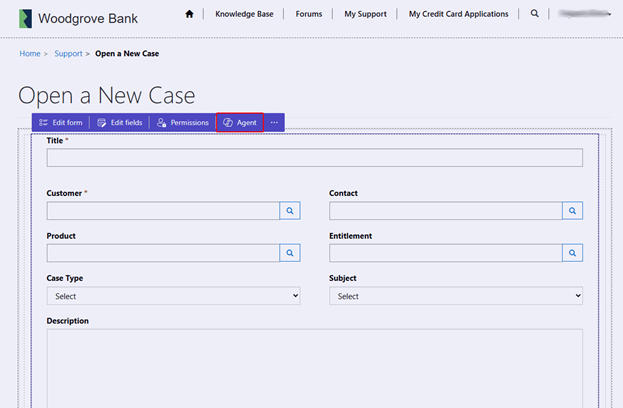
Das Dialogfeld "Agent hinzufügen " wird geöffnet. Erstellen Sie einen neuen Agent, oder erweitern Sie eine vorhandene für das ausgewählte Formular. Das Dialogfeld enthält die folgenden Konfigurationsoptionen:
Beschreiben Sie den Zweck des Formulars, und geben Sie dem Agenten Anweisungen. Diese Anweisungen helfen dem Agenten zu verstehen, wann er basierend auf Benutzereingaben aktiviert werden soll.
Aktivieren Sie das optionale Kontrollkästchen, damit der Agent das Formular automatisch ausfüllt, indem Informationen aus einer hochgeladenen Bild- oder PDF-Datei verwendet werden.
Geben Sie einen Namen für den neuen Agent ein, oder wählen Sie einen vorhandenen Agent aus Microsoft Copilot Studio aus.
Hinweis
- Nur Agents, die Sie aus Power Pages erstellen, sind für die Auswahl verfügbar.
- Die Agenterstellung aus Formularen unterstützt nur Spalten mit Datentypen "Text", " Zahl", " Datum und Uhrzeit", " Auswahl" und "Währung" .
Wählen Sie "Weiter" aus. Wenn Sie einen neuen Agent erstellen, erstellt Microsoft Copilot Studio ihn. Wenn Sie einen vorhandenen Agent auswählen, aktualisiert Microsoft Copilot Studio ihn.
Standardmäßig ist die Authentifizierung nicht eingerichtet, wenn Sie einen Agent in Microsoft Copilot Studio erstellen. Sie können die Authentifizierung manuell im Copilot Studio-Editor einrichten.
Wählen Sie unter "Rollen für diesen Agent auswählen" die Option "Rollen hinzufügen" aus, um Webrollen zuzuweisen, und steuern Sie, welche Benutzer den Agent basierend auf ihren zugewiesenen Rollen verwenden können.
Aktivieren Sie unter "Tabellen" und "Spalten" für die Web-API das Kontrollkästchen, damit der Agent Tabellenberechtigungen für die Tabelle im Zusammenhang mit dem Formular verwenden kann. Der Agent verwendet die Power Pages-Web-API, die zusätzliche Websiteeinstellungen benötigt. Wenn Sie dieses Kontrollkästchen aktivieren, wird automatisch die erforderliche Websiteeinstellung erstellt.
Hinweis
Mit dieser Konfiguration kann der Agent alle Felder in der ausgewählten Tabelle verwenden. Um den Zugriff auf bestimmte Felder zu beschränken, aktualisieren Sie die Websiteeinstellungen in der Verwaltungs-App.
Wählen Sie "Weiter" aus.
Wählen Sie "Veröffentlichen " aus, um den Agent auf der Power Pages-Website verfügbar zu machen.
Bekannte Probleme
- Wenn der neu erstellte Agent auf Ihrer Website nicht angezeigt wird und die klassische Widgetoberfläche weiterhin angezeigt wird, fügen Sie die Websiteeinstellung
SiteCopilot/EnableNativeControlPVABotshinzu, und legen Sie den Wert auf "true" fest. - Wenn Sie die Authentifizierung für einen Auf einer privaten Website gehosteten Agent nicht konfigurieren, kann der Agent sagen, dass ein Datensatz erfolgreich erstellt wurde, auch wenn kein Datensatz erstellt wurde.