Hinweis
Für den Zugriff auf diese Seite ist eine Autorisierung erforderlich. Sie können versuchen, sich anzumelden oder das Verzeichnis zu wechseln.
Für den Zugriff auf diese Seite ist eine Autorisierung erforderlich. Sie können versuchen, das Verzeichnis zu wechseln.
Im vorherigen Tutorial haben Sie einer Seite eine Liste hinzugefügt. Benutzer hätten jedoch keine Daten anzeigen können. In Power Pages ist Sicherheit standardmäßig aktiviert, um Ihre Geschäftsdaten zu schützen. Dieses Tutorial führt Sie durch die Schritte zum Erstellen von Tabellenberechtigungen und deren Zuordnung zu Webrollen. So stellen Sie sicher, dass Besucher Ihrer Website nur mit den von Ihnen freigegebenen Informationen interagieren können.
In diesem Tutorial lernen Sie Folgendes:
- Tabellenberechtigungen erstellen
- Zugriffstyp und Berechtigungen festlegen
- Webrollen hinzufügen
Anforderungen
- Ein Abonnement oder eine Testversion von Power Pages Hier erhalten Sie eine Power Pages Testversion.
- Eine Power Pages-Website wurde erstellt. Erstellen Sie eine Power Pages Website.
- Schließen Sie das Tutorial Eine Seite hinzufügen und gestalten ab.
- Schließen Sie das Tutorial Einer Seite eine Liste hinzufügen ab.
Tabellenberechtigungen erstellen
Dieses Video bietet einen Überblick über die Schritte zum Erstellen von Tabellenberechtigungen.
Sehen Sie sich dieses Video an, um zu erfahren, wie Sie Berechtigungen für Tabellen zum Anzeigen von Daten konfigurieren können:
Wechseln Sie zu Power Pages.
Wählen Sie im Arbeitsbereich „Seiten“ auf der Seite, auf der sich eine Listenkomponente befindet, die Komponente und dann die Schaltfläche Berechtigungen aus.
Wählen Sie Neue Tabellenberechtigungen aus.
Geben Sie der Tabellenberechtigung einen Namen.
Wählen Sie eine Dataverse-Tabelle aus.
Legen Sie Zugriffstyp auf Global fest.
Warnung
In diesem Beispiel besteht das Ziel darin, die Liste aller Stipendiendatensätze für jeden Besucher Ihrer Website zugänglich zu machen, daher ist die Verwendung der globalen Option angemessen. Seien Sie jedoch in anderen Situationen vorsichtig mit den Berechtigungen, die Sie für Tabellen vergeben. Wenn beispielsweise ein Websitebesucher bei Ihrer Website angemeldet ist und seine Kontaktinformationen anzeigen und aktualisieren muss, verwenden Sie einen anderen Zugriffstyp. Der Selbstzugriff schränkt Benutzer darauf ein, nur ihre eigenen Kontaktinformationen anzuzeigen und zu aktualisieren.
Legen Sie die Berechtigungen auf Lesen fest.
Wählen Sie Anonym und Autorisierter Benutzer für die Webrollen aus.
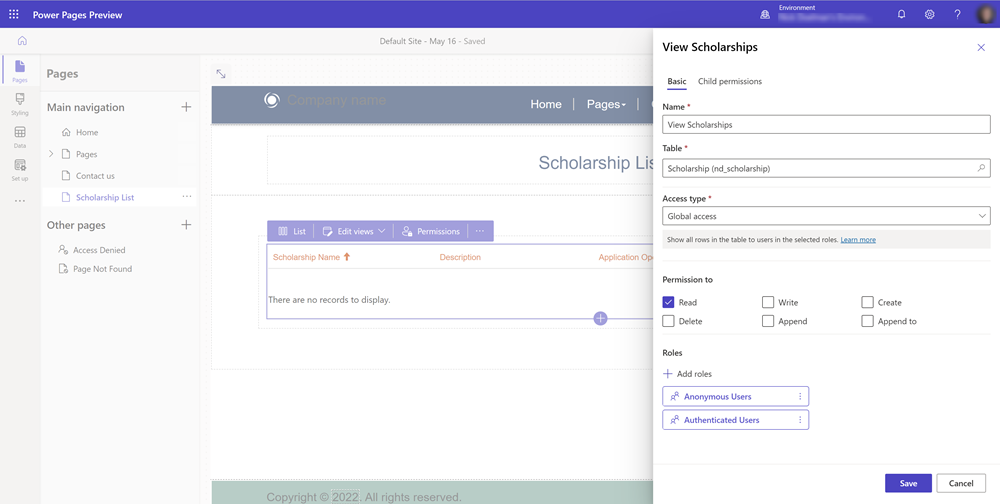
Nachdem die Tabellenberechtigungen festgelegt wurden, können Sie die Seite durch Auswahl von Vorschau anzeigen.
Jetzt sollte eine Liste der Dataverse-Datensätze auf der Seite angezeigt werden.
Notiz
Sie können der Tabellenberechtigung einen beliebigen Namen geben, dieser sollte jedoch aussagekräftig sein.
Zugriffstyp und Berechtigungen festlegen
Wenn Sie eine Liste oder ein Formular in Power Pages konfigurieren, haben Ihre Benutzer standardmäßig keinen Zugriff auf die Informationen in Dataverse. Unter gewissen Umständen möchten Sie möglicherweise, dass nur eine bestimmte Gruppe von Benutzern auf bestimmte Daten zugreifen können. Dies kann mit einer Kombination aus Tabellenberechtigungen und Sicherheitsrollen erreicht werden.
Wenn Ihre Tabelle in Dataverse eine Beziehung zu einer Kontakt- oder Firmentabelle aufweist, können Sie die Datensätze basierend auf dieser Beziehung filtern.
Im folgenden Beispiel haben wir eine Tabelle erstellt, die über ein Nachschlagefeld zur Kontakttabelle verfügt.
Dieses Video bietet einen Überblick über die Schritte zum Festlegen von Zugriffstypen und Berechtigungen.
Erstellen Sie eine Seite mit einer Liste von Datensätzen, die eine Beziehung zur Kontakttabelle haben.
Hinweis
Wechseln Sie zu Tutorial: Liste einer Seite hinzufügen, um Details darüber zu erhalten, wie Sie eine Liste zu einer Seite. Erstellen Sie eine Tabelle mit einem Lookup zur Kontakttabelle.
Wählen Sie aus der Liste auf der Seite die Schaltfläche Permission aus.
Wählen Sie die Option zum Erstellen einer neuen Tabellenberechtigung aus.
Geben Sie der Tabellenberechtigung einen Namen, und wählen Sie Tabelle aus.
Wählen Sie den Zugriffstyp Globaler Zugriff aus.
Legen Sie die Berechtigungen auf Lesen fest.
Weisen Sie der Webrolle Authentifizierter Nutzer die Tabellenberechtigung zu.
Wählen Sie Speichern.
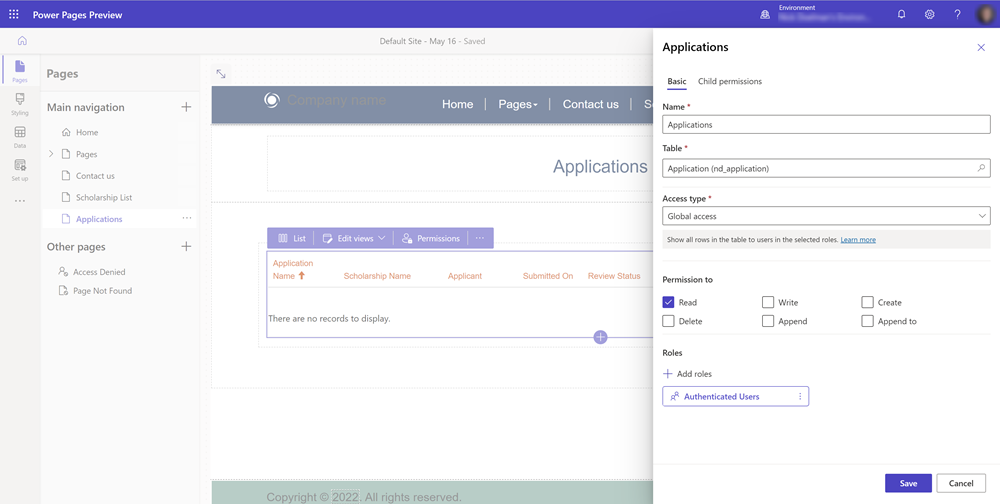
Zeigen Sie eine Vorschau der Website an, und melden Sie sich an. Im Rahmen dieses Tutorials können Sie sich mit Microsoft Entra ID anmelden.
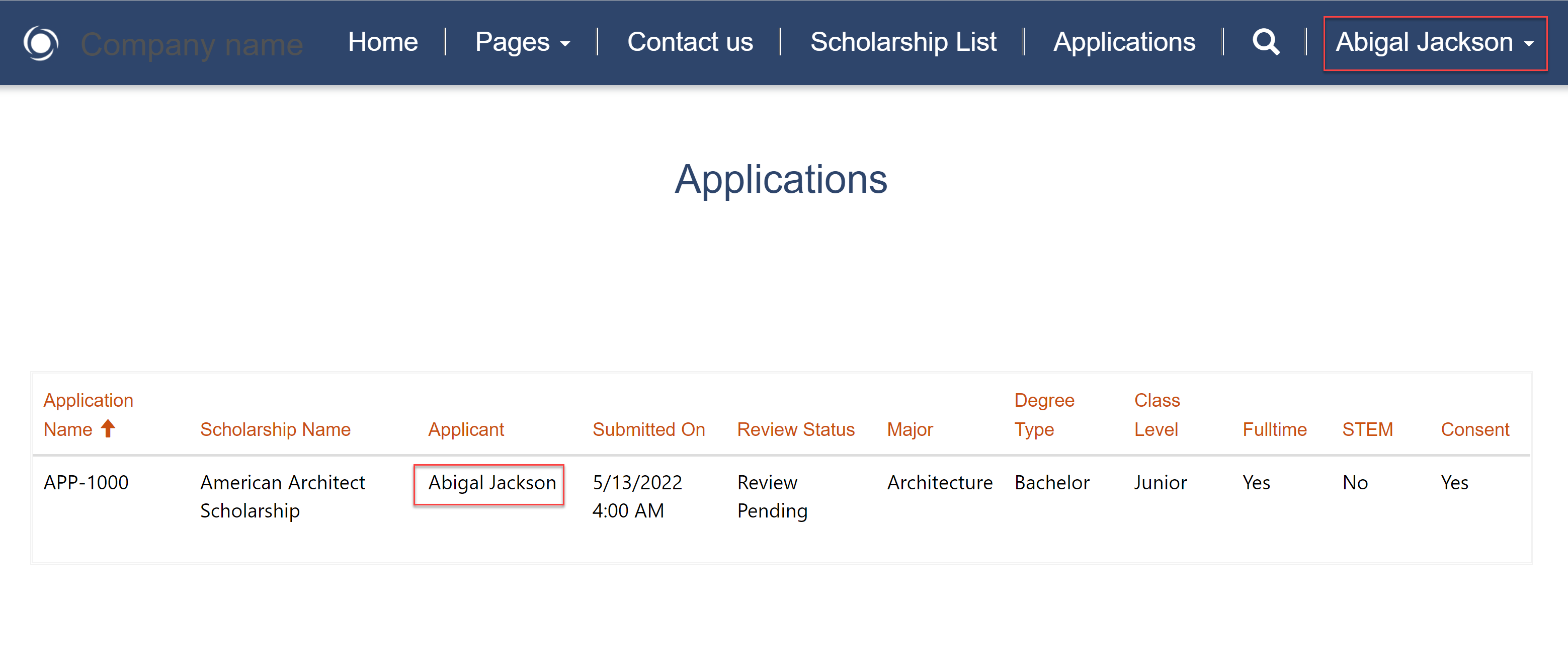
Zeigen Sie die Seite auf der Website an. Wenn sich ein Benutzer anmeldet, sollten ihm alle Daten in der Tabelle angezeigt werden.
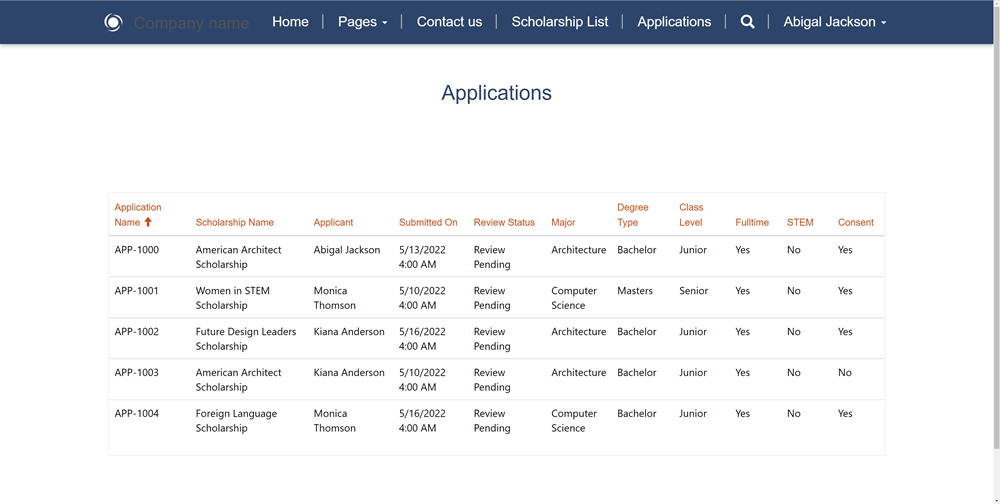
In unserem Beispiel möchten wir nur Datensätze anzeigen, die sich auf den aktuell angemeldeten Benutzer beziehen. Kehren Sie zum Designstudio zurück, wählen Sie die Liste auf der Seite und dann Berechtigungen aus.
Ändern Sie die vorhandene Tabellenberechtigung, und ändern Sie den Zugriffstyp in Kontaktzugriff.
Sie müssen die Beziehung zwischen Ihrer Tabelle und der Kontakttabelle angeben.
Notiz
Wenn keine Beziehung angezeigt wird, müssen Sie über den Arbeitsbereich „Daten“ eine Suche nach der Kontakttabelle definieren. Erstellen oder aktualisieren Sie einige Datensätze, die sich auf den Kontaktdatensatz beziehen, mit dem Sie sich bei der Website anmelden.
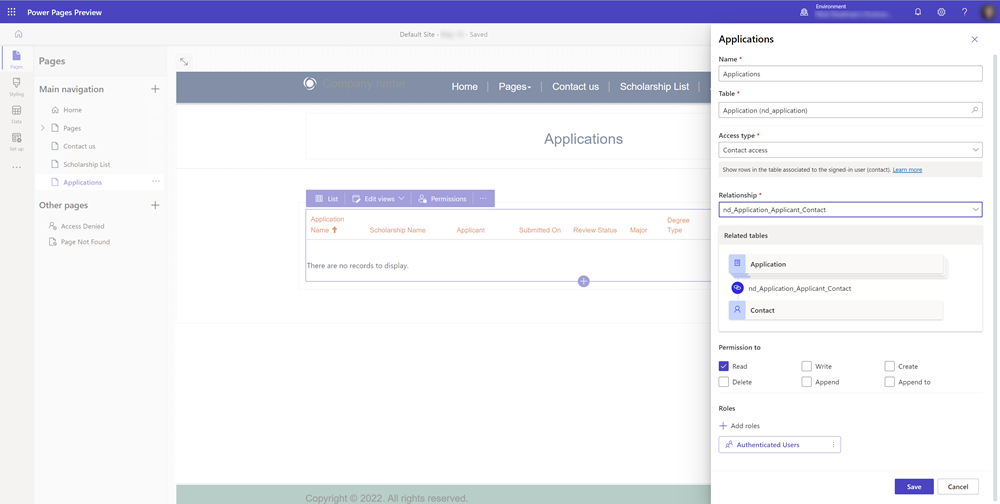
Öffnen Sie eine Vorschau der Website, und melden Sie sich an. Es sollten jetzt nur Datensätze für den Kontakt angezeigt werden, der sich bei der Website angemeldet hat.
Weitere Informationen
In Power Pages sind verschiedene Zugriffstypen und Berechtigungen verfügbar.
Weitere Informationen finden Sie unter
Webrollen hinzufügen
Erstellen Sie benutzerdefinierte Webrollen, um zu steuern, welche Websitebesucher auf Daten und eingeschränkte Seiten zugreifen können. In diesem Beispiel erstellen Sie eine Schüler-Webrolle , weisen sie einem Kontakt zu und ordnen sie einer vorhandenen Tabellenberechtigung zu.
Power Pages enthält Standardwebrollen. Anonyme Benutzer gelten für Besucher, die nicht angemeldet sind, und authentifizierte Benutzer gelten für alle Benutzer, die sich anmelden. Die Rolle "Administratoren " bietet Zugriff auf die Verwaltung von Websiteinhalten.
Dieses Video bietet einen Überblick über die Verwendung von Webrollen.
Erstellen Sie eine benutzerdefinierte Webrolle
Erstellen Sie die Webrolle in der Power Pages-Verwaltungs-App.
- Wählen Sie im Power Pages Designstudio die Auslassungspunkte (...) in der linken Navigation aus, und wählen Sie dann Power Pages Management aus. Die App wird auf einer neuen Registerkarte geöffnet.
- Wählen Sie in der Power Pages-Verwaltungs-App unter Sicherheit die Option Webrollen aus.
- Wählen Sie "Neu" aus.
- Geben Sie unter Name einen beschreibenden Namen für die Webrolle ein, z. B. Students.
- Wählen Sie unter Website Ihre Website aus.
- Lassen Sie die Rolle authentifizierter Benutzer und die Rolle Anonyme Benutzer auf Nein gesetzt.
- Wählen Sie Speichern.
Weisen Sie einem Kontakt die Webrolle zu.
Die Website speichert Benutzer als Kontaktdatensätze. Weisen Sie jedem Kontakt, der den darin bereitgestellten Zugriff benötigt, die benutzerdefinierte Webrolle zu.
- Wählen Sie in der Power Pages-Verwaltungs-App unter Sicherheit die Option Kontakte aus.
- Öffnen Sie den Kontaktdatensatz für den Websitebenutzer.
- Scrollen Sie auf der Registerkarte " Allgemein " zum Abschnitt "Webrollen" , und wählen Sie dann " Vorhandene Webrolle hinzufügen" aus.
- Suchen Sie im Bereich „Suchdatensätze“ nach Students, und wählen Sie dann Hinzufügen aus.
- Vergewissern Sie sich, dass Students im Abschnitt Webrollen des Kontakts angezeigt werden.
Zuordnen der Webrolle zu einer Tabellenberechtigung
Weisen Sie die benutzerdefinierte Webrolle einer vorhandenen Tabellenberechtigung zu, um ihren Mitgliedern den durch diese Berechtigung definierten Zugriff zu erteilen.
- Kehren Sie zum Power Pages Designstudio zurück.
- Wählen Sie den Arbeitsbereich „Sicherheit“ und dann Tabellenberechtigungen aus.
- Öffnen Sie die Tabellenberechtigung, die Sie der Webrolle zuordnen möchten. Im Videobeispiel ist die Tabellenberechtigung "Feedback".
- Wählen Sie auf der Registerkarte „Grundeinstellungen“ unter „Rollen“ die Option „Rollen hinzufügen“ aus.
- Wählen Sie Students aus.
- Schließen Sie die Rollenauswahl, und wählen Sie dann "Speichern" aus.
Important
Durch das Hinzufügen einer benutzerdefinierten Webrolle wird der anderen Webrollen gewährte Zugriff nicht entfernt. Um diese Tabellenberechtigung auf Mitglieder von Students zu beschränken, entfernen Sie die anderen Rollen aus dieser Berechtigung. Überprüfen Sie andere Tabellenberechtigungen für dieselbe Tabelle, da sie möglicherweise auch Zugriff gewähren.
Hinweis
Wenn die neue Webrolle nicht angezeigt wird, wählen Sie " Synchronisieren " im Entwurfsstudio aus, aktualisieren Sie die Browserseite, und öffnen Sie dann die Tabellenberechtigung erneut.
Nächste Schritte
Eine wichtige Funktion von Power Pages besteht darin, Daten in einer Listenansicht für die richtige Zielgruppe anzuzeigen. Im nächsten Tutorial wird erläutert, wie ein Formular einer Seite hinzugefügt wird, sodass Benutzer Geschäftsdaten erstellen und bearbeiten können.