Hinweis
Für den Zugriff auf diese Seite ist eine Autorisierung erforderlich. Sie können versuchen, sich anzumelden oder das Verzeichnis zu wechseln.
Für den Zugriff auf diese Seite ist eine Autorisierung erforderlich. Sie können versuchen, das Verzeichnis zu wechseln.
Seitenberechtigungen bieten Entscheidungsträgern eine weitere Möglichkeit, den Benutzerzugriff auf ihre Power Pages-Websites zu steuern. Sie können Seitenberechtigungen verwenden, um Inhalte für alle Benutzer verfügbar zu machen, die Ihre Website besuchen, oder den Zugriff auf Benutzer mit bestimmten Rollen einzuschränken.
Untergeordnete Seiten können die Berechtigungen einer übergeordneten Seite erben oder über eigene Berechtigungen verfügen. Ebenso können Webdateien auf einer Seite, z. B. herunterladbare Dokumente, CSS-Dateien oder JavaScript-Dateien, die Berechtigungen der Seite erben oder eigene haben.
Sie können Seitenberechtigungen im Power Pages-Designstudio und in der Portalverwaltungs-App verwalten. Es wird empfohlen, das Designstudio zu verwenden, in dem das Verwalten von Seitenberechtigungen einfacher ist.
Important
Sie können nur eingeschränkte Leseberechtigungen verwalten, die den Benutzerzugriff auf Seiten im Designstudio steuern. Verwenden Sie die Portalverwaltungs-App, um die Berechtigung zum Erteilen von Änderungsberechtigungen zu verwalten, die steuern, wer Seiten mit dem älteren Websiteinhalts-Editor verwalten und veröffentlichen kann.
Verwalten von Seitenberechtigungen im Designstudio
Verwenden Sie das Designstudio, um Ihre Website anzupassen und Seitenberechtigungen schnell und effizient zu verwalten.
Melden Sie sich bei Power Pages an, und öffnen Sie Ihre Website zur Bearbeitung.
Wählen Sie die Auslassungspunkte (…) rechts neben einer Seite aus, und wählen Sie Seiteneinstellungen.
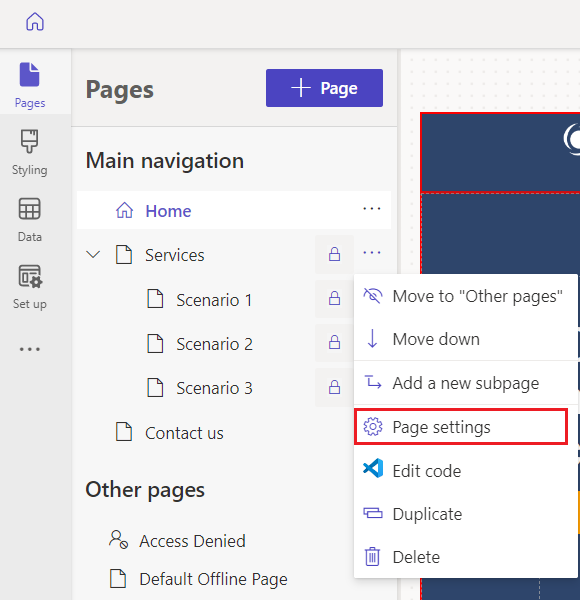
Wählen Sie die Registerkarte Berechtigungen aus.
Die Optionen unter "Berechtigungen" variieren je nach ausgewählter Seite. Beispielsweise unterscheiden sich die Optionen für eine Elternseite von den Optionen für eine Kindseite, die Berechtigungen von der Elternseite geerbt hat.
Verwalten von Seitenberechtigungen mit der Portalverwaltungs-App
Mithilfe der Portalverwaltungs-App können Sie Seitenberechtigungen über Regeln zur Webseitenzugriffssteuerung verwalten. Mit diesen Regeln können Sie die Veröffentlichungsaktionen steuern, die eine Webrolle auf den Seiten Ihrer Website ausführen kann und welche Seiten für welche Webrollen sichtbar sind. Nachdem Sie eine Zugriffssteuerungsregel erstellt haben, wird sie der ausgewählten Seite zugeordnet und wirkt sich sowohl auf die Seite aus, der Sie die Regel zuweisen, als auch auf alle untergeordneten Seiten, d. h. auf den gesamten Zweig der Website.
Melden Sie sich bei Power Pages an, und öffnen Sie Ihre Website zur Bearbeitung.
Wählen Sie im linken Bereich Weitere Elemente (...) >Portalverwaltung aus.
Scrollen Sie im linken Bereich der Portalverwaltungs-App nach unten zu "Sicherheit ", und wählen Sie "Zugriffssteuerungsregeln für Webseiten" aus.
Wählen Sie eine zu bearbeitende Regel aus, oder wählen Sie "Neu " aus, um eine Regel zu erstellen.
Geben Sie die Attribute der Regel ein, oder wählen Sie sie aus, und wählen Sie dann "Speichern und Schließen" aus.
Attribute der Zugriffssteuerungsregel für Webseiten
In der folgenden Tabelle werden die Attribute beschrieben, die Sie beim Erstellen oder Bearbeiten einer Zugriffssteuerungsregel für Webseiten festlegen können.
| Name | Description |
|---|---|
| Name | Ein beschreibender Name für die Regel |
| Website | Die Website, für die die Regel gilt; muss der Website der Seite entsprechen, auf die die Regel angewendet wird. |
| Webseite | Die Seite, auf die die Regel angewendet wird<br/ >Die Regel betrifft nicht nur diese Seite, sondern auch deren untergeordnete Seiten. Wenn die Regel auf die Startseite angewendet wird, gilt sie für die gesamte Website. |
| Rechts | Änderungen gewähren oder Lesezugriff einschränken |
| Geltungsbereich | Alle Inhalte: Alle untergeordneten Inhalte sind in der Sicherheitsüberprüfung enthalten. Dieser Wert ist der Standardwert.<br/ >Ausschließen direkter untergeordneter Webdateien: Alle untergeordneten Webdateien, die direkt mit der Seite zusammenhängen, werden von der Sicherheitsüberprüfung ausgeschlossen. Diese Option schließt die Nachkommen der untergeordneten Webdatei aber nicht aus. |
| Description | (Optional) Eine Beschreibung der Regel |
Anzeigen von Zugriffssteuerungsregeln für eine Seite
Wählen Sie in der Portalverwaltungs-App ">" aus.
Wählen Sie eine Seite aus.
Wählen Sie die Registerkarte " Zugriffssteuerungsregeln " aus.
Alle Zugriffssteuerungsregeln für die Seite werden aufgelistet.
Typen von Zugriffssteuerungsregeln für Webseiten
Es gibt zwei Arten von Zugriffssteuerungsregeln: Änderung gewähren und Lesen einschränken. Die Regeln für Zuweisungen sind freizügig. Sie gewähren Benutzern die Möglichkeit, etwas zu tun. Lesebeschränkungen sind restriktiv. Sie beschränken eine Aktion auf eine begrenzte Gruppe von Benutzern.
Änderung gewähren
Verwenden Sie eine „Änderung zulassen“-Regel, um einem Benutzer, der die mit der Regel verknüpfte Web-Rolle hat, zu erlauben, Inhaltsänderungen für die Seite und alle untergeordneten Seiten dieser Seite zu veröffentlichen. „Änderung zulassen“-Regeln haben Vorrang vor „Lesen einschränken“-Regeln.
Sie möchten beispielsweise, dass Benutzer, die über die Webrolle "News-Editor" verfügen, in der Lage sind, den Nachrichtenbereich Ihrer Website zu bearbeiten. Diese Benutzer haben möglicherweise keinen Zugriff auf die gesamte Website und können die gesamte Website sicherlich nicht bearbeiten. In der Nachrichtenbranche möchten Sie jedoch, dass sie über eine vollständige Autorität für die Veröffentlichung von Inhalten verfügen. Erstellen Sie in diesem Fall eine Regel für die Steuerung des Websitezugriffs, und gewähren neuen Redakteuren das Recht, News zu veröffentlichen. Legen Sie Recht und Zuweisung ändern und Website auf die übergeordnete Seite der gesamten Verzweigung fest. Anschließend weisen Sie die Rolle allen Benutzern zu, die Sie als News-Editoren festlegen möchten.
Eine „Änderung zulassen“-Regel sollte immer vorhanden sein und auf die Homepage jeder Website angewendet werden, die Sie im Front-End bearbeiten möchten. Da sie auf die Startseite angewendet wird, ist sie die Standardregel für die gesamte Website. Ordnen Sie die Regel einer Webrolle zu, die Inhaltsveröffentlichungsrechte gewährt, und weisen Sie der Rolle Ihre Inhaltseditoren zu.
Note
„Änderung zulassen“-Regeln lassen nicht nur die Bearbeitung zu. Außerdem gewähren sie Lesezugriff, der die einschränkenden Leseregeln außer Kraft setzt. Benutzer mit einer „Änderung zulassen“-Regel können die Seite und alle untergeordneten Seiten anzeigen, auch wenn eine „Lesen einschränken“-Regel sie andernfalls blockiert.
Lesen einschränken
Verwenden Sie eine Einschränkungsleseregel, um die Anzeige des Inhalts einer Seite und der untergeordneten Seiten auf bestimmte Benutzer zu beschränken.
Beispielsweise können nur Mitarbeiter einen bestimmten Zweig Ihrer Website anzeigen. Sie möchten die Möglichkeit, diese Verzweigung zu lesen, auf Personen beschränken, die die Webrolle Mitarbeiter haben. Erstellen Sie in diesem Fall eine Regel „Nur eingeschränktes Lesen für Mitarbeiter“. Legen Sie Recht auf Lesen einschränken und Webseite auf die Seite am Anfang der Verzweigung fest, die nur von Mitarbeitern gelesen werden soll. Anschließend ordnen Sie die Regel der Webrolle "Mitarbeiter" zu und weisen der Rolle Benutzer zu.
Warning
„Änderung zulassen“-Regeln auf der Startseite mit dem Bereich „Alle Inhalte“ setzen „Lesen einschränken“-Regeln auf der ganzen Website außer Kraft. Um Seiten von einer Rolle mit „Änderung zulassen“ für die Startseite einzuschränken, entfernen Sie diese Rolle aus der Startseitenregel.
Note
Wenn Sie das „Lesen einschränken“-Recht auf der Startseite einer Website anwenden und als GeltungsbereichDirekte untergeordnete Webdateien ausschließen wählen, sind die direkten untergeordneten Webdateien der Startseite für alle Benutzer zugänglich.
Optionen für Seitenberechtigungen
Alle können diese Seite sehen: Diese Option ist auf der Homepage und auf untergeordneten Seiten verfügbar, für deren übergeordnete Seite diese Einstellung aktiviert ist. Wenn sie ausgewählt ist, ist die Seite im Web öffentlich und für jeden verfügbar. Wenn sie nicht ausgewählt ist, wird ein Sperrsymbol neben dem Symbol in der Liste der Seiten angezeigt, um anzugeben, dass die Seite Einschränkungen aufweist. Um die Seite nur für bestimmte Rollen verfügbar zu machen, deaktivieren Sie diese Option.
Ich möchte auswählen, wer diese Seite sehen kann: Wenn diese Option ausgewählt ist, können Sie die Rollen auswählen, die Zugriff auf die Seite haben.
Note
Wenn Sie die Rolle "Anonyme Benutzer" mithilfe der Portalverwaltungs-App auswählen, wird eine Benachrichtigung angezeigt.
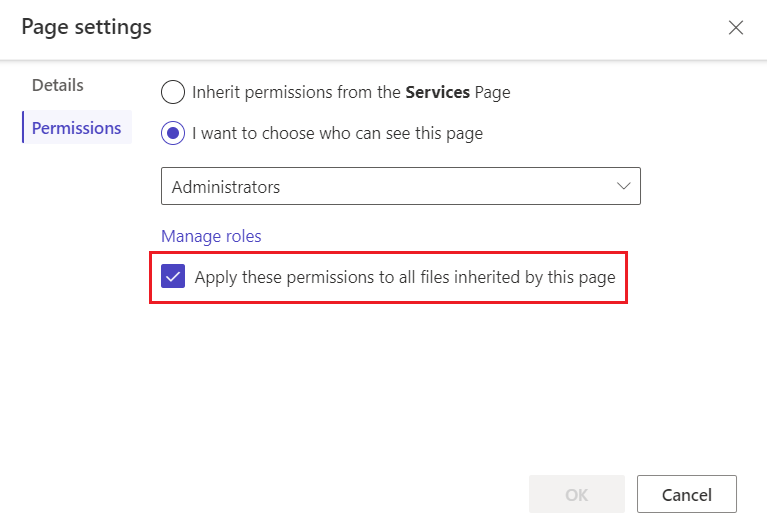
Wenden Sie diese Berechtigungen auf alle von dieser Seite geerbten Dateien an: Wenn diese Option ausgewählt ist, stehen untergeordnete Webdateien der Seite nur Benutzern zur Verfügung, die auf die Seite zugreifen können.
Caution
Sie können diese Einstellung für die Startseite einer Website nicht auswählen. Dateien, die die Website benötigt, wie
Bootstrap.min.cssundTheme.css, befinden sich unter der Startseite. Wenn Sie diese Dateien nur auf authentifizierte Benutzer beschränken, werden Formatvorlagen nicht auf Seiten angewendet, einschließlich der Anmeldeseiten, die anonym verfügbar sind. Berechtigungsprobleme bei Kinderdateien beheben.
Optionen für untergeordnete Seitenberechtigungen
Eine untergeordnete Seite kann Berechtigungen von der übergeordneten Seite erben oder über eigene Berechtigungen verfügen.
Berechtigungen von einer Elternseite erben: Diese Option ist verfügbar, wenn eine Kindseite eine Elternseite hat, bei der die Option "Jeder kann diese Seite sehen" nicht ausgewählt ist. Wenn ausgewählt, ist die untergeordnete Seite für alle Benutzer verfügbar, die auf ihre übergeordnete Seite zugreifen können. Standardmäßig ist diese Option für jede untergeordnete Seite ausgewählt. Wenn diese Option nicht ausgewählt ist, ist die untergeordnete Seite einschließlich der Seiten, denen diese untergeordnete Seite übergeordnet ist für Benutzer mit den für die übergeordnete Seite ausgewählten Rollen nicht verfügbar.
Untergeordnete Seite mit eindeutigen Berechtigungen konfigurieren: Verwenden Sie diese Einstellung, um bestimmte Rollen auszuwählen, denen Sie den Zugriff auf diese untergeordnete Seite und die Seiten, denen diese untergeordnete Seite übergeordnet ist, erlauben wollen.
Berechtigungen gelten für untergeordnete Dateien: Wenn diese Option ausgewählt ist, sind die untergeordneten Webdateien der Seite nur für Benutzer verfügbar, die auf die Seite zugreifen können. Wenn sie nicht ausgewählt ist, kann jeder auf die untergeordneten Webdateien der Seite zugreifen.
Änderungen und Vererbung der Seitenhierarchie
Eine Seite kann auf eine höhere Ebene in der Seitenhierarchie heraufgestuft oder eine Unterseite erstellt und auf einer niedrigeren Ebene platziert werden, mit den folgenden Auswirkungen auf Berechtigungen:
- Wenn eine Seite als Unterseite erstellt wird, erbt sie Berechtigungen vom neuen übergeordneten Element.
- Wenn eine Seite höhergestuft wird, behält sie ihre ursprünglichen Berechtigungen bei.
Problembehandlung bei Seitenberechtigungen
Unvorhergesehene Auswirkungen der Auswahl, die Sie beim Festlegen von Seitenberechtigungen treffen, können manchmal Zu Schwierigkeiten führen. In diesem Abschnitt werden einige der am häufigsten auftretenden Probleme behandelt.
Rollenwarnung für anonyme Benutzer
Wenn Sie die Portalverwaltungs-App verwenden, um die Rolle "Anonyme Benutzer " für eine Seite festzulegen, wird die folgende Warnung angezeigt: "Anonyme Benutzerrolle sollte nicht direkt webseiten zugewiesen werden."
Um dieses Problem zu beheben, ändern Sie die Berechtigungen.
Note
Rollen mit der auf "Ja" festgelegten Rolle "Anonyme Benutzer" können benutzern nicht direkt zugewiesen werden.
Fehler bei mehreren Seitenberechtigungen
Wenn Sie mehrere aktive Berechtigungen auf derselben Seite in der Portalverwaltungs-App anwenden, wird der folgende Fehler angezeigt: "Es gibt mehrere, widersprüchliche Zugriffssteuerungsregeln, die auf diese Seite angewendet werden. Deaktivieren Sie die zusätzlichen Regeln, sodass nur eine mit eingeschränktem Lese-/Schreibzugriff vorhanden ist."
Um diesen Fehler zu beheben, deaktivieren Sie die Berechtigungen, die die Seite nicht benötigt, damit nur eine Berechtigung aktiv ist.
Die Lesebeschränkungsregel funktioniert für Administratoren nicht
Wenn Ihre „Lesen einschränken“-Regeln das Anzeigen einer Seite durch Administratoren nicht verhindert, überprüfen Sie, ob auf der Startseite eine „Änderung zulassen“-Regel vorhanden ist, die der Webrolle „Administratoren“ zugewiesen ist. Berechtigungsänderungsregeln haben Vorrang vor der Einschränkung von Leseregeln, sodass Administratoren mit einer Berechtigungsänderungsregel auf der Startseite mit dem Bereich "Alle Inhalte" unabhängig von eingeschränkten Leseregeln auf alle Seiten zugreifen können.
Um dieses Problem zu beheben, entfernen Sie die Administratorrolle aus der Berechtigungsänderungsregel auf der Startseite, oder ändern Sie den Gültigkeitsbereich der Regel.
Problembehandlung bei Berechtigungen für untergeordnete Dateien
In diesem Abschnitt werden einige häufige Probleme im Zusammenhang mit der Verwendung der Einstellung Berechtigungen gelten für untergeordnete Dateien behandelt.
Untergeordnete Seite erbt keine Berechtigungen von übergeordneter Seite
Wenn Sie Berechtigungen gelten für untergeordnete Dateien so ändern, dass die untergeordneten Dateien keine Berechtigungen mehr von ihren übergeordneten Seiten erben, wird der folgende Fehler angezeigt, und die ungültigen Webrollen werden hervorgehoben: Eine oder mehrere Rollen auf dieser Seite werden nicht für die übergeordnete Seite verwendet. Diese Seite und ihre Unterseiten stehen diesen Rollen nicht zur Verfügung. Fügen Sie diese Rollen entweder der übergeordneten Seite hinzu, oder löschen Sie sie von dieser Seite."
Um dieses Problem zu beheben, fügen Sie entweder die fehlenden Webrollen hinzu, oder entfernen Sie sie von der Seite.
Stile werden nach dem Anpassen der Seitenberechtigungen nicht angewendet
Wenn die Seiten Ihrer Website nach dem Ändern der Seitenberechtigungen keine Formatierung mehr anzeigen, stellen Sie sicher, dass die Option Diese Berechtigungen auf alle von dieser Seite geerbten Dateien anwenden für die Startseite Ihrer Website deaktiviert ist.