Hinweis
Für den Zugriff auf diese Seite ist eine Autorisierung erforderlich. Sie können versuchen, sich anzumelden oder das Verzeichnis zu wechseln.
Für den Zugriff auf diese Seite ist eine Autorisierung erforderlich. Sie können versuchen, das Verzeichnis zu wechseln.
Wenn Sie eine Umgebung erstellen, die eine Datenbank in Microsoft Power Platform enthält, müssen Sie die Währung angeben, die in Dataverse als Basiswährung verwendet wird. Diese Basiswährung ist die Standardwährung. Es wird in der Währungsumrechnung und in der Berichterstattung verwendet.
In einigen Situationen müssen Sie möglicherweise die Basiswährung einer Umgebung ändern. In diesem Artikel erfahren Sie, wie Sie dies ändern können.
Bevor Sie mit der Umrechnung der Basiswährung beginnen, erstellen Sie eine Sicherungskopie der Datenbank der Umgebung. Weitere Informationen: Sichern und Wiederherstellen von Umgebungen
Öffnen Sie Marketplace, geben Sie die Basiswährung in das Suchfeld ein, und wählen Sie dann "Jetzt abrufen" neben "Basiswährungskonvertierung" aus. Folgen die Anweisungen auf Ihrem Bildschirm, um die App in Ihrer Power Platform-Umgebung zu installieren.
Öffnen Sie nach der Installation der Lösung für die Währungskonvertierung Power AppsApps im linken Navigationsbereich, und wählen Sie dann Play für die Base Currency Conversion App aus.
Anmerkung
Wenn die App nicht in der Liste angezeigt wird, aktualisieren Sie den Browser-Tab.
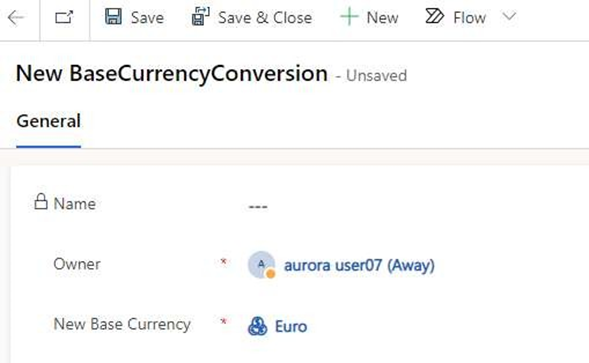
Öffnen Sie die BaseCurrencyConversion-Tabelle, und erstellen Sie einen neuen Datensatz. Legen Sie das Feld Neue Basiswährung auf die Währung fest, die Sie als neue Basiswährung verwenden möchten, und speichern Sie dann Ihre Änderungen. Beispielsweise wird in der folgenden Abbildung Euro als neue Basiswährung angegeben.
Anmerkung
Sie können in diesem Schritt nur einen Datensatz erstellen.
Gehen Sie zu Einstellungen>Unternehmensverwaltung>Währungen und gehen Sie folgendermaßen vor:
- Stellen Sie sicher, dass die Basiswährung wie erwartet geändert wurde. In der Ansicht Währungen sollte ein Datensatz für Ihre Basiswährung vorhanden sein, der den gewünschten Währungscode angeben sollte. Wenn Sie den Datensatz öffnen, wird die folgende Benachrichtigung angezeigt: „Diese Währung ist die Basiswährung.“ Schließen Sie den Datensatz.
- Geben Sie den korrekten Wechselkurs für alle Nicht-Basiswährungen entsprechend der neuen Basiswährung ein. Weitere Informationen: Transaktionen mit mehreren Währungen verwalten
Alte Basiswährungswerte in die neue Basiswährung ändern
Nachdem die Basiswährung wie erwartet geändert wurde und die Wechselkurswerte für alle Nicht-Basiswährungen korrigiert wurden, führen Sie die folgenden Schritte aus, um die alten Basiswährungswerte in allen Tabellen mit Währungsspalten in die neue Basiswährung umzuwandeln.
Öffnen Sie die CurrencyExchangeRate-Tabelle, und importieren oder erstellen Sie historische Wechselkursdaten für alle Nicht-Basiswährungen für den gesamten Datenbereich, der in der Datenbank vorhanden ist. Dieser Schritt ist erforderlich, um alte Basiswährungswerte in die neue Basiswährung umzurechnen.
Um den Datumsbereich der in der Datenbank vorhandenen Daten zu erfahren, suchen Sie den Datensatz in der CurrencyExchangeRate-Tabelle. Die Datumsangaben basieren auf der Spalte Zuletzt geändert am jeder betroffenen Tabelle.
Der Standarddatensatz enthält Wechselkursdaten für die neue Basiswährung für den gesamten Datenbereich der Daten. Beispielsweise ist in der folgenden Abbildung Euro die neue Basiswährung. Die Tabelle enthält einen Datensatz, bei dem das Feld Aus-Währungs-ID auf Euro und das Feld In-Währungs-ID auf Euro und die Felder Gültig von und Gültig bis auf Datumsangaben im UTC-Format festgelegt sind, die den gesamten Datumsbereich der Daten angeben, die in der Organisation vorhanden sind.

Wenn Sie den Datumsbereich der Daten in der Umgebung kennen, erstellen Sie historische Wechselkursdaten für alle Nicht-Basiswährungen für den gesamten Datenbereich, der in Dataverse vorhanden ist.
Die folgende Abbildung zeigt ein Beispiel für einen Wechselkursdatensatz, der für eine Nicht-Basiswährung für den gesamten Datumsbereich der Daten erstellt wird, die in Dataverse vorhanden sind. In diesem Beispiel ist der US-Dollar die Nicht-Basiswährung.

Währungsdaten mithilfe einer CSV-Datei importieren
Sie können Daten in die CurrencyExchangeRate-Tabelle importieren, indem Sie eine CSV-Datei (Comma-Separated Values) verwenden. Die CSV-Datei enthält die folgenden Parameter: fromcurrencyid, tocurrencyid, vaIidfrom, vaIidto und exchangerate.
In der CSV-Datei müssen die fromcurrencyid und tocurrencyid Werte Währungscodes sein. Führen Sie die folgenden Schritte aus, um diese Werte zu finden.
- Melden Sie sich im Power Platform Admin Center an.
- Wählen Sie im Navigationsbereich die Option Verwalten aus.
- Wählen Sie im Bereich VerwaltenUmgebungen aus.
- Wählen Sie auf der Seite Umgebungen eine Umgebung aus.
- Wählen Sie Einstellungen>Ressourcen>alle Legacy-Einstellungen aus.
- Wählen Sie auf der Seite "Unternehmensverwaltung" die Option "Währungen" aus.
Beispiele: Importieren von Wechselkursdaten für eine Nicht-Basiswährung über eine CSV-Datei
Wenn der Wechselkurs für den gesamten Datumsbereich historischer Daten identisch ist, erstellen Sie einen einzelnen Datensatz für den gesamten Datumsbereich, wie hier gezeigt.
fromcurrencyid,tocurrencyid,vaIidfrom,vaIidto,exchangerate USD,EUR,2022-01-01 08:00,2023-01-01 08:00,2.0
Wenn der Wechselkurs für verschiedene Datumsbereiche unterschiedlich ist, erstellen Sie mehrere Datensätze für den gesamten Datumsbereich, wie hier gezeigt.
fromcurrencyid,tocurrencyid,vaIidfrom,vaIidto,exchangerate INR,EUR,2022-01-01 08:00,2022-04-01 08:00,72.0
INR,EUR,2022-04-01 08:00,2022-07-01 08:00,75.0
INR,EUR,2022-07-01 08:00,2022-10-01 08:00,78.0
INR,EUR,2022-10-01 08:00,2023-01-01 08:00,80.0
Diese Wechselkurse werden verwendet, um den Wert in der vorhandenen Transaktionswährung in die neue Basiswährung umzurechnen. Wenn beispielsweise die Transaktionswährung USD ist und die neue Basiswährung EUR ist, wird der USD-Betrag gemäß der Wechselkurstabelle in den EUR-Betrag umgerechnet. Das Ergebnis wird dann in der entsprechenden Basiswährungsspalte gespeichert.
Konvertierungsauftrag ausführen
Nachdem Wechselkursdaten für alle Nicht-Basiswährungen für den gesamten Datenzeitraum erstellt wurden, beginnen Sie mit der Umrechnung der alten Basiswährungswerte in die neue Basiswährung mithilfe der Wechselkursinformationen, die in der CurrencyExchangeRate-Tabelle bereitgestellt werden.
Öffnen Sie den Tabellendatensatz BaseCurrencyConversion, und wählen Sie in der Befehlsleiste Konvertierung starten aus.

Wählen Sie in der Befehlsleiste Aktualisieren aus, und überwachen Sie das Feld Konvertierungsstatus, bis der Wert abgeschlossen oder fehlgeschlagen ist.
Der Konvertierungsauftrag wird beendet, wenn er die Konvertierung alter Basiswährungswerte in allen Tabellen abgeschlossen hat, die in der BaseCurrencyConversionTableLog-Tabelle aufgeführt sind.
Wenn bei der Konvertierung Probleme auftreten
Wenn während der Konvertierung Fehler auftreten, überprüfen Sie den Wert für den Konvertierungsstatus, und beheben Sie die Fehler.
Wenn bei der Verarbeitung für eine Tabelle ein Fehler auftritt, untersuchen Sie die BaseCurrencyConversionTableLog-Tabelle auf Fehlerdetails, und beheben Sie die Fehler, wenn sie datenbezogen sind. Wenn die Fehler keine Daten betreffen, melden Sie das Problem an Microsoft Support.
Wenn Sie während der Konvertierung Leistungsprobleme feststellen, können Sie die Konvertierung anhalten, indem Sie die Seite für die BaseCurrencyConversion-Tabelle öffnen und in der Befehlsleiste Konvertierung beenden auswählen. Um die Konvertierung fortzusetzen, wählen Sie Konvertierung starten.
Anmerkung
Rollupspaltenaufträge (d. h. Berechnungs- und Massenberechnungsaufträge) werden während der Basiswährungsumrechnung automatisch beendet und deaktiviert. Dieses Verhalten verhindert Blockierungen und beschleunigt den Konvertierungsprozess. Nachdem die Basiswährungsumrechnung abgeschlossen ist, werden Rollupaufträge automatisch aktiviert und ausgelöst, um Rollupwerte neu zu berechnen und sicherzustellen, dass sie auf dem neuesten Stand sind.