Hinweis
Für den Zugriff auf diese Seite ist eine Autorisierung erforderlich. Sie können versuchen, sich anzumelden oder das Verzeichnis zu wechseln.
Für den Zugriff auf diese Seite ist eine Autorisierung erforderlich. Sie können versuchen, das Verzeichnis zu wechseln.
Befolgen Sie die Schritte in diesem Artikel, um die serverseitige Synchronisierung einzurichten, um E-Mails in Apps zur Kundenbindung (wie Dynamics 365 Sales, Dynamics 365 Customer Service, Dynamics 365 Marketing, Dynamics 365 Field Service und Dynamics 365 Project Service Automation) von Gmail-Konten mithilfe OAuth 2.0 als Autorisierungsmechanismus zu senden und zu empfangen.
Anmerkung
Das E-Mail-Serverprofil von Gmail OAuth funktioniert für bis zu 100 Benutzer. Erstellen Sie mehrere OAuth-Profile (Schritte 1 bis 4), wenn Sie dasselbe Profil mit mehreren Benutzern verknüpfen möchten.
Schritt 1. Aktivieren Sie IMAP oder POP in Gmail
Anmerkung
Diese Schritte sollten vom Systemadministrator ausgeführt werden.
Führen Sie für IMAP die folgenden Schritte aus: Überprüfen Sie Gmail über andere E-Mail-Plattformen.
Befolgen Sie für POP die folgenden Schritte: Lesen Sie Gmail-Nachrichten auf anderen E-Mail-Clients mit POP.
Schritt 2. Projekt erstellen
Anmerkung
Diese Schritte sollten vom Systemadministrator ausgeführt werden.
Rufen Sie mit einem Google-Konto (dies kann dasselbe sein, wie jenes, das Sie zum Senden und Abrufen von E-Mails verwenden, oder ein anderes) die Google Developers Console auf und erstellen Sie ein neues Projekt.
Befolgen Sie die Schritte für Ein Projekt erstellen in Projekte erstellen, herunterfahren und wiederherstellen.
Schritt 3. OAuth-Zustimmung konfigurieren
Anmerkung
Diese Schritte sollten vom Systemadministrator ausgeführt werden.
Wählen Sie OAuth-Einwilligungsbildschirm und wählen Sie dann den Benutzertyp aus:
- Wählen Sie Intern, wenn Sie einen GSuite-Administratormandanten verwenden und die App exklusiv für Ihr Unternehmen erstellen.
- Auswählen von Extern, wenn Sie mit einem eigenständigen Gmail-Konto testen.
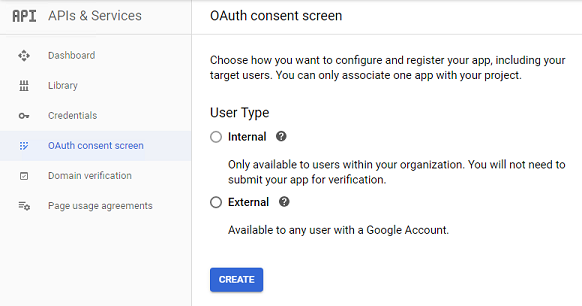
Wählen Sie Erstellen aus.
Unter Anwendungsname, geben Sie den Anwendungsnamen ein. Unter Autorisierte Domänen geben Sie den obersten privaten Domänennamen Ihrer Umgebung ein (z. B.
dynamics.com). Wählen Sie Speichern.
Wählen Sie Anmeldeinformationen>Anmeldeinformationen erstellen aus.
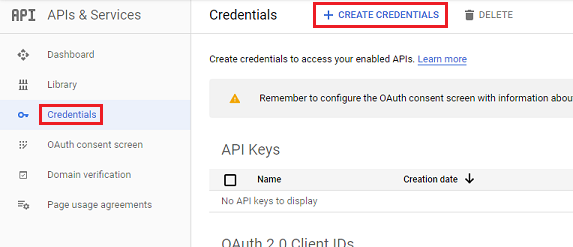
Wählen Sie OAuth-Client-ID.
Wählen Konfigurieren des Einwilligungsbildschirms.
Geben Sie folgende Einstellungen ein:
Einstellung Verwenden Anwendungstyp Webanwendung Name Den Namen Ihres Webclients Autorisierte JavaScript-Ursprünge Die URL Ihrer Umgebung (zum Beispiel, https://contoso.crm.dynamics.com)Autorisierte Umleitungs-URIs URL Ihrer Umgebung mit /_grid/cmds/dlg_gmailoauth.aspxangehängt (zum Beispielhttps://contoso.crm.dynamics.com/_grid/cmds/dlg_gmailoauth.aspx)Wählen Sie Erstellen aus. Notieren Sie sich auf dem angezeigten Bildschirm die Client-ID und den geheimen Clientschlüssel. Sie benötigen diese Informationen im nächsten Schritt.
Schritt 4. Erstellen eines E-Mail-Serverprofils
- Melden Sie sich beim Power Platform Admin Center an.
- Wählen Sie im Navigationsbereich die Option Verwalten aus.
- Wählen Sie im Bereich VerwaltenUmgebungen aus.
- Wählen Sie auf der Seite Umgebungen eine Umgebung aus.
- Wählen Sie in der Befehlsleiste Einstellungen aus.
- Klappen Sie E-Mail auf, und wählen Sie dann Serverprofile aus.
- Wählen Sie auf der Befehlsleiste Neues Serverprofil aus.
Im Richten Sie das Serverprofil ein Bereich:
Wählen Sie bei E-Mail-Servertyp die Option Gmail aus und geben Sie dann einen aussagekräftigen Namen für das Profil ein.
Um dieses Serverprofil als Standardprofil für neue Postfächer zu verwenden, aktivieren Sie Als Standardprofil für neue Postfächer festlegen.
Für den Authentifizierungstyp wählen Sie Gmail-OAuth aus.
Geben Sie die Client-ID und den geheimen Clientschlüssel aus Schritt 8 des vorherigen Verfahrens ein.
Anmerkung
Die Felder Standorte und Ports werden automatisch ausgefüllt werden.
Erweitern Sie den Abschnitt Erweitert und verwenden Sie dann die QuickInfos, um Ihre E-Mail-Verarbeitungsoptionen zu konfigurieren.
Wenn Sie fertig sind, gehen Sie auf Speichern.
Schritt 5. Postfach konfigurieren
Anmerkung
Diese Schritte sollten vom Benutzer des Postfachs ausgeführt werden.
Gehen Sie der Dynamics 365-App auf Einstellungen in der oberen Befehlsleiste und wählen Sie dann Erweiterte Einstellungen aus.
Wählen Sie in der Gruppe System die Option E-Mail-Konfiguration aus und gehen Sie dann auf Postfächer.
Wählen Sie das Postfach für den Benutzer aus, der in den vorherigen Schritten konfiguriert wurde.
Geben Sie im Bereich Synchronisierungsmethode die folgenden Einstellungen ein:
Einstellung Verwenden Serverprofil Das in Schritt 4 erstellte Profil Eingehende E-Mail-Nachricht Serverseitige Synchronisierung oder E-Mail-Router Ausgehende E-Mail-Nachricht Serverseitige Synchronisierung oder E-Mail-Router Wählen Sie Speichern aus, um die Änderungen zu übernehmen.
Wählen Sie Bei Gmail anmelden.
Fahren Sie mit den Anmelde- und Autorisierungsseiten von Gmail fort.
Schritt 6. Testbenutzer hinzufügen
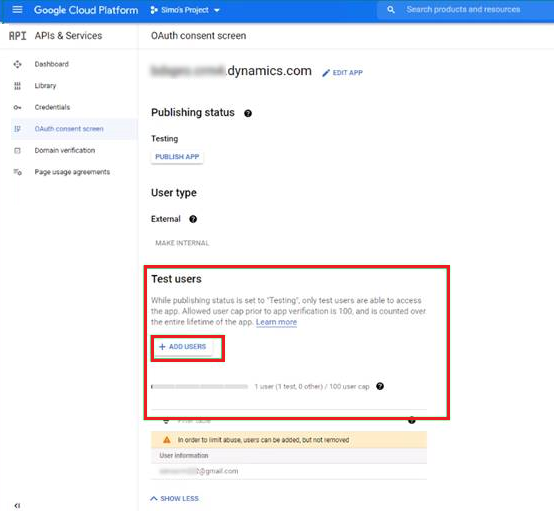
In der Google Cloud Platform (Entwicklerkonsole) fügen Sie beim Veröffentlichen der App im Abschnitt Testbenutzer Benutzer hinzu. Weitere Informationen zum Hinzufügen von Testbenutzenden finden Sie in der Hilfe zur Google Cloud Platform-Konsole.
Schritt 7. Testen und aktivieren
Anmerkung
Diese Schritte sollten vom Benutzer des Postfachs ausgeführt werden.
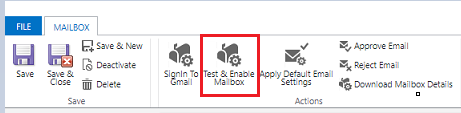
Wählen Sie Postfach testen und aktivieren, um das in Schritt 6 konfigurierte Postfach zu testen.