Hinweis
Für den Zugriff auf diese Seite ist eine Autorisierung erforderlich. Sie können versuchen, sich anzumelden oder das Verzeichnis zu wechseln.
Für den Zugriff auf diese Seite ist eine Autorisierung erforderlich. Sie können versuchen, das Verzeichnis zu wechseln.
[Dieser Artikel ist die Vorabveröffentlichungsdokumentation und unterliegt Änderungen.]
Verwenden Sie Power Platform Admin (Vorschau) in Microsoft Copilot Cowork, um Ihre Power Platform-Ressourcen zu erkunden. Fragen Sie zunächst, über welche Umgebungen Sie verfügen, und fragen Sie dann nach Bestand, Nutzung, Governance, Kapazität oder Lizenzierung.
Dieser Artikel führt Sie durch die Installation, Verbindung und Ihre erste Abfrage:
- Microsoft 365 Administratoren: Überprüfen Sie die erforderlichen Komponenten, und installieren Sie das Plug-In für Benutzer.
- Benutzer, die das Plug-in bereits installiert haben: Überprüfen Sie die erforderlichen Rollen für den Datenzugriff, und verbinden Sie das Plug-in in Cowork.
Note
Dieses Feature bietet schreibgeschützte Einblicke und Anleitungen und führt administrative Aktionen nicht eigenständig aus.
Important
Funktionen in der Vorschauversion sind nicht für den Produktionseinsatz gedacht und können eine eingeschränkte Funktionalität aufweisen. Diese Funktionen sind vor einer offiziellen Veröffentlichung verfügbar, sodass die Kundschaft frühzeitig Zugriff erhält und Feedback geben kann. Vorschaufeatures unterliegen separaten ergänzenden Nutzungsbedingungen.
Voraussetzungen
Um das Plug-In bereitzustellen, benötigen Sie Zugriff auf das Microsoft 365 Admin Center, und zwar als Mandantenadministrator oder mit der Rolle „Copilot-Administrator“. Weitere Informationen finden Sie unter Verwalten von Plug-Ins für Copilot Cowork.
Benutzer, die das Plug-in verknüpfen, benötigen:
- Ein aktives Arbeits- oder Schulkonto in der Organisation, das die Power Platform-Ressourcen enthält, auf die Sie zugreifen möchten.
- Zugriff auf Microsoft Copilot Cowork und das Power Platform Admin(Vorschau)-Plug-In.
- Berechtigung zum Erstellen einer Power Platform für Admins V2-Connection.
Erforderliche Rollen für den Datenzugriff
Sie können das Plug-In für jeden Benutzer installieren, aber das Konto, das Sie für die Verbindung verwenden, muss mindestens eine der folgenden Rollen in der Organisation haben, um über das Plug-In in Cowork auf Power Platform-Daten zuzugreifen:
- Globaler Administrator
- Power Platform-Administrator
- Dynamics 365-Administrator
Durch die Installation des Plug-Ins für einen Benutzer werden diese Rollen oder der Zugriff auf Power Platform-Daten nicht gewährt. Diese Datenzugriffsanforderungen sind von den Microsoft 365 Berechtigungen getrennt, die zum Verwalten von Plug-In-Installationen erforderlich sind.
Vergewissern Sie sich, dass die Zielbenutzer über die erforderlichen Lizenzen und zugriff auf Cowork verfügen. Durch die Installation des Plug-Ins wird kein Zugriff auf Power Platform-Ressourcen gewährt.
Important
Durch die Bereitstellung des Power Platform Admin-Plug-Ins (Vorschau) wird kein Zugriff auf Cowork selbst gewährt. Konfigurieren Sie den Cowork-Zugriff separat. Aktuelle Cowork-Zugriffskontrollen verwenden eine Ausgabenrichtlinie, die Cowork umfasst; Das Ändern des Cowork-Agent-Eintrags in der Registrierung gewährt diesen Zugriff nicht. Siehe Verwalten von Copilot Cowork für Ihre Organisation.
Plug-in für Benutzer installieren
Installieren Sie als Microsoft 365-Administrator das Plug-In im Microsoft 365 Admin Center.
Melden Sie sich beim Microsoft 365 Admin Center an.
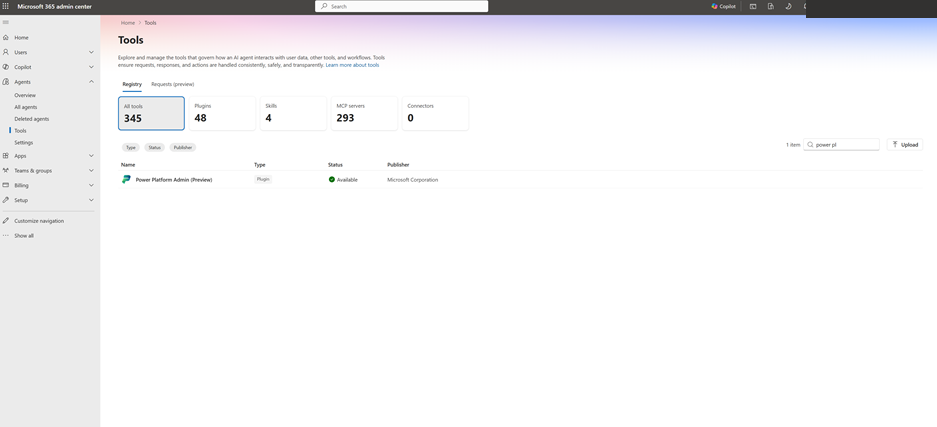
Wählen Sie im linken Navigationsbereich Agents>Tools aus.
Wählen Sie auf der Seite Tools die Registerkarte Registry aus.
Suchen Sie nach Power Platform Admin (Vorschau), und wählen Sie Power Platform Admin (Vorschau) aus, veröffentlicht von Microsoft.
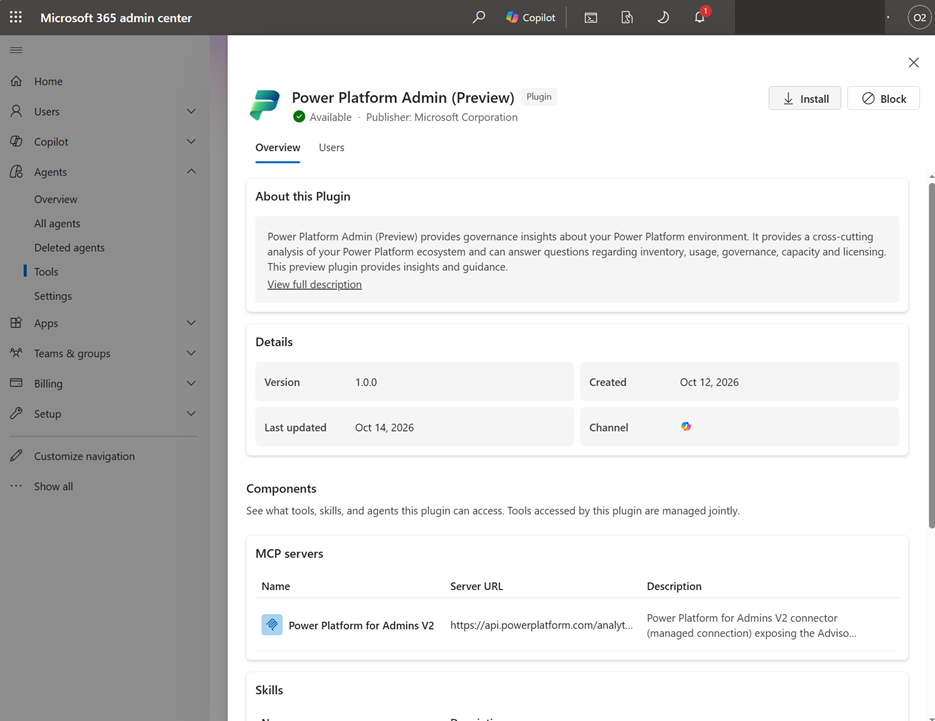
Überprüfen Sie die Plug-In-Übersicht, und wählen Sie Install aus.
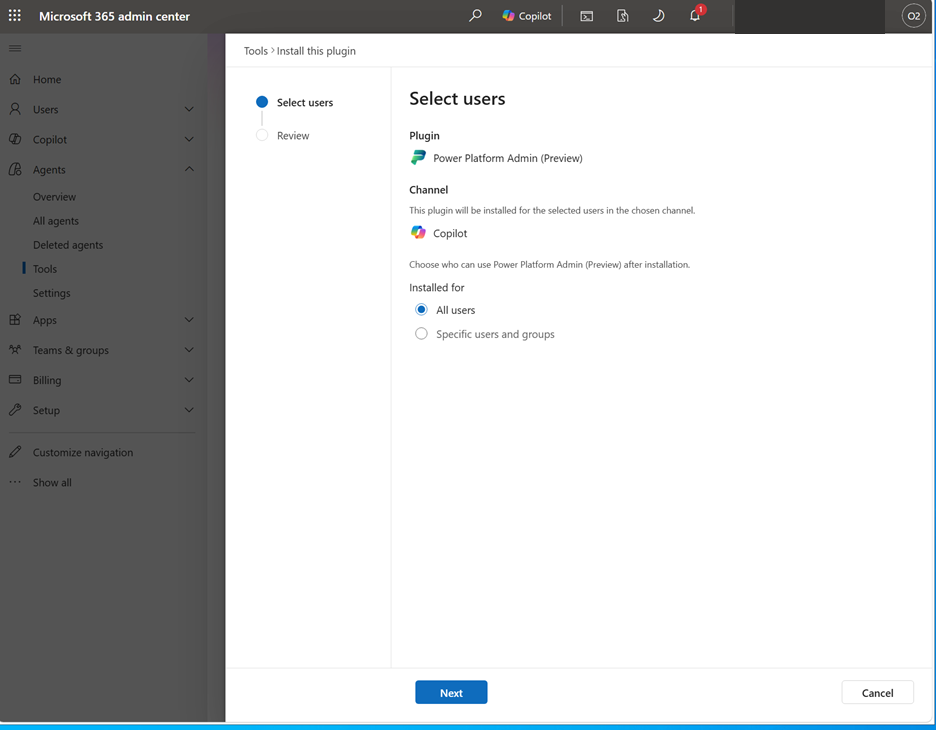
Vergewissern Sie sich auf der Seite "Benutzer auswählen", dass KanalCopilot ist.
Wählen Sie unter Installiert fürAlle Benutzer oder Bestimmte Benutzer und Gruppen aus. Wenn Sie bestimmte Benutzer und Gruppen auswählen, fügen Sie diese hinzu, wenn Sie dazu aufgefordert werden.
Wählen Sie Weiter aus.
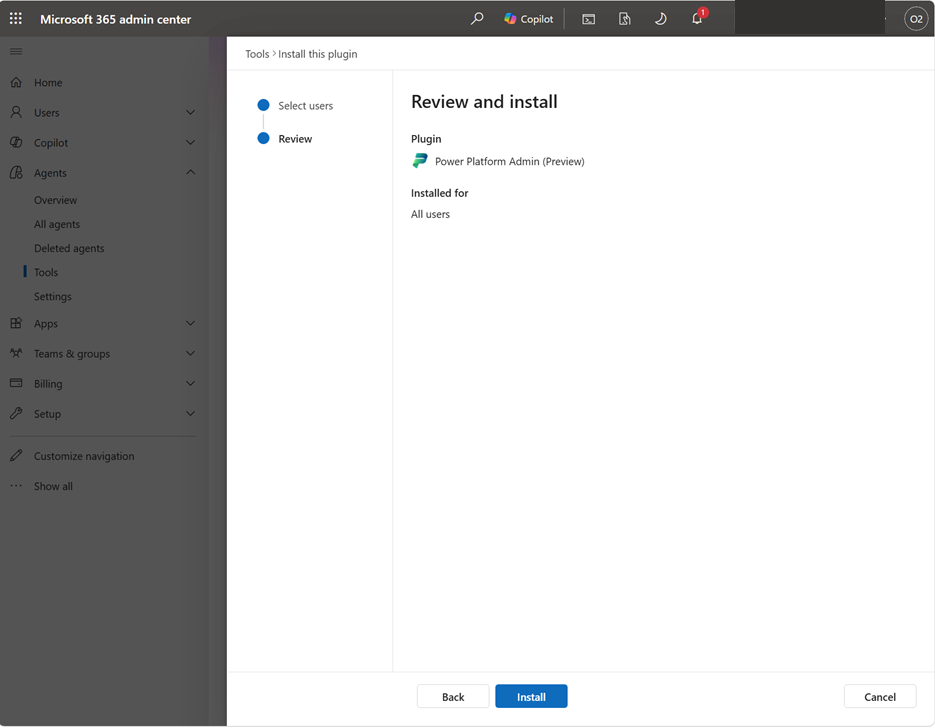
Bestätigen Sie auf der Seite " Überprüfen und Installieren" die ausgewählte Zielgruppe, und wählen Sie "Installieren" aus.
Plug-in in Cowork verbinden
Verbinden Sie als Benutzer der Installationszielgruppe das Plug-In in Cowork.
Öffnen Sie Copilot Cowork mit Ihrem Geschäfts- oder Schulkonto.
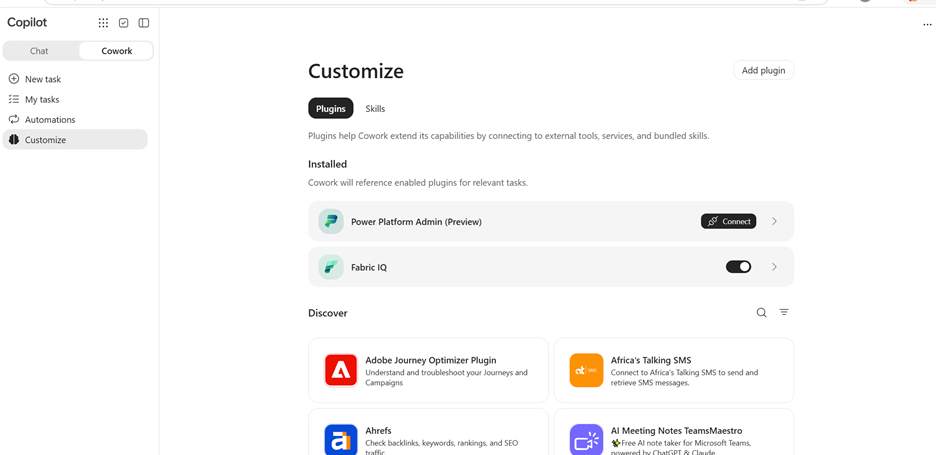
Wählen Sie in der Navigation von Cowork die Option Anpassen aus.
Suchen Sie unter "Installiert" den Power Platform Admin (preview) und wählen Sie "Verbinden" aus.
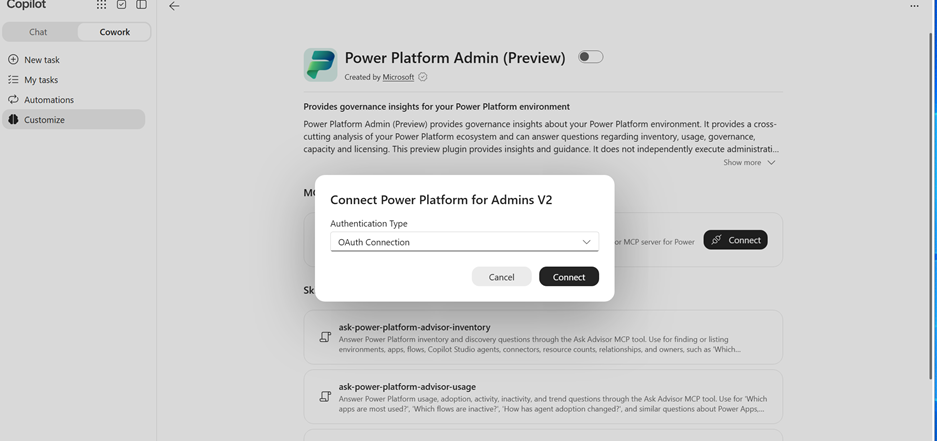
Legen Sie im Dialogfeld Connect Power Platform for Admins V2den Authentifizierungstyp auf "OAuth-Verbindung" fest, und wählen Sie dann "Verbinden" aus.
Melden Sie sich mit einem Konto an, das über eine der erforderlichen Rollen für den Datenzugriff verfügt. Vergewissern Sie sich, dass Sie das Konto und die Organisation verwenden, auf die Sie zugreifen möchten, bevor Sie die Einwilligung erteilen.
Kehren Sie nach Abschluss der Verbindung zu Cowork zurück.
Important
Fügen Sie keine Kennwörter, Zugriffstoken oder Client-Geheimnisse in eine Unterhaltung ein.
Stellen Sie eine Frage, und genehmigen Sie die Anfrage
Versuchen Sie zuerst eine Bestandsfrage, und verwenden Sie dann einen Umgebungsnamen aus der Antwort, um eine fokussiertere Frage zu stellen.
Geben Sie in "Cowork" Folgendes ein:
Welche Umgebungen haben wir, und von welchem Typ sind sie?
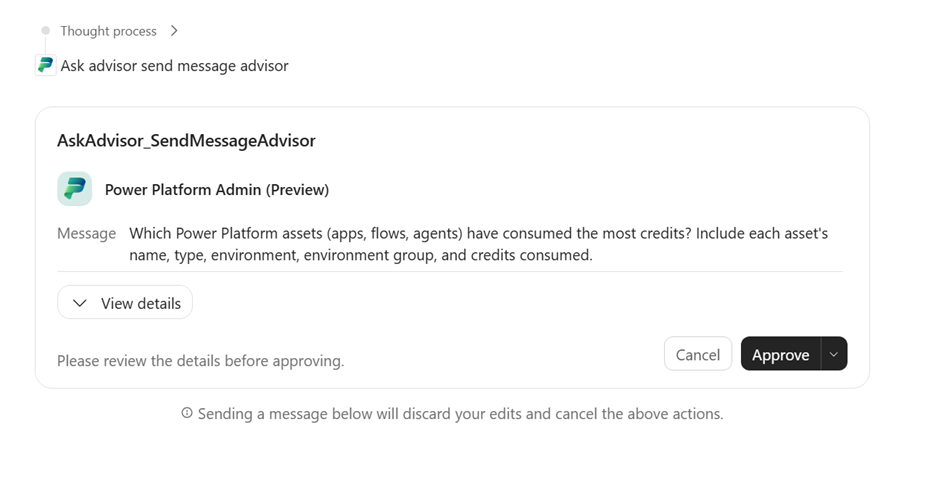
Wenn Cowork eine Ask Advisor-Genehmigungskarte anzeigt, wählen Sie "Details anzeigen " aus, um die Anforderung zu überprüfen, und wählen Sie dann "Genehmigen" aus, um den Vorgang fortzusetzen.
Überprüfen Sie die Antwort. Um eine Umgebung weiter zu erkunden, fragen Sie Folgendes:
Welche Apps gehören zur Umgebung [Umgebungsname]?
Ersetzen Sie
[environment name]durch einen Namen aus der Antwort.
Stellen Sie weitere Fragen zu einer benannten Umgebung, Ressource oder einem Berichtszeitraum. Beispiele:
| Thema | Beispielfrage |
|---|---|
| Bestand | Welche Apps gehören zur Finanzumgebung? |
| Usage | Welche Apps wurden im letzten Monat am meisten genutzt? |
| Governance | Welche Ressourcen haben Bedenken hinsichtlich Eigentümerschaft oder Freigabe? |
| Kapazität | Wo wird die Power Platform-Kapazität verbraucht? |
| Lizenzierung | Welche Lizenzierungsüberlegungen gelten für dieses Szenario? |
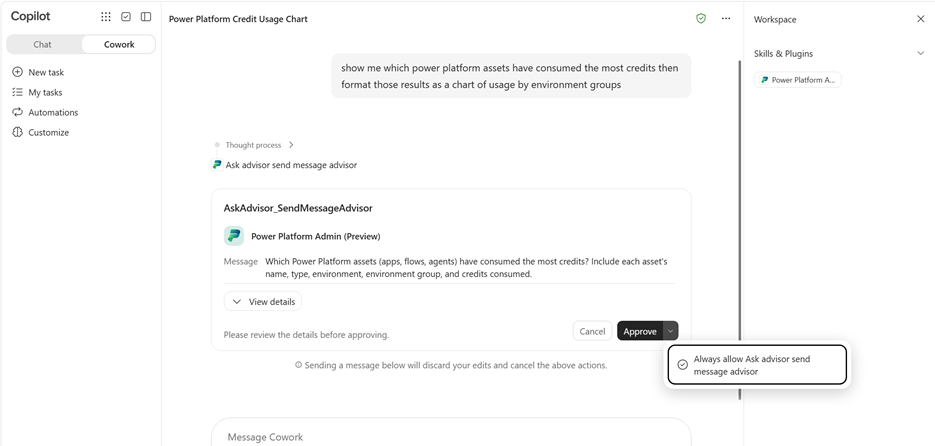
So lassen Sie zukünftige Ask Advisor-Anfragen zum Senden von Nachrichten ohne separate Genehmigungsaufforderung zu:
- Öffnen Sie das Menü neben "Genehmigen".
- Wählen Sie Always allow Ask advisor send message advisor aus.
Wählen Sie diese Option nur aus, wenn Cowork diese Genehmigung für zukünftige Anfragen speichern soll.
Anleitungen zur agentischen Governance finden Sie unter Agentic Governance mit Power Platform Admin in Cowork (Vorschau).
Troubleshooting
| Problem | Was zu tun ist |
|---|---|
| Sie können das Plug-In nicht installieren. | Bitten Sie Ihren Microsoft 365-Administrator, zu bestätigen, dass Ihr Konto in der Installationszielgruppe enthalten ist und dass der Copilot-Kanal ausgewählt ist. |
| Das Plug-In ist installiert, Sie können jedoch nicht auf Power Platform-Daten zugreifen. | Vergewissern Sie sich, dass das konto, das für die Verbindung "Power Platform for Admins V2" verwendet wurde, über die Rolle "Globaler Administrator", "Power Platform-Administrator" oder "Dynamics 365 Administrator" in der beabsichtigten Organisation verfügt. Die Plug-In-Installation allein gewährt keinen Datenzugriff. |
| Das Plug-in wird in Cowork Customize unter Installiert nicht angezeigt. | Bitten Sie Ihren Microsoft 365-Administrator, zu bestätigen, dass Ihr Konto in der Zielgruppe für die Installation enthalten war. |
| Das Plug-In ist installiert, aber Cowork ist nicht verfügbar. | Bitten Sie Ihren Administrator, den Cowork-Zugriff separat zu überprüfen. Durch die Installation des Plug-Ins wird kein Zugriff auf Cowork gewährt. |
| Cowork bittet Sie, eine Verbindung herzustellen | Schließen Sie die Power Platform für Admins V2 OAuth-Verbindung ab, und stellen Sie Ihre Frage erneut. |
| Die Verbindung ist bereit, der Ask Advisor ist jedoch nicht verfügbar. | Melden Sie das Problem über den Support. Fügen Sie den Namen des Plug-Ins und den Fehler ein, aber keine Anmeldeinformationen. |
| Das Konto oder die Organisation ist falsch. | Beenden Sie, bevor Sie nach Tenant-Informationen fragen. Verwenden Sie die Verbindungseinstellungen, um die beabsichtigte Verbindung auszuwählen oder einzurichten. Wenn die Steuerelemente unklar sind, bitten Sie Ihren Administrator oder Ihren Support um Hilfe. |
| Eine Anfrage dauert länger als erwartet | Zulassen, dass die aktive Anfrage abgeschlossen wird. Wenn Cowork die Antwort nicht bestätigen kann, schließen Sie die zurückgegebene Konversations-ID in Ihre Supportanfrage ein, wenn eine angegeben wird. |
Deaktivieren Sie das Plug-In oder trennen Sie Ihr Konto
Um das Plug-In für Ihre Unterhaltungen zu deaktivieren, öffnen Sie Customize, wählen Sie Power Platform Admin (preview) aus, und schalten Sie den zugehörigen Schalter aus. Benutzer können ein vom Administrator installiertes Plug-In nicht deinstallieren. Wenden Sie sich an Ihren Microsoft 365-Administrator, um das Plug-In aus Ihrem Konto entfernen zu lassen.
Um Ihr Konto zu trennen, öffnen Sie die Verbindungseinstellungen für Power Platform for Admins V2, und entfernen Sie die Verbindung. Wenn Sie keine Schaltfläche oder kein Steuerelement zum Trennen oder Entfernen finden können, wenden Sie sich an Ihren Administrator oder den Support, um Anweisungen zu erhalten.
Hilfe und Support erhalten
Wenden Sie sich zuerst an den Administrator Ihrer Organisation, bei Fragen zum Kontozugriff oder zur Verfügbarkeit von Plug-Ins.
Verwenden Sie für Power Platform-Unterstützung Microsoft-Support im Power Platform Admin Center. Im Supporthandbuch werden die erforderlichen Rollen und Supportpläne erläutert. Sie können auf Ressourcen zur Selbsthilfe ohne einen Supportplan zugreifen. Sie benötigen einen aktiven Supportplan, um eine Supportanfrage zu erstellen.
Wenn Sie ein Plug-In-Problem melden, schließen Sie Folgendes ein:
- Der Plug-In-Name, Power Platform Admin (Vorschau).
- Die Copilot Erfahrung, in der das Problem aufgetreten ist, z. B. Cowork.
- Der Zeitpunkt des Problems und die Schritte, die Sie befolgt haben.
- Jede Fehlermeldung oder Unterhaltungs-ID.
Schließen Sie keine Kennwörter, Zugriffstoken oder geheimen Schlüssel ein.