Hinweis
Für den Zugriff auf diese Seite ist eine Autorisierung erforderlich. Sie können versuchen, sich anzumelden oder das Verzeichnis zu wechseln.
Für den Zugriff auf diese Seite ist eine Autorisierung erforderlich. Sie können versuchen, das Verzeichnis zu wechseln.
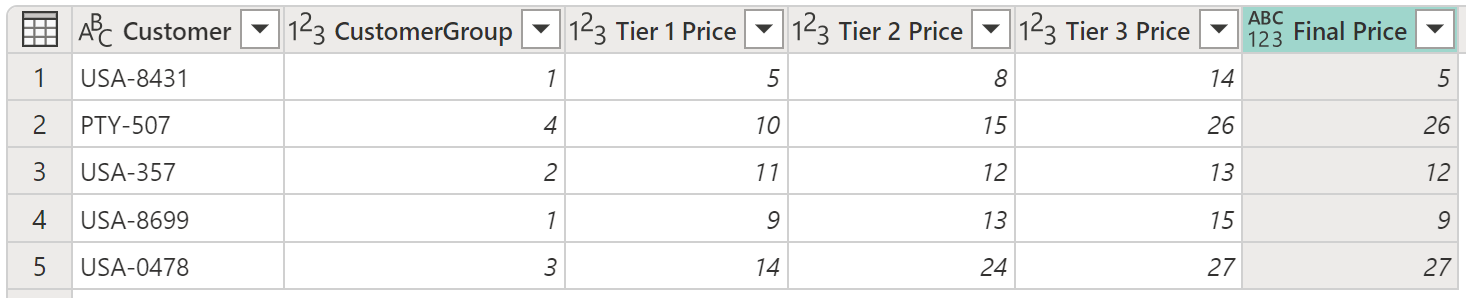
Mit Power Query können Sie neue Spalten erstellen, deren Werte auf einer oder mehreren Bedingungen basieren, die auf andere Spalten in der Tabelle angewendet werden.
Der Befehl " Bedingte Spalte " befindet sich auf der Registerkarte " Spalte hinzufügen " in der Gruppe "Allgemein ".
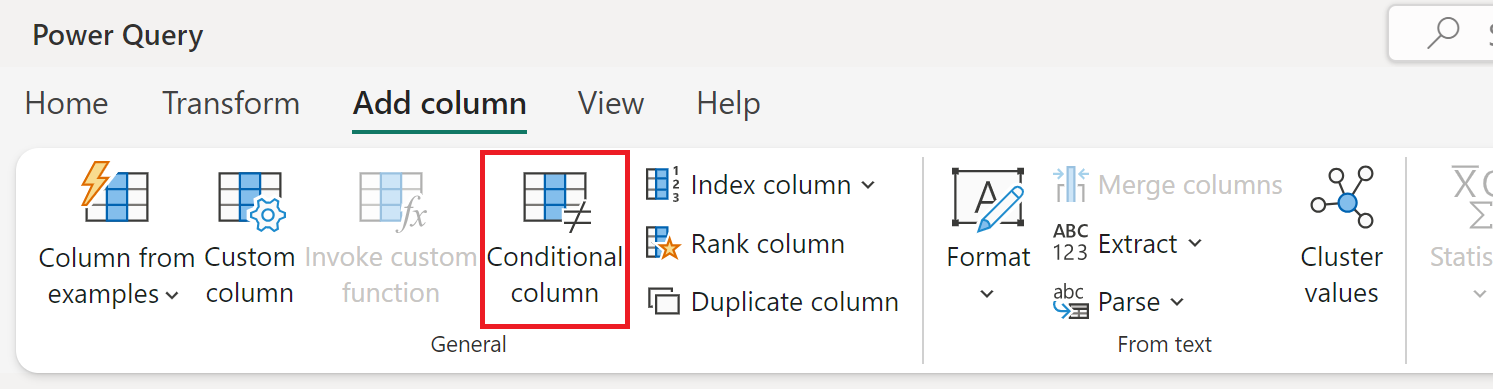
Hinzufügen einer bedingten Spalte
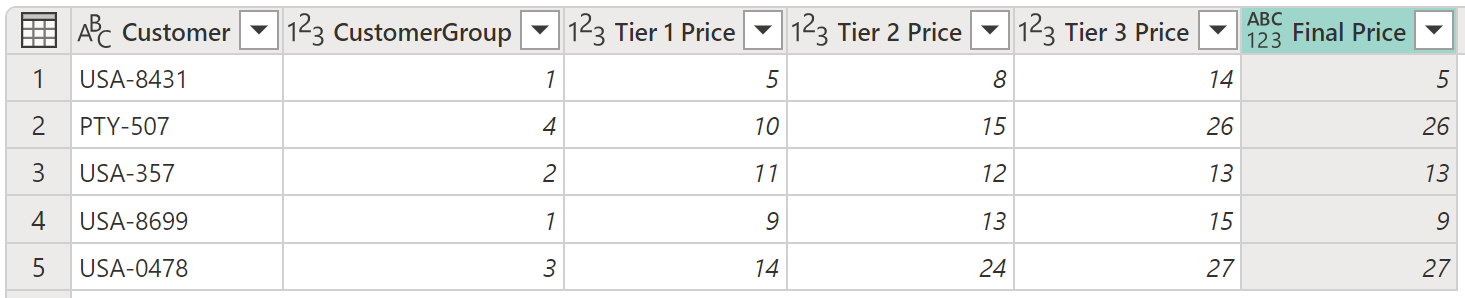
In diesem Beispiel verwenden Sie die in der folgenden Abbildung gezeigte Tabelle.
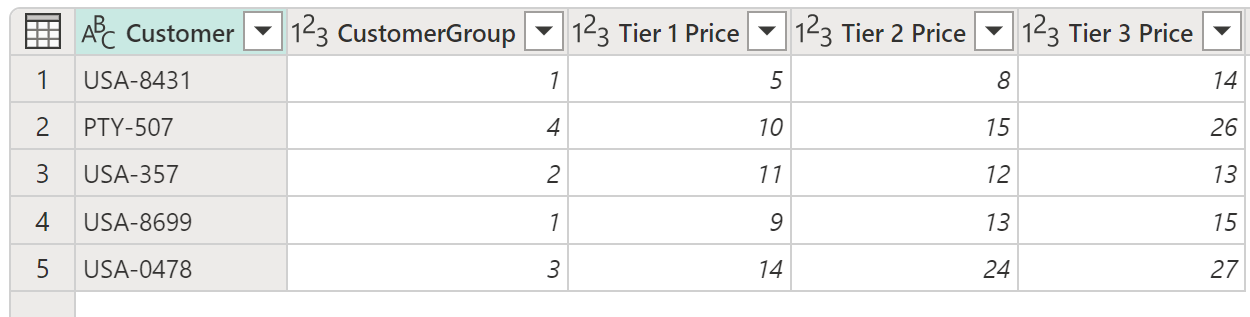
In dieser Tabelle haben Sie ein Feld, mit dem Sie die CustomerGroup erhalten. Sie haben auch unterschiedliche Preise für diesen Kunden in den Feldern " Tier 1 Price", " Tier 2 Price" und " Tier 3 Price ". In diesem Beispiel soll eine neue Spalte mit dem Namen "Endpreis " basierend auf dem Wert im Feld "CustomerGroup " erstellt werden. Wenn der Wert im Feld "CustomerGroup " gleich 1 ist, möchten Sie den Wert aus dem Feld " Preis der Stufe 1 " verwenden. andernfalls verwenden Sie den Wert aus dem Preis der Stufe 3.
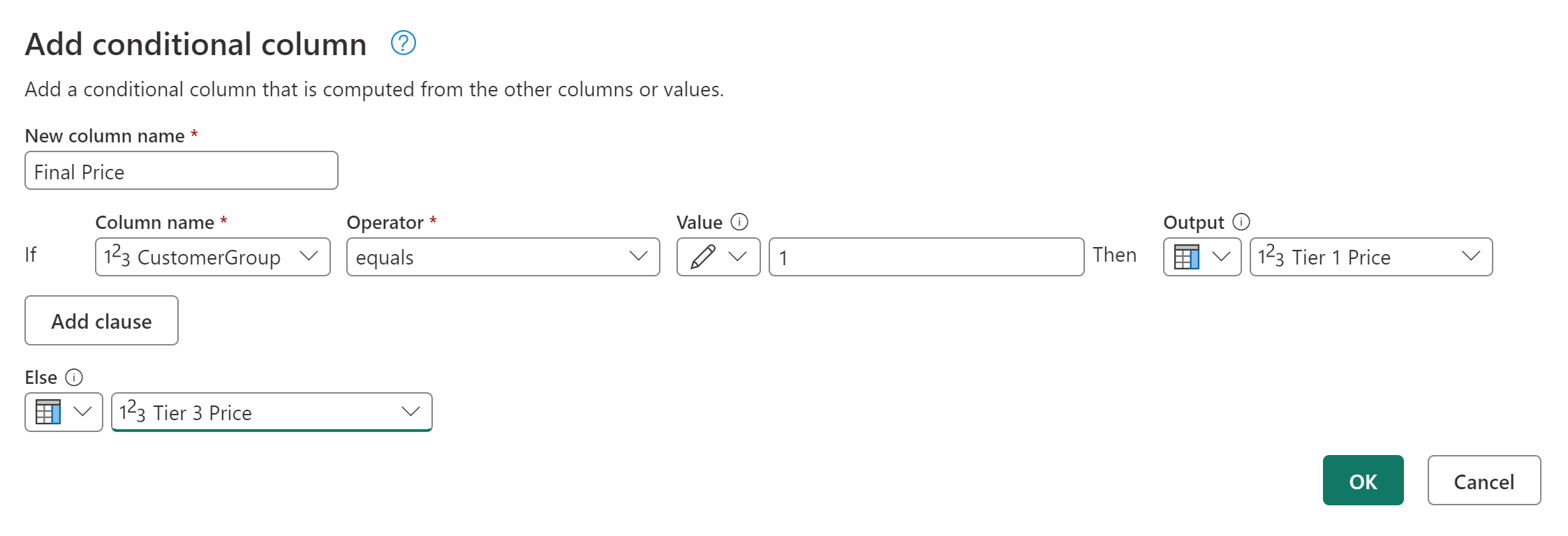
Wenn Sie diese bedingte Spalte hinzufügen möchten, wählen Sie "Bedingte Spalte" aus. Definieren Sie im Dialogfeld "Bedingte Spalte hinzufügen " die folgenden Abschnitte:
- Neuer Spaltenname: Definiert den Namen der neuen Spalte. Verwenden Sie in diesem Beispiel den Namen "Endpreis".
-
Bedingte Klauseln: Definiert Ihre bedingungsbedingten Klauseln. Sie können weitere Klauseln hinzufügen, indem Sie "Klausel hinzufügen" auswählen. Jede Bedingungsklausel wird auf die reihenfolge getestet, die im Dialogfeld von oben nach unten angezeigt wird. Jede Klausel weist vier Teile auf:
- Spaltenname: Wählen Sie in der Dropdownliste die Spalte aus, die für den bedingten Test verwendet werden soll. Wählen Sie in diesem Beispiel "CustomerGroup" aus.
- Operator: Wählen Sie den Typ des Tests oder Operators für den bedingten Test aus. In diesem Beispiel muss der Wert aus der Spalte " CustomerGroup " gleich 1 sein. Wählen Sie daher "gleich" aus.
- Wert: Geben Sie einen Wert ein, oder wählen Sie eine Spalte aus, die für den bedingten Test verwendet werden soll. Geben Sie in diesem Beispiel "1" ein.
- Ausgabe: Wenn der Test positiv ist, ist der hier eingegebene Wert oder die ausgewählte Spalte die Ausgabe. Wenn der CustomerGroup-Wert in diesem Beispiel gleich 1 ist, sollte der Ausgabewert der Wert aus der Spalte " Preis der Stufe 1 " sein.
- Letzte Else-Klausel: Wenn keine der vorhergehenden Klauseln einen positiven Test liefert, ist die Ausgabe dieses Vorgangs der hier definierte Wert, entweder als manuell eingegebener Wert oder als Wert aus einer Spalte. In diesem Fall ist die Ausgabe der Wert aus der Spalte "Preis der Stufe 3 ".
Das Ergebnis dieses Vorgangs gibt Ihnen eine neue Spalte " Endgültiger Preis " mit Werten aus den Spalten "Preis der Stufe 1" und "Stufe 3".
Hinweis
Neue bedingte Spalten haben keinen Datentyp definiert. Sie können einen neuen Schritt hinzufügen, um einen Datentyp für diese neu erstellte Spalte zu definieren, indem Sie die in Den Datentypen in Power Query beschriebenen Schritte ausführen.
Hinzufügen und Organisieren mehrerer Klauseln
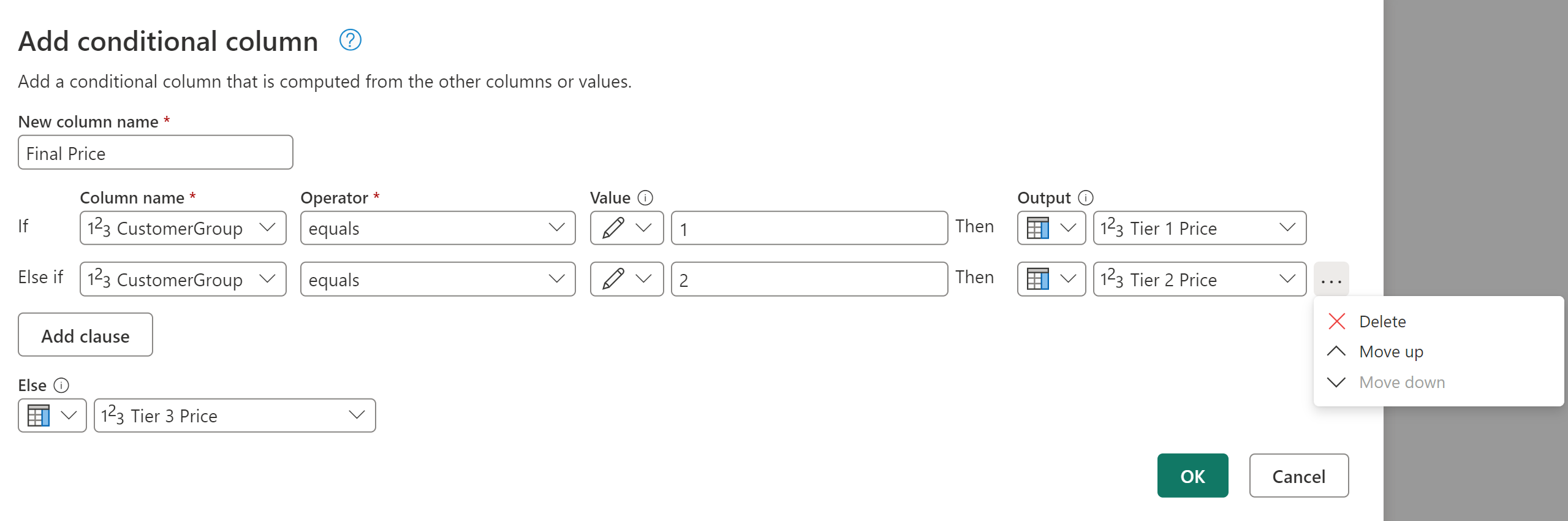
In diesem Beispiel ändern wir Ihr Ziel. Ihre neuen bedingten Klauseln sind:
- Wenn der Wert aus der Spalte "CustomerGroup " gleich 1 ist, ist die Ausgabe der Wert aus der Spalte " Preis der Stufe 1 ".
- Wenn der Wert aus der Spalte "CustomerGroup " gleich 2 ist, ist die Ausgabe der Wert aus der Spalte " Preis der Stufe 2 ".
- Wenn keiner der vorherigen Tests positiv ist, ist die Ausgabe der Wert aus der Spalte Preis der Stufe 3.
Hinweis
Am Ende jeder Klausel können Sie die Schaltfläche mit den Auslassungspunkten (...) auswählen, um die Klausel zu löschen, nach oben oder nach unten zu verschieben.
Das Ergebnis dieses Vorgangs gibt Ihnen die Spalte "Endgültiger Preis" mit Preisen aus den Spalten "Tier 1 Price", "Tier 2 Price" und "Tier 3".